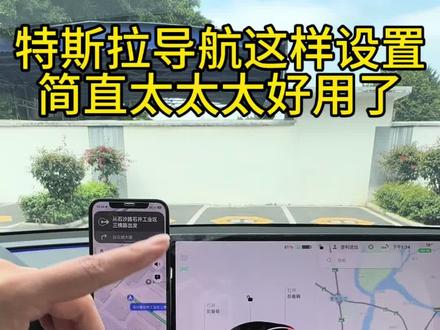
很多特斯拉车友车子还没提就着急着买手机支架,其实特斯拉的导航你只需要设置好,这几个步骤真的非常好用,手机支架的钱都省了,下面我来给大家演示一下。首先我们先点开车机,找到导航, 点开之后的话,找到在线路线规划,把这个打开点试,然后把时间的话调整为五分钟,然后车道级导航打开,把路口放大图点开。第二步,我们点开软件,划到最下面,这里有一个数据分享点开, 然后这里有一个允许路段数据分析,点开接收全部,这样的话他就会规划出多条路线,你可以去选择,然后我们在经过路口的时候,他也会有放大图展示,这样就更加清晰了。第三步,我们打开辅助驾驶往下滑,把这个绿灯提示音点开, 点开之后,这样子每次到红绿灯路口绿灯的时候,他就会有提示音。第四步,我们点开导航,这个地方有一个设置为住宅,把你的家庭地址设置为住宅地址,保存为住宅地址即可,以后我们需要快速导航,回家的时候点击这个搜索框,往下一滑,就会自动导航到你的住宅了, 然后我们点击菜单栏三个点,这里有一个微信小程序,点开点登录,呃,把你的微信进行一个授权登录,登录了之后,如果说有人给你发送位置,你只需要长按,然后点打开,点其他设备,然后点特斯拉 点发送,然后地址的话就会自动投送到我们的特斯拉上面,这样是不是会方便很多还没设置的小伙伴,赶紧去试试。

粉丝1.7万获赞4.8万
相关视频
 01:31查看AI文稿AI文稿
我发现很多特斯拉车主啊,提完车以后还是习惯用手机导航,觉得这个车机导航的不好用,那很可能是因为你没有设置对,其实现在这个导航已经非常智能了,今天一条视频教你如何正确设置。我们先打开导航设置,再把这个在线路线规划打开选择式,下面的时间我们可以选择五分钟, 然后再打开软件设置,划到最底下,把这个数据分享点开来,一定要打开允许路段数据分析,然后接受全部就可以了。再线路径规划打开以后,它就会自动规避拥堵,而且可以切换多条路线。 然后我们再回到导航设置里面,这个车道级导航一定要点开来入口放大图,我们也给他勾选上,勾选上以后,再经过入口的时候就会有放大图显示,这样子我们不容易走错。然后在地图的右上角,我们可以切换二 d 和三 d 的 车道级导航向它上面的红绿灯提示都是非常精准的。 然后我们再打开 ap 辅助驾驶设置,划到最底下,把这个绿灯提示音打开来,等变成绿灯的时候啊,车辆就会有提示音出现, 比较适合开小差的车主。点击导航搜索框,然后我们点击住宅,长按两秒钟就可以设置家庭地址了。设置好以后,我们按住这个搜索栏,往下面一划,就可以快速导航回家了,是不是很方便。 然后我们点击菜单栏,打开微信小程序右上角登录一下,登录上以后,如果有人在手机上给你发位置,我们长按一下这个位置, 然后点击打开,点击其他设备,选择特拉,然后直接点击发送,这样子我们的位置啊,会快速投到车机导航上了。这一套设置下来,你会发现这个导航好用了很多,赶紧去试试吧。
4262特斯拉女司机 00:53查看AI文稿AI文稿
很多博主教给你们特斯拉的车机导航,直接点击这里就可以进行一个二 d 和三 d 的 导航切换,其实这个是错误的,点这里呢,它只是进行一个全览模式的切换,就是你一整个路线的浏览,它虽然现在显示的是二 d, 但是你开出去一段距离之后,它还是默认三 d 导航。 那么有没有跟我一样,实在是用不了特斯拉这个三 d 仕图的?尤其是现在每次上车之后,他都会默认三 d 仕图,我们还要伸手点击这里切换二 d, 真的 很不方便。想让他默认二 d 其实很简单,今天教大家我们点开车机往下滑,找到导航, 然后再往下滑把这个车道级导航给他关掉,这样的话你每次上车导航他都会默认二 d 了,就没有三 d 了。看一下我们的右上角,现在没有二 d 和三 d 的 切换了,反正我是只能用二 d 的, 三 d 我是 真的用不了一点。
121邱叶 01:12查看AI文稿AI文稿
很多车友都吐槽特斯拉自带的车机导航不好用,宁愿用手机自带的导航,肯定是因为你没有设置对,今天一个视频教会你们如何正确去使用特斯拉的车机导航。首先我们找到车机左下角,然后我们找到这边的导航,我们往下拉,把这边的在线路线规划给勾选上, 然后这边的时间选择五分钟就可以了,然后顺便把我们的车道及导航也打开,接着我们找到软件,然后往下拉,这边有一个数据分享,我们进去之后呢,把这里的所有全都勾选上, 然后记得一定要点接受全部。接着我们找到我们的辅助驾驶往下拉,这边有一个绿灯提示音,我们也给他打开上,等红灯变绿灯的时候,他就会发出提示音。接着我们打开地图,随便搜索一个地点,然后我们就可以直接在地图上面看看这个选项, 还可以选择最佳导航路线,如果觉得音量太小,我们可以在导航的界面选择直接调节音量,或者觉得导航的声音太啰嗦了,我们可以往下拉,这里有个紧急导航播报,我们可以 给它打开,这些设置好之后呢,导航才能达到最佳的使用效果,所以呢,学会这些内容之后呢,就赶紧分享给身边的特斯拉车友们吧。
 00:46查看AI文稿AI文稿
特斯拉的车机导航你们一直都用错了,按照我的方法,保证你设置完之后,手机都可以扔掉。首先,点击左下角车机,找到导航选项,把在线路径规划打开,点试这里是默认十分钟,把它 改成五分钟,再把车道级导航打开,勾选上。第二步,打开软件选项,往下滑,找到数据分享,再往下滑,把允许路段数据分析打开,这样每次导航时都会出现好几条路线方案,可以随意切换自己想走的路线。 第三步,打开 ap 辅助驾驶选项,滑到最底下,把绿灯提示音打开,这样每当我们经过红绿灯时,绿灯一亮,它就会发出提示 音。第四步,点击导航搜索框,点击设置为公司,在这里输入你的公司地址保存设置。设置好后,想要当牛马,只需长按搜索框往下滑,你的牛马路线就出来了,是不是非常简单又方便呢?这四步设置完之后,你就会爱上用车记导航。
617小赵的特斯拉 01:03查看AI文稿AI文稿
特斯拉的导航别瞎用,调好这四个地方,从此可以扔掉手机导航,一定要点赞加收藏!首先,左下角点开车机下拉,找到导航,点击导航,在线路线规划打开,点击试,这里默认十分钟,把它改成五分钟, 下面的车道及导航也打开,勾选路口放大图。第二步,点击软件下拉,找到数据分享,打开允许路段数据分析,这样每次导航时都会出现多条路线方案,您可以择优选择路线出行。第三步,打开 ap 辅助驾驶选项,一直滑到底,把 绿灯提示音打开,这样每到红绿灯路口绿灯一亮,他就会发出提示音提醒您起步。第四步,点击导航搜索框,点击设置为住宅,输入我们住宅地址,保存为住宅地址,这样每次回家长按搜索框往下一滑, 你的回家路线就出来啦,这样我们通勤就更方便更快捷啦!这四步设置成功之后,你的车机导航会方便快捷很多,再也不想用手机导航。还有新增的一个功能,想要切换两地和三地,其实在这里就可以切换。关注我,分享更多特斯拉使用小技巧!
1250电车肉肉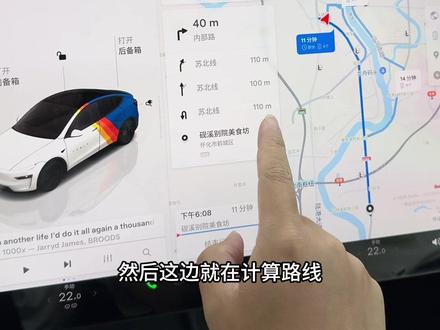 01:40查看AI文稿AI文稿
我靠,你怎么还用特斯拉自带导航啊?你不怕绕路吗?不会啊,我这个导航和高德地图一样好用。怎么可能,这导航老是带我绕路。那是你不会设置啊,导航还需要设置吗? 那当然,咱们导航都是需要设置的,今天特斯拉用车小技巧第四期,教你如何设置咱们特斯拉的导航,让你的导航和高德地图一样好用。首先第一步点到咱们设置,然后选择咱们导航的设置, 打开导航设置之后,我们看到这里啊有个路线编号,选择时间优先,时间优先,选好了之后,我们滑到下面,看到这里有个在线路线规划,选为五分钟, ok, 车到及导航,打开这个打开之后我们导航就有车到及导航了。然后我们现在选择咱们的一个软件,软件下面有一个数据分享,把那个数据分享全部打开, 这个数据分享里面的设置一定要全部打开啊,打开了之后这里有个接受全部才能保存,点击接受全部,然后我们点击上面这有个辅助驾驶,我们滑到最下面,这有个绿灯提示音,就是我们开导航在等红绿灯的时候亮绿灯,然后他就会有个提示音,我们就可以直接走了。 我们现在打开咱们导航,随便导航到一个位置,就这个位置我们直接导航去,然后这边就在计算路线,然后我们这边可以选择路线,可以放大看哪里堵车,哪里不堵车,我们选择最优的路线,然后就行了啊,如果你觉得你的导航声音小了怎么办?然后我们点击咱们一个 导航设置,把这个导航声音加大一点,然后如果你觉得你的导航报的很烦,然后我们就点击这个简洁导航播报,这样我们的导航和高德导航一样好用了。关注我,带你们了解特斯拉的更多用车小知识。
4474小白的特斯拉 00:53查看AI文稿AI文稿
特斯拉的车机导航不好用?那可能是你的设置方法不对,现在就分享一下,让你的车机导航更好用。首先点开车辆设置,选择导航界面,打开路线规划,把下面更换最坏路线改到五到十分钟, 下面车道及导航也给他打开。如果觉得导航提示很啰嗦,可以选择简洁导航播报。然后点开软件界面, 打开数据分享,把这五个功能给勾选上,然后点击接受全部。最后到辅助驾驶界面,把绿灯提示音给他打开,这样等红绿灯时变成绿灯会发出提示音。 把全部设置完后,你导航到某处地方,就可以随时查看路线是否拥堵,还能选择最佳导航路线,节省不少时间。这样设置后的导航是不是好用多了?关注我,一起学习特斯拉更多小技巧!
45文鱼的特斯拉🚗 00:52查看AI文稿AI文稿
好多特斯拉的车主吐槽,特斯拉车机自带的导航非常难用,甚至用手机来导航,按照我这个方法来设置的话,你的导航体验感可以提升至百分之八十哦。首先我们点击左下角的这个控制页面,然后往下滑,找到导航, 我们需要把这个在线路线规划给他勾选上,然后选择是提醒更换更快路线以节省,选择这个五分钟就可以了。然后把这个车道级导航太啰嗦的话呢,我们也可以在这里选择简洁导航播报,好吧, 这个东西给他打开,如果觉得导航的音量太小的话呢,我们在这里也可以控制音量的大小,也是非常方便的哈。然后我们找到辅助驾驶页面,然后往下滑,滑到最下面,把这个绿灯提示音给他打开, 这样我们在等红绿灯,绿灯的时候呢,他就会发出滴的一声,这样设置好之后啊,你的车机导航才会更好用。觉得有用的话呢,记得点赞收藏加关注哦,或者分享给身边特斯拉的车友,一起设置起来吧!
28阿柳爱玩特斯拉 01:05查看AI文稿AI文稿
好多车友说特色导航不好用,宁愿用手机导航,那肯定啊,是因为你没有设置,对,今天一个视频教会你导航的正确设置,先点赞收藏,以免要用的时候啊找不到了。首先打开左下角总菜单, 点击打开导航选项,打开在线路线规划点击式,这里改为五分钟就行,下面车道及导航也一并勾选上。 接着点击软件往下滑,找到数据分享,点进去,把里面的功能全部都勾选上这里注意点击结束全部。接着打开辅助驾驶界面,往下滑,找到并打开绿灯提示音, 等红灯变绿灯的时候就会发出提示音。设置完以后,打开地图,随便选择一个目的地,我们就可以随时在地图上面查看云朵情况。还可以选择最佳导航路线。 如果觉得语音播报音量太小,可以在导航页面调整音量大小。如果觉得导航提示的太啰嗦了,一打开简洁导航播报,这样设置好之后呢,导航才能达到它最佳的一个导航效果。学会了吗?赶紧分享给你身边特色朋友一起去设置吧!
27特斯拉女司机 01:30查看AI文稿AI文稿
很多特斯拉车主都觉着车机导航不好用,可能是你根本没有设置,对,今天一条视频,手把手教会你怎么去设置车机导航,关注我,干货马上开始! 我们打开主菜单,找到导航,把十分钟改成五分钟,车道及导航也要打开, 路口放大图也要勾选上。接着我们找到软件,往下滑数据分享,点开,把这里的功能全部勾选上,注意这边要点击接受全部, 然后我们打开辅助驾驶,滑到最下面,把绿灯提示音打开,这样在红灯变绿的时候会提醒我们。以上全部设置完毕以后,我们打开导航,随便点击一个地址, 然后可以放大缩小,看一下拥堵情况,还可以选择不同的导航路线, 如果觉得导航声音比较小,可以在导航这边把声音增大。另外如果觉得播报比较啰嗦,可以点开简洁导航模式, 这样设置完了以后,车技导航用起来就非常顺手了。学会了赶紧分享给身边的特斯拉车友吧!
26毛豆Y先生 01:31查看AI文稿AI文稿
特斯拉哪里都好,就是这个导航啊,这个车机导航是真难用,不过也没有办法,现在就是他用的是百度的地图,然后用的特斯拉自己的一个路线规划, 然后我现在教你们一套导航的设置,可能会稍微好一点来直接开始。好的,首先我们点车机这个小汽车,然后我们找到 导航,然后这个是导航的一个音量啊加减,我平时嫌他吵,我就给他静音了,大家可以在这上面控制他的呃声音大小,然后路线偏好的话选这个智能推荐,然后智能导航给他打开,然后在线路线规划也给他打开,然后设置一个五分钟就可以了。 车道级导航和路口放大图给他打开。车道限行,你所在城市没有限行的话可以不打开,打开也可以啊,如果你嫌他太啰嗦的话,就打开这个简洁导航播报,导航设置好以后,我们点辅助驾驶, 然后我们滑到最下方有一个绿灯提示音啊,把这个给他打开,就是咱们红绿灯,绿灯亮的时候他会叮的一声提示你一下, 然后在微信上面点击朋友给你发的定位位置长按点打开,也可以直接发送给特斯拉。 呃,基本上这样的话可能会一定程度上缓解这个不好用的导航,但是只能是期待后续他能不能把他优化的更好吧。好了,我是小鹏,关注我,带你学习更多特斯拉小知识,拜拜。
38特斯拉小鹏说 01:13查看AI文稿AI文稿
我敢说有多少人喜欢特斯拉,就有多少人嫌弃他这个破导航,宁愿花钱买个支架用手机,也不愿意用他那个车机大屏,那有没有一种可能是你没有设置好,你按我的方法来设置一下,我保证你的导航会非常好用。 首先我们点击屏幕左下角小车图标,进入导航设置,找到在线路线规划,把它打开,并把默认的十分钟更新频率改成五分钟,这样子路况就会实时更新,规避突发的堵车情况,同时勾选车道及导航和路口放大,复杂路口自动放大,这就不用担心开错车道。然后回到主页面点, 点击软件下滑,找到数据分享,打开允许路段数据分析,然后点提交,开启之后导航会自动给出多条线路,你可以很直观的看到哪条堵车哪条更快,这样子你路线选择的时候更加灵活。然后你还记得在 a p 辅助驾驶设置里面把它滑到底部,打开这个绿灯提示音,这样子你在等红灯的时候,绿灯一旦亮了,它会叮一声提示你, 这样子你也不怕走神了。导航的音效大小也是可以在这里设置的,你要嫌他啰嗦的话,可以拉到下面有一个简洁导航播报,把它 打开就可以。最后在地图右上角是可以切换二 d 三 d 模式的,三 d 视角看路口更加直观。地图上的红绿灯图标是实时路况,红色拥堵,黄色缓行,绿色畅通,一看就很清楚,兄弟们赶紧设置起来,记不住的点赞收藏,让你的导航更加好用!
454T9电研社(社长) 00:40查看AI文稿AI文稿
我发现一个特别闹心的事,咱们特斯拉的车啊,一打转向灯,导航路线直接就被这个转向的画面给挡死了,你能忍吗?我真忍不了啊,尤其是我在跑高速变道或者是走陌生路口的时候,这样看一下路线怎么走,画面就突然弹出来挡在这,然后手忙脚乱,还容易错过路口, 拍错道是小,影响安全就是大呀。其实这个默认画面的位置啊,是完全可以改的,不用一直挡着,导航方法特别简单,打转向出现这个摄像头画面的时候,直接用手把画面往左侧拖动, 固定在左侧区域的顶部或者底部都是可以的,没有任何复杂设置,下次再打开的时候,他就默认在这了。这样以来,转向导航互不影响,开车更安心,赶紧用起来吧!
14小叶的特斯拉小窝 01:46查看AI文稿AI文稿
很多特刹车友吐槽,宁愿用他的手机导航,也不用这个车机的导航,其实现在导航没有那么不堪啊,其实大部分都是因为没有设置。对啊,那今天分享几个实用的小技巧,让你的特刹导航更好用,实时路线刷新,避开我们拥堵路面。那首先我们打开我们的大屏,点一下这个小车标,找到我们的一个 导航设置,在我们线路规划这里调整成五分钟,快速刷新,避免突发的一个堵路状况。那我们还有一个隐藏功能,开启我们的多路线选择, 回到我们的一个主页面,点开我们的一个软件,加拉到最低,那这下面是有一个数据分享的,点开我们的数据分享,把我们的所有选项打开,开启之后导航它就会自动给出多条线路,还能直观看到哪条路堵路,哪条最快线路选择更灵活。 那我们还有非常实用的一个小功能,就是我们的一个设置页面啊,点开我们的一个辅助驾驶, 下拉到最低,这下面是有一个红绿灯提示音,打开之后,等红灯的时候啊,它只要绿灯一亮,那么车机就会提示我们 开车偶尔走神它也不会错过绿灯。那我们还有一个快捷设置方式,你比如说像回家或者去公司,你像我们长按它的导航射控框,这边它是有一个住宅是公司的,让我们提前输入好地址,你下次想导航回家的,那我们按住这个往下一拉, 他就会直接导航,不需要你在手动输入地址,同样的方法也可以设置公司地址,那比较方便的,这个点击我们地图右上角,那这边是可以切换他的二 d、 三 d 模式的,三 d 视角看路口的话会更直观一点。地图上面的红绿灯图标是实时路况的,他如果说是红色就是拥堵, 黄色是缓行,那绿色就是畅通,一眼可以看清。记住这几个设置,让你的特色导航更好用,关注阿星,让你更懂特色啦!
23阿星专修特斯拉 01:44查看AI文稿AI文稿
我发现呢,很多新提的特斯拉车友啊,还用手机导航,不用这么先进的车机智能导航真的是浪费了今天这一期视频呢,简单的几步帮大家设置好如何用这款又智能又顺手的车机导航, 只要大家跟着我学几步就操作好了。一、先进导航设置,打开,在路线上选择规划式, 下面更新时间设置为五分钟,这样路线就实时能刷新,避免出发的拥堵。 二、必须点开车道及导航,再勾选一下路口放大图,过复杂路口时啊,会自动放大显示车道,再也不怕走错路。三、地图右上角能切换二 d 和三 d 模式,绿灯提示特别的准,提前知道路口的信号状态。四、 进软件设置滑到底,打开数据分析,允许路段数据分析并接受全部导航,会共等路况,会自动的规划最优路线,还能切换多条备选路线。五、辅助驾驶里滑到底,打开绿灯提示音, 红绿灯变绿时会提醒偶尔走神的你。六、在互联里绑定自己的账号,手机上搜索到的精准定位,长按位置打开,选择特斯拉发送,直接同步到车机导航,不用手动输入,超方便。车机导航设置完了, 它不仅能够实时避堵,精准指路,而且还能连接手机,比手机的驾驶模式更贴合驾驶场景,你赶紧去试试吧,保证你会爱上它!


