ROG ALLY怎么映射按键
哈喽,大家好,我是洛卡,今天要带大家来逛一下三创生活,那里面呢,其实有一件更休闲款的,重新装修之后好像变得更加丰富一点,等一下就直接带大家来去看一下啦。 好,转眼间的是来到六楼的电影休闲馆的专区,那目前为止他的专区其实已经有三大区了,所以位置可以说是越来越大,跟之前我来拍的时候呢,有一点不太一样,等一下就直接带大家来逛一下。第一区呢,就是目前这里看到的电玩区,然后旁边有一些展示的可以直接玩的 ps five, 后面这里也有论年档的专区,在后面一点点的有公仔专区。大门口这边呢,直接有展示多生死 ag 的手把,这只手把其实说实在我真的还蛮心动的,可是他的价格稍微的嗨一点点。这边的话呢,就整个展示他所有里面的东西,一些遥感的帽啦,或者是背面 的按键呐,全部都在这边有展示手法本身有展示出来,下方呢是有直接展示的新的 tsy 博兴版的主机,在旁边这里有一个 ss 的控制器,这个控制器也蛮特别的,因为他的按键啊,全部 都变成就反正很奇怪的排列,对于我们认识的手法来讲了,是真的不太一样。旁边这里也还有一些 ps 的马克杯啦,还有行李牌啦,还有一些贴纸等等的 psy 专区, 然后新型的薄型主机,还有速位版跟光碟版的,我个人还是比较喜欢光碟版的啦,因为就尸体痛嘛,但是如果你真的要又轻又薄,真的走到一个极致的话,我相信速位版的一定是会更轻一点。这台的话应该开一箱,如果里面还没看的 可以看一下上面这里会有开箱影片。旁边这也转过来啊,也有各色的 ps buy 手把新的底座哦。这个底座呢,就 跟新的都可以用光碟机的话三六八零。他就是敷一个壳,然后敷上光碟机。应该是苏喂版才能用啊。假设你是买光碟版新型的光碟版的话,假如你的光碟机真的坏掉,不小心坏掉了,这个就可以救你了, 可以直接换这个光电机就好。这个是门口刚才有展示到那个 ss 的控制器。其实我有看到网上的评价,好像还不错。整体来说操作虽然说 我真的是看不太懂,但是他们说这个操作起来还蛮不错,蛮直觉的。刚才的 doosins a 级的手把。哇,这只更高档的感觉,因为他的价位也是更高档。这只的话呢,是雷蛇的,旁边还有一些各式的周边, 然后下面还有方向板等等的。哎,怎么还有 ps four? 呵呵,这个是越来越有历史的,最近有人跟我讲这一片我居然没有买。其实我有考虑到底要买电脑版的还是要买 ps five 的版本。眉笔会买电脑的版本也许了,但我现在还没有买。最近有些游戏也都还不错,二零二四年会在推出的应该会在更多。还没买 ps five 的 真的应该时机次差不多到了,因为游戏阵容大家可以看一下,真的是非常的多,非常非常的多。后面这里啊,又有二手的游戏专局要有 ps five 跟 ps bo 的,他全部是有掉重叠的感觉。价格直接都在上面的啊,这个不错这个不错, 回去的二手游戏也在这。新的部分应该都是在另外一边呐,二手的这边也是不少。哇,这个我没有看过哎,居然马上遇到我没有看过的游戏。下面这里还有 psbopro 的主机,还有包含福利品初清的,还有健身环。 是的哎,期待一幕。仔细一看啊,很多二手的游戏片都是自己比较没有注意到,像这个魔剑路我觉 就没有玩过,他旁边这里有一个魔女之犬三,看起来我好像不太会去玩。他后面这个也是没有玩过的,所以有的人都说,啊,什么我的游戏片很多,多到不得了,可以当电玩店,还没还没到那个等级好不好。其实电玩店有的骗子呢,还是比较多一点, 大家来的时候像这种二手区我是都建议的,可以去逛逛看,因为有时候真的会碰到很特别的游戏。未必你在新的游戏区里面可以看到,那在二手区里面看到的话,就可以直接来入手体验看看,因为有些游戏我相信呢,大部分的玩家也是会抱着一种好奇心来去面对他们 这一面的话,也是电竞局吧,有很多电竞耳机,电竞花束,电竞键盘的耳机,也有大型的电竞耳机,这个应该是玩 pc 电的,或者是说你接一些小型掌机的, windows 的掌机都可以用的到。色系非常一致这个也是色系 非常一致这个也是色系非常的一致。后面这里呢,有喇叭,各式的喇叭,下面一样有耳机,皮卡丘哎,这个很可爱。各式的电竞的花束店哎,又是宝可梦的,真的超可爱的,旁边也有各式的耳机,耳机配丝袜的感觉是真的不错,因为像这种花束它的造型就 非常特别。那你如果可以这样子直接去握握看。哎,他要怎么样这样滚吧,反正你是可以直接自己用用看,划划看的话就可以知道说哦,这滑鼠可能跟自己想象或者是比较符合自己手的感觉,实际上摸到东西是真的非常好的。 键盘也是啊,实际上按按看你都会感觉的到这个键盘的什么轴什么轴,你看起来是什么样的感觉。掌机体验专区这边的话呢,目前为止是一共摆了五台各式的掌机。第一台啊,这个其实我有拍过一个 讲过他是雷蛇的掌机,但这台比较像云端机走他这个东西虽然可以跟中间这台类似平板的呃这个荧幕拿下来拆开来,但实际上他玩起来是比较像云端的穿牛机,他可以自由到像 sbus 或者是 tboslo 这样子的东西, 包含手游的部分还是可以跑。那这边都是有死机,我来给他安安看。好的。他其实看起来呢就很像手机一样的感觉, 因为他是找一个安卓的系统躲在澳洲有看到他真的是蛮特别的一组,因为他是把大摇的贼边摇杆拿掉了变成一个按键,应该说变成五颗按键。应该是这样对应你的手指头了。 打地瓜一遍的话就是跟一般的大姚一样和这边这个对应。其实说实在的我是觉得只能在操作,逻辑应该会不太一样,但因为我自己对于呃格斗的游戏或者对于大姚呢使用来说并没有说到非常的老练,其实我在用起来 就觉得还是跟大小一样,都需要习惯,因为我自己个人是比较习惯用这样子的手法来玩游戏的,这个就真的不太习惯,可是他这看起来好薄好小一组,真的很薄很小一组, 然后这里也是按键的回归,按起来是不是感觉还不错?刚才有看了一下啊,这个是两边都拍的,是一个,所以可以直接到 steamback 啊功能的部分呢,有机会了,有机会再开箱给大家看啊。 steamback 两台的话都有,这台是之前的最原始的怠速,这一台呢是 oled olay 的哦,看起来好像有点不一样,但是因为这个跟亮度可能也有关系,可是如果说是有新的了,我自己会个人建议买新的会比较好一点,因为像水曲的 olay 的主机啊,它的画面的品质,其实你把它跟旧的摆在一起看就真的会差蛮多的啊。这边是有点反光,所以我把它拿起来 各位看一下。这台新的呢,我应该今天也是会入手,所以呢到时候也会有一些开箱里面跟大家分享。总之就目前为止我看上看外观是差不多,就是外观的部分,我自己看起来是真的好像没有差太多, 是在游戏的画面上就有不太一样的感觉,这台看起来稍微亮一点,稍微细致一点,但是游戏不一样了,真的很难比较,然后接待。哇,这台也是,这台我是玩了一阵子的,比较没有那么多新奇的感觉, 但是因为这边有实体机可以玩,所以如果你们想要来玩的话,基本上也可以看看他里面有什么样的游戏,有没有稍微的去体验一下。他这边还有特别打造一个小小专局,而且有有亮灯,我觉得这质感是弄得还不错,大家都这样弄的话,其实就很 夺目,对美感来说好像有一定的加分感。最后这边还有一台逻辑的 cloud 云端掌机, 那这台其实好像才一万出头吧,我记得没有错的话,其实拿起来真的是超轻的,不过因为他是玩云端游戏,所以跟一般你在里面逛游戏软底啊,是不太一样的。这台呢,我有据一些有玩过的朋友表示啊,其实他的续航率可以到非常的高,八到十个小时以上都是 ok 的, 因为主要呢它就是很简单的拿来玩云端,里面呢不需要运作什么太高的效能。那我现在这样看,其实这台整个外观呢,都是比较沉,那个圆滑圆滚滚的感觉 就是看起来蛮柔和,比较可爱一点的。因为有司机啊,所以我也是第一次看到他的司机在这边,因为这台我是还没有入手的,那实际上有司机在这边你就可以体验,看看我的感觉怎么样。哎,这个是哦,这边操作 ok ok ok。 这边你还有两台可以玩的,一个在玩蜘蛛网,呃,一个在玩 赛车。 gt 七第二区的话呢,就比较偏向公仔区了,这里有些游戏公仔或者是动漫公仔,然后包含一些很流行的盲盒。哇,这个一个一个都比一个还大,好大,不是说公仔的尺寸好大,公仔好大,都是好大的尺寸啊,哇,满满的公仔, 下面有看到最终幻想的,这个可能我就比较认识一点,所以很容易目光被他吸走。盲盒哎,居然有初音的。初音的哇,这个 朱茵的本子应该抽爆吧。塔比完蛋了。这个还好,库巴还没看到。库巴的应该又要抽要抽了。 这边也有卡比。这个我说莱莎,你准备挂在这里,是不是应该有人来帮你拯救出去。莱莎辛苦了。满满的公仔。哇哦, 超多种,各种不同的款式,风花雪月。接着是水渠专区这边一进来就可以看到很多水渠的主机,好有圣诞节的感觉哦。玛利亚在这边旁边告诉大家一些主机的优惠方案。下面还有宝可梦啊,还有其他版本的 斯普拉特的主题,准备长安后面的斯普拉特很重要哎。马力哦,我这里好大一个。我记得拉拉破好像有个类似的, 也是蛮大一个,在他们店里面。这边都是邓天堂家的吧。又游戏,这里墙上有健身环大冒险。下面的话他是把游戏做成这样子。整面的感觉还蛮壮观的。上面呢也有一些 pro 的手把交易抗的颜色, 新的不同颜色,然后还有外头的主机。谁取的主机?哎,怎么这么巧刚好遇到你们哎,在这 是我的。你怎么在这?我在这啊,我来这边工作啊,认真拍东西,分享给大家。这边也是有很多的游戏片,蝙蝠侠真的唯一的小可惜就是 没有中文。可恶,不然我真的好想好好认真的玩一下。这里啊有一些任天堂他们家的娃娃那。因为宝可梦现在宝可梦中心来台湾的,所以宝可梦的还好,可能这里会找到跟宝可梦中心不太一样的,但是其他任天堂的角色呢,像龟壳啦,或者像这个长大的蘑菇, 好像这个问号砖呢,在这边就都买的到,旁边有像炮弹这个这个的话是应该像包包一样吧,他应该是一个小小的包包哦,面子套,他是面子套,而且面子是从后面这里拿出来喷火的地方会喷面子。周边手把还有各色 左边。这其实我都有开箱过了,但我记得没有说我是开箱这一组 amibo 的超级多 amibo, 给各位看一下。 哇,还有这个哎,这个不是阿皮堡的,但是也是马里奥电影里面的周边,他这边设计的一个地方啊,只是可以给大家试玩的,或者是那些滑鼠键盘可以在这边试按的 还长鸡鸭,你可以直接拿起来重量或者是屏幕看起来的感觉,甚至啊你那个摇杆在按,按键在按,所有的体验啊,其实可以在这边完成 这一块是蛮好的,因为有时候呢大家都问说啊,这台主机可能在网络上面看到很多开箱,甚至看到很多照片啊,图片文字说明啊,实际上握起来怎么样,玩起游戏的感觉又怎么样 是真的不知道,可是在这边就可以实际去体验,看看操作看看。那如果说你真的是对这些游戏阵容有喜欢这台主机的样子呢,你也喜欢的话就可以直接在这边做入手了好不好?那今天跟各位分享 讲这个山创这边的电影休闲馆啊,就到这边结束了,喜欢我的影片记得在下面点小敏姐分享,点击我的 youtube 频道,我是洛卡,我们就下机影片见。拜 遇到老婆来帮我买 steak olay 的主机多好,谢谢老婆大人。 some would say this。

粉丝4.6万获赞42.7万
相关视频
 03:28查看AI文稿AI文稿
r g 的掌机如何设置按键映射?首先打开凹创 包装,打开以后咱们点击设置,点完设置之后,这有一个控制模式,点击配置,咱们以游戏手柄模式为例啊,因为玩拿这个东西都是打游戏吗?点进去点击以后看左边有一个按键映射, 按键映射的意思就是你这个面板上的这些按键和你机器的侧面的扳机键都可以用来映射成一个按键。什么叫映射?就是把它映射成类似于电脑上键盘上的一个按键, 然后比如说我现在要映射一下我的这个识字,识字按钮,咱们找到方向点,这 找到方向键以后,咱们按一下哎,按一下哎, 然后,嗯,比如说把方向键设置成 w、 s、 d, 假如说我玩儿的是一个吃鸡的游戏,我把它设置成 w、 s d, 这时候我的方向键现在返回,这个时候我的方向键就变成了键盘上的 wsd 了。然后假如说我想用,我想用这个这个键开枪,这个左侧的扳机键叫左扳机键啊,咱们找一下 这个,这个刚才我设置了一下变成了鼠标单机了啊。 l t 这个点一下看上面有有 动作键盘,数字键盘鼠标,你可以把它设置成任何一个,咱们把它设置成单击鼠标左键。好,这个时候的,这个时候我的左扳机键就变成了鼠标的左键,这个按键就变成了鼠标左键。然后假如说我想把右边的这个按键设置成鼠标右键, 先把右边的这个扳机键设置成鼠标右键,这个一样的道理,点击 rt 右扳机给它改成, 改成鼠标右键返回,这样他就变成了鼠标的右键扳机,然后剩下的所有按键啊,像这个 a b xaby 这个按键都可以进行设置,任何一个按键原理都是一样的啊。返回,然后你看左摇杆下压,这个摇杆是可以按下去,左摇杆下压也可以设置成一个按键。 知道原理以后就特别简单,左脚杆下压,你可以把它设置成一个按键, 也可以设置成一个动作,也可以设置成键盘了,数键盘了,任何一个按键都可以, 你所有的按键映射都在这个按键映射里设置啊,这个左摇杆右摇杆不是设置按键的啊,它是设置你一个灵活度的一种感觉的啊,就是这些。
477店:心之铭技术 02:06查看AI文稿AI文稿
almost every button on the rg ally can be remapped to fit your exact preferences whether you're playing a game or navigating the windows desktop to remap buttons open armory create head to the settings tab and click configure under control mode choose which mode you want to edit remapping buttons in gamepad mode will change how they work in game while remapping buttons in desktop mode will change how you navigate the windows desktop once you've selected a mode use the control stick or touchscreen to choose a button you'd like to remap select it and you can change the primary function to another gamepad button a windows action a keyboard or mouse key or a but even a custom macro each button also has a secondary function to invoke the secondary function hold the m1 or m2 button on the back of the device and press the button in question for example holding the m1 and pressing the a button will take a screenshot you can also customize these secondary functions that fit your needs if you'd like to disable the secondary functions and remap the back buttons to their own functions select the m1 or m2 buttons from the list and uncheck the set as secondary function box once your buttons are remapped starting a new game will allow you to use those remappings as a template for your new game profile if some games already have their own profile you'll need to remap them separately highlight a game in the game library and press x to edit its own button mappings you will need the allies control mode to set to auto for custom game profile mappings to take effect in game some games will also have button mapping options in the game settings that you can adjust to suit your needs。
4圣贤 01:53查看AI文稿AI文稿
全新 lg 双控手柄三月光白他来喽!后台有很多粉丝在问手柄操作具体该如何设置,教程直接奉上,大家认真听讲哦! 首先我们先安装上双控手柄三专用的手柄保护壳,再一次安装好左右手柄, 然后我们进入元神滑动,换出游戏精灵。点击手柄设置,可以看到 iog 六针对元神为大家预设了一套官方按键映射,方便快捷,即插即用。 当然如果不习惯官方见位,也可以自己 diy 设置。进入手柄设置,先删除不需要的按键,然后点击加号,选择方 向键,默认对应手柄左侧摇杆,将方向键拖到游戏控制人物走路的位置,然后调整大小,设置完后即可用左侧摇杆自由控制人物走向。 透视控制默认式手柄,右侧摇杆拖动至屏幕中心,即可用右侧摇杆控制人物视角。触控响应一级棒 摸吧技能按键同理按下需要设置的按键,比如 a 键,新生成的虚拟按键就匹配了手柄按键 a, 然后我们把它拖动到攻击键上,这样我们按下手柄的 a 就可以攻击啦!重攻击、跳跃冲刺可以匹配到按键 bxy, 而大招人物切换、拾取物品、打开地图等常用按键可以匹配到左右尖键和扳机键上。 全新 iog 双控手柄三拥有多达二十个物理按键映射,让你的元神完全变成掌机游戏按键手感完爆,手搓屏幕,丝滑连招轻松搞定,你学会了吗?
1959电竞快乐屋 01:41查看AI文稿AI文稿
各位小伙伴大家好,今天给大家带来一个掌机使用小技巧,如何使用按键映射来畅玩接机模拟器等一些网络网页游戏。首先打开奥创中心, 按右侧侧键找到桌,找到控制设置,选择桌面控制模式,选择按键映射,将我们的掌机 左摇杆以及四个按键映射为键盘的指令按键。打开我们想要玩的街机模拟器或者是游戏, 将游戏的控制方式以及按键设置为掌机映射按键的相对应按键,就可以开始畅玩游戏了。搭配我们的雷切 pro 游戏手柄,还能进行多人联机游戏。关注我,了解更多电脑!
 00:22查看AI文稿AI文稿
dnf 如何设置按键?打开掌机右上角进入奥创中心,找到控制模式,选择游戏手柄进行影射设置完成后进入游戏点左上角进入控制中心,改为游戏手柄。
448废手电玩 00:48查看AI文稿AI文稿
今天给大家分享几个 r o g 掌机的实用小技巧,一、长按左侧控制中心键等于 c t r l 加 alt 加 delete 组合键。二、长按右侧奥创中心键,查看按键总揽,自定义按键也会同步更新。 三、按倍键加方向键,实现快捷操作。倍键加方向键上呼出虚拟键盘,倍键加方向键下呼出任务管理器,倍键加方向键,左显示桌面倍键加方向键右切换窗口。 四、按倍键加 x, y a b 键,打开快捷功能倍键加 a, 快速截屏倍键加 y, 屏幕录制倍键加 x, 一键投屏倍键加 b, 开启通知中心。 五、在奥创中心游戏库界面, ix 进入游戏档,设置可自定义按键映射模板,还能设置组合键,操作轻松实现一键连招,你学会了吗?
1342最热科技 01:57查看AI文稿AI文稿
rock 掌机教程二,奥创智控中心 arbory crank is your one stop shop for customization system information, rgb lighting and managing your favorite games with army creates game library you can organize your favorite games from various gaming platforms your installed games will automatically appear in armory creates unified library where you can launch them with one tap or add your favorite programs manually armor crates command center gives you quick access to all the settings you need in game just press the button to open it at any time you can also press the armor crate button to open or close armor crate and long press the button to view your button mappings you can even customize the hardware on a game by game basis just highlight the game in question and press the x button to edit its game profile you can customize the game's button mappings analog sticks, triggers and vibration settings to suit your unique taste you can also customize settings on a glow level by going to armor create settings and clicking the control mode configuration the command center is fully customizable allowing you quick access to the settings you need the most。
 02:30查看AI文稿AI文稿
the rg ally runs windows 11 for extreme levels of versatility and to help make the most of your device we've baked in eight critical shortcuts to help you seamlessly navigate the system open the on screen keyboard most of the time windows will automatically detect a text box and pop up the on screen keyboard for you but if it doesn't press either the rear macro paddles while pressing up on the d pad and the virtual keyboard will appear pressing this combo a second time will minimize the keyboard view open apps to see all your open apps at once hold the macro button and press right on the d pad from there you can navigate to your design program with the joysticks or simply touch the screen to make your selection show the desktop hold the macro button press left on the d pad to clear all the clutter leaving just the desktop and the taskbar visible open the task manager the windows task manager is so useful we gave you two ways to access it you can either hold the macro button and down on the d pad or you can hold the command center button on the left of the screen for two seconds take a screenshot quickly take a screenshot by pressing the macro button and the a button at the same time you can see your screenshots in armor creates media manager or in the file explorer under videos media galaxy see your notifications if you have any notifications waiting for you press the macro button and the b button simultaneously to see the windows notification center open windows projection mode if you're connecting the ally to a monitor or tv you can press the macro and x buttons together to configure your multi display setup record your screen to get a video recording of your gameplay hold the macro button and press y a screen recording will begin you can stop the recording with the same button combination。
31ASUS华硕西北 03:48
03:48 00:58查看AI文稿AI文稿
once, you've unboxed your ally setup is dead simple turn on your ally using the power button on the top of the device you'll be greeted with the windows welcome screen you can use the touch screen to tap the next button and go through the setup process alternatively use the right stick to move the cursor on the screen just like a mouse use the right shoulder button to click you can also highlight options with the d pad and use the a button to select the left joystick can also be used to navigate the menu with the a button to select to type text just tap the text box and use the on screen keyboard that appears once, you're done setting up your device armory crate will launch and you can explore other settings now is a great time to set up your fingerprint for quick logins with windows hello, just open windows settings and go to accounts sign and options fingerprint recognition and tap set up that you're ready to grab your favorite launchers install some games and get playing。
28ASUS华硕西北 01:00查看AI文稿AI文稿
先将他的模式转换回 pc 端模式,找到的是那个蓝牙与其他设备,然后添加设备,然后再点蓝牙那个蓝牙的一个连接方式,长按蓝牙连接,直至灯光闪烁,然后等待 octrl 的这个设备出现,之后点击连接。 好的,这个时候就已经可以了。在使定平台上面的键位错位的话,他怎么调节?我会打开那个使定平台,找到左上角,然后找到设置,然后找到控制器这里, 然后我们根据他的键位问题,这个根据所需可以打开不关机,然后像上面的那个插口灰色包括 swiss 后全部打开强制输入, 然后这个时候就可以了,然后因为发现定位都是正常的。
114良值IINE 06:14查看AI文稿AI文稿
新机在首次开机时是必须要插电的,进入系统时也要进行一系列设置与登录的。而 rg 掌机在设置完成这些之后,会跳出一个华硕信息收集,这个实话说并没有什么实质性作用,但是会让人心里一舒服,觉得非常靠谱。 进入系统后, windows 会告诉你设备针对触屏做了优化,你可以进行手势学习。任务栏隐藏默认的是平板模式,并且开机默认的是单机进入,使用体验更加接近于手机操作。稍微习惯一下,你会觉得单机比双击更加适合 windows 掌机。 我们可以在任意界面中非常丝滑的一键呼出功能齐全的奥创中心与快摄菜单。在奥创中心中,我们几乎可以对所有东西进行设置,比如手柄按键映射、屏幕色温调节、灯光调节等。 在控制中心里,我们也可以快速设置分辨率设置刷新率、更改新的模式等,当然这些快速功能也是可以进行自定义的。另外, 在胡说奥创中心或是打开滑车管家时,任务栏会自动隐藏这些细节,是可以提升用户体验的。当然,在功能上也有让我觉得不方便的地方,比如工号调节,虽然官方又给出几个预售方案,用户也可以进行自定义,但是跟 steam deck 相比,少了方便好用的工号实时调节, 用户想更改功号只能切换到预设好的档位。如果想一瓦一瓦的调节,只能进入奥城中心,在手动模式中进行更改,而手动模式中风扇、转速等其他选项也必须手动调节。这样一来,在游戏中寻找最佳甜点功号就会变得麻烦一些, 不过在找到甜品工号之后,玩家可以针对不同游戏建立不同的性能档位,在开始游戏时,系统可以直接调用该游戏的工号策略。另外值得一提的是,在插吧电源时,机器会有弹窗显示,提示目前的电源状态以及性能档位。在桌面模式下,倍电是可以搭配手柄按键来实现很多系统功能的,比如呼出屏幕键盘任务切换、呼出 任务管理器、切换投屏模式等等等。你也可以在奥创专用中进行自定义,自由度非常高。如果你自定义的功能过于混乱,记不住了怎么办?哎!你可以长按奥创键来显示每个按键的功能,便于您使用记忆。 在华硕管件中,我们可以查看产品序列号、保修时间等信息,可以一键更新或是下载掌机全部驱动等。除掌机专属硬件驱动之外, md 显卡驱动也会被包括在内,这样更新显卡驱动再也不用到 md 官网去搜索了。 从开机到现在为止的整个触屏体验都非常顺滑,有点类似于手机触屏的感觉。原因可能是这块一百二十赫兹刷新率低显示时间的屏幕带来了更加顺滑的构筑动画,也可能是这块屏幕的触控采用率相比其他运转机来说要高尚一些。 另外,这是一块七英寸幺零八零 p 分辨率 ips 原声定制横屏,但是在色域表现方面并没有做到业界最强。边框控制上也让我产生了一种在看电影的感觉。好在 它的亮度达到了四百七十多尼特,并且它竟然支持 m b 的可变刷新率计时,可以在 m d 显卡控制中心中开启,可以从硬件层面避免画面撕裂问题。另外通过四千分之一快门拍摄,可以看到全亮度、无屏闪 与屏幕素质同样重要的。音质表现方面呢,我们直接听听看 and the needles are mexico og 掌机的音质表现真的可以称得上是听觉盛宴,再带大家感受一下这个大表哥二的菜单界面音效 这重低音,我就想问一下,你们这掌机的音质做的是不是有点太好了?以后你们的笔记本如果我不能当音响用,我个人是不太认可的。 今天配置方面,它的处理器为锐龙 z one x dream, 跟七八四牛油比较接近,内存容量为十六 g 频率,运行在六千四百兆盒子硬盘支持 pcie 四点零,使用了悉数的 sn 七 四零,实测读写速率如下,电池为四十瓦时,支持六十五瓦 pd 充电,实话说电池不算大,当然这也是为了平衡左手感而做出的牺牲。具体续航后面测试 三十方面,我个人觉得在冰掌机圈内他并不是最强的,但是他可以做到非常优秀的风扇噪音控制,实测室温二十六点七度左右,在插电状态下开启增强模式,以三十瓦单烤 fpu 这个风扇掉落策略,我不知道该说他是保守还是基金。在考级开始阶段, sppt 功耗会短时间内维持在四十瓦左右, cpu 温度会顶着九十五度跑, 而此时的风扇噪音仅有三十八分贝左右,持续考虑到三十瓦强势功放后,室温二十七点五度, cp 温度会稳定在八十五度左右,此时的风扇噪音同样仅有三十八分贝左右。此时正面最高温度集中在充电口下方附近,会来到五十度左右。背面最高温度集中在继续上沿,会来到四十九度左右。令人非常舒适的是,虽然 cpu 温度不低,但是在玩游戏时,手能触及到的握把区域都很凉快,完全感觉不到机身内部的热量,真的是一点也不夸张,整个握把区域仅有这一块有一点点温热,但是在正常游玩时并不会碰到这块区域,其他地方都是凉凉的。机身背面摸到很靠中间的位置都是没有温度的,都在三十多度, 这样的使我感受配合优秀的风扇噪音控制,绝对是可以增加开机率的,也可以增加在手中去玩的时长。给人的感觉是阿迪团队在设计这款掌机的时候更加侧重于游玩体验方面,所以他们并没有为了更低的温度把风扇调节到全速模式,也没有为了更长的续航增加机身的重量,而是选择了一个平衡点,提升用户在真正玩游戏时的体验。 我个人在使用时会拉高一点风扇转速,让温度保持在八十度以下,这样转速会更稳定些。整个烤机过程持续了半个多小时, cpu 功耗可以一直稳定在三十瓦持续运行。当然,如果你就是想要更低的 温度,你也可以手动把风扇拉至全速模式。此时三十瓦烤机的 cp 温度会下降至七十四度左右,但是风扇噪音会来到五十二分贝左右。我也测试了在锂电状态下开启增强模式,一二十五瓦双烤 cpu 与 gpu 最终温度会稳定在七十九度, 此时的风扇噪音更是离谱,仅有不到三十五分贝。由于锂电状态是电池供电,所以此时机身背部下方区域会比插电时稍微热一丢丢,会来到三十八度左右。
2.0万会弹钢琴的疯疯 11:08查看AI文稿AI文稿
hello, everyone my name is the fox in this video we're gonna be taking a look at a tool called handheld companion this tool the latest version of it will allow you to use the gyro that's built in every asus rog ally and we're gonna be able to make use of the gyro to control your games we're gonna show you how to do it inside of different emulators like seem you for wii u emulation as well as native pc gaming now before i show you that how to video on how to set up the gyro and move your games let's go ahead and move on to this video sponsor most all of my subscribers are some of the most technically savvy bunch on the internet we all know the importance and benefits of using a vpn to create a secure tunnel to protect our privacy so that wherever we go on the internet we can be sure to evade those ninjas who may be snooping so that's why i'm here it's time to suit up with atlas vpn it's like your personal online armor blocking unwanted ads nixing nasty links you can enjoy the most affordable online protection for just a dollar 83 per month and you get an additional three months for free and you know what else if you're doing a bit of online shopping maybe for a flight or rotel your own geo data could potentially be costing you more money as its costs can be calculated based on your area atlas vpn hooks you up with the best deals possible by allowing you to virtually exist in another location in this example showing that we are looking for a hotel in paris but we switch our virtual location to new jersey to see if there's results in a better price what's even cooler one atlas vpn subscriptions got all of your gadgets covered every single one of them across a variety of operating systems from desktop to mobile, even to tvs even when you're just googling stuff atlas vpn ensures you can do that privately without anyone tracking you that's how you get real organic search results now here's the real kicker atlas vpn has a summer deal going on which means you can grab atlas vpn premium for just one dollar and eighty three cents per month and they're throwing in an extra three months for free plus there's a thirty day money back guarantees so you can try it out totally risk free protect your privacy and get the many benefits of atlas vpn for this ridiculously low price you can take this deal by clicking the link in the video description below, but be quick as it is a limited time offer so what are you waiting for join the atlas vpn crew today and make the internet your playground not your battlefield welcome back to the video let's go ahead and take a look at the brief how to video on how to set up handout companion to get gyro working on your aces all right this part of the video is gonna serve as a quick how to on how to get gyro working on the asus rog ally we are using the latest version of handheld companion this is 016 1 1 this is currently the patreon build thank you very much to bend for sending it over to me so that i can get this setup and show it off to you now the acsrg ally literally just launched so we still have very early support here one of the new features in the patreon build is that we can navigate this menu using the controller itself which is pretty cool there are some things that i do recommend we're going to go through those first, so one of the things that i would recommend is that you go ahead and enable auto start application this is actually super necessary, because you want hand out the companion to launch prior to any other game launcher running like steam so if steam launches before handheld companion what's gonna happen is an order of operations issue where you're going to see an issue where steam steam will initialize the main game controller and then handheld companion will run on top of that meaning the gyro won't actually be interpreted and steam will be using the main controller there so you always want to make sure that handheld companion opens first before any of their launcher does that could potentially initialize the controller the second thing that we have to do here as a bit of house cleaning and make sure that we get everything set up as we need to we're gonna go ahead and take a look at the bosch sensor that is on the aces rg ally you do need driver version one dot zero dot one dot five this is kind of mandatory and what it comes installed on the aces rg ally but default i believe is one dot zero dot one dot three which will not work anyway, one of the things that i would do after setting that up is if we go to hotkeys this is pretty a really good tool to use so you can see the summon quick tools menu here i have this maps to the d pad down if we go ahead and press down here you can see that this brings up the handheld companion tool and this brings up as basically a quick tool so we can go ahead and press down to make it go away and press down to make it come up we'll go ahead go to the main one now if you go here and there you can see the controller moving with the gyro that is on there so now we can actually start using this in games so now i'm gonna show you a few different scenarios here so i'm gonna go ahead and press d pad down i'm gonna load up an emulator alright, so here we have the latest version of semu i'm gonna go ahead and go into options and we're gonna go to input settings now one of the things that you should notice here is that it shows up as controller too so what you would have to do is press this little plus symbol because what we want to do is initialize the controller so you can see that when i move the left stick internally unseem of it it moves as well now i've gone ahead and already enabled all these controls which you have to go through itself i am also using it as a wii u gamepad the other thing that gonna want to do is you're gonna want to press plus again because you want to add a dsu controller now i've already gone ahead and do that but now what you do over here you go to api and you would select dsu controller and then controller it's a waiting until it detects the service that's running from handheld companion and then you can select it i have already done this so we can go ahead and click cancel right here i'm gonna go to dsu controller and here you can see dsu controller set already set and we go to settings and use motion control is enabled at this point we can now use gyro inside of seaming all right here we are in breath of the wild i'm using sema right now and if i do a right stick and i move around you can see that the gyro works just perfect super cool all right, so that's how you'd get it working inside semu but now let's try to get this running in native pc games now you have a few options here let me go ahead and remove this controller from our view here i'll go ahead and move that out of the way alright, so here you have a few options right now, i am emulating an xbox 36 controller what you can also do is you can actually emulate a dual shock 4 controller and you just heard the windows basically disconnect and reconnect controller as far as windows concerned a dual shock 4 is now connected to this machine so now inside of steam and if we take a look at steam input you can even see down here it says excellent circle so it already detects it as a dualshock 4 controller this is actually nice if you wanted to quickly set up ps4 or ps5 remote play that needs a dual shock controller and then it would be far easier to get game streaming going this way so handle companion also does this very very easily as well and you can also use gyro through the dualshock 4 because it'll send those commands over to the game but you'd have to go ahead and set that up for steam input and yet another way that we can do it let's say that you wanted to keep the three sixty controller, but we wanted to overlay a gyro over that there's actually multiple ways that we can do it and there's also another thing that we have to be mindful of so i'm gonna go ahead and jump into profiles real quick you can see that i already have doom eternal setup here i am actually going to the direct path of where doom eternal is and i just have the executable right there once we do that then you can go down here you can see extended compatibility x input plus this is necessary because as you saw in semu, where it said controller 2 what we're actually using in this system is controller too, but doom eternal is only going to listen for controller one the other awesome thing that's inside of handheld companion again we're still inside the profile here and we are in doom eternal if we keep on scrolling down you can actually go to additional options down here if we go to a additional settings what you're going to find is that you can actually have experimental flick stick support so you can actually turn on flick stick if you wanted to if flick stick is a type of gyro control that you actually enjoy using and you can actually enable flick stick through handheld companion for the rog ally, which is pretty awesome okay, so here we are in doom eternal now you heard that tone so x input plus has remapped controller two to controller one obviously we can see that this is working and handheld companion is still running now one of the things that i did was that i mapped left trigger to initiate gyro, i'm gonna show you how to do that really quick so we're gonna go back into handheld companion over here now you could also do this directly via the hotkey menu to jump out the quick menu here and you can actually go into the other setting here and you can say use a per game profile in this particular instance, i'm doing it via the handheld companion interface itself so go ahead and get rid of the hotkey menu and up here again you can see my profile is doom eternal and you can see that it's pointing to the exe right there we do need to go ahead and then enable the global settings now you can change some different settings for the gyro and try to make it a little bit better for yourself when you're actually using the gyro inside of universal motion control settings you can see i have enable universal motion control and that's on and what i have made the motion activation to is left trigger so you can see right there that left trigger you press on that and you press whatever button that you want to act as when you want gyro to be used and we are you can see the output device is the right stick, so that is the right stick which is the camera device so we're gonna go back into derma doom eternal here all right and here we are in doom eternal and then you can see i'm moving our around and if i use anything on the gyro you can see the gyro is moving from handled companion but nothing is going there until i press left trigger and then we can actually get gyro working in there super simple the other thing that i wanted to quickly mention here and i'm not really covering in this video, but we'll be covered in a later video there is some experimental support for automatic tdp so if we go ahead and bring up the quick launch menu that you can see right here we go over to the third menu and you can see automatic tdp so we'll go ahead and click that on and then you can just select the target framerate that you want so in this instance it'll go all the way up to 120 fps pieces and notices the monitor runs out 120 we're gonna say 60 right there now this will what handheld companion is doing is actually modulating tdp and it's not doing cpu or gpu clocks at all and the reason that they're doing tdp specifically is because handheld companion is agnostic to any type of handheld it'll run on intel, it'll run on andy, so this is the method that they're going through with trying to handle automatic tdp so you would basically check that and select your target frame rate and then go on from there and it should work on intel or amd, but it is still experimental right now and it's being worked through so that is a feature to look forward to on handheld companion as well it's great to see third party apps supporting the asus rg ally still very early in its lifecycle now i did show additional features that handheld companion does do and it tries to do it in an agnostic way by covering pretty much every handle that exists there right now and it does have auto tdp like functionality, but this particular video was just taking a look at how to set up gyro, we'll be covering how to do auto tdp and a bunch of different apps including hand out companion later on in another video, but i want to make sure that we have better support at the current time i showed that it does work, but i want to just make sure that it's in a far stable solution before i start making how to videos ah, that's it for this particular video if you're interested in a handheld companion there's links in description field below as always guys thank you for your time and thanks for watching。
3圣贤 13:52查看AI文稿AI文稿
哈喽,大家好,我是卢卡啊,今天来跟大家聊一下 lg alive。 那这次主要来跟大家聊的了,是因为之前呢,其实这台 alive 啊有在发售之后出现了一些小小的新闻,那这新闻的部分主要就是在讲啊,这个地方啊,这个地方 其实呢,它是整台主机啊,我觉得是最热的地方,因为这边呢,其实它是散热的出风口吧,这边也是后面呢,其实要做到非常良好的这个呃散热的部分 进气的地方啦,包含它里面的一些主被动的散热都做的还蛮不错的。但是有一个小状况,就是之前在我开箱的时候,这边车温度的时候,如果你是玩那种二十五瓦三十瓦的之类的那种比较高瓦数的,这里真的都会比较烫一点点, 因为它的机卡卡槽是设定在这里吧,离这个地方就真的非常近,因为我在之前的影片当中,虽然是有开箱的这一台就测了它的温度,但是因为那只影片 第一个是因为我短时间测试而已,所以虽然高温也还没有接受到长期的一些残酷考验。然后再来第二个呢,就是我到现在都还没有插记忆卡,因为我这只用他内键的那四百多 gb 的空间脑来装一些游戏而已。 对啊,今天我除了带了这台 lgala 要来测试以外,我还特别买了一张完全全新的,各位哦,不要说我拿了一种二手使用过的记忆卡来用,那这张据说就是新闻当中啊,去使用到了一张出状况的记忆卡,再次提醒各位,不是夜费,不是夜费,只是提醒各位要注意好自己口袋的钱,钱 这个东西在什么拍卖上面买,可能会有蛮多是假的,建议的你去大型的购物网站或者是实体店家去购买的会比较 ok。 这张卡其实他在读取的速度算是还蛮快的,他的读取可以到每秒两百 mb, 写入可以到每秒一百四十 mb 以上,算是还不错的一张小卡 哦,毕竟这样子的主机呢,只能够装这样子的小卡,所以你也没办法买那种毒血更快的大卡来使用。当然市面上其实还有另外一种卡,高耐毒血的 maker sdg 卡,这种的话据说就是可以比较耐高温耐极寒之类的,它可以适用于行车记录器啊,或者是 家用的监控系统。接着我就要来把这一张卡呢直接拆开我们装进去。那这一只影片的话我一定会再再分享了,因为我觉得要做稍微长期一点的测试的会比较准确一点,毕竟你短期玩可能高温,但是影响可能还没那么大。这个跟行车记录器那种会有点类似, 对行车记录器啊,或者是放在外面的一些室外摄影机啊,如果你有装记忆卡的啦,通常也会因为高温哦,而不是主机有问题,电池有问题啊,不然就记忆卡。但我自己老实说,我自己遇过新车记录器哦,着急。我的车子都停在外面嘛,比较容易出问题, 也通常都是电池。应该是这样子吧,我直接把它插入,哎,会不会拿不起来?好,可以可以可以,好,小片哦, ok, 这样子 好,这样子机卡抓里面的。那这一只影片的话,我们就稍微的长期测试一下之后再来跟大家分享,那这个真的不是夜配,可是我还是要跟大家讲一下,就是这个东西一定要好好的留, 因为其实现在我们有很多的设备啊,都是会装上小的 ge 卡啊,有时候呢,小 ge 卡要装到大 ge 卡,你才能够用到别的设备上去,如果你是用到转接的过程当中呢, ge 卡好像故障的感觉, 可以换这个转接卡试试看,因为有可能啊,是转接的坏掉,我自己这里有非常多这样子的经验啊,就是超多这种转接的大卡坏掉,但小卡呢,其实还是好的。再回到 a 赖的部分, 那这台 a 带呢,其实除了这次有做一个小准备以外,我另外又准备了这个啊,这个一组是我在家里面随便拿的逻辑键盘,还有逻辑滑鼠,他们两个呢是一组的,而且都是无线的,我的接收器呢, 接收器一个在这边三色接法,其实我就是透过这一个啊,他是啊, ogai 专用的这个头啊,他有点类似底座的感觉,就是在上面这里有个 hdmi 二点零的,可以把影像输出,这个呢可以直接接到 ai 本身,除了充电呢,还可以去接受他的影像啊,跟这边来做一个互动, 打中间。这里就是一个 usb 孔,简单的 usb 孔啊,其实用法真的很简单,除非你要充一些周边的设备以外,或者跟一些手把对屏使用好,用有线的方式来接以外呢,无线接收器把它接上去之后,他也可以让你的键盘,然后就可以直接拿来使用。印象很深刻是有一次我在半夜玩 n a plus 的时候, 哇,有一个人他就上线要来带我,那个时候在游戏里面我是没有办法打字的,后来我就干脆想说,哎,直接把它接上这个键盘试试看,哎,还真的可以用哎,所以呢,这一招我是有使用过的,但 今天呢,我要做有一点不一样的接法,就是啊,他只有一个 usb 动吗?那要怎么接比较多的设备?对,我找了一个这个东西, usb hub, 他是 usb a 的接头。哦,之后啊,我其实自己在用的通常都是用 type c 的,就没有办法直接跟他的 usb a 来相融。 等一下就是很简单,我会把 ali 呢接到这个上去,然后透过这一条它的内副的 type c 线把它接到这个插头上来,然后接着呢,我用这个 usb 哈德啊,把它接到这一颗上去。再来,我会把滑鼠的无线接收,然后跟键盘的无线接收器全部把它接上来测试,看看呢,我会不会利用 ai 变成一台小小的米电, 而且是有触控功能,也有滑鼠,也有键盘可以同时使用。好,那我们现在呢,就马上来接一下最简单的方式。第一个啊,是把这个直接接上来啊,虽然说这样子长得有点丑了。第二个呢,是把我们 type c 的线呢, 要把它解开直接接上来,这两个是相当重要的关键,如果你要外接大屏幕的话,这边呢可以直接再接一个大屏幕,这样子你的 li 呢,就可以用大屏幕来看。再来是 usb have 上面我们要先插上键盘的这个接收器,滑鼠呢,它在里面也藏了一个接收器, 要实际用用看呢,才知道有没有网用的了,我们还可以再接一个充电的设备,再来我们就把它给接上插头哦,锤在这边了,虽然说这样锤的好像有点丑,不过至少别用两个接收器,这样子应该是还不错了。我们直接把 type c 线拿来接在我们的 ai 上面,这样子接 用完之后呢,就完成了一个基本的设定的,我们应该要找一个东西把它放好,因为那个 lg 那副的那个底座纸的那个底座我是没有拿出来用,因为我怕他脏再来怕他坏。我们用他的 原厂的这个包包来稍微的架一下,因为我记得没有做到他之前是可以稍微架一下的。好,呦呦呦呦,花束有了有了,各位你没有看到吗? 你没有看到吗?看到滑索在跑了,这边把它点掉,好像一台小比电的感觉哦,真的超像的。好,那我们现在开启了一个 word, 然后再来看一下键盘哇,基本上其实可以耶,你看只是说荧幕的部分真的蛮小的,老实说这是滑索的大小,我们把它靠上来以后差不多就这样子了, 所以呢,他的荧幕就是差不多这个滑鼠约略三角左右的大小,其实呢,真的是比较小一点,但你说 这个字会看不清楚吗?倒是也不至于所有的字呢,因为他的荧幕解析度跟他的点距应该算是还蛮不错的,所以整个看起来呢,都是非常的清楚,真的就变成一台小比电的感觉。但是我桌上的 cd 是这样,而且这个是随便拿的一组滑鼠跟键盘, 键盘的话我是稍微的拿一个比较短一点的啦,因为比较短,然后你也比较好带嘛所以你要带出门真的需要一个 set 这样子丢在摩托车的车厢里面啊或者丢在车子的那个手套箱基本上都还蛮 ok 的带出门真的就可以变成一台小电脑随时都可以使用 我决定再来做一个不一样的挑战。就是呢他的 usb 动啊还有一个吗然后我现在准备要插硬碟读读看他可不可以透过硬碟去读这个档案我这硬碟真的好炫啊但是这样装老师说实在是有一点乱所以你们可能要稍微忍受一下哦。可以现在目前为止有看到这 一个 c get 在旁边然后这是我的记忆卡 c get 的话里面呢就有一些我备份的游戏的影片。那我们来看一下。好的这个是有一些网络上的宣传影片我们用触控来试试看请一致 可以哎。哇超酷的那我现在打算再做一件事情 哇哇哇超酷的这边呢要先给各位看一下要记得好好订阅。频道 特征樱桃真的是对他来讲太简单了我的 f b s 啊基本上都是一百多格啊温度的部分可能会七十几到九十几之间会调 a p u 在使用的这个功率的话有时候也是三十瓦到四十瓦左右。 哇我打死人了哈哈哈哈好舒服哦队友进来我就跟着队友走还可以捡人你看我那有打掉一个 很酷吧。这组的话不算是专业的电竞键盘跟滑鼠其实以风扇身来讲呢它是有一点点大的 是因为我的游戏啊音量也不是说开到非常小所以声音几乎是快听不到。那如果说是在家里面用正常的喇叭再开大声一点,以正常的状态来玩的话,这个散热声音应该是听不太到。等我这场打完呢,等下就来测 一下 annapoys, 因为之前有试过,其实用手把呢,要做特殊的调整,在 annapos 才可以用外接的无线手把。但现在呢,我想要测试的是 annapos 呢,可不可以通过接的键盘滑鼠之后直接用键鼠来玩?各位朋友, 太夸张了,居然可以顺利使用。其实没什么问题了,我觉得用剑术玩也是非常 ok 的,你看我先打个我你他好,这样打也是 ok 的,所以就跟一般在玩的时候差不多,我们来去打怪哦一样。这剑 哇,真的好酷哦,不知道该怎么讲,好酷哦各位,你们可以看到现在这样子在玩是真的非常方便,就一样是建鼠的方式啊, 给各位看一下我的调整好了,因为现在大家可以看这个 fps 部分啊,我大概都是固定在六十,那为什么就这样子调整呢?主要是因为我希望可以让他的续航力再更高一点,在展界状态之下。那目前 apu 这边的话,也是大概显示都使用的三十瓦左右, cpu 呢是大概用的十八趴 gpu 七十趴,温度的部分七十几度。但刚才有玩过特战樱桃 这边的话呢,是有多一点点小小的设定材质的部分啊,我都是把它关到比较低的状态,一些阴影什么的几乎都把它关掉。可说实在的,虽然说画面没有办法到那么锐利, 但是要好的拿这个行动的掌机装置来玩了,应该是没什么问题。我稍微的调整一下好了,这里的话呢,我就把它调成一个钟, ok, 那储存变更这样子画子应该会有所 提升,网速的话呢,他这时候就升上来也是差不多到了四十瓦左右, f b s 还是一样可以在六十了,基本上这个就是在接电的状态呢,他的 f b s 啊, a b u c p u t p u 什么的都可以跑比较好,蛮稳定的。 ok, 那我们再稍微的调一下,高的话应该会比较吃力一点的,他的方便程度就是可以四处带着跑,但是如果真的要超他的话,可能会有点小小的吃力哦,这样子呢,是比较高一点的材质哎, vs 的话可以很明显看到现在差不多是五十, 刚才呢有一些些小小场景变化,你会稍微跳一下,跳一下,我们现在看 ok, 其实还不错,还有五十哎,当然这是接电的状态之下。 ok, 如果是在涨机状态呢, 就应该会大打折扣,那我再稍微调整一下,把它调成自定这个状况的话,他就会比较节省我们的效能。其他操作就跟一般的电脑模式啊,都是一模一样的。 各位呢,也有看到我这次呢把 lgai 的变成电脑的使用方式哦,真的是非常电脑的使用方式有差的。就是啊,一般的比这些电脑就是为一个比较大一点的,可能是四十五寸以上的荧幕做的键盘啊,还有一些他去配对了,全部都会内键在里面, 但我们的是要额外去接这些东西,如果说哈你是要玩游戏,而且是比较电竞的话,建议就是使用有线的滑索 线的键盘将会比较好一点,这如同大家在买电竞键盘的时候啦,或者是电竞滑索的时候,有很多也都是会有带线的,毕竟这个无线传输他可能会有受到干扰啦,可能有时候会有延迟啦,一个三声,这就会挂掉,尤其是在玩 fbs 的游戏。那如果 如果说你是玩一些比较静态一点的,甚至像案例会整这一种可能,还可以接收一点点小小的实物的话,他就还 ok, 可以使用这种无线的键盘花束啊,当然,如果是在作业的模式之下,你想要打打文书的东西啦,修修图 啊,用一些呃简单的作业软体的话,基本上呢,用这样子的键数就非常方便,甚至有些更小组的无线键盘啦,或者是蓝牙键盘啦,甚至是蓝牙花数字 类的啊,你都还可以省掉。 usb hop 的这种东西啊,可以直接让他跟你的 ai 连线,这样子呢就会更加方便。目前为止这样子使用呢,我是觉得还不错,但大家刚才应该也有看到温度的部分呢,可能 有时会有比较高,有时会比较低,随着我们的作业的游戏啦,或者是作业的系统啦,有点不一样的证件,那这一块呢,我会再把机卡插久一点,继续来做一点测试。那有些新的游戏呢,你们也会慢慢看到,我把它安装在机卡上面, 每次在玩的过程当中呢,就会做一个温度测试,到时候呢,再来跟大家做一点不同的分享吧。好啦,这一面就跟大家分享到这边的,需要哪片记得在下面点小 b 姐分享,别忘记点击 youtube 频道,我是罗卡,我们就下次影片见啦,拜。屏幕超大真的还蛮舒服的。 呃,也也不能说超大了,应该是说这个一幕跟这个一幕比起来的话,他真的算很大了。
62油管科技TV 02:43查看AI文稿AI文稿
好,今天我的门给大家来讲讲 mg 整机阿赖的一个呃细节设置啊, 看大家玩掌机大家可能遇到最多的问题就是我们携外出携带的时候,续航得不到一个很好的一个标准,就有时候可能用的久一点,有时候一下子就没电了,那该怎么设置呢?那其实呢续航这个一点呢,我们简单的一个设置可以让续航稍微会增加一点。 首先我们可以打开这边的一个控制中心啊,这边呢简单亮度的一个调节,音量的一个调节,我们就调默认,如果是在室外的话呢,亮度肯定要调高一点的,我们 不用管啊。呃,锂电模式下呢,我们像这边左上角有运行模式,我们有三档可以选啊,十瓦,十五瓦,三十瓦。呃,讲个最简单的一个方法,我们的 掌机的电池呢是四十五瓦,四十五瓦时的意思就是呢,你在四十五瓦的功耗上新的情况下呢,可以运行一个小时,那我们可以从这三档的调节算出呢,就是可以进行,还可以进行一个换算。 然后呢这一点就是大家根据自己的玩的游戏,如果自己游戏偏平面,二 d 模拟类或者是 一些剧情类小游戏的话,可以把它呃性能模式调节的功耗低一点啊,然后增加续航。还有一点呢,就是我们 这个 fps 限制器啊,可以限制帧数的,对吧?三十四十五,六十一百九,十一百二,一百一百二。那其实像有些游戏他就是锁帧的或帧数不会这么高,我们也可以把它稍微限制一下,限制个四十、四十五或者六十, 然后还有灯下的关,灯下的一些关闭,然后还有这边的 a m 的 r s f 超分辨率和一些小的一个设置,我们进行了一些,然后这些这里的一个控制中心呢,不单单只有这几这九个 打开这边呢,然后可以在这边自定义空,中间还可以加增加。这边还有一个前景模式档一次性保存之后呢,我们可以根据每个游戏他自己又进行了一个自己的模式进行调节他自身的一个功号,然后屏幕刷新率的控制, 还有一点呢,他其实这里还有一个屏幕录制的啊,大家像跟就是跟电脑上的录屏比这个更快捷一点,点击录制,然后就更加方便一点,如果是玩那些单机的,我们还可以开飞行模式啊,更加续航更久一点。 大家最近还有涨机的一些小问题的话,也可以评论区留言,然后我大给大家可以给到一些帮助,好点赞吧。
 07:15查看AI文稿AI文稿
大家好,这个视频给大家讲解一下我们预装优化过的系统以及硬盘和硬盘的安装教程。 首先给大家讲解一下这个硬盘啊,我们的系统是已经装好在这个硬盘里面了,开机是直接可以进入到桌面,就是现在这个桌面上不需要其他的一些设置啊,系统自带的就不要五百一十二 g 的盘,或者说你从云端恢复的系统啊。开机后是先需要各种 杂七杂八的设置,最少三十分钟啊,需要登录微软的各个账号,你没有微软账号你还要去注册,不登录还不能进桌面,还要更新软件,实在是非常的麻烦, 我买个游戏就是来玩的嘛,搞那么多有的没的干啥呢啊?我们是保留了 lg 自带的这个奥创中心和华硕管家杜比音效,还有一些华硕的自带的软件,就是可以包括也可以直接按键呼出啊, 可以跟之前自带的系统的一样,是可以直接是一键呼出的,没有区别。然后还给大家就是保留了微软的叉 box, 还有就是微软商店开始的菜单是我们优化过,是非常干净的啊,如果是自带的系统,你点开就是一堆啊,你都用不上的东西,你看到都头疼,你都不知道这是干嘛的。然后一堆在这个地方 啊,其他的一些微软自带的一些不常用的一些软件什么的,我们就是直接占内存和空间的,我们就直接给大家优化掉了,如果有需要的话,你到时可以再重新下载吧, 本身就是游戏机嘛,就突出了一个位玩家。其次的话,我们是安装了一些常用和神器的一些软件啊,就比如说一些聊天的啊,远程的下载的音乐,还有看视频的 啊,一些神奇软件,比如说这个无广告版的迅雷,就是无广告无弹窗,下载速度超级快。还有这个,这个磁力搜索啊,搜索神器嘛,懂的都懂。然后我们在这个系统工具里面的话是给大家 啊,还有这个你看啊, win 十的这个如果说你用 win 十一的界面不习惯的话,你可以运行这个回到 win 十的一个界面,嗯,还有迪斯科金尼斯磁盘管理工具,然后内存优化工具,还有些比较比较比较喜欢玩单机的朋友,也手残党比较喜欢的用的这个,呃,枫林月影啊。 然后的话我们还给大家预装了全平台的游戏平台,包括 epic, steam, 玉币,然后 we game, 还有战网啊,其中有几个是平台是必须要魔法才可以下载下来的,我们是直接给大家下载好了,你到时候直接登录就可以 就可以开玩了。整体的这个系统的话就是一个暗色系的一个色调啊,非常的游戏风格,很舒服。如果你还想玩一些学习版的游戏的话,我们也可以给大家啊,就是提前预装一些热门的游戏大众或者说包括这个,包括这个 retro bad 的一个全平台的一个 模拟器,我们也是给大家直接啊下下载好的全平台的 n s 啊, p s 啊, p s 二,那些 p s p 的都都是给大家装好的 啊。浏览器的话我们是给大家装的五个浏览器,没有装其他什么杀毒软件或者什么三六零啊之类的,绝对的清爽,没有一些杂七杂八的东西,我们采用是这个西树 sn 七四零的盘,因为既然都买 lg 的,我建议大家是直接就买两 t 的,随便玩玩,你想下什么游戏和高清电影都不会有容量。焦虑 为什么用七四零啊?因为七四零是目前所有二二三零型号里面综合性能最好最稳定,毕竟 lg 是支持 p c i a 四点零的嘛。 目前我还没有见过七四零有过吊盘不识别或者说运行有蓝屏的情况,我认为七四零是目前所有掌机硬盘里面的首选,毕竟 lg 自带的也是 sn 七四零的盘。如果说你是不想折腾然后到手直接开玩,还喜欢 玩一些热门单机啊,或者说平台模拟器的啊,朋友你可以看一下这个评论区,我们在下方的话是有连接啊, 下面这个视频是讲解如何拆机换硬盘的啊。首先大家购买硬盘之后,我们都会送一套工具给大家啊,这样到手就不用自己再买工具了,然后就啊很方便 下面开始拆机教程啊,工具的话主要就是一个螺丝刀加一个披头,然后还有一个翘片啊,这两个就完全满足拆机的一个需要啊。我们现在开始拆解螺丝, rg 的拆解还是非常简单的,只用把六个螺丝呃全部取出,取出之后然后从侧边两边翘一下就可以直接打开,比 steam deck 的话,我个人要觉得要方便一点, 这个螺丝可能会比较难拧,因为我拧过一次,他好像是在卡在里面出不来,他会一直在这个地方,一直在这个地方弹,一直选有这种噔噔噔的声音,其实这个无所谓,这个地方如果这个螺丝一直卡在这个地方,也不影响我们直接从侧面开始撬这个机子啊, 撬了之后我们再从这个地方撬过去,撬过去之后就很简单了,直接从上往下掰他就开了啊,这个螺丝他其实也是无所谓的,不影响 这个螺丝如果在里面的话,你也不用理理他就行了,然后把这个放一边,放一边了之后这个 l g 设置是是你拆开后盖之后整个机子会自动断电,所以你不用担心说会 烧鸡什么的,不存在这种问题。然后把这个黑色这个翘片撕开,撕开之后把这个螺丝拧一下, 然后再将这个两 t 硬盘放置进去, 再给它盖上就行 啊,我这地方要多说一句啊,其实我认为这个散热这个东西是没必要去装的,因为你首先你没有风扇对着这个地方吹啊,他自己也能散热,你要个散热图片还影响他的风道。我也不知道 把这个赛热铜片这个做出来是有啥意义啊,是最近这个铜,这个什么铜滞销了吗?然后我们再把它盖回去,盖回去就行,盖回去之后把盖子拧 拧紧,侧边拧紧,再把螺丝拧回去,可以先把这个螺丝拧上啊, 好,整体就大功完成。好,现在硬硬盘啊,螺丝也已经上好了,硬盘已经换好了,我们现在开机啊啊,由于这个 lg 有一个拆硬盘之后有一个断电保护功能,所以说换完硬盘之后我们必须插上电源他才可以开机,我们先把电源给他插上, 然后再按开机键给它开机 啊,可以看到开车 这个画完硬盘直接开机之后就可以直接进入系统了,没有前期的那些设置什么麻烦, 大家可以看到非常快啊,直接进去就开机了,跟你原来那个比的话,你如果是系统自带的那个系统,你没有换,不是我们这种装好系统的话,你进去首先先设置三十分钟,好吧,设置到你头疼,然后设置完之后再还有各种各样的软件,然后铺满了整个桌面,你还要一个一个去弄啊,我们这个系统 啊非常的清爽啊,暗黑色系的配色非常的清爽到手,直接开完啊,话不说那么多,直接兄弟们开搞。
32眼妹我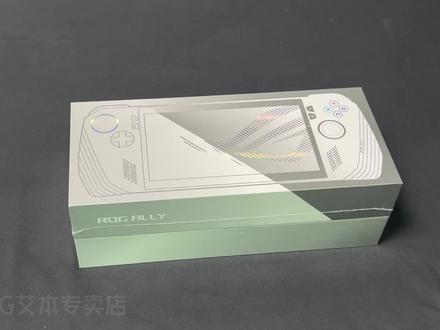 04:08查看AI文稿AI文稿
今天我们来开箱 r o g 掌机 alli。 r o g 掌机采用最新 a m d 锐龙 g e xtreme 八核心,十六线程四纳米工艺,七英寸幺零八零替分辨率触控屏, 一百二十赫兹高刷,五百内磁高亮屏重量仅六百零八克,使用 windows 十一系统,兼容各主流游戏平台。打开包装盒可以看到盒盖上有一个底座,这个底座采用了环保类纸质材料, 一个游戏主机 盒子下方还有一个充电器, 另一边盒子内是手册说明之类的东西, 这就是 r o g 掌机内的所有配件了。 r o g 掌机在继用掌机上的控制器后,最多可以同时连接四个手柄,并且可以为每个游戏设计单独的按键、布局功耗等各种自定义功能。 不过从使用体验上来说,目前这块屏幕还是比较容易粘指纹的,建议贴一块钢化膜会比较好。 接下来我们开始掌机的开机操作流程,可以看到首次开机在未插电源的情况下是无法开机的,新机需要先连上电源后才可以开机。 开机后就可以看到初始化步骤了,接下来我们按照屏幕中的提示一步步操作即可。 首先是让我们连接无线网络,重要提示,连接上网络后表示机器已经联网激活,非质量问题就不支持退换了哦。如不需要联网可以暂停。看此图,按照图式操作,跳 过网络连接即可。联网后初始化时间较长,请耐心等待。 接下来按照提示输入自己想设定的系统用户名,等待一段时间。 接着会让你用微软账号登录,如没有账号去注册一个新账号,有账号的话直接登录即可。 下面的步骤按照屏幕中提示一步步操作下去, 设置片码就是你开机进入系统的密码, 设置完成后一直点下一步,直到进入系统桌面为止。整个开机激活流程即完成了 下一个视频,我们将为您讲解开机后必做事项。
489ROG玩家国度授权号


猜你喜欢
- 2375胜滨很讲理
最新视频
- 1302小十🎧