华尔思b8中控屏怎么添加设备

粉丝2.0万获赞3.2万
相关视频
 03:00查看AI文稿AI文稿
我们主机通上电之后开机,这个是一个待机的界面,在待机的界面下的话,这边有快捷的呃对应的场景, 比如说离家模式执行成功,回家模式执行成功,然后我们点击进入主界面, 见面的话,这边是一个背景音乐播放的区域,联动打开的时候我们分区一,分区二,他是播放相同歌曲的联动,关闭的时候选择分区一就是分区一播放歌曲选在选择分区二,分区二可以选择播放不同的歌曲,我们这边还把它恢复到联动打开, 从上下拉的话,这边是一个总音量,分区一的音量,分区二的音量以及一个亮度的调节,这边选择快捷键的蓝牙 wifi 以及语音返回到首页。在我们右侧这边的话是一个单独的对接智能家居,这边一个快捷键以及两个可以自己自定义添加的快捷场景,左右滑动的话, 这边是一个场景对应的场景的操作,往另外一侧滑动的话,这边是一个单个的设备,主灯、筒灯、台灯、壁灯, 灵敏的操作很 ok。 如果说我这边是没有调光的 灯具,如果说有调光或者是调光的灯具或者开关的话,我长按这个设备进入进去,他可以进入到调光的设备场景里面去。这边是进入一个音 音乐的界面,下面讲一下语音,这边有一个语音设置,我们默认的是你好小智,真的,然后你可以自定义这边是比如说你好小月, 然后或者是你好小华,或者是其他的小爱同学,可以根据我们自定义这个的话,就比如就可以我们家里面多台主机可以根据自己来自定义,这样子我语音唤醒的时候,其他主机就可以不同的呃误操作了。 智能对讲的话,多台主机可以进入一个对讲呼叫的功能,这边有个分区,设置分区一,分区二可以根根据我们自己来编辑对应的名称。这边有个手机 app, 是华尔斯智能的 app, 可以我们在手机 app 来实现一个远程操控的。 然后我们来语音,比如说语音一下。你好,小智。在的打开主灯, 打开主灯成功。你好,小智。我在关闭客厅的筒灯。关闭客厅的筒灯成功。你好,小智。
 01:02查看AI文稿AI文稿
这个是我们的四寸屏,在我们拿到以后呢,我们怎么去开机,去设置连接我们的涂鸦呢?首先我们先去通电,通完电以后它会自动开机,我们稍等一下, 开完机以后,我们正常情况下是先连接网络,他的网络设置是在这里 啊,这个有两种方式,一种是有线,还有一种是无线,当然我的网线已经接完了,然后我们再开始连接涂鸦,涂鸦的话这个东西是他的 app, 我们已经安装完毕,那我们就可以直接点击已安装 打开手机的涂鸦 app, 然后我们再点击一下扫描,这样我们就可以等一下他就 已经安装完了,这个是他的连接揭秘添加完成。那我们看一下,这里面就自然而然的就已经有了我们系统里面的一些开关插座了,这样我们的。
64临沂朗尊开关插座 04:25查看AI文稿AI文稿
大家好,今天给大家带来 mixpad x pro 新版本的功能演示介绍, 此前我们对接的图片 sdk 为普通 sdk, 此次更新后为高级 sdk, 增加了群组红外场景隐藏功能。高级 sdk 解决了部分 bug 问题,如一些复合开关、场景开关等。 首先是群组功能,我把我们展厅的灯和开关已经绑定在我们主机的网关中,手机端和主机端已经显示出来了,在我的手机端上涂鸦 app 已经有所有的设备,在主机端设备界面中也是有所有的设备 点击我们的华尔斯都不能中控,点击网关选择设备 进行进入一个编辑界面,选择创建群组,把所有的灯进行一个选择保存,创建群组命名为射灯,保存 在机器中进行一个同步创建的射灯群组就能够显现出来,所有的射灯可以进行一个统一的管理。 关闭,打开亮度的调节,反光,冷光, 这次是红外功能,在我的手机 app 中已经添加了万能遥控器,万能遥控器 绑定了空调设备,在主机中也显示出了空调设备。你好,小智咋了?打开空调打开空调成功。你好,小智咋了?空调调为十七度。 你好,小智咋了?空调调为制热模式。 你好,小智咋啦?关闭空调关闭空调成功。长期隐藏功能,在手机 app 上我已经设置了离家模式跟回家模式, 点击华尔斯多功能中控选择场景,选择离家模式的隐藏, 确定在主机中离家模式就隐藏隐藏了,如果要显示出来进行恢复显示操作,让隐藏场景重新的显示出来,点击右上角的隐藏键恢复显示确认 在主机上进行一个同步,以下模式就显示出来了。 升级新版本后,我们主机可以支持离线语音的控制,当家中没有网络时,也可以通过语音来唤醒设备。离线语音的控制的前提是需要中控屏,手机端子设备都要在同一个局域网内, 设备是绑定在我们中控屏的网关中,所以跟我们的中控屏,所以以我们的中控屏为主。现在我的手 机是连接 tnda 的网络,主机上也是连接同一个网络,是在同一个局域网内。现在我把网线拔掉给大家演示一下。 你好,小智咋啦?关闭客厅所有灯执行成功。你好,小智咋啦?打开客厅所有灯 执行成功。目前离线语音的使用的话是需要准确的唤醒词,设备以灯开关、空调、窗帘等为主,唤醒词已打开关闭为主。 在正常网络状态下,语音唤醒可以更加的灵活简便。例如,你好,小智咋了?把所有灯色温调,到时灯色温调节成功。你好,小智咋了?关闭客厅所有灯, 关闭灯神功。你好,小智咋了?打开所有灯,打开灯神功。以上就是我们新版本的详细功能介绍。
39华尔思智能 05:43查看AI文稿AI文稿
今天给大家介绍一下我们华尔斯新款 max pan 八超级面板,采用底座和面板一体的设计结构,产品尺寸为一百三十二乘两百三十二乘四十二毫米,屏幕为八寸超窄边, 一千两百八十乘八百的分辨率,画面细腻,质感极强。全贴合的工艺增强屏幕显示效果。主机右侧旋钮设计,旋钮全新升级,超高强度螺旋血压航空铝 旋钮,高度为十一毫米,主机厚度仅为八点九毫米,增加了产品科技感,总体体现一个薄字。 我们再来看下后视图。 max pale 八底盒延续了我们华尔斯通用的幺八零底盒, 从上往下看,上面依然是双分区八路喇叭接口,同时我们左边加一个分区两个喇叭接路,这样就支持三分区十个喇叭输出。这种机子也是行业中首个支持三分区十喇叭的机型。 支持网络接口,支持 h、 d、 m、 i 接口,后面也会有 k 歌的版本,同时保留音源的输入以及输出四、八五和低音炮等。接口。 采用的安卓十点零系统。四和 a 五三主界面做了大改革,全新的优安界面,模块化的设计,操作更加方便快捷。 最上面是音源选择和分区控制,音乐选择可以对本地外部蓝牙音源 进行切换。分区选择可以关闭和打开音源的同步功能,同步打开三音源同步播放,同步关闭三音源分开播放。 重点介绍一下分区,本品采用三分区,每个分区可以播放不同音乐的音乐,如一分区播放网络音乐,二分区本地音乐,三分区蓝牙音乐。 最后面显示当前播放状态。左侧也是采用模块的设计,最上面名牌区可以编辑客户名称,比如你好,李先生。 中间是天气、时间等。流野版,可以编辑并定时播放。中间是播放器、音乐菜单选择等几个模块组成。 本机器音乐。采用的 qq 音乐资源更加丰富,千万级别的音乐库弥补了行业音乐不足的困境。我们赠送两个月的高级会员,一年的普通会员。微信扫码,一步操作方便快捷。 进入音乐界面, 可以按歌单推荐、音乐电台、全部歌手排行榜等不同的路口来寻找意思 欢的歌曲。也可以在上面搜索喜欢的歌曲。可以点爱心收藏,可以通过收藏来查看喜欢的歌曲。 现在我们把屏幕往下拉,会看到一个控制中心的快捷界面, 包括设置旋钮设置,再过来总音量和分区一、分区二、分区三的音量。最下面一排就是音乐对讲爱奇艺更多应用,用起来更方便更快捷。最后点击左上方的小房子,就可以退出返回到主界面了。 开始。手机控制方面是用我们 voice smart out 来控制,可以通过 a p p 下 在你的二维码来下载软件,使用方法与我们原来的软件相同。只是引跌的音乐从咪咕换成了 qq 音乐。 max pad 八延续了我们华尔斯三合一版本。我们找到智能家居平台,接入就可以任意切换你想要的版本。切换到你家版本 后面会变成场景,这里就可以添加快捷场景。 切换到涂鸦界面。 切换到涂鸦版本,需要自行付费的 主界面也会变成跨界场景。向右滑就是设备界面,和我们涂鸦版本的使用方法相同。这里我就不多介绍了。 最后总结一下华尔斯 max pan 八是一款比较全能型的产品,它不单单是一款背景音乐主机,也是斯 b 十涂鸦米家三合一的智能中控主机。
41华尔思智能 05:06查看AI文稿AI文稿
大家好,今天给大家介绍华尔斯叉五米家中控屏叉五主机后端的接口有电源接口,嗯,两路的继电器接口可以直接接入灯等非智能设备。网络接口,两路喇叭输出接口以及四把五接口 插五通电。开机后会有三个界面的显示,主界面,本地开关界面,本地开关界面的话就是可以直接控制地田机接入的设备。 场景界面的话是米家手机 app 登录后进行操作,从上方往下滑会进入一个快捷菜单界面。首页设置更多应用,音乐智能对讲助评管理音乐的一些个快捷键,音量的控制, 点击首页的话会返回。主界面设置包含了网络设置, 蓝牙设置的话是我们主机单向的跟蓝牙音箱进行连接,手机的话是不能够与主机进行一个蓝牙连接。 首先 app 的话是下载我们华尔斯智能的 app 来绑定,进行一个音乐的控制组网设备。闹钟系统于更新里面有米加的解解绑,系统的升级,设备重启以及恢复出厂设置。 显示调节中有一个本地开关的选项,不使用继电器功能时可以把本地开关这个隐藏住。 通讯设置,通讯设置是四八五的控制,语音的控制,主屏的切换可以根据当前天气切换壁纸的动态天气。其他的主题,关于产品,有产品的型号介绍,在更多应用中有其他的一些应用显示 音乐,在这里需要声明的一点是,华尔斯最新软件版本的机器都享受一年的正版音乐领取,取消了以往的两年音乐资源,领取后立即生效,不可取消,不可转让,这边点击领取就能够享受音乐资源了。智能对讲 主屏的管理主屏的管理可以在主界面中有一个场景的快捷的切换,回家模式或离家模式去除的话可以添加其他的场景,比如我听,例如我可以添加微信模式,睡眠模式, 主见面就已经替换了音乐的快捷界面。 音量的调节。 x 五米加中控屏最主要的 就是一个场景的控制,在场景控制中我们增设了指定的音乐播放,在例如在离家模式的右上方有一个音乐的图标, 这边里面有三首歌,我指定第一首歌,在离家模式中指定播放那音的默,点击确认。在我们的手机 app 中,首先你需要设置一个场景, app 中打开选择叉五 s 一,按下 长五米加的播放,确定创建成功。现在我随便播放一首歌曲, 然后点击离家模式,他就指定 播放了那音的那首歌。来看一下列表,歌曲的列表只有这一首歌曲,同样的回家模式、温馨模式、睡眠模式亦是如此,可以选择指定的音乐播放。在手机 app 中设置好相应的功能,可以联动灯光、窗帘等等。 同样在手机 pp 上查五米加屏幕按键配置中上滑。当前是选择有四个场景,我这边可以点击,一共有十六个场景可以选择,我把它都添加到我们的主机上 保存并返回,这样我们的主机上就是有十六个场景的显示,上面四个特定的场景是我们 主机自带的,后面十二个场景可以您自己编辑。有些场景用不了那么多,你可以单独一个可以来控制设备的开关,比如灯、窗帘等等。 x 五米加中控屏也是由语音可以来控制,例如刚才设置的离家模式。我先播放另外一首歌曲, 你好,小华,我在打开离家模式。 好的,为您打开离家模式。大家可以听到叉五主机的话是内置了一个小喇叭,现在是由外界的喇叭来播放音乐。 离家模式打开后,正在播放刚才选定的歌曲,这就是我们的 x 五米加中控屏。
61华尔思智能 01:22查看AI文稿AI文稿
主界面选择蓝牙音乐手机蓝牙界面搜索 连接成功。 主界面选择设置系统设置蓝牙打开选中蓝牙喇叭 连接成功了。 下拉快捷界面。这里的蓝牙也是用来控制蓝牙喇叭的连接的。
15华尔思智能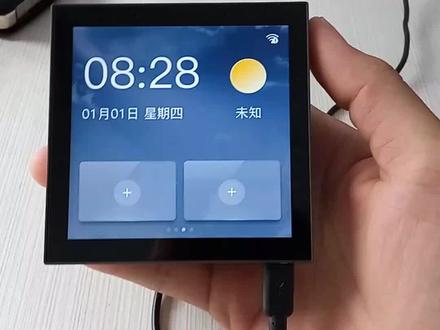 00:25查看AI文稿AI文稿
华尔斯的四寸中控屏 网络设置的话可以连接有线,也可以连接无线的啊?这个是有线的连接,这边呢是有两路喇叭输出。 嗯,我们是 a 四的信号,你也可以连接零线和火线,这个呢是我们接的他的通电孔,这样的话就可以代替了,可以连接。
23临沂朗尊开关插座 00:45查看AI文稿AI文稿
哈喽,大家好,这款是华尔斯的旋钮瓶,这款是如云十寸的中控旋钮瓶,他们俩都支持小爱同学举行控制,但是他们到底有哪些区别呢?现在给大家对比一下。 华尔斯的学友同学下载小爱同学还有米家 app, 这样就可以语音或者是手动去操作米家里面的设备或者是场景,他后期也会支持我们自己拿牙卖式的开关,还有窗帘等,电话控制到网也可以操作, 如你的旋钮中控笔是通过第三方同步你家的不同设备,支持云深小爱同学语音控制你家的设备还有场景。最后给大家总结了一下,点赞加关注,拜拜!
82SYMI亖米 00:37查看AI文稿AI文稿
今天我们试了一下 a 四的蓝牙,然后这个呢是我们色用的是它的发松模式, 这个呢我们已经连了蓝牙的 l 幺二也是他的蓝牙音响,然后我们也加了一个有线的喇叭,是这一个,所以说我们在喊的时候呢,这个有线的喇叭是响的。你好,小智网吗?下一首, 但播放的话还是蓝牙播放,这样是比较好的。
15临沂朗尊开关插座 04:17查看AI文稿AI文稿
m 五智慧屏操作使用说明 1、 如何添加设备首先我们把 m 五开机,屏幕上会出现一个二维码,然后我们打开手机上的涂鸦 app, 点击右上角加号,点击右上角扫描,扫描主机上的二维码, 然后点击确认登录,我们的主机就已经绑定在涂鸦 app 上了。然后我们点击设备,点击网关, 点击添加子设备,根据提示点击指示灯快闪。然后我们就进入到了配网界面。 现在我们演示一下涂鸦灯光的配网方式。视频中涂鸦开关的配网指令是开关开关开。然后我们来操作一下开关,开 关开灯光闪烁代表正在配网中,现在我们的设备都已经显示在页面上了,然后我们点击完成,可以看到已添加设备列表,再返回首页,就可以看到所有设备了。 2、 如何修改设备名称我们点击窗帘电机,点击进入设备,点击右上角编辑,再点击右上角编辑,然后点击名称,就可以修改设备名称了。这里我们修改为客厅窗帘,点击保存。 然后我们返回首页,可以看到设备名称已经改过来了。同理其他设备修改名称也是一样。现在我们已经把所有设备名称都修改好了, 我们点击设备,看一下,已经全部同步过来了。三、如何创建情景首先我们点击智能,点击创建智能情景,点击一键执行, 点击操作设备。这里我们创建一个回家模式,我们点击窗帘,把窗帘开关选择为打开, 然后点击下一步,点击添加任务,点击操作设备,点击客厅筒灯,把开关选择为开启,然后点击下一步, 这里可以重复之前的步骤,直至你所需的设备全部都添加进任务后就可以了。然后我们下滑,点击名称,把名称修改为回家模式,然后点击保存, 这里也点击保存,这样我们的场景就添加成功了。同理,我们可以根据需求创建离家模式。等其他模式全部创建完成后,场景也会在我们的主机上同步过来。 现在我们在 app 上控制看一下效果。点击回家模式,设置的灯光和窗帘就打开了。点击离家模式,灯光和窗帘关闭。点击首页,我们控制一下单个设备。筒灯开 关,灯带开关。四、如何使用语音控制?你好,小智,我在关闭客厅吊灯。 好的,已为您关闭客厅吊灯了。若想同时控制全部的灯,我在可以对我说关闭全部的灯。好的,已为您打开客厅射灯了。你好,小智,我在关闭客厅灯带。 好的,已为您关闭客厅灯带了。你好,小智,我在回家模式。好的,已为您打开回家模式了。我们点击应用,可以看到主机还具有音乐功能, 我们试一下播放音乐。你好,小智,我在,我要听许嵩的歌。好了,愿你有个好心情为你播放,有何不可?
 03:59查看AI文稿AI文稿
大家好,今天给大家介绍我们华尔斯 maxpad 的 xpro 主机最新升级新功能,此次更新的话,我们是主要涉及了设备隐藏、设备置顶、设备群组以及常节感应称功能。 首先需要确保您手中的机器为最新程序。从机器屏幕上方往下拉,点击设置,进入设置界面,点击系统于更新,查看固件以及软件是否为最新程序,如不是点击立即更新进行一个更新。 设备隐藏,进入设备界面,点击右上方三个点,选择设备隐藏,进入二级界面,我们可以选择一般不需要出现在设备界面中的设备,如烟杆,人体感应器等。在这我以窗帘为例,选择窗帘 进行隐藏,点击在设备界面中就看不到窗帘设备,如要显示出来,同样的点击设备隐藏, 取消选择。窗帘,点击隐藏在设备界面中我们就可以看到窗帘设备已经显示出来了。 设备置顶,点击右上角点击设备置顶,进入二级界面,选择您需要置顶的设备。在实际操作中常用的设备我们可以置顶,同样我以窗帘为例, 点击设备置顶键,点击置顶, 完成设备置顶。设备群组,点击右上角选择设备群组,选择要群组的设备, 点击群组,输入群组名称。展厅射灯 完成了一个群组的创建,群组默认置顶最前方群组的删除的话,也是在右上方点击一个操作,选择展厅射灯,删除群组决定。 最后呢是一个场景感应称的功能,这里的感应称是相当于场景唤醒词更改,不用固定一个唤醒词。进入场景界面,选择现有场景 回家模式,点击进行编辑,看到昵称界面,点击进入修改场景昵称,例如我把它改为展厅, 点击确认。换语音唤醒场景时,就可以用展厅来实现回家模式。你好,小智在呢离家模式, 你好,小智展厅,你好,小智在呢离家模式, 你好,小智回家模式。 语音的控制我们也做了一定的优化,在这我以窗帘为例,在设备列表中选择窗帘设备, 以往使用语音打开窗帘需要按照设备显示名称进行唤醒操作,现在的话语音可以直接对于设备类型进行统一的快捷操作。你好,小智,买吧,打开所有窗帘,打开窗帘整装。 此外,我们设备还优化了系统卡顿,优化了非标设备对接时带来的报错提示。 此次就是我们华尔斯 mixpad xpro 更新的主要内容,谢谢大家。
36华尔思智能 00:23查看AI文稿AI文稿
华尔斯的大屏,这个是十寸的,然后这个是底座,他是可以分离的。这个是桌面的一个摆放,比较薄一些。然后这个是小支架,可以这样立起来 啊?这个我们还没有连接,一会的话我们把它连接起来,屏幕显示功能还是比较多的。
 03:24查看AI文稿AI文稿
华尔斯涂鸦 t 八的涂鸦版的,这边还是一样的分离式的底座,之前我们有讲过 t 八的分离式,所以这边我们提拔分离式的一些背景音乐功能就不做多的介绍, 还是一样这边底座,然后底座的有个音量的调节,以及上一曲下一曲的调节。这边平板我们是拿下来平板可以分离式的, 首先我们背景音乐主机 t 八的平板通上电, 通上电了之后我们连接 wifi, 连接 wifi 了之后我们他会出来一个涂鸦的二维码,拿我们的手机扫描涂鸦智能或者是智能生活扫描对应的涂鸦二维码,将我 我们的设备就可以同步过来了。这边有一个全部就是说我们里面的调光设备啊,或者是其他的一些设备,这边根据自己存储的添加,然后我们可以当做中控屏可以来实现操作,以及一些场景的操作 执行成功。然后我们这边的场景的话,它有一个特点是我们场景可以把音乐主机,我们的提拔主机实现一个音乐模式的联动,这边有一个像小 铅笔的标志,点一下进去,这边我们有可以选择场景的音乐以及场景的背景图以及我们回复,比如说回家模式的时候,他会呃,你可以自定义说欢迎主人回家,下面我们给你呃执行什么什么播放 背景音乐之类的,然后如果说执行失败的时候,他会也可以有一个语音的自定义, 这个是设备的一些设备的界面,我们可以用语音来操作一下。你好,小智,在的打开客厅灯, 你好,小智,打开餐厅灯,天猫精灵,我要买灯泡。天猫,你好,小智,打开厨房灯,宝马录音给你。 你好,傻子打开客厅主灯。你好,傻子。打开,你好,傻子。打开客厅主灯。 你好,小子。打开客厅筒灯。 你好,小子在的,打开客厅台灯, 打开客厅台灯,这边语音执行的灵敏度还是比较高的,包括我们上面。你好,傻子在的关闭客厅窗帘, 关闭客厅窗帘成功,然后对应的场景我们也可以。你好,小智,咋啦?离家场景, 离家场景执行成功,他这边离家场景的话,一些灯的话是对应的是关掉是哪几路灯,然后我们也可以手动来操作。
 02:12查看AI文稿AI文稿
华尔斯的 b 八的背景音乐主机是八寸的屏幕。语音,这款语音的话是天猫精灵的语音。主人你说今天天气, 今天南通市多云,十五度。到二 a 继续播放 天猫精灵来了,音量小一点, 马上为主人设置音量,现在是五十。从上下拉的话,这边有两个分区的音量,可以根据自己来调节。暂停 蓝牙以及 wifi, 还有一个亮度的快捷键的条件。这边是一个嗯网络的曲库的 歌曲,这边是一个对讲功能,对讲功能的话,多台主题我们可以实现这个对讲广播。然后设置的话是这样子的来设置的。 对应的系统设置 wifi, 一些分区设备,图网以及手机 app, 然后全部应用的话,在这里面。这边有当 b 市场,根据自己安装对应的软件,酷狗以及 lobo 投屏手机屏幕可以推送到主机上去,爱奇艺和 qq 音乐, 他有一个从上面往下从底下拉松,停顿几秒钟会出现一个后台播放。 然后这边是两个快捷键,快捷键的话,比如说我打开一个软件,从下面往上往中间拉他,这个就可以直接退出去。 这边是一个分区一联动,打开的时候两个分区播放相同的歌曲,这边有选择本地蓝牙外接联动,关闭的时候是播放不同的歌曲。分区一分区二可以自由选择的。


猜你喜欢
最新视频
- 1716小胖整车