不知道大家有没有看过李焕英这部电影,在开片的时候,有一段场景是黑白的,当人物走过时,场景逐渐渐变成正常的颜色,今天我们就来学习一下电影高级特效的使用。 我们导入视频后,点击复制图层,切换到画中画,这个画中画的视频是做黑白残疾的,点击调节,将饱和度拉到最低,对比度拉到最高, 然后我们再复制一个,这个呢是做人物空相的,我们把人物空相的层拖到最下边,然后点击智能空相,接着就是在黑白视频上添加一个萌棒,点击反转,将羽化调整到最大, 接着将萌宝缩小,在开头处打上一个关键针,然后拉到视频结尾,将萌宝放大,要是萌宝扩展太快,我们可以在合适的地方再听见 一个关键针,将模板缩小一点,这样高级的电影效果就做好了。 每天一个小技巧,我是源哥,我们下期见。

粉丝470获赞4374
相关视频
 00:21查看AI文稿AI文稿
智能 q 项的用法第二期教你这种黑白背景效果,导入一段人物视频,把视频复制一段,然后切到画中,画移动视频到开头选择智能 q 项 就抠出人物了。在打响指未知分割视频后半段,添加滤镜里的牛皮纸,你学会了吗?
671一点教剪辑 01:27查看AI文稿AI文稿
如何在剪映中添加彩色厂?打开剪映,点击视频轨道右侧的加, 切换到素材库里面。除了黑白厂,没有其他颜色的厂可以添加,一般常用的就是白厂或者黑厂,但黑白厂添加以后不可以改颜色。 如果想要添加蓝色场,该如何操作?首先添加一个透明场,勾选高清画质,然后添加透明场是透明的,可以看到后面的黑色背景 取消选中,在底部找到背景画幅颜色,可以看到很多颜色,选择喜欢的颜色, 这里选择一个地图泥来,这样就成功添加了一个彩色场。可以在视频与彩色场之间添加一个转场, 还可以在彩色场上添加文字。
118嘉少视觉 00:18查看AI文稿AI文稿
看好了,今天教大家如何制作这个非洲客户特效视频制作教程,方法非常简单,完全免费。首先和主播来一起学习详细步骤,然后点击此模板制作同款,点击使用模板,在这里我们需要上传自己的照片就可以生成了。
69p图教程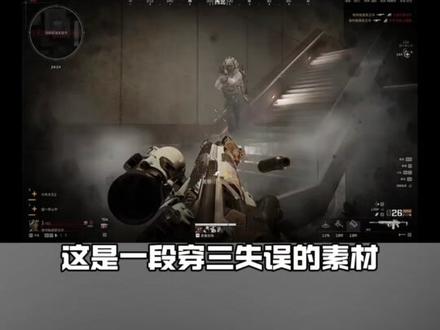 00:43查看AI文稿AI文稿
趁着同行还在偷懒,我来教大家遗憾结尾做法。这是一段穿三失误的素材,找到人物倒地时刻,使用定格生成图片,复制第二份出来,点切画中画,点抠像抠出手部位 添加特效边缘发光添加特效色差放射添加特效贪流冲击添加特效微震闪黑强度时分为十五,发光时,速度时添加上歌词以及歌名,歌词动画选择循环展开,最后再添加上老伙计贪流冲击,来看看效果如何。
1.4万灰的剪辑之路 01:48查看AI文稿AI文稿
兄弟们,六十秒教会你怎么制作这种黑白放射闪回效果,快和主播学起来! 开始教学。首先导入我们的素材,将素材拖入时间轴,按 shift 加右键移动两下分割素材。接着在官方素材库里添加黑场素材,也是按 shift 加右键移动两下分割素材。 接着将后边不要的素材全都删除,将黑场素材复制一份,将其中的一份黑场素材放到开头,然后按顺序多复制几份。接着添加转场叠画时长零点二, 然后点击应用全部,这样所有的素材之间就都添加了转场效果。接着在特效里搜索放射幻影,将特效添加到素材上方,拉长特效与素材时长对齐,调整参数速度五十,其余都是一百。 接着添加特效蘑菇,拉长时长与素材对齐。在蘑菇特效里添加蒙版,选择圆形蒙版居中,调整蒙版大小,添加羽化,点击反转 调整模糊度三十左右,这样就有了一个中间清晰,四周模糊的效果。我们还可以给素材添加暗角,会更有一些氛围感。接着我们在滤镜里搜索默片,添加滤镜时常与素材对齐。然后我们依次将游戏素材替换成不同的画面, 素材的相似性越低越好。最后我们将这些全部选中,右键新建复合片段,根据音乐自己调整倍数。主包这里是三倍速左右,这样一个黑白放射闪回效果就做好了。兄弟们还想看主包教什么,评论区告诉主包。
214Zxx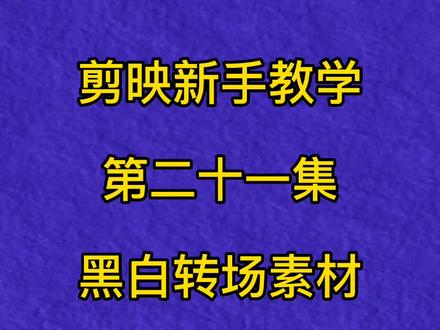 00:51查看AI文稿AI文稿
剪映新手教学第二十一集黑白转场素材的使用方法,三十秒教会你这种炫酷的转场效果。导入一段视频,然后添加黑白转场素材,这个可以在素材库里找,在素材库搜索黑白转场, 添加以后点工具栏的混合模式。想要白色透明就用变暗 或者正片叠底,这个自己看一下哪个效果好选哪个。想要黑色变透明就用绿色或者用变量。 如果实在不知道该用什么好,那么就挨个点一下看看,选一个效果最好的。
318暴躁的大师兄 00:41查看AI文稿AI文稿
有同学问在剪映当中如何把白天调成黑夜?今天我们来分享一下调节方法。进入剪映,首先我们这个地方准备好的一段素材,给素材添加蓝灰暖黄两个滤镜。接着我们新增调节成亮度减十、 对比度加十、饱和度减五、光感减二十,锐化加二十, 高光剪石,色温剪石,最后拉低一下曲线,最后来欣赏一下效果,是不是该出去闯闯?
1735红瓜子拍摄剪辑黄老师 00:46查看AI文稿AI文稿
今天教大家几个可能用了很久剪映都不会的新手小技巧,包含绿幕、文字和特效曲线。大家可能一开始都不会这种个别文字变色效果,其实只要打上自己想打的字,长按自己想变色的字,再改变颜色就行了。 第二,很多人觉得关键帧曲线只能用在片段上,其实只要你给特效调成全局,打上关键帧也能用曲线, 基本所有特效都行,效果丝滑很多。第三,如果你绿幕怎么都去不掉,太低了去不掉,太高了人物直接变背景, 其实只要点开调节,找到 h、 f、 l, 把绿色饱和度调到最低,再抠图你就会发现绿幕直接不见了。学会了就快去实践吧!想学更多可以关注我!
2992签署sign🕷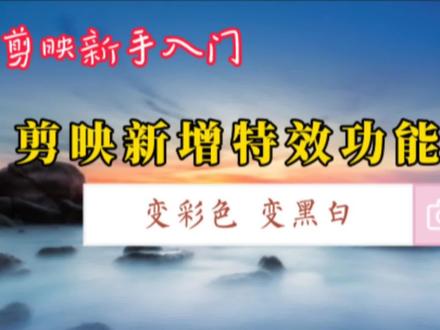 07:04查看AI文稿AI文稿
大家好,我是高姐,今天我们学习简易新增的两个实用的特效功能,分别是变黑白和变彩色,我们只需要一键添加黑白,彩色自然过度,不用再设置 滤镜、动画等等一些功能了,省去了很多麻烦。好,下面我们一起开始学习。好,打开剪音开始创作,我们加入一段视频,大家先看一下这段视频, 这个是一个花朵慢慢开放的这样一个视频,那么我们要通过这个视频做成一个由黑白到彩色渐变的这样一个视频效果。 那么我们在这个特效功能更新以前,做这个视频效果还是很麻烦的。首先我们要在这个工具栏找到这个滤镜,然后 向左滑动找到黑白,在黑白的这几个选项里,我们随便选择一个,比方说选择这个赫本,这个比较适合,然后打对勾,这样我们来看一下 他也是一个由黑白变到彩色的这样一个过程,但是大家可以看到他是直接 从黑白变到了这个彩色,没有那个渐变的过程,这个效果是不好的。那么如果我们要做那个慢慢变过来的那种渐变效果要怎样做呢?首先我们要把这个 滤镜把它拉到和主视频一样长,然后倒出备用, 然后再次开始创, 把我们刚才导出去的这个视频,也就是这个黑白视频添加进来,然后我们再添加一个原来在没有变黑白之前的那个彩色视频, 然后我们点上他滑动工具栏,找到切花中画,然后把它拖着放到第二轨道 和第一段视频对齐,然后点亮画中画,在工具呢找到动画,入场动画, 我们选择这个见血,然后把动画时长拉到二点五三都可以。好,我们再来看一下啊, 这样才完成了一个从黑白到彩色的一个渐变的这样一个视频效果。好,在这个特效功能更新以后就没有这么麻烦了,我们退出, 我再重新加入这个视频,我们在工具栏找到特效画面,特效在基础里面有一个变彩色, 我们找到他,大家可以看到他示范的这个视频,就是有一个黑白渐变到彩色的这样一个视频效果。好,我们点击他打对勾。 好,我们可以给他调整参数,他只有一个变化速度,往左是越来越慢,往右这个渐变的速度 就最快。好,我们把它调到最慢,然后打对勾,我们来看一下效果。 好,这样就完成了一个由黑白到彩色渐变的这样一个视频效果,我们只需要一键添加这个变彩色这个特效就可以完成了。好,我们再示范一个变黑白的这个视频效果是怎样制作的。 好,我们退出。这次我们添加一个照片,人物的照片添加进来,好,在工具栏找到比例点,十六比九,然后双指把它扩大全屏。那好,我们添加进来的是一个三秒的图片,同样的道, 我们如果把这个图片做成一个由彩色变黑白的这样一个渐变的视频效果,我们要先把这个彩色的这个图片添加进来,然后再做一个黑白的这个视频效果, 通过化妆化添加进来以后,添加见显的这个动画,最后才可以达到一个既定的效果,那么在这个特效功能更新以后 就简便很多了,我们在工具栏找到特效画面,特效依然是在基础里面,我们向上滑动,找到这个变黑白, 我们可以观察到他这个示范的这个视频是一个由彩色渐变到黑白的这样一个视频效果,我们点击他,然后打对勾,同样的也可以调整参数,和刚才那个是一样的,只有一, 他只有一个变化速度,这个工具往左最慢,往右最快,我们把它调到最慢,然后打对勾。好,我们看一下这个渐变的效果, 好,这个速度有点慢,我们再次调整一下这个渐变速度,我们把它调到二十五, 好,这样就差不多了。当然我们还可以给这个图片,我们给他加一个抖音玩法, 我们选择一个曾经和大家分享过的这个三 d 用劲,然后打对勾。好,我们再来看下效果。 好,这样这个图片就有了动感,我们可以添加音乐,也 可以添加多张这个图片来完成一个这个,我们这个照片由彩色变黑白的这样一个视频,效果好啊。以上就是两种新增特效功能演示, 本期视频就和大家分享到这,谢谢大家的观看。请关注、收藏、转发,咱们下期见。
1537退休高姐 00:33查看AI文稿AI文稿
当我剪辑时,一不小心导入了和平精英的黑底素材,手一抖又在画中。画里导入了白月光的视频,一不小心把视频放大铺满了全屏, 手一抖又点到了混合模式,选择了绿色,最后点击特效画面特效,添加暗角特效作用对象选择全局。那么恭喜你一不小心学会了和平精英登录画面替换效果 哦哦哦哦。
57辣条掉了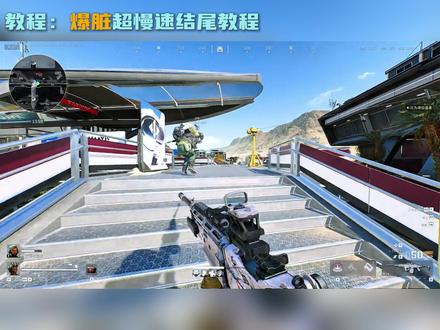 00:55查看AI文稿AI文稿
如果一不小心被堵病成功灭对了怎么办?学会这个效果,让你成为暴殄也是很简单,只争移到想要慢放的位置。选中素材,分割一下,点击变速,把倍速拉为零点一倍速智能补帧勾选光流法。 接着把素材新建复合片段,继续把倍速拉成零点一倍速智能补帧勾选光流法。删除后面不想要的片段, 放大一下时间轴,指针一到快要换刀的时候分割一下,接着把倍速改为零点六倍智能补针勾选光流法。我们等待这里加载完,然后播放一下 超级慢放就好了。如果更想有氛围感,可以点击特效,添加一个闪黑。二特效,把强度改为五,搜索震动,再添加一个震动特效,把强度改为三,看看效果。
750游剪玩家


