怎么用剪映遮挡手上的伤疤

粉丝13获赞95
相关视频
 00:29查看AI文稿AI文稿
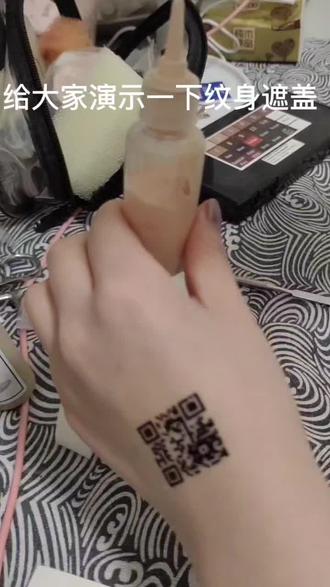
给大家演示一下纹身遮盖,先掉接近肤色的 pax, 用红色拍下黑色纹身, 再用肤色折好后调油彩做皮肤纹理, 最后打点散粉就 ok 了。
 06:58查看AI文稿AI文稿
嗨,各位同学,那今天呢,是我们剪映零基础快速入门的第二个课程。今天呢,我们来简单了解两个做视频剪辑的时候最重要的动作,一个呢是剪,另一个是裁。 那我们先来说剪,剪是什么概念呢?我用这样的一个例子啊,给大家打个比方,他就好比 一条白色的绳子,大家可以去想一下啊,我们拿在手里有这样一条白色的绳子, 绳子啊,然后如何剪辑他呢?因为他是白色的啊,中间啊,有一些区域不小心啊,变脏了啊,比如说变黑了,那好,我要把这个黑色的瑕疵去掉,你怎么去掉啊?你需要找到这个段落,然后左一剪,右 意见,然后把剩下的这个白色的绳子,我们例如说用胶水把它粘上,以此类推。那么好,原来可能一米长的一个绳子啊,里面有一些小的瑕疵 啊,有黑色的一个小的段落,我们把它都剪掉,处理掉以后通通粘好啊,可能变成了零点八米,但是他就是我们想要的东西。那实际上视频剪辑的剪就是这个意思, 我们点击开始,然后导入一个,呃,视频的素材啊,我们找一个这个二十九秒的,好,我们去播放它, ok, 这是一个 高速公路的这样的一个视频片段,对吧?那我们怎么样去捡呢?我们先播放一下, ok, 没问题。假设啊,到这个地方,就是我们 刚才说的白色的绳子,上面有点小瑕疵了,我们需要把从这开始啊,到这啊,这一段,就是从这个地方啊,大家来看啊,就是从 这个时间轴到这块啊,两个格,我们只是举例子啊,把它剪掉,那怎么办呢?在第一个,在,在第一个这个地方,我们点左下角的剪辑, 然后分割,然后往后拉,拉到第二个,再点剪辑分割, 这样的话一个绳子,对吧?现在变成了三段,好,我们把中间有瑕疵这一段选中,然后看这一块有删除,我们点击删除,把它删掉,这样就可以了,对吧?以此类推,那这个就是剪剪这个动作, 他是时间逻辑,大家要记住,他是时间逻辑啊,原来是十分钟,我中间有一些有错误的地方,有一些没有意义的地方,我把它剪掉,最后的视频变成了八分钟,他是时间上的一种逻辑。 ok, 大家一定要清楚。 好,那我们来说第二个,第二个是什么?主要的动作就是财,那什么是财呢?我仍然给大家举一个例子,我们现在手里啊,拿出一张白纸, 对吧? a 四的这么一个大小,好跟刚才的例子一样啊,这张白纸的右下角不 小心脏了,我们需要把它处理掉,怎么办呢?拿出一把剪刀,对吧?大家可以用脑子去想,然后我咔嚓一剪刀下去,把这块剪掉,对不对?如果是 现实生活当中,我们当然可以这么处理,但是呢,我们在视频剪辑这一块,我们是没有办法处理出来一个异形的视频的,大家能理解吗?视频啊,都是属于一个方形的,一个巨型的, 没有办法出来一个多边形,是不是?那怎么办呢?我们需要按照比例去把这一部门裁掉, ok, 可能不是很好理解, 所以呢,我特别找了一个这样的视频啊,我们来看一下,假设就这个视频,我们点击添加, ok, 我们先播放一下,大家看一眼,上午九点十五分, 好,那这个时候大家看他是一个完整的视频,一个竖版的视频啊,我们看屏幕完整的竖版的视频啊,上面呢有一些这个文字啊,上面是视频,下面有一些文字,对不对?那好, 他比较乱,那我们用的是需要的是什么?是视频的核心区域,就是这块才是对我们有用的,对不对?那其他的我们不要的地方,这个就像脏了的地方,我们是不是需要剪掉它呀?比如说在这个地方,大家看鼠标,我们在在这个地方剪, 在这个地方剪啊,其实是裁啊,简单来说就是裁这个地方,裁掉这些,不要,上面从这开始裁掉,不要最后留下这种核心的区域,就是我们想要的,对吧?那好,怎么来处理呢?我们点中这个视频 啊,还记得上一节课我们说了,选中视频,他的二级菜单才会出来,对吧?我们选中这个视频,然后在下面往后拉,大家看啊,有这样的一个功能,这个符号其实就是裁啊,然后我们点击编辑,编辑 进来以后呢,大家继续看左边镜像,右边旋转,那肯定不是啊,那就是他了,对不对?裁剪,我们看到一个九个格的这种效果,是不是?这个时候,那我们可以去拖动视频, 你可以拖动这个壳,大家清楚吗?比方说我们拖动右下角啊,把手放在右下角,这个再往上拖,然后我们再往上拖, ok, 下面就裁掉了,然后上面的呢?我们也同样道理往下拉,哎,控制好, ok, 这个时候我们点击对号,那么好,刚才的那个,刚才的那个竖版的上下有一有一些乱七八糟的东西的视频啊,就变成这种,大家仔细看对吧?那原 视频是什么样的吗?我们来看一下,大家还记得这个符号吗?就撤销,我们点一下他啊,我们再点,再点啊,恢复了三步,恢复到原始的状态,大家看这个就是原始的这个视频是这样,然后我们假设呀,看完了,我觉得没问题,我们再点这个按钮,点 恢复,再点,再恢复,再点, ok, 又恢复到刚才的那个状态了,对吧?就是这样的一个操作,那么我们点叉,好,那我们回过头来复习一下,那今天给大家讲了,其实主要就是两个动作,一个呢是减我用一根绳的这个案例啊, 跟大家去解释了这个事情,第二呢就是踩我用一个白纸的这种思路给大家解释了这个事情。那么各位同学,那我们今天的内容呢,就暂时告一段落, 如果你有任何的问题呢,都可以随时的去留言或者发私信我们来进行沟通,进行交流。那么希望大家呢能够继续关注我的课程,那么下一节课呢,我们将继续分享关于剪映的一些话题,感谢大家关注,那我们下条视频不见不散。
256万叔AI 00:26查看AI文稿AI文稿
手上有疤怎么办?来吧,我的遮疤神器来了!选好图案,贴在有疤的位置,用事先准备好的湿毛巾轻轻按压七到十秒,将它完全打湿即可。拿下湿毛巾,轻轻按压几秒,接下贴纸 看钢贴好是没有颜色的,不要失望哟。看,睡了一觉他来了,这效果完美,喜欢吗?关注我。
34Elwin 00:13
00:13 08:47查看AI文稿AI文稿
一个人是怎样完成拍摄的?也是最近大家问我最多的问题,今天简单的给大家演示一遍。首先是进门的视频,我每次都是把支架摆好,然后出去再重新进来一遍, 因为进门的时候手上拿的菜吗?嗯,可以给我们的菜来一个特写。然后是洗菜,这里我用到的是一个桌面支架,拍一点细节的部分就可以了。接下来是切菜,这里我用的是高三脚架,放在案板的右侧方,拍切菜的近景, 像这样子洗菜,切菜、炒菜,每一个镜头我们一定要对接的上,还要不停的挪动支架,拍一些远景和近景,这样远近郊区的拍你的视频看起来才有层次感,一定不要嫌麻烦啊,你的镜头越多,人家看的越有兴趣, 每一段视频最好都不要拍太长了,这样方便后面我们剪辑,如果这个过程比较长的话,就拍前后各一段就可以了。最后端菜的一个视频,先把支架找个合适的位置放好,按开始再去端菜, 这时候还可以给我们的菜来一个特写的镜头,最后再拍一个吃饭的画面就可以了。手机里下载剪映点,开始创作,把刚刚拍的这些短视频呢,按照顺序依次的给添加进来。 点添加,现在我们开始剪辑,比方说第一个片段是人物开门进来的画面,我们就找到人物开门进来的这个瞬间,好,这个地方人物刚刚出现,我们点一下视频条点分割,把前面多余的部分点一下,然后点击删 除,滑动视频条好,到这个地方就差不多了,我们还是点一下视频条点分割,把后面这个不需要的部分也给删除掉, 后面所有的片段都是同样的道理,掐头去尾把不需要的给删除掉就可以了。所有的片段完成剪辑之后呢,咱们就来设置一下转场,每一个视频的后面都有这个白色的符号,我们点击一下,这里就是设置转场的地方,有很多种效果可以选择,我们一般就选择基础的叠化转场, 下面这个代表的是叠化的时间长短,越往右边叠化的时间会越长,但是我们一般就选择零点一秒, 然后选择全局应用,代表所有的片段一次性的就完成叠化了,叠化可以使我们的视频看起来更加的自然,更加的顺畅。然后呢我们就来设置一下变数,有时候需要,有时候不需要,比如说我们 这个片段当中,如果我们觉得这个人物走的速度太慢了,我们就可以来变一下数,下面有变数,这个选择,我们点一下选择常规变数,越往这个右边来呢,代表速度就会越来越快,比方说我现在设设置的是一个二点零倍的,我们可以看一下效果 就很快,很快的时候呢显得也不自然,我一般是选择到一点三,一点三不快也不慢,刚好合适, 这个就是变数,变数完成之后,我们就来给我们的这个视频配上字幕,我们找到文本这个地方点击一下, 然后选择新建文本,我们想要给我们的视频表达什么内容,我们就输入什么文字,比如说下班回家准备做晚饭吃,下班回家准备 做晚饭吃,好,这样我们的字幕就给添加上去了,但是呢如果这个字幕他不是我们想要的颜色或者位置的话,我们可以选择编辑这个地方,这里呢有很多种不同的字体可以选择,有新青年体呀,菜字呀,很多种样式, 我一般就是选择系统的,然后这里有样式可以选择,有很多种不同的颜色,白色、黑色、黄色、蓝色等等等等。这个地方字号代表的是字体的大小,越往右边来字体会越大,往这边字体会越小,我一般是选择到十, 然后这个位置的话是可以拖动的,我们把它拖到合适的地方,然后打个勾勾,这样子文本就添加上去了。也有的姐妹会问怎么样配上自己的声音,我们把刚刚这个文本先给删掉, 然后找到音频这个地方,点击一下,选择最右边的录音,把它长按住就可以说话了。比如说下班回家准备做晚饭吃, 打一下勾勾,我们的声音就被录上去了,但是我们发现这段录音的话,他不是从最开头就有的,我们可以把它长按住,然后拖到最前面。 那么怎么样去实现音频跟文字同步呢?我们找到文本这个地方,然后点击识别字幕,请录音,开始匹配, 这样我们的音频跟文字就同步了,这个文字它的字体大小还有位置跟刚刚一样,如果你想,你想把它变一下的话,跟刚刚一样的方法去编辑啊。然后我们要讲的一下这个声音的问题, 就是在这一段,比方说这个片段里面,他本身的原视频是有声音的,是有这个关门的这个声音的,如果你觉得这个原视频的声音比较大的话,造成一种杂音的话,你可以把这个音量给调小音量这个地方选择一下, 把这个往左边拉,就会声音调小一点,或者说直接调到零,下班回家准备做晚饭吃,然后我们刚刚的录音的话,也可以把声音调大一点,在这个音频这个地方,我们把这个音频调选择一下,然后点击音量越往右边拉,他的声音就会越大,下班回家准 我们可以听一下,下班回家准备做晚饭吃,这样就好多了。接下来呢就是给我们的视频调节一下清晰度,因为有时候我们的拍摄环境并不是很好啊,光线不太好,我们可以找到,我们可以找到最右边的这个条 调节,点击一下,这里有很多种亮度,对比度、饱和度等等,我们把这个亮度调高一点,调到十以内, 我一般选择八对比度的话呢,调到五左右吧,可以让我们的视频看起来更加有质感,饱和度也差不多五锐化的话会高一些,三十以内一般调到二十五,二十六都可以。 这一段调节只是针对第一个片段,我们把它往后拉,一直拉到视频的最后面,整个视频 都会有的这种效果。接下来呢就是给我们的视频添加一段背景音乐,我们找到音频这个地方,点击音乐有很多种选择,有推荐的,还有收藏的,还有平时我们刷抖音的时候收藏的,还有一些本地的音乐都可以,这里的话我就随便选一首,点击使用这里我们需要注意的是 我们的录音还有这个音乐的声音,这是两段音频,我们不能够让我们的背景音乐的音量盖过了我们的录音,我们就把这个音频给点击一下,然后点击音量,把他的声音调小一点,调到十五试一下。好,我们可以把这个录音呢再调大一点, 听一下,感觉一下。下班回家准备做晚饭吃好差不多了。另外一点需要注意的是,这个音乐他很长,我们需要找到跟视频对齐的这个地方,点击一下,点击分割,把后面多余的片段给删除掉。 音乐添加上去之后呢,还有一点就是我们需要给这个视频设置一个封面,我们也可以在剪映里面设置这个地方设置封面,我们可以找到自己喜欢的一个画面,我就随便选择一个吧,比方说这里把它作为 视频的一个封面,需要添加上我们的一个主题,我们可以在这里点击添加文字,比方说我的主题是记录下班后的日常,记录下班日常 这个颜色的话,我们可以在样式里面进行选择,我一般是选择黄色,然后这里有个粗鞋体,我一般把它给加粗一下,这样比较明显,这个位置的话也是可以拖动的, 这样就完成了,然后点击保存,这样封面就制作完成了,整个剪辑就完成了,我们再点击一下这里,把这个真真率拉到六十,拉到六十就可以了,然后点击导出。
22.8万黄小婷


