八猴sky场景怎么换
如何成为游戏建模师?今天做风格化场景。
粉丝1680获赞1.1万
相关视频
 12:35查看AI文稿AI文稿
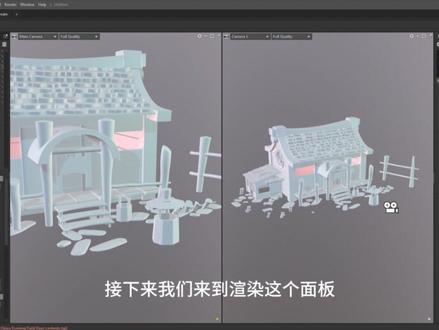
大家好,欢迎来到巴和基础训练课程,我们今天呢主要来讲解到我们的灯光和我们的渲染,我们还是拿我们之前的这个场景来进行一个讲解,首先这个场景我们已经放到 这个疤痕当中来了,我们首先呢来给他打一个灯光,我们在我们先选好一个角度, 选好一个我们想要的一个主视角的一个角度,假如说我们选好选这个角度,让灯光以我们现在这个视角斜着向下方进行打一个光,选好这个角度之后,我们直接点击这个灯光, 好,我们给切换一下视角,看见了吗?就是我们点这在外面直接点这个灯光的时候,他是可以以我们当前的视角为中心, 就是以我们当前的这个视角,我们刚刚在视角在这个地方来照射一束光。啊,我们刚刚视角是这个样子的,他就是这样子去照射了一束光,这样子呢更方便我们去调节好,然后我们按 w 可以把它进行一个移动, 当然缩放缩放没有意义,他的大小是没有意义的,我们只需只需要把它移动到我们想要的一个位置上面去,让他照到哪部分都是可以的。 好,那我们再来看一下灯光的一些基本参数,我们呢其他下面这些呢?我们先这本子呢,先不做重的去讲这些呢,这个就是相当于就是我们可以把灯光照出我们想要的形状,就可以把这张图放进来 让我们看一下,我们只看这一行,只看这一行,首先灯光他有几有三种类型,我们点到第一种类型看一下,第一种是平行光,平行光就是不管光在哪里,他始终是平行于当前 光束的,我们来调节一个颜色,我们调节一个蓝色,把灯光强度调大一些,看到吧,我们可以对它旋转, 对这个灯光进行旋转下,灯光不管在哪里,他始终是平行的,我们只需要管他的一个,我们移动旋转的一个方向就可以了,其他的都不用去管他。你看即使这个物体,即使这个光束他离得特别近,这个也是没有什么影响的。 好,我们把它删除掉,我们重新来打一个光,我们刚刚讲的是平行光,现在再讲一下他默认的一个灯光呢,是一个聚光灯,就是这种三角形的一个聚光灯,就是由一点发射出来的一个光束。 好,我们首先先调节一个颜色,然后我们要调节一个蓝色光,那我们可以把灯的强度调高一些, 那当然灯调的太高的话,都已经曝光了,就是所有东西都只剩下一个白色了,我们把它调节到一个我们想要的一个曝光度就可以了。假设我们想要觉得这样子的一个光效 超过这个程度就可以了,看到了吧,他就可以打出这样光,然后下面这个有个勾选,这个勾选就是问你是否要阴影的,就是是否有这一个灯光去产生阴影,因为我们有的时候呢会打一些比较侧面的一些光,他会干扰到我们正向的阴影,所以我们是可以取消掉的。 好,我们现在打上这个光,那么在侧面呢?假如我们觉得要在这个房间里面,我们在这个 这个房间里面,我们可以把视角手动的切换到这个房间里面去,我们在这个地方创建一个灯光, 嗯,这个视角突然卡了一下,先不管,我们先把这个灯光,我们选到第三个点光源,他就是以一个点进行发光,我们把这个光可以塞到这个房间里面去 啊,塞到房子里面去,然后呢让他发一个其他的颜色的光,然后我们让他发一个这种红光, 好,我们看一下整个房间里面是不是就散发了一点点红光了,那么想要这种红光感觉有那种漏出来的一种感觉呢?我们可以在侧面也给他打一点光, 在侧面我们选择侧面,假如说这个视角,我们来点击一下光,我们把这个光调成一个我们想要的一个颜色,点击, ok, 你看他侧面是不是就会露出这样子的一束光,当然侧面这种 光效了,我们不需要这么强烈,我们可以让他是一个我们主色,主色是打了一个蓝色的光,那么这边呢就可以打一个红一点的,跟他两个色相是不一样的,这样的一个光效你可以看一下。 假如我们以这个视角来最后宣案图,我们要最后选个宣案图的视角,那如何选择呢?我们最后我们在这边双开一个, 我们进行一个双开屏幕,然后在这个屏幕下面我们创建一个新的摄影机啊,这边的新的摄影机,然后我们在这个摄影机下找好,我们要以后要宣图的一个角度,假如我们最后宣图要宣一个 这样子的角度,好,我们就把它固定在这个地方,这就是我们最后要宣图的一个角度,就是这个样子的,然后我们在这边去调节我们想要的一些灯光参数。好,我们在这边,然后我们觉得在 最左边我想给他打一个什么,那最左边我就给他打一个什么特别,我们看一下什么颜色的光比较适合,那么给他打个绿色的光,然后把光晕减小一些,然后稍稍的把它拉远一些, 可以稍稍的再把强度提高一点点。你看如果我们把光强度提高了太高的话,你看我们可以看到投影的方向都变了,我们可以在这边把投影关掉,让他的投影只根据第一个的投影来。 就这个投影呢是跟我们的光的强度是有关系的,如果两扇光相互方向是反的,这样子呢就会影响到我们最后的阴影的一个效果,就我们可以把这个光的光效的阴影给他关闭掉,让他不产生阴影。 好,假如我们觉得这个视角是没有什么问题的。好,接下来我们我们今天简单的就打这么三盏灯光。好,打完灯光之后呢,我们来到这是灯光的一个面板,灯光面板我们只需要暂时性只需要调整三个面板,那接下来我们来到摄影机,摄影机面板呢,我们也不需要过多的进行调整, 然后再往下面啊,这个下面,这个呢是一个天空盒的面板,我后续是可以自己导入天空盒进行进来的,那这个我们也就不过多的追述了。接下来我们来到渲染这个面板,渲染这个面板,我们首先我们把光锥打开, 光锥他是什么意思啊?他就是将我们这些场面上的这些光,他会进行一个融合,他会把这些光进行融合到一起去,这样子我们最后产生出来的效果呢,是一个比较真实,比较自然的一个光效。我把这些光的影子都给去掉,我们只保留第一个光的一个影子效果 看见了吧?好,这个光的影子 里面这个光的影子我们还是给它关还是给它打开,因为没有这个影子的话,它通过这个门就透出来了,我们不要让它通过门透出来。然后最里面房间的这个光效有点强烈了,我们稍稍的把它降低一些, 这个才是这里面的房间的光效,对我们微微的降低一点点。 好,我们大概就打出这样的一个灯光。然后呢接下来我们如何去渲染呢?我们选择我们渲染,首先前面这个我们只需要管光锥是否是打开的,你把光锥打开就可以了,好了,我们可以把它取消掉。然后我们来看一下输出模板, 在输出模板下我们要选择什么样的东西?首先第一个他这边为的是位置,我们输出要把这张图片输出到哪里去?我们首先在这外面输入,随便输入一个名字,找到这个是一个木头房子, 好,输入一个名字。然后呢下面呢是输入它的尺寸,假如我们想要一个三零三 k 的一个尺寸,我们可以选两个视角,因为前面这边是两个摄影机,这个是 word 摄影机,这个是我们新增的一个摄影机 呀,我们是不是可以宣出两个,同时宣,在同样的光线下宣出两个摄影机,好,这就相当于是两张图片了,我们这张摆放着,然后再往下面走,图片的类型,我们就保存一个 jpg 的图片就可以了,然后再向往下呢,是图片的产量值,他就相当于就是这个图片他采用的一个精度是怎样的,我们呢就采用默认就可以了,然后再往 小老师的 cpu, 他就问你是否用 cpu 进行渲染,然后 cpu 的占用率是高还是低?当然我们一般在用这个软件的时候是就是没有打开其他的软件,所以我们就可以直接这边默认 cpu 占用率是高, 如果你这个时候还在用其他的软件进行使用的话,就会占用他其他软件的 cpu 的使用率,所以我们呢这个地方我们就默认啊。再往下面走,这边是一个摄影机,就是问我们渲染摄影,渲染哪一样摄影机,我们现在默认的是渲染的一个默认摄影机,那我们需要添加一个 添加出我们的这个 camera 一,也就是新加的这个摄影机。两个摄影机好,然后再往下,再往下拿,这边是 新宣渲染,他问你是渲染,就我们目前所看到这张图片,还是可以我们加选出我们想要的一些,假如说我们后面有颜色贴图,有粗糙度贴图,金属度贴图,这些贴图我们都可以单独把它也进行一个 渲染渲染出去的,但是我们这边没有就不进行渲染,然后再往下这个呢,这个就是问你是否加我们的 logo, 就是我们这个疤猴,你看疤猴他这个图标就在这个地方显现出来了,就是我们一般情况下不加就可以取消掉, 好,那我们默认的参数已经调完了,那我们直接可以点击这个地方,点击一下渲染,点击一下,等他把这张图片输出出去, 那等它输出一下, 然后我们可以等会看一下,我们把这个光锥取消掉和把这个灯光取消掉,我们看一下不同情况,我们他这张照片的影响有多大,我们可以着重来看一下,我们等他宣案完,这边要宣案两遍,因为我们要有两个摄影机,都要进行一个宣案。 好,我们可以把我们的看图软件打开,然后把我们的图片丢进来, 你就可以看到我们把这个图打开一些, 看这一张,这一张就是代表的是我们的这个视角,我们切换一下,切换回来下面这张就是我们的主视角,然后他同时宣按出了两个视角, 两个视角他同时都渲染出来了。那接下来我们来看一下,我们再把这个光锥我们给取消掉,来到这边我们把光锥取消掉, 光锥在第一个在这个地方,我们把光锥取消掉,然后我们需要按这个地方呢,要加一个, 把名字加一下,加一个一,好,这个图呢,我们先不宣览我们的主持人影集了,那主持人影集给取消掉,这边的勾给取消掉,他就不会宣染到他。好,我们同样的宣览一下这张图片, 选一张图片他就会快一些。好,然后我们再在这边,我们再把我们的灯光也同样的给给删掉,把灯光给删掉,灯光都给删除掉,里面还有个灯光同样的删除掉, 那我们同样的来进行一个渲染,就相当于是渲染了一个白膜,我们同样的渲染,我们把这个名字改一个。二,渲染出一张白膜,让我们同样的点击渲染。 好,选出来了,我们把这一张图片同时打开。 嗯,好,我们把这三张图片同时打开,那我们可以看一下第一张,第一张是我们的素模,什么也没有灯光也没有光锥的一个样样子,就是长得这个样子的是一个没有平,就是一个平平无奇的一个素模的模式。然后第二个是我们打了灯光,但是并没有开启我们的光锥, 并没有开启我们的光锥,所以他看上去了还是比较的生硬,他的光效就感觉什么样的光,就是每个光他是没有一个融合性的,比较单调。然后再看一下第三个是我们开了光锥之后进行的一个渲染,他就会更真实一些,就是这些光效照在上面的这种粒子效果会更加的细腻,更加的柔和一些。 那这就是三张图的一个区别,就是为什么我们要进行一个打光的一个操作。好,这张就是我们八和本节课所学到的内容。
 03:16查看AI文稿AI文稿
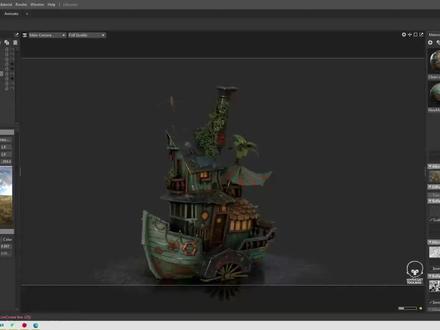
ok 啊,我们这节课来学习一下这个八猴的天空八猴的天空,那么天空图你可以多加很加很多个,就是去显示不同的效果就行了,可以看到有不同的感觉,不同的效果,那么去用你觉得最好的,然后呢,就在这个 library 里面去找到这个 sky 啊,可以去更换你的天空图啊,更换你的天空图,更换什么样都可以。 那么第一个呢就是这个天空图的亮度啊,第二个呢是第二个是紫紫灯光的一个亮度啊,你可以在左键呢点击天空图去给他增加。对, 哎哎哎哎哎,好了,左键点击天空图呢,去给他增加这个紫的,嗯,紫灯紫光源啊,可以看到啊,那么呢,不想要呢,就去右键给他删除掉右键给他删除掉。那下面的这个呢?第一个就是什么呢?纯色,纯色图 可以看背景,这是背景啊,第二个呢就是,呃, sky 啊,第二个就是有这个背景的图啊,那么第三个就是这个模糊的背景啊,这是可以去调整的那个值 啊,就没了。嗯,过来就是去可以再去调整你的灯光啊,那么我们可以怎么样呢?把天空给关了也行啊,天空给关了也行,那么我们创建灯光呢,是由这个八猴的这个摄像机的视角去创建的,我们在这边右键之间添加一个灯光啊。呃,有不同的光源啊,有不同的光源可以看到有不同光源只有聚光灯啊,聚光灯,平行光, 平行光啊,稍微的挪下来点聚光灯,平行光以及这个点光源啊,那么我们首先来去主要着重去讲一下这个吧, 一个反光反光灯啊,那么第一个呢就是顾名思义他的强度啊,强度,把这个先给删了。第一个顾名思义就是他的光源的一个强度啊,强度啊,那么也是可以去更改他的颜色啊,想要什么颜色都可以啊。那么第二个呢就是他的一个色温啊,当你变成纯白色的时候可以看到啊,他是有一个不同颜色的色温的啊。第三个就是光浴啊,这是昨天收到过的啊,今天收到过的,这边也是可以有不同的一个模板啊, 大家可以自己去怎么样的去设置。呃,如果就是想要他的阴影不是特别特别的大的话,想要他的阴影不是特别大的啊,就是觉得他的这个阴影不是很舒服的啊,很舒服的。同学呢,可以怎么样呢?可以去调整这个值,我给大家去加一个屏观看一下啊, 就是大家可以看得到这个平行光板,这个这个阴影啊,这个这还来个阴影,如果你想要这个阴影呢,这个边缘不是特别的锐利的话,你去调整这个就行了, 那么这个不需要开的太多啊,开一点点就够啊,开一点点就够啊。呃,这个呢就是 opc 可以看到,也能看到他的变化,这个范,这个就是他的强弱啊,有一种绿化起来的感觉啊,更柔和一点啊。这三个都是可以自己去调整的话,那么这个呢是一个图啊,这个去控制他的光源的,一个可以控制光源的纹理啊,我们可以随便去添加到一个图啊 啊,你可以看到我这张图片呢,就会被把图设在这个上面,那么这个呢也是可以去调整他这个是调整这个的比例的啊, 投影的这个比例看到了吧?啊, ok 啊,这么简单,想要的就给他摁叉,给他点掉啊 啊,那么还有一个呢,就是一个拔红的雾的一个效果,那么点光源,点光源里面的属性也是一样的,大家可以自己去调着玩一玩,调着试一试,玩一玩啊,那么还有一个雾的一个效果,先删掉雾呢,就是在里面添加一个,这个就是雾,那么雾呢,肯定是要根据这个光的颜色走的,把光越暖的调出来,那么这边是可以去调各种雾的一个属性啊,就是能见度可以看到 啊,就是以及看背景等等啊,这个雾呢也是可以去更改颜色的啊,喜欢什么颜色就改什么颜色啊啊,也可以去调整啊,这个呢就是调这个大气雾的一个颜值啊,嗯,那么这节课呢就差不多到此结束了,我们下节课去给大家讲一下这个,嗯,项目打包以及上传动画等等啊,下节课见。
243D建模教学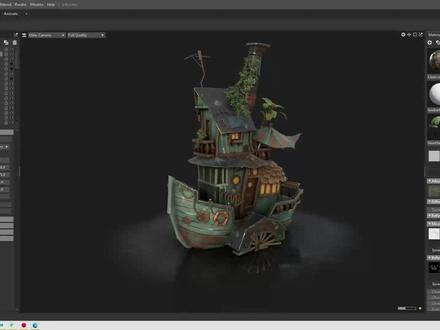 02:13查看AI文稿AI文稿
ok, 今天呢啊,那这节课呢给大家讲一下渲染设置啊,那么首先呢,第一个就是我们的一个产品设置啊,这个枕头一般都是用的是厘米啊,下面有一个这个啊,那么没关于五选项,第一个就是灯啊,第一个是灯灯光设置,那么灯光设置的手势呢?第一个呢就是这个就是光线追踪啊,光线光传 开开效果是很明显的,那么下面的这个呢是一个呃反射,如果你需要透明物体的时候呢,也太暗了,你可以把它点开啊,把它点开,那么第一个呢,这个是一个预览反预览的一个采样值啊,预览的采样值是预览的一个反射值啊,下面进行默认就行了啊,那么下面的这两个呢就是一个阴影啊,那么开的光线之中基本上差别不大啊,可以不用管。 第二个就是导出啊,那么我们第一个导出呢就是滤呃路径啊,第二个是这个大小啊,第三个呢就是你可以选择各种格式,那么这个是透明通道,那么下面的这个采样值呢,才是我们一个渲染采样值啊,渲染采样值,那么这个越高呢,相对来说这个效果越好,但是你的那个你会时间越慢啊,那么这个是一个到点消除啊,你看你使用 cpu 还是用 gpu 都可以啊,那么这个就是一个你要不说话的话,就可以去渲染一个视频啊,那么这个是视频格式,你要想训练训练训练身的话,可以点下面这些其他设置,跟上面的是一样的啊。 第三个呢就是不同的相机,你如果有多个相机的话,就可以在里面去选择啊。呃,第四个呢就是一个渲染的一个通道啊,可以继续添加通道,或者呢去渲染出线框啊,咱们把这个勾上去渲染出线框,这个是颜色,这个颜色给大家浅炫一下看一下。嗯,我就滴一点就行了, 来看一下线框, 这就是一个线框啊,一个线框显示啊,如果不想要的话呢,就可以把它这个取的关掉啊,这边是颜色,嗯,最后面的这个呢就是一个八号的 logo 啊,这后面是一个八号的 logo 啊,有黑色有白色啊,你们也可以去选择,可以大小位置的去调整啊,这个可以自己去试一下玩一下啊。 呃,还有一个比较好玩的一点就是这里面啊这边的一个导出,导出选择这个,然后这边只要入镜的话呢,随便去选一个啊,随便去选一个,然后导出呢,他就会有一个一个月亮文件啊,一个月亮文件, 这有一个预览文件,这个预览文件呢,我们打开,哎,他呢就会是带多通道的,他是带多通道的,你可以看非常的炫酷啊。 啊,我也不知道为什么,他的这个想必有点问题啊,我慌啊,我慌啊,那就是这个这一个好处啊。嗯,那我们下节课再去给大家讲一下这个,嗯,摄像机的设置吧。嗯,会有更加炫酷的特效啊,我们下节课再见。
3183D建模教学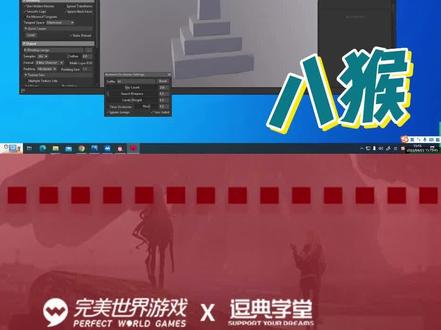 03:05查看AI文稿AI文稿
今天讲解八猴的烘焙教程。首先安装并打开八猴四,点击诺贝克, 他会新添加一个烘焙项目, 导入一个低模文件, 找到高低模全选并拖入资源框, 拖入场景的资源管理器,稍加等待, 点击减号,把高低模文件收起来, 左键点击按住不动低模,再入到低模烘焙器下面高模,再入到开文件下面, 点击烘焙项目设置,然后点击输出,设置输出路径, 采样值适当调高,贴图大小可以适当调高。 选择我们要烘焙的贴图,选择 r o 设置里面 选上我们的双面显示,点击 bake, 稍作等待, 可以在此处隐藏高模。 点击 preview 预览低膜,贴上画线的效果。 八猴的窗口操作跟玛雅一致, 回到法线设置,勾选上翻转歪轴, 重新烘焙法线, 重新点一下 预览,可以点击预览贴图效果,然后取消预览,按住键盘 shift 加右键可以旋转天光,方便检查模型,没有问题就可以关掉。 打开 sp, 这样贴图就在八猴里烘焙完了。
275咕噜猫爱生活版 01:23查看AI文稿AI文稿
上一期视频出了之后,大家都在问巴猴这种分层的效果要怎么制作,所以今天就出一期视频来告诉大家,我们先打开巴猴,把模型和材质都给好, 打开这个位置,在这里选择你要导出的位置,点击预览,这里会弹出一个查看窗口,点击右侧这个分割线,哒哒这种分层切割的效果就做好啦, 也可以通过 ctrl 加鼠标左键选择展示该通道效果,就可以按照自己的需求来输出啦。 像这种旋转的动画,制作起来也是非常简单,第一,只需要在模型窗口右键添加一个 tte table, 把这边的模型拖拽到他的下面,在窗口这 里打开 timeline, 鼠标左键移动这个时间轴,就可以发现我们的物体在旋转了。点击右侧这个小齿轮,下拉菜单,找到微丢选项, 这里可以选择输出视频的位置,下面的参数根据自己的需求来设置就好啦。最后点击 red video, 等他搂顶完成,这样一个旋转的视频就做好了,是不是非常的简单哦,还不快去关注一下这里,感谢南艺小哥哥提供的模型。
1592栗子酱爱做游戏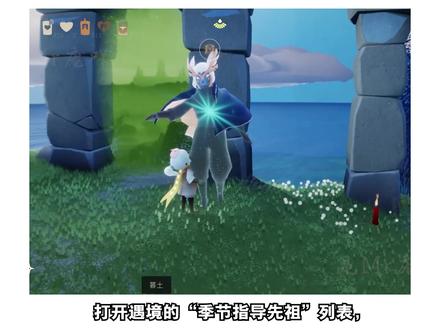 08:28查看AI文稿AI文稿
本视频为表演季正式攻略第一期地图简介,光易位置先组位置价格展示 表演季的地图入口位置在峡谷圆梦村,但是从这个季节开始,光裕新增了一键传送功能,打开预定的季节指导先组列表,在列表最下方有一个传送图标,点击它就可以直接传送到季节地图。乡村剧院 表演记得地图很小,也就比预镜大点,有几栋小房子和舞台 构成。地图虽小,但是做的很精致,尤其是舞台指导先组在地图中间面向舞台,先组前方有很多可以做的观众席,舞台后方有非常多的机关,可以控制舞台的场景变化, 但是这些机关需要完成季节任务之后才能使用。我会把机关的解锁放在季节任务攻略里,并且会单做一期舞台所有机关操作及效果攻略。 另外表演记得唯一光艺也在舞台后台, 具体位置是舞台右侧的杂物堆后方的洞窟内, 然后介绍先祖变技,有四个先祖,分别是健忘的说书人、谦逊的舞者、老练的音乐家、疯狂的幕后人员。全部兑换需要三百八十八个季节蜡烛,毕业需要六十天, 先看健忘的说书人。咱们以指导线组位置面向舞台为原点,视角向右转,很轻易就能看到这个线组。因为地图很小,运线组基本没有难度,所以咱们直接来看线组的兑换。 说书人全部兑换需要一百一十一个季节蜡烛,可以兑换白脸面具、小丑帽、小丑福和双色斗篷四件物品,其中面具和小丑福是需要记卡的。 先 组的动作是表达喜爱, 然后是谦逊的舞者,先祖依然以指导先祖为原点向右看,先祖藏在了说书人后方,房子的后面。 五者前组全部兑换需要八十一个季节,蜡烛可以兑换乐谱、花脸面具、红色为主的衣服和头巾,其中乐谱和头巾设计卡, 动作是与好友的互动跳舞。 接下来是老练的音乐家,还是以指导先组为原点往右后方看,先组在地图入口的右侧房子旁边。 音乐家,先组全部兑换需要一百零五个季节,蜡烛可以兑换面具、破烂披风、斗篷、 电吉他和朋克发型。其中斗篷和电吉他是需要记卡的。 先组动作是随着节奏摇摆,并且这个动作图标在表情栏里也是动态的,非常的可爱。 乐器电吉他造型非常炫酷,并且这个乐器可以长按发出长音。 最后是疯狂的幕后人员,视角往指导先组的背后看,先组 位置在斜后方的两个小房子中间。 幕后人员全部兑换需要九十一个季节,蜡烛可以兑换猫猫头、乐谱、长眉面具和藏蓝色的袍子,其中猫猫头和袍子需要记卡,而且这一套也是个人感觉本季节最可爱的一身。 先组的动作是与好友的互动握手, 最后再单独展示下毕业里表演,记得毕业里依次是面具、斗篷、发型 型,面具的嘴部比较尖,眉毛外眼很长一部分,看着挺霸气。兑换需要一个记心。 斗篷是燕尾服,但是看着很像钢笔,包括充能的时候也是像钢笔吸墨一样。斗篷的双肩垫的很高,个子矮,看着很吻合,有种萎萎缩缩的感觉,但总体来看还是比较正式比较高级的。兑换需要两个记心。 毕业发型修改了很多遍,这个应该 是最终版了,白毛加发缝,蓝色调染,整体看着很精致,但问题是这个发箍到底是什么颜色的?白天看着是黑色反蓝光,黑天是暗金色反白光,很奇妙的感觉。毕业发型对换需要一个记心。 本视频除了毕业里,其他线组都是展示的整体,因为之前做过一期表演记忆详细展示的视频,大家如果对每个物品的细节感兴趣的话,可以点我头像找那个视频,各个角度的镜头和细节都包含在那个视频里。 这个季节就不做优先兑换推荐了,因为个人感觉每个先组都挺好看的。大家把这个兑换价格截个图自己思考一下吧。 季节任务和舞台的攻略我会仔细琢磨一下,毕竟这个季节的细节太多了,大家可以先点个关注,稍等一下,我是老庞,感谢观看下个视频见!
11.3万是Mr庞吖👹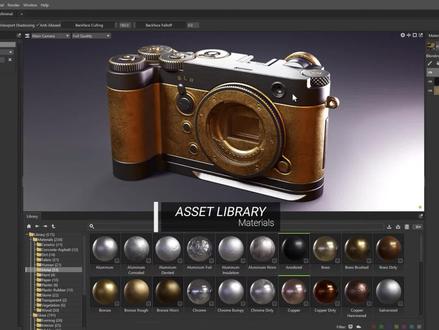 02:11查看AI文稿AI文稿
前段时间有粉丝私信栗子讲,说自己保存的八猴文件换电脑或者发给其他人的时候,总会遇到贴图丢失的问题,那栗子讲今天就来教大家怎么导出工程文件。 在八喉里,如果你只是 ctrl 加 s, 那么它保存的只是单纯的这个场景文件,所以我们需要找到 file export, 这个时候就会弹出一个导出的设置,那这里有非常多的选择,大家也可以根据自己的需求来选择导出的类型。现在我们找到这个红色的猴子, 它上面的显示是 bando, 就是打包的意思,那选中它,在 output 下面,这里输入文件的地址,咱们新建一个文件夹,记得不要 只要有中文路径,点击保存,再给场景呢取个名字,然后再点击保存。现在我们就来打开这个文件夹,可以看到这个就是我们的场景文件了, ss 里面含有整个场景所要用到的材质信息,模型、文件、 偏光和贴图,这样就把在制作过程中从四面八方找到的模型贴图都规整到一起了,那给其他的人做工作交接,或者自己在以后查看起来就都很方便。 栗子奖和阿宇宇老师的零基础网络班组团报名还有优惠哦,不要错过啦!当我们在查看别人的文件的时候,那文件夹里一大堆的东西,贴图啊,模型啊全都混在一起,而且对面那个 神仙对应的命名逻辑让人非常的抓狂。那怎么才能快速找到对应贴图的位置呢?点击材质球找到我们想找的贴图, 如果只是左键点击贴图,那么他会是一个打开文件的路径,路径对应的是你上一次打开的文件位置,那如果要显示这张贴图的位置,需要在贴图上鼠标右键 shellfire, 然后对应一下贴图的名字就可以啦,下课。
754栗子酱爱做游戏 04:46查看AI文稿AI文稿
宝贝们今天给大家带来上个视频的教程,首先我们穿上喜欢的衣服,来到新季节的这个图,然后站在这两个建筑的最中间位置, 如果找不到中间的宝子们,可以打一个字,再点出动作栏,这样人物就自动居中了。我们再用这个后空翻的动作,在他翻上去的那一瞬间,我们卡后台 看个几秒钟,然后回来就可以保存视频了。接着我们再换另外一套你喜欢的衣服,再次来到这 个地方,再次用刚才的方法再录一遍一样的两段素材,录好之后,我们倒进剪映里面,然后先添加音乐, 卡好点之后呢,将人物后空翻的那一瞬间卡到这个音乐的节奏点,接着将第二段素材 切入画中画,同样也是卡好点。这边要注意的是,第二段素材的前面是要删掉的,要从你准备卡点的那个位置再开始放第二段素材。当两段素材的位置对好之后呢, 我们在使用蒙版工具,然后将画中画的人物框出来, 这个时候会发现有一个非常明显的框,所以呢,我们就要对第二段素材进行一个单独的调色,把它尽量的调的跟周边的颜色一样, 接着我们可以再拉一下蒙版里的羽化,把它稍微微的边缘模糊掉,这个样子一个大致的粗剪就完成了,然后我们导出剪映,打开微标 star, 然后 去调色,打开 vbeos 蛋,点击左上角的 新建,然后选择你的你想要的视频的长宽高,也就是画幅,然后再点编辑视频,然后点制作视频, 完了之后呢,再点击编辑,点击快速分割场景,将你的视频从 人物出来的那个点进行分割,分割好之后呢,点击新建,点击变形,点击自定义 着色,然后再进行一个调节,现在看到的是我之前调的那个视频参数,嗯,我们可以重置掉参数之后,按照自己的喜好去调,我个人是比较喜欢偏冷色调一点的,所以呢,我的这个就会比较偏蓝 一点点。把颜色大致调好之后呢,可以点击创建,然后导出你调的这段素材,然后再点击下面的编辑合并场景, 然后把场景把两段素材合并到一起。之后呢,再点击编辑,点击分享,然后再点击储存到相册里面。接下来需要去, 嗯,需要去 ipose, 到里面随便找一个画质修复工具,然后把你的视频打进去,提高一下清晰度就可以了。想要竖屏的宝子们呢,在刚刚剪映的那一步, 点击画幅,选择九比十六的画幅,然后将你的素材拖放至你满意的大小,然后再将画中画素材拖放至你满意的大小。 导出重复之前说的步骤就可以了。
1672饿了扇嘴


