柜柜导出清单模板设置
如何将软件无法自动生成的五金搭配到五金料单里面?首先在首页点击设置系统设置,然后第一个选项清单设置里边添加软件无法自动生成的五金,添加好了之后点击右上角的保存, 保存后在画图界面选中任意的一个柜体,然后在右边属性栏的最下方选择附加清单,点击加号,这个时候可以任意添加刚刚在附加清单里面添加的这些五金, 然后添加好了之后点击输出,这个时候我们就可以看到在料单五金单里面已经出现了添加好的这个五金单,就可以直接导出五金清单拿来使用。

粉丝2.7万获赞5.2万
相关视频
 02:28查看AI文稿AI文稿
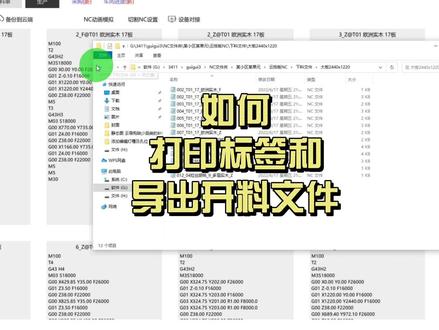
如何打印标签和导出下料文件?点击批量生产, 可以选择第三方优化软件,导出开料句文件,视力五六面钻文件,选择对应的生产线之后 点击开始排版,滚轮放大缩小右键移动视角, 可选择不同的排版方式, 也能保存排版。下次再用 常用的板材采购单, 可以直接生成板材用量表格保存或截图使用,也可以重新排版哦。 点击打印标签,滚轮滑动,选择不同的标签格式, 点击导出 pdf, 选择最新时间导出的标签文件,双击打开, 用第三方打印软件直接打印就可以了哦。建议使用福星阅读器打印。 返回排版界面,点击输出 nc 文件。 首先是文件预览界面,点击导出 nc 文件,直接生成不同设备对应的开料文件夹, 选择对应的文件夹,导进 u 盘就可以了。最下面的批量生产文件是排版文件,注意是不需要导入机器的, 选择上一层可以直接导出订单命名的文件夹哦。
144柜柜软件&就业技能培训 17:24查看AI文稿AI文稿
大家好,我们今天来看一下橱柜是如何绘制的。那首先我们在房间模式下选择普通柜,我们拖动一下高度的话,我们给他设置一个七百五, 宽度,我们设置一个八百 放大一点。然后呢我们现在双击进入到柜体模式下, 横个版,横个版,竖个版,竖个版,选择背版, 选择拉条,横着画一下拉条给他移上去,然后我们再给他画一个拉条,这个拉条呢我们给他 前置拉条的位置选择前置,然后呢给它拖上去,然后选择开门, 我们把这个门的左右上下盖子给他调一下,左右下上的话,我们给他盖一个四十, 然后按一下回车键,然后呢画好了之后呢我们可以看一下。嗯,左边的话呢,我们这边是有这个台面的,然后我们选择这个台面给他添加一下, 然后呢这边还有地角,我们给他横着画一下。 好,那里面的部分呢,比如说我要给他加一个隔板,我们就横着画一下横隔板,按一个均分。 好,那我们现在的话就返回到房间模式下,那这样一个简单的地柜模块好了。然后我们现在可以点上面这个复制 啊,那在旁边呢有同样的一个柜体就这样生成的,那我们可以现在双击进入到这个柜体,然后我们先隐藏一下门, 然后呢我们选择这个台面,这个台面呢我们看到 右边属性呢有这些灶具水槽,比如说我们现在选一个灶具,选择一个普通灶,那把这个灶具呢给他往左边移一点,左边去给他设置一百, 然后造句宽度四百,造句长度六百。 好,那我们现在先试一下, 那我们现在就返回到房间模式, 那同样的方法呢?我们还可以在旁边再给他进行一个复制,一个柜体, 那这个柜体的话呢?我们给他做一个宽度的一个调整,我们给他来旋转一下,我们先把尺寸给他改成一米二, 然后柜体旋转门点到三 d 的模式下。 好,那点到这个位置,那现在的话呢?我们双击进入到这个柜体 这个门的话,我们可以给它删除掉隔板,也可以删掉,背板也可以 删掉。然后拉条,我们给他先拉过来,我们给他画一个竖格板,竖格板距左的位置六百, 然后呢后面缩进五百。 好,我们直接给他拖上去,然后这个地方要想拉条,这样横着拉过来,我们这里给他做一个异形开圈,然后点这个, 我们再点一下,转一个方向,再点,然后第一的话我们改成幺八,第二改成 乘六十。好,那现在转到正面我们看一下,把这个拉条给他直接拉过去。 好,那现在的话我们左边呢?我们可以用这个前半去画, 同样的如果说不想用钱板去画了,我们也可以把它用隔板去画,我们可以转到他的侧面, 我们把这个侧板给他隐藏一下, 然后呢给他画用隔板去画。嗯,距离改成零。如果说要 想这个,呃板子,这个封板跟门板齐平呢,我们再往前加一个幺八, 然后现在我们转到这个面显示一下,然后呢左边我们给他拖动盖住下面,右边都给他盖住, 然后呢上面我们点一下这个箭头,我们上面给他也同样加一个四十。好,那右边呢?我们就画一个门, 右边是全盖,下面是全盖,上面的话盖上四十。好,那我们现在的话呢,我们来看一下。 嗯,这个柜子呢,我双击进去这里呢,我们可以给他弄一个水槽,我们选择一个双水槽, 双水槽的长度宽度都是可以更改的, 宽度的话我们改一个六百看一下,他是往后了五百,水槽的长度我们改成一个六百看一下, 要把再给他改扣了八百吧。好, 那我们现在返回到房间模式下,我们把这个柜体给他靠近一点 这个地角,我们直接给他拖到地面上, 然后我们直接还是给他拖到这里。 好, 那我们现在的话,我们还可以再给他进行一个复制,那这个柜体呢?我们给他拖动,嗯,拖动到这边, 你可以给他挪到这边。啊,然后呢柜体旋转一下, 再旋转一下。好, 然后这一个的话呢,我们给他做一个那个 nano nuto, 那我们现在 的话就双击进去把这个门给他删除掉,然后我们先把这个隔板给他删除,然后我们画两个抽屉, 抽屉的左右给他调成全盖,然后上面呢我们也是同样的盖一个四室, 下面给它全盖,然后再选中这两个抽屉点上面这个均分, 然后在右边属性的呢,我们可以看到这里有一个拉栏处,我们选择一下。好,我们可以动画展示一下。 好,那我们现在再返回到房间模式下,那这样橱柜的话呢,我们差不多就这样画好了。 那吊柜的话呢,同样也是非常简单的,我们直接在上面这样画一下 宽度,设置一个六百, 这是八百高度,我们给他设置一个四百五,有点小设置一个五百, 然后我们直接双击进去。 嗯,还有深度,深度的话我们也给他改一个三百五。好,同样的双击进去,然后竖个八,竖个八 底上有收口的话呢,我们可以给他留一点收口条的位置,比如说留一个五十啊什么的, 那选中开门,然后在右边呢属性呢,我们给他调针左右上下的这些盖子 啊,这个地方我们可以给他进行一个打断,我们给他删除一下,我们再给他移上去, 然后背板我们给他加上,如果是后背板的话呢,我们在右边这个板材类型,我们给他选择一个幺八的背板就可以。好,那我们显示一下。 嗯,把这边的话,我们也可以给他打断一下, 然后可以给他画个里面,给他画一个隔板,我们选中这个隔板 填一个均分,然后我们返回到房间模式。 那现在的话呢,我们这个柜体他也是同样可以复制多个柜体的。 好, 那我们可以双击进入到这个柜体,我们可以给他画一个前板顶收口, 那这个地方可以直接给他加一个一米六, 然后我们返回到房间模式看一下。 好,那同样的 我们如果说,比如说这个吊柜我们不要这个底板,这些都不要的话,我们直接给他点一个删除,然后背板删除。 如果是要用拉条去画的话,那比方说我们这里给他用拉条去画, 我给他移上去, 然后呢我们还可以转到这个顶面,再给他画两个平的拉条。 好,我们显示一下。 好,那橱柜的话就是这么简单,我们还可以整体呢,再给他改一个颜色, 比方说我们低柜改一个颜色,低柜我们改成一个。嗯, 碧桂改成一个这个颜色。深灰, 这个颜色有点不太好看啊,我们换一个颜色看一下。换一个什么颜色? 这个颜色上面呢?我们也可以换一个上面也可以换一个这个颜色 啊。如果说门板的颜色呢?我们想给他改一个其他颜色,我们再选择这里直接搜这个门板。 嗯, 直接搜这个柜门啊,柜门我看一下,直接搜这个柜门,然后我们点这个柜门,点住给他全选一下, 给他弄一个暖白色,然后这个抽屉的话我们可以双击进去。 好,这样给他改一个碗白这个食材,这个台面的话呢,如果也想改颜色,我们就双击 啊,在这里给他改一个食材的颜色。嗯, 改个黑色的,这黑色的还挺好看的。 好,那我们这个橱柜的话就画好了。 哎,这个地方的话我们也给他换一个颜色啊,换一个白色。好, 那感谢大家的收看,那今天就讲到这里。
142柜柜软件运营中心 01:20查看AI文稿AI文稿
下面我们来看一下西树门清单的导出,我们这里有一个西树门的柜子,我们再复制一个。 我们进入到这里面把这个玻璃门,他也属于这个七速门啊,我们选中这个玻璃门啊。返回 这个是洗漱门,我们这里选一个门型。好,现在这个房间里面就有四个洗漱门了,保存一下。 好的,我们这里点击输出,这里要单里面选中面板, 这样就出来了 四个洗漱门的尺寸,其他没有洗漱门的他就没有显示。在这里 点个赞加关注,我们每天学习一点设计拆单小技巧,如果你在学习定制家具设计、拆单的过程中遇到什么问题,都可以关注桃仙留言交流。
15柜柜软件大模王 00:43查看AI文稿AI文稿
今天我们讲一下板材清单的查看房间模式,要点击输出 要答案,选中一下,这里有个柜体,这里就会有所有的软件信息。纹理、高度、宽度。 你就是板材的详细情况。点个赞加关注,我们每天学习一点设计拆单小技巧。如果你在学习定制家具设计、拆单的过程中遇到什么问题,都可以关注桃仙留言交流。
 04:51查看AI文稿AI文稿
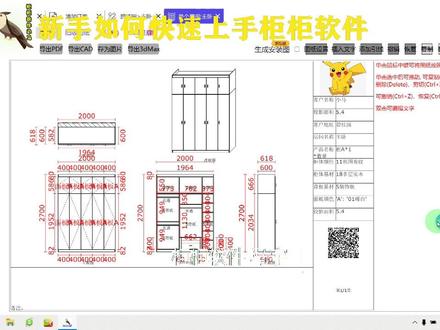
新手如何使用咱们贵贵软件?比如说项目这个地方,我们输入哪一个小区的地方呢?我们是一个碧桂园,碧桂园直接添加上客户资料的话,你可以直接添加好比如说 a 小码的,在我们直接添加上 添加。房间这个位置,我们选择一个主卧进去,进来了之后呢,我们要注意的地方有几点了。第一个就是你要牢记当前是什么模式, 当前为房间模式是画画咱们这个模块的时候,你要做多大的模块?选择这个普通柜那一个模块出来,比如说我做一个两米宽的对不对?高度我说过多高,二米七高。然后这个地方输入好了之后,还有深度在右边,显得舒适。 然后我们双击进去,双击进来他就变成了什么当前为咱们的柜体模式对不对?模式就变了。我们返回去看一下房间模式和柜体模式两种模式对不对。到了柜体模式这里边来, 记住是双击啊。这个地方就是他们的主见区,需要什么样的功能可以在这个地方选择。比如说你需要他的外框架,我们选中隔板,为什么他这个地方没有竖板或者说横板呢?因为他竖的话就是竖隔板,知道吧,横的话就是横隔板, 所以说非常方便简单,上手快呢。上面我们留个八公分的收口,直接给他预留出来,然后下边我们需要踢脚线,点击一下,踢脚线一拉直接出来。上面这个地方我们选择个七 前板来拉上去,上面做个吊柜,选择隔板,横着画一个板对不对?五百五高。然后下边再给加一个红色的板,是为什么呢?是因为他超板了,所以说变成红色了。你看打断打断, 再拉一下,打断,打断之后结构一辆正确侧包顶对不对?一提就直接上去了。很多软件都没有这个功能,选择开门,直接拉上去,下边的门也敢坐上去。同时选中我们一块给他做 左边全盖,右边全盖,上边全盖,下边全盖,直接就封好了。咱们看均分三个,四个,五个门,直接点击确认,下边这一个也是一样的,分五个五扇门直接确定,而且中间的立板自动就给你生成了, 你都不需要再去添加。然后我们来听听什么背板,一筐背板出来,下边我这个地方先加一个啊,先画背板,就是整背板,如果说你先画壳板,均分,再画背板,他是小背板,我们从后边看一下 对不对,直接就出来了,很鲜明的对比。然后我们再添加什么呢?里边需要什么?这边做一个图格,三百五高。这边呢放一个叠放区,三四五 均分直接到位。把一通给他添加上,选择一通,一个一通,两个一通,三个一通。如果说这下边你要去加抽屉的话,那我们也给他做两个抽屉,做个四百缸,两个抽屉。选中抽屉, 选择哎,所有的需要的东西,你就在左边选择就行了。一个抽屉,两个抽屉。然后看一下这个地方有个技巧, 下边还有八公分没有填充,对不对,那么同时选中他,点击这个均分,他就会自动给你填充满。而且你看到没,这闭门条他是自动给你添加的,对不对?然后我们把他那什么缩进一下,因为这个地方要添加咱们的脚链,你把钱缩进一下,八公分进去 这个地方呢,也是一样的八十对不对?那咱们这个柜子就直接划算了。 画图非常非常简单啊,颜色我们给他区分一下,换个颜色,色卡你们都可以自主上传,需要什么样的色卡,直接上传,以拍照或者截图的方式即可。我们换一个,然后 的话我们整个什么呢?白色的门选,选白色的门,暖白色对不对?直接到位动画一下。所以呢,全部给你打开 对不对?非常非常简单吧。好的,我们保存之后输出一下,看一下 cad, 输出完一键生成 cad 知道吧。从此以后告别再去画 cad 的, 看没 cd, 直接一键生成报价了。拆单呀,料单呀,等下期再见。今天到这个地方教大家如何快速的画出。
92柜柜软件中心 00:53查看AI文稿AI文稿
你还在手动制作报价单吗?赶紧试试一键导出吧!进入三维家定制浴室柜模块,在主菜单栏清单当中选择模块报价,有定制报价和平台报价两种选择,点击平台报价,选择需要报价的模块。浴室柜在选择报价方式。浴室柜报价,点击下载报价。 现在大家所看到的报价就是浴室柜的整体报价了,包括单元、功能键、面板、五金装饰件、电器台面等。在报价单的表头位置可以填写相应的订单信息, 如果你在订单系统中选择了客户名称、地址,这里也会自动填入。因为单价没有设置,所以目前的金额都是零, 大家可以根据自己的产品价格去填,我们这边随意填入一个数字表格,会自动计算出总额,报价单就搞定了。其他模块的报价单也是一样的,你学会了吗?
15三维家软件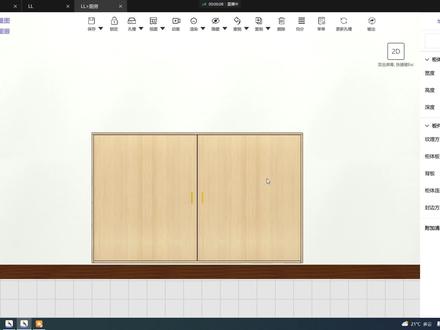 00:41查看AI文稿AI文稿
首先绘制一扇双开门,进入组建模式,点击其中一扇门,可以修改门的尺寸, 也可以修改门的属性, 同时选中拉手,还可以修改拉手的属性, 回到柜体模式,显示保存成功。
16柜柜软件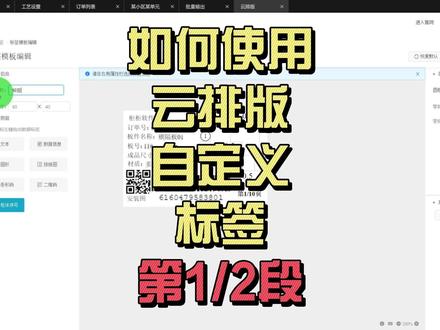 03:42查看AI文稿AI文稿
何用云牌版自定义标签,点击批量生产,选择云牌版,这个时候我们等待一下云牌版的跳转,当前界面就是云牌版的料单界,点击开始排版,选择生产线, 点击同步,点击打印标签, 我们可以看到标签界面的话,我们可以选择自定义标签,这里是默认模板,我们点击添加一个标签模板,这里就是标签编辑模板。界面 我们可以选择一些参数要还是不要,比如客户不要选中,客户 按 delete 键删除,或者是直接点击右下角删除。本次主要讲一下是如何添加 和删除数据,比如说添加文本,选中文本之后,按住鼠标左键直接拖动到标签界面上面来,然后咱们就添加了文本信息,双击直接输入文字,比如贵贵软件, 这就是咱们标签的文本添加,还可以继续添加文本,按住鼠标左键拖出标签数据,按住鼠标左键,然后拖到标签上面来,可以任意添加文本的 删除一下数据信息,也是一样的操作方法,选中数据信息,然后按住鼠标左键拖动到标签上面来。 大家注意一下的是咱们的数据信息可以选择很多种,就比如说项目地址,订单号,客户设计师房间柜体板件名,板件成品尺寸、 板件材质、侧孔信息、板件序号,第几张大板标签页码,拉手名称、 拉直器名称、脚链名称、切割尺寸、安装编号、备注信息、正面加工标注,反面加工标注,侧面加工标注, 这些都是可以选择的,那我们就选一个板件成品尺寸,这里就是咱们的小板的尺寸,然后图形的话是也是按住拖动过来,可以选择一个箭头修改,箭头的大小 以及长宽都可以设置的,旋转的角度也可以,如说咱们设置四十五度也是可以设置的,然后颜色也是可以修改,排版图的话就是这个排版图, 我们把这个删除了,然后重新添加一个排版图,这里就是咱们的排版图,如何放置在标签的页面上面呢?也是一样的操作方法,鼠标左键按住点中排版图,可以任意在这个标签图上面拖动, 还有包括封边信息,排版图周围的这四个数字,就是版件的封边信息,也是可以选择大小的, 那比如选择十二号,十号都是可以选择,也可以选择加粗封边信息,方便开料师傅查看。
 00:28
00:28 01:34查看AI文稿AI文稿
我们如何去设置这个我们的一个 logo, 还有我们的这个工厂的名称,以及我们 nc 文件输出的一个位置啊?那首先我们点到这个首页,然后点到这个设置设置就会进入到这个个人中心这样一个界面, 然后点击这个头像,就是我们现在这个头像,那新账号的话,这是我们一个柜柜 logo 的一个图片,然后就鼠标组件点一个图片, 点一下他,这就可以提示你上传你的一些图片,你把你的图片放在桌面上,然后切换到对应的格式,比如说你是 gpg 的,你就在右下角切换到 gpg 格式,然后给他打开上传就可以了,他就会变成你的一个 logo, 然后名称的话呢,就点这个编辑资料里面就可以去更改,然后上传你的地址, 然后在 nc 文件输出的一个地方,我们大部分人可能就习惯把这个 nc 文件放在电脑桌面上,那我们首先呢去电脑桌面上新建一个文件夹,就右键新建一个文件夹, 然后取名为 nc 文件,这个名称随便命名,随便命名啊, nc 文件导出好,命名完成了过后呢,在这个系统设置,这点系统设置里面有一个输出设置, 点到输出设置,然后点击这个浏览,点击浏览点击了过后呢,找到我们桌面的这个文件夹,找到桌面的这个文件夹, nca 文件输出,对吧?选择这个文件夹,好,那这样呢保存一下, 那这样我们的一个 nc 文件输出目录就设置好了,就是以后呢我们生产导出的这些加工文件,他全部都是在桌面上这个文件夹里面就直接可以去找了,如果你不设置的话呢?他是导入导出到我们柜柜指定的一个文件夹里面,那个呢?不太好找,就他在可能在底盘里面那些地方就比较路径呢?比较复杂。
56柜柜软件运营中心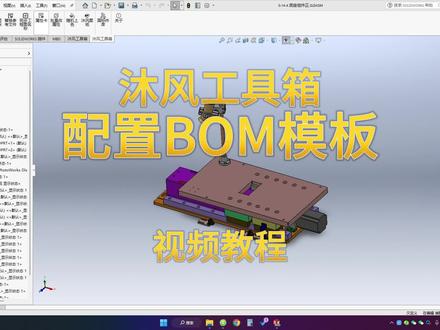 01:36查看AI文稿AI文稿
先演示一下导出 bum 清单的流程,点击连接 s w, 读取一下属性值, 选择明细表,导出明细表,按默认方案导出。导出后直接打开,我们看到代号和名称两列没有导出值, 而工具箱的 boom 里这两列是有值的,这就是因为工具箱内的属性名和 excel 里的名不对应导致的。可以通过配置 boom 模板实现想要的结果。 查看下模板文件所在路径,打开模板文件,找到公式。名称管理器编辑代号,使其名称保持和帮工具内的属性 图号一致,这里就是把代号改为图号,然后修改引用位置,就是告诉插件这一列数据放在哪里。同理,修改名称, 关闭名称管理器,记得保存模板文件。配置模板里,选择一下刚才修改好的模板文件, 再次导出,看下结果。现在这两列就是我们想要的结果了。配置帮模板的教程就到这里了,新建帮模板也是一样的道理,有什么疑问就再联系我吧,谢谢观看!
56沐风工具箱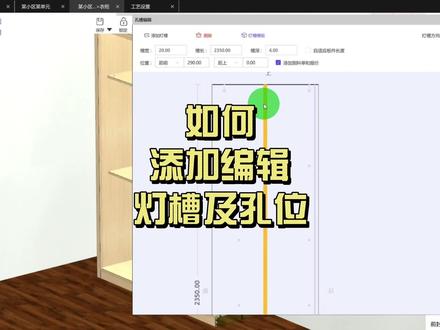 02:24查看AI文稿AI文稿
如何添加编辑灯槽及孔位?柜体模式下,选中版键属性蓝,可直接选择灯槽模板 f e 查看孔槽, 也可以清除孔槽。自定义。点击孔槽编辑,按住右键调整视角,可以直接选择灯槽模板。双击应用, 选中黑色的边才能添加孔位哦。点击添加孔槽,选择对应孔位,孔位就添加 出来了。修改孔位位置后,按回车键, 点击添加灯槽金色味。选中 修改灯槽参数后,记得按回车键哦。灯槽长度 鼠标滚轮放大缩小 深度位置距离自适应长度,正反面方向、竖向、横向 都可编辑的哦。也可以存为模板,下次直接应用。 点击关闭,自动提示保存。保存的模板属性栏可直接选择, 点击显示审单一下旋转视角, 在板件上红色的条就是灯槽位置哦。注意添加孔位,记得选中对印打锁孔的板件,才能添加成功哦。
 00:56查看AI文稿AI文稿
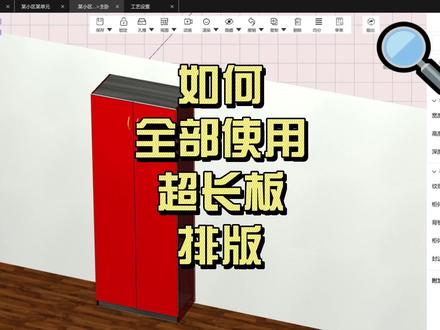
如何全部使用超长版排版?画图界面,点击公益设置,直接修改板材尺寸、 长度、宽度设置一下,然后修改板件的许可尺寸范围、最大长度、宽度。点击保存 许可,尺寸与超长版一致。返回房间,更新孔槽设置之后 进行排版,点击输出 排版界面, 这里的显示板材尺寸全部都是超长版的板子排的啦!
 01:49查看AI文稿AI文稿
今天给大家演示一下如何输入尺寸,直接参与下载排版。大家好,我是龟龟软件蓝天,我们在首页界里面里边找到扩展功能,点击扩展功能里边有一个开掉清单,点击开掉清单, 我们在这里可以去添加几种长度不一样的板材,长度,宽度可以在这里进行修改, 他的数量也可以在这里去进行相对应的一个修改,比如说都做五十块,总面积可以在后边进行计算。 如果前边的长度你是包含了封边的长度,我们在后边只需要去填写封边的一个厚度,他就可以自动扣除掉封边的尺寸,去参与下料。如果前边你是扣掉了封边,后边你可以不用管 纹理,在这个地方默认都是竖纹,如果是横纹你就填横纹,如果无纹理你就直接输入无纹理就可以了。 然后咱们直接点击这里有一个加入排版,点击加入排版,他可以直接参与排版,输出下料文件,直接对接设备生产。 那如果别人给了我们一个表格,我们如何把里边的数据快速复制到这里边来?直接点击这里有一个下载样表,在这个位置点击下载样表,我们把这个一个赛欧表格打开, 把我们所需要的可以直接快速复制到这个长度和宽度里边来。然后再把这个表格 存在一个特定的位置,你在这里可以直接选择从 excel 导入,就把这个表格再导入进来,它就可以自动填写到这里边来,然后咱们直接点击加入排版。
106柜柜软件销售中心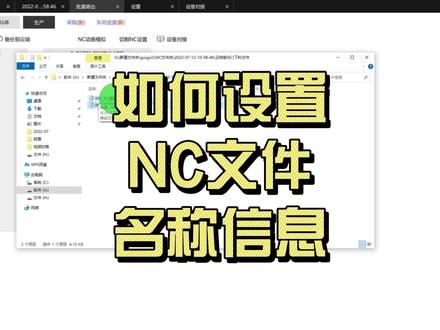 01:59查看AI文稿AI文稿
如何设置 nc 文件名?在首页点击设置设备对接,然后选择 nc 导出设置, 鼠标滚轮下滑,找到 nc 文件名设置,这里可以选择文件名包含哪些信息,如果重新选择就可以直接点击恢复默认,然后首先选择版间序号,点添加, 选择板材厚度,板材类型,再点击添加,需要颜色的话就可以选择颜色, 然后再点一个添加就可以了。点击的这个不选择任何信息的话,就是版件区分 z 或者是 f, 在文件名的最后方便区分正反面,然后点击保存返回到的排版界面,重新输出 nc 文件就可以了。导出文件我们可以看一下 nc 文件,就按照选的第一个是 板材序号,然后厚度,板材类型,颜色和正反面,这样就可以了。如果是没有设置过输出文件名的话,会包含所有的信息, 那么有可能开料机它识别不了那么长的 nc 文件名,开料机就会提示找不到文件或者是 nc 文件名称过长等等, 所以说平常生产的时候,机器提示就可以在这里改一下 nc 文件的名称, 改短一点或者是添加自己需要的信息就可以了。
104柜柜软件&就业技能培训