联想显示器显示ddcci怎么消除

粉丝153获赞330
相关视频
 00:44查看AI文稿AI文稿
张公你好,请问一下联想液晶显示器 osd 锁定怎么办? 首先我们把显示器关闭,同时我们按一下,啊,没你们那个键,也就是菜单键, 接着另一个手打开开关,五秒左右 显示 osd 已经解锁,然后松开菜单,这样就可以解锁了。
75峰恩电脑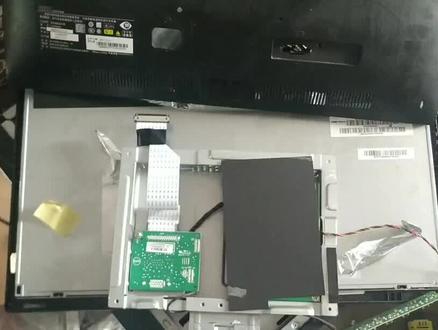 02:57查看AI文稿AI文稿
一个联想的那个显示器啊等一下去看一下是什么问题啊。呃问题的话先看了一下啊是通电之后那个这边电源键的话都不亮啊不通电。 嗯等一下再去把主板拆下来去测一下。到底什么问题啊。电源板的话已经拆下来了啊我们去看一下电源板啊这个电源板的话啊比较奇怪的啊那个光昂是他这边是没有设计的没没装啊。嗯先去测一下那个输出啊 这边的话电压不太对啊。三三点三点几伏啊一直在跳啊。上面是写了一个十九伏啊说明这边电压肯定有问题的啊再去测一下开关开关角啊开关角的话是没有电压啊说明问题应该是在前面啊。呃这个新 片的话呃看一下吧啊这边是底角底角应该是有个三百伏的啊这边的话一个呃 bp 的应该是有一个五点五点七啊呃去测一下啊 啊等等啊不太好吃随便固定一下啊。呃第六角是一个三百伏的 三百伏正常啊。再去测那个第四角第四角的话应该是有一个五点七的啊五点七也正常。嗯说明。呃这个芯片估计是这个芯片有问题的啊那个等一下去换一个芯片 再看一下吧。今天已经淡换掉了啊这个是坏的啊这个是好的啊换了一个新的啊我们再去测一下啊正常的话这边是三百多伏啊正常跟之前一样啊再去测这边第四角第四角的话之前是五点七啊 啊五点七啊说明不正常现在的话变成六点多了呃图纸的话是下面是 呃五五点七啊大于五点七或者。呃四点九啊,这边才能导通啊。呃,说明是问题,应该是这个芯片有问题啊。现在的话六点多应该是应该是六点三啊,应该是可以完全导通了啊。 啊,再去测一下那个供点啊,测下供点正不正常啊?之前的话上面下面那个标, 而且那边写的是九幅啊,我们看一下啊。呃,是八幅啊,正常的啊。等一下啊,装那个装起来再测试一下啊。显示器已经装好了啊,我们再开机试一下啊,看看这个显示器修好了没有。 灯已经亮了啊,说明已经没问题了啊,再看一下啊。呃,屏幕也正常啊,到此的话这个显示器就修好了啊。
20小师傅教你修电脑 02:12
02:12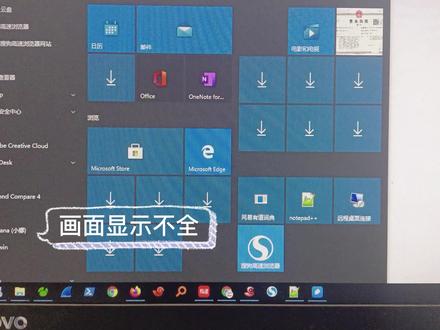 01:03查看AI文稿AI文稿
来看一种非常常见的电脑显示的故障,准确的说是显示器的设置问题,也算不上故障。 故障现象就是电脑显示器显示系统的内容,显示不全,显示器的分辨率是正常的,但是电脑的画面显示偏向于一侧,不能够完全显示出系统里边的内容。 这种现象的话,一般都是电脑显示器的设置问题比较多一些,而不是说系统的问题。 我们需要在显示器的右下角找到显示器的设置相关选项,里面通常会有画面、图像等等相关的设置,比如说我这台显示器在里面的话可以直接调节平衡,有的显示器呢, 会直接自动的进行一个教验,等待调节完成之后,或者说教验完成之后,画面的话就可以正常显示了。
2912Helio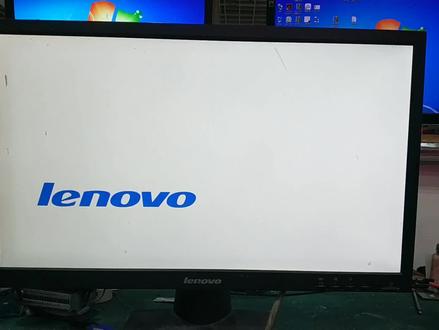 04:25
04:25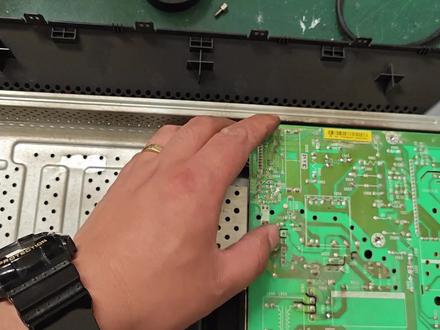 10:04查看AI文稿AI文稿
大家好,我是大飞,咱们今天来修一个联想显示器,这个显示器是我自己家里用的啊,说是突然停电,再来电之后就没反应了。 嗯,他现在的故障是通电之后电源指示灯一闪一闪,然后屏幕不亮,咱们现在通电来看一下。 现在通上电了,大家看这个电源指示灯一闪一闪, 现在就是这样子,屏幕没有任何反应,按这个开机按键的话也是没反应啊,我按一下, 你看屏幕没有任何变化。 呃,现在我已经把它拆开了,拆这个东西啊,特别费事,拆开了,现在背面的话,我把那个电源板粘在了背面,把这个拿起来看一下。 大家看这是电源板,原本在那个外壳上面装着呢,我现在在下面给垫了一块绝缘的东西,粘在了背面,那么拆开之后就发现了两颗电容鼓包了, 这两颗电容耐压是二十五伏的,应该是十二伏的铝箔电容,现在是准备把这两颗电容换掉,看能不能解决问题,之前也修过一个显示屏,也是两个电容鼓包,换了就好,看这个换了电容会不会 会好。下面我把手机夹起来,把这块电源板拿起来,然后把这两个电容换了,试一下。 把它这个背光的线啊先给拔掉, 这块逻辑板上的线也给拔掉。 好了,现在就专门来看这一块电源板,这个板子还挺脏的,咱们先把这个给清理一下啊,看这个灰尘多的很,这用了很多年了,一块显示屏 他这个大铝包电容也鼓包了,大家看刚才都没发现大铝包电容都鼓包了。 行了,我们现在把主滤波电容拆掉,然后把后面这两个滤波电容给拆掉,先量一下这个主滤波电容还上面还有没有余电,因为咱们刚才通电试机了, 打到直流一千伏档位来测一下这个电容两端。 呃,没有电了啊,没电了,直接拆就行了, 这个电容下边有胶。 好了,拆掉了, 把这里这个焊孔吸一下, 再把它后面这两个电容给它换掉。 上一点点焊锡啊,这不上焊锡的话,原来的锡有点硬, 这一颗两颗都拆掉了,焊孔处理一下。 先来看他后边这个电容的容量,是二十五伏,耐压六百八十,违法的。呃,我这里有比较大的电容啊,直接给他换一个这个就行了, 他两个并联之后才一千多,违法。我直接给他换一个耐压三十五伏,两千二百 换一个就行,一个就可以解决问题。哎,不行,不能换一个,他用的是派行绿波,咱们给他换两个吧,两个大一点的没问题。 行了,后面这俩电容换上去,再找一颗主力波电容,看一下多大的。四百五十伏,一百,违法的。 这个电容可以啊,但是这个角太短了,需要把这个角给接一下,角一接装上去没问题。 ok, 这样子就可以装上去了。 行了,我们现在再把显示屏连接上通电试一下,看能不能恢复正常啊。 ok, 这样就连接好了,再用胶带把这里给固定一下,要不然我们翻过去的话又哪里碰的短路了。好了,现在把屏幕给翻过去。 好的,现在通电通。 哎,大家看,屏幕已经亮了啊,刚才亮了,咱们现在他是正常了啊,看有这个图标了,一切。 ok, 换两个电容,轻轻松松又省几百块,对不对? 好了,现在他已经进入待机模式了,关机再开一下, 屏幕又亮了。联想 logo, ok, 好的,断电 好了,那么接下来咱们就把这个电压板给装到外壳里边去啊, 现在把这个 diy 版给装进去,把我焊接的这两根线给取掉啊,这是为了方便接线焊接的。 好了,这里这个线啊,这个地方电源线给焊接,呃,然后再把其他板子一装,待会组装好给大家看效果啊,现在组装过程太麻烦了,比较慢,我就不录了, 咱们刚刚费了九牛二虎之力啊,终于把它给组装起来了。 logo, 啊,联想的,现在我插电看一下。 好的,绿灯点亮,屏幕也亮了。呃,现在他没有这个视频信号输入啊, 就是显示的这样子,一会这里会变为黄灯,进入待机模式,咱们给他输入视频信号就好了。行了,这一个显示器的维修过程就给大家分享到这里。
544大飞电子维修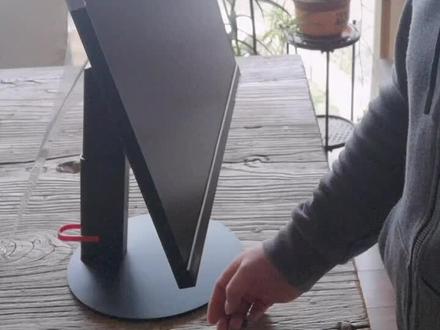 00:59查看AI文稿AI文稿
这种专业显示器呢?他这个可以升降旋转,可以调节的,根据那个自己的,根据自己那个需求吧? 上下上下可以调节降低,看看哪个位置适合自己就 ok。 竖屏,有的人他这个喜欢竖屏,我们把它调节成竖屏, 这是竖屏,我们来把它调过来。
 04:14查看AI文稿AI文稿
哈喽,大家好,我是书童,今天咱们来看一台联想的显示器啊,这台显示器是本地的一位同行拿过来维修的,然后我们先先看一下这个故障现象, 相机对焦好慢,可以看到通电之后这个右下角的这个开关呢,这里有个指示灯,指示灯不会亮,怎么按都没反应,接下来我们就给他拆机, 我们这样通电,先测量一下这个大板子,这大板子是电源板,先看下电源板的输出是否正常, 在测量的时候一定要小心,这边是有二百二十伏的,小心不要被电到,所以说测量的时候一定要小心, 这边输出一点多幅肯定是不对的, 那就说明这个是应该是电源板的故障,电源板不输出导致的。 现在我们把电源板给它拆出来, 现在电源板已经拆出来了,可以看到这个电容是没有鼓包的,但是可以看到这边有非常多的二极管,这边有五个大的二极管,我就很怀疑是这二极管坏了,我们现在测量一下,看一下, 像这种二极管击穿的非常多,希望是这个坏, 测量一下他的二级体脂。 这边这两个是一对的,然后这边这个组织是有正正常的,有组织,然后这边这个,哎,看见没有,找到问题了,这边这两个他是有击穿的,这两个其实是一对,他如果说有一个击穿的话,他两个测量都是短路的, 然后我们用捏用钳子把它剪掉一个,试一下,把它敲开, 然后再测量一下,看见没有,这边这个他就不短了,这边这个就正常了,肯定就是这个坏掉了,你看这个坏的,这个就直接就击穿掉了,这个正反都击穿了。接下来 我们就把这个剪掉,然后测试一下。但是这个损坏的这个还是要换替换一个上去,但是这样暂时不补的话也是可以用的。咱们这样先测试一下在输出。 哎,看见没有?十二伏的输出出来了啊?这边应该是一个五伏的,五伏也出来了。那说明问题咱们已经找到了。嗯,接下来给他双击测试一下。 好的,中间上去看见没有?这个指示灯已经亮起来了,屏幕也完完美点亮。 嗯,那么好了,本期视频到此结束,我是书童,咱们下期再见。拜拜。
220修电脑的书童 04:03查看AI文稿AI文稿
联想笔记本开机屏幕无显示,认真看完学会后能省几百块。插电开机屏幕无任何图像,仔细看键盘大小写切换键,说明机器已正常运转。 haptie van fought lord and infincus walked on silent。 关键 断电拆开。 i was feeling uncover often via similar to who。 学会的老铁们,感谢长安,点赞三秒。
951蓝鲸维修师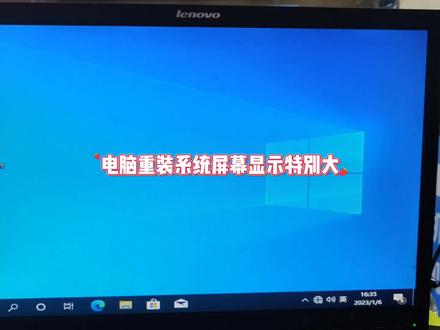 02:00查看AI文稿AI文稿
大家好,我是立国山岛,今天这视频呢,给大家讲一下我们电脑重装系统以后啊,然后发现这个显示器这个画面特别大,然后也不是特别清楚,甚至有的小伙伴呢,玩起游戏来发现这个游戏啊特别卡顿,甚至有的玩不了, 一般出现这个问题都是因为我们这个显示卡的驱动没有安装上,然后才会导致这个大换面的,或者换面模糊之类的,那我们怎么看查看这个显卡是否驱动上了呢?我们找到桌面上此电脑,然后右键,然后我们点击这个属性, 然后在属性里面我们往下滑,或者有的是在上面这个位置,我们找到这个设备管理器,我们点击 点击进来以后呢,然后我们找到这个下边这有个显示试配器,我们看这个位置显示的是什么,如果显示的是基本显示试配器啊,就证明我们这个显卡驱动没驱动上,一般出现我们刚才就是一进来就是画面特别大的啊,或者是模糊的,都是因为我们这个显卡驱动没驱动上, 一般都会显示这个基本显示视频器,如果显示这个呢,那证明我们这下驱动没用,驱动上我们只需要去百度啊,或者是浏览器里面下载一个驱动精灵或者驱动人身之类的,下面教大家怎么操作。我们下载好驱动软件以后啊,然后我们打开这驱动软件,我下载的是驱动精灵,我们双击给它打开, 打开以后啊,然后我们点击这个驱动管理,我们在这个驱动管理里边呢,有的时候会提醒我们这个显卡驱动没安装上,然后会显示这个红字,如果是不显示红字怎么办呢?我们找到自己对应的显卡的名名称,然后这个位置有个升级,我们点击一下, 然后等待它升级完成,然后升级的过程也不给大家看了,现在就是我们这个显卡驱动已经安装完成了,然后这个画面已经变过来了,然后也清晰度也比之前要强很多。然后我们再查看一下我们这个显卡驱动的一个状态,我们再按照刚才这个怎么查看显卡驱动是否驱动上那个操作,进到这 这个页面,就是我们点击这个此电脑右键属性,然后设备管理器,然后进到这个页面以后呢,我们再点击一下这显示设备器,现在呢在显示的就是我们这个显卡对应的名称了,不是这个基本的显示设备器了,然后我们这个小小熊就安装完成了,这个问题也就解决了。然后今天这个视频呢,我就讲到这里,有喜欢更多电脑常识朋友可以关注我,谢谢大家。
6348立国说电脑(远程电脑维修)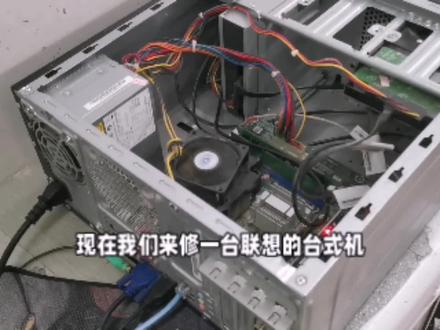 03:10查看AI文稿AI文稿
现在我们来修一个台台式机,联想的台式机,他现在的开机呢,显示屏是正常有显示的,但是一开机系统之后他出现蓝屏, 蓝屏的代码呢是零 x 零零零零零一 d 出现一 d 错误代码,一般是硬盘出现问题,接下来我们进入 p e, 看能不能把它修复,因为这个机子呢不可以承装系统,因为它是连接生产设备的机子上用的。现在我们插入 u 盘,关掉机,重新开机,按键盘上的 f 十二, 这个时候屏幕上就会出现 这个选项,我们选择这个 usb 金丝顿的 u 盘,选择这个回车,我们选择进入,因为它这个机子比较老, 我们就进入零三版的 pe 按回车,我们这里再选择启动零三 pe 按回车,这时出现正在加载,这里要一下时间让他加载,我们现在已经进入 pe 了,点开我的电脑机器比较慢,因为他硬盘出现了问题, 现在我们打开本地石盘 c 就是系统盘,看见上面台体是没有响应的,因为说明他这个机子硬盘是有问题的,现在我们要把他的系统系统先备份出来,因为他系统里面有资料看到吧,这个 c 盘是无法打开的,所以说我们现在首先 先把 c 盘给进行修复了,接下来我们进入修复的教程,看能不能修复成功,我们点开始运行输入,我们在这个运行框里面输入这个命令,这里中间有个空格啊, 点确定,这时就会弹出一个修复的一个窗口,出现这个窗口的他就正在修复,修复完了之后,等下我们 c 盘就应该可以打开了,可以打开了之后看我们能不能把那个系统先备份到,备份出来换一个硬盘。好, c 盘我们已经修复完成了,现在我们打开我的电脑 c 盘,双击一下,现在就可以打开来了。接下来我们重启下电脑,看能不能进入系统,出现这个窗口正常启动,我们点确认它系统是 windows 叉 p 的。好,现在系统不蓝 平了,我们进入进入了正常的操作系统,这个机子就修复成功了。等下我们再把他的硬盘把硬盘重新更换一个,这样会快一点,这个机子的话他越来硬,硬盘是机械硬盘。好,我们现在进入了操作系统,就是因为 他这个机器带了这个软件,这个软件是连接他的设备的,里面有好多参数,所以不能承装系统, 它里面东西特别的多,所以只能进行修复。现在呢我们就把它的硬盘更换掉,把它的系统刻轮到另外一块新的硬盘上去就可以了。
137吉安光明电脑维修 07:26查看AI文稿AI文稿
大家好,今天维修一台显示器 aoc 的故障,可以看到这个 lc 的 logo 一闪一闪的, 感觉不能正常的开机启动,那这个什么情况呢?会不会是电容鼓包了呢?拆机看一下吧。不得不佩服这个 lc 的设计师, 这是个什么玩意?这个底座设计的真精巧,由于没有螺丝,所以只能用翘棒慢慢的翘。 拆下电源板一看,果然没有令我失望,就是这个电容鼓包了,二十五伏,六百八十违法,这两个 画上两个三十五伏,四百七十违法的。电容, 这个问题不大,应该就是电容坏掉了,鼓包了,带负载不动装机是就 ok, 那就是电容的问题了。接下来我们修另一台, 这台是连线二十寸的液晶显示器,呃,通电呢,可以显示一下这个开机画面,然后就黑屏了,无论你怎么接入信号,他还是黑屏,所以机器肯定是有问题的。接下来拆机,拆机后盖,我们来试一下故障 充电, ok, 正常亮了,然后就这样闪一下,什么都没了。 拆出板子,我们通电,测量一下各路供电有没有正常的输出, 先测量一下这个,这边一个一四八伏,一四八伏应该是这个灯条供电,然后这边一个 其他电影,我看一下, 这是八伏,难道没有其他电源了吗? 我认真看了一下,应该这个开关变器只有输出这一路吧,如果输出只有这一路的话,应该就是一十二伏啊, 难不成一十二伏变高了,变成了一十八伏吗?拆板看一下吧, 哎,查出来一看,这个机器电源供电果然还是一十八伏的,这里插件处标注是一十九伏,所以电源应该没问题,那主板问题的话可能有点麻烦呦, 电源正常了。刚刚准备拆这个主板维修,就发现了一个大问题,十分明显的问题,那就是这个按键板这里看到没有, 这里好像进水了,看一下这里拍个特写, 这里三个插针之间应该有打火的痕迹, 不成就是这里的问题吗?这里应该有一个五伏或者是三点三伏,如果有打火或者漏电的情况下,他会导致这个三伏或者五伏短路,他也会引起开机不正常,所以第一步我们要清洗一下, 清洗过后四级了,发现还是老毛病,还是开机屏幕亮一会就黑屏了。拆机测量发现三五伏,四零三伏,五伏都是正常的, 于是我拔出这个按键试机,发现这里背光就常亮了,应该是正常的。 所以呢,问题还是在于这里,这里一个按键板漏电,所以我需要把这些上面的二极管 啊,以以及这些插针重新焊接或者是刮一下,把漏电的搞掉。 ok, 把按键板清理的干干净净。那现在就 ok 了,现在待机开机, 这台显示器黑屏居然是按键板漏电引起的,为什么会引起黑屏呢?应该是这个按键板上的宫殿出现了漏电短路,导致主板工作不正常的。 嗯,可以说是非常简单的故障。那今天的维修呢?就是维修这两台显示器 故障,算不上十分的复杂,但是也十分考验我们自己的维修的经验,就这样吧,感谢大家持续关注,再见。
203中芯Repair 00:23查看AI文稿AI文稿
来了来了,他们真的来了, ok。
 00:28查看AI文稿AI文稿
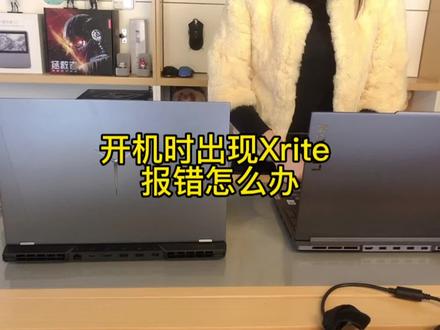
开机时遇到 xr 的屏幕掉色软件报错怎么办?教大家两个方法,记得收藏保存一下。第一个方法,把原先的软件卸载了,去官网重新下载一个驱动 操作方法如下,打开浏览器,进入联想官网点服务,然后把机器的序列号复制粘贴到这里面,序列号从机器的背面或者是管家里都可以找到,然后点击驱动下载,找到这个程序,卸载之后从右下角打开就可以了。第二个方法,直接卸了就完了。这个软件其实对很多玩家用途都不太大,不太会影响你的使用,什么时候有需要,什么时候在下有什么不懂的随时来问我吧。
2240天津卖电脑的小悠悠(产假中)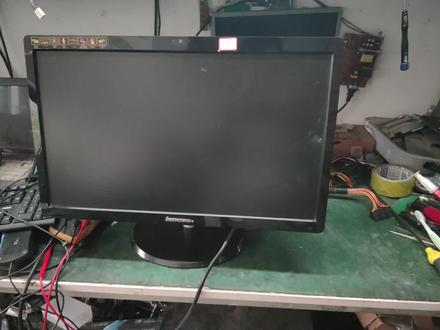 03:36查看AI文稿AI文稿
今天修一台联想的显示器,故障是插上电之后按开关没有任何反应,现在把它拆开看一下, 花了一点时间呢,显示器已经拆开了,像这种不通电的话,这边是他的电源板,这是他的主板,也就是他的驱动板,我们直接去测量一下电源板的电压,看有没有,如果电源板没有电压的话,是开不了机的。找一个接地的地方,然后直接去量他的十二伏, 十二伏是十三点八伏,这个属于正常的。还有一个五伏,这边是他的五伏,这个五伏供电也是正常的,十二伏五伏正常,说明这个电源板基本没什么问题, 还是不开机的话,问题应该出在这个驱动板上,然后把驱动板拿出来直接测 量一下这个,这个是驱动版,也就是他的主板,我们直接量一下 他的主板的工作原理是五伏进来之后经过这个管,经过这一个控制管输出三点三伏,然后去给主机面供电,主机面有了三点三伏,一点二伏,一点五电压之后,显示就开始工作了。我们现在直接量一下 驱动版,看他的电压正不正。 直接测量五福输入,五福输入是正常的, 量量它的输出,输出没有电压没有输出三点三伏,这边没有输出三点三伏, 没有输出三点三伏的话,有输入没输出,就是这个管子可能有问题,我们直接断电打一下组织,如果没有短路的情况下,直接就是更换他这个控制芯片就可以了。 好,打一下对立组织,直接测量这边的对立组织,红标笔接地,对立组织一百四十七属于正常的,现在我们直接把这个空的芯片给换掉,然后再测量一下电压, 现在呢这个芯片已经画好了,然后充上电之后,现在已经充电了,我们直接来测量一下,看看有没有三点三伏,直接量这边这个电筒看一下,现在三点三伏已经恢复正常, 三点三伏已经正常了,五伏输入,三点三伏输出好,现在电压已经正常。然后我们来量按一下开关,看一下,这是他的开关,直接按一下 好,开关已经亮了,说明现在这个显示器已经启动了,我们把它装好,直接全部装完,然后开机测试一下,现在呢显示器已经装好了,我们直接开机测试一下,我那边连 一个笔记本,直接按开机键开机,联想的 logo 已经出现 好,画面也显示正常。这台显示器已经维修结束,谢谢大家观看。
183必克电脑经营部

