信捷plc与昆仑通态通讯教程
清洁 plc 程序与昆仑通态触摸屏通讯测试阻态编辑演示。接下来我们为大家做一个昆仑通态的一个测试主态以及细节 pse 程序。好,我们首先打开昆仑通态变成的主态软件 mcgs, 好,我们新建一个项目叫做工程啊,我们叫七零六二 tx, 背景颜色选择啊,淡颜色确定,嗯,同样的道理,我们首先在主串设备窗口里面需要添加我们一个细节 psc 啊, 点击设备窗口,点击通用创口副设备,然后把细节 xc 系列 psc 添加到功能通看里面翻新啊,点击细节 ps c, 我们建立这样一个程序的一个通道啊,因为我们是要做一个点动程序啊,就是 m 零,控制五二零,所以说我们只需要建立两个通道,好,把这些模样的通道全部删除。好,我们首先先建一个设备通道 m 零,我们把它命名为启动按钮, 建一个指示灯,五二零,我们把它秘密为软指示灯。 ok, 那么我们五二零已经建好了,五二零,建好,我们把垃圾巾备注一下啊,这是灯 好,两个通道接好了,然后我们左边啊,这边有个设备地址啊,设备地址,我们把它选为一号地址啊, 然后我们点击确定啊,这样我们一个通道已经建立好了,我们关闭的时候一定要点击保存啊,点击试保存。嗯, 第二步,我们要在用户窗口里面先进我们一个主菜界面啊,主菜界面,同样的道理,我们只做两个,一个按钮,一个指示灯啊,我们先进一个窗口啊,然后我们把它进行一个窗口,首先命名,我们叫做一个性结 测试煮菜。 好,我们双击进去这个测试毒袋啊, 啊,我们先画一个标签啊,这个标签就叫做性结, 嗯, 清洁与昆仑多肽触摸屏测试 通信测试主态。好,我们把这字体把它美优化一下子啊,我们填充颜色选择蓝色字体,我们选择红色啊,我们把它加粗一下子啊, 选择三号啊,点确定啊?嗯,感觉好像还小一点,我们就把它再大一点,哎,选个二号字体来点确定啊,这样我们自己大一点啊,然后这框框大家可以调整的啊。嗯,我们接下来要画一个按钮啊,按钮跟一个指示灯啊,我们再先进一个按钮啊, 好,我们对按钮的操作属性对他进行一个数据的关联啊,我们选择按一松铃关联我们的一个 启动按钮对他的基本属性命名一下,我们把它命名为启动按钮按钮。一般我们是买一般是绿色啊,我们选择绿色,然后文本你可以选黑是选红豆,无所谓啊,然后你也可以对他进行加速处理 啊,启动按钮已经做好了,嗯,按钮做好了,然后同样的道理,我们再做一个指示灯啊,跟我们一个晚安铃的一个点位进行关联啊, 好,指示灯,我们一个数据对线要进行通道的观点啊,我们选择指示灯观点啊, 动画链接我们让他进行一个闪烁控制啊,所以说我们在动画链接里面就要进行设置啊,设置,我们勾选一个闪烁效果,把可见度把它取消掉啊,闪烁效果,我们那个数据对象关联是只是在, 然后我们选择中速闪速啊,当然这个前中颜色你可以选,可以不选啊,这根据你的需求啊,我点击确定,你确定。好,这样我们一个主菜已经做结束了哈,那么我们现在就把它下载到片这里面啊,我们点击工具下载 啊,选择连接运行 usb 运行啊,点击工程下载。好,我们稍等,这么五到十秒钟时间,等待我们一个主菜把它下载到 pparc 里。 ok, 我们的一个主态正在进行下载过程中。 好,马上就啊,已经下载完成了啊,好,这样我们一个主菜已经下载结束了啊,我们把它这一个最小化啊,好,主菜我们编辑完了,我们就要去编辑一个什么对应的一个细节 psc 程序啊,我们打开细节编辑软件啊,同样道理,我们也新建一个点动的一个程序啊, ok, 我们点击这个文件创建一个工程, 那这个工程的一个机型我们选择叫做 x c 五二十四啊,这样一个系列啊, x c 五二十四这样一个系列,我们点击确定,点击一下确定啊, 好,确定好之后我们建建立这样一个点动程序啊, m 零控制这样一个点位五二零。 好,这样一个程序我们背景完了啊,呃,因为我们细节 ps 一个昆仑出来出风瓶啊,用的是一个 rs 四八五的一个创口通信,所以说我们这时候 程序写完了,我们还要对他的一个创口进行一个什么定义啊?我们创口进行一个定义啊,我们点击左边这个 psc 配置一个 psc 创口啊, 好,那么我们创可要进行定义啊,呃,定义之前我们首先,嗯,需要把这个呃程序啊 跟我们电脑进行连接啊,我们先连接一下啊,点击这个软软软件啊,已经成功连接 psc, 我们点击确定 好,嗯,确定之后我们把这个程序下载进去,然后我们再有一些拼接 prc 的一个创口定义啊,跟其他 prc 不一样啊,他需要你先把 prc 程序下进去之后,然后我们再进行创口的一个写入的定义啊,所以说我们先把程序下进去,点动程序。 好,我们稍等片刻, 程序正在下载过程中, 下载速度有点慢啊,我看一下是不是有没有连接上电脑的那个片 程序,看最小啊?已经下载成功了,再下载。好,已经下载成功了啊,嗯,我们下载成功了。呃,这时候我们点击在线监控啊,你看,我们就可以控制 m 零这样一个点位的,对不对? mm 零点一个点位啊。嗯,你看五二零,为什么没说出?因为你没有运行啊,我们点击一下运行,你看啊, 既然你看 m 零早通五二零就输出了啊,好,我们已经下载成功。好,我们这时候程序进行在线监控中,那么我们对 prc 的一个创口进行一个定义啊, i4485 创口定义,点击这个创口 啊,因为我们用的是 ab, ab 两个创口啊,是把我的 ab 两个创口啊,然后我们要定义他的一个创口。二啊,那这个定义就是一个波特率数据位停止位基础消 啊,这个其实后期我们在通讯课程里面会详细给大家讲啊,到底这个波特利亚数据位是啥意思,对不对?那么这个窗口的定义就是要跟我们刚刚画的那个昆仑初段,初段出合你们的主态的一个创口,你们一定要一致啊,我们,我们先看一下我们昆仑初代的定义啊, 好,我们点击设备窗口,点击这个通用创口副设备啊,点击基本书信啊,那么我们昆仑通道一个创口是什么科目?二,九六零零八一五。好,那么我们 prc 一按什么也要给他设置成一致啊,这个这个创口啊,就是九六零零八一五 啊,我们创口二选择波特率选择九六零零啊,数据位是八,停止位是一,然后机会校园是福啊,好,这个选完之后,什么我们要写入写进这个 plc 啊,写入进去 啊,写入进去之后程序就必须要下载,但是有一个注意就是说你写入完了之后什么一定要锻炼重启啊,这个跟我们三零的是不是有点类似啊?我们三零的那十八个 b 地板,是不是你给他定义好之后,你要程序下载之后也要进行锻炼重启啊?所以说我们点击写入 好,写入成功啊,就说明我们这个创口定义成功啊,我们点击确定,确定完之后我们再进行锻炼重启一下啊,看看我们这个 prc 跟冲破屏能不能通讯赛啊,我们点击确定好,这样我们一个 pr 推程序也已经完成啊,那么我们冲破屏的程序也已经完成啊,好,那么我们来看一下,我 刚刚我们已经成功把这个程序啊下载到我们这个新年 prc 里面啊,然后我们一个主态也下载成功啊,我们先进入这样一个主态啊,点击进入主态运行环境, 因为刚刚已经重新下载啊,好,那么我们这时候按一下启动按钮啊,看看我 plc 这个五二零这个点位有没有一个输出啊?啊,同时触摸别的灯要闪烁啊,我们按一下。 好,大家可以看到啊,我的灯在闪烁,同时我的五二零点位是亮的啊,然后我们再监控一下我们的程序啊,程序你看好了啊,程序的一个五二零的状态啊,跟我的触摸屏的指示灯, plc 的五二零的一个显示灯都是同步的啊,这就说明我的什么 清洁 psc 跟昆仑通泰触摸屏已经通讯成功了,大家学会了吗?
粉丝7498获赞1.2万
相关视频
 05:46查看AI文稿AI文稿
信捷 plc 与昆仑通泰触摸屏通讯连接不上,如何去排除故障?我们大家在做信捷 plc 与昆仑通泰触摸屏做通讯的时候,那么经常会遇到哪些问题,以及通讯中我们应该如何排过呢?那么我们今天就给大家简单讲解一下啊。 那么首先我讲一下就是说如何在这个昆仑通代编辑软件中添加新杰 prc 的一个通讯驱动程序啊?嗯,那这个是个什么意思呢?就是说啊,我先把这个图片 bbd, 把它缩小化啊, 我们一般我们在那个昆仑都在官网上,我们下载这个昆仑都在这个软件里面啊,嗯,你是找不到这个信息 xc 系列的啊,那这是什么意思呢?就是说你点击这个设备管理啊,因为我们每次添加主设备之后,是不是要添加这个辅助设备啊?辅助设备你点击 这个 prc 里面,大家可以看到这边有这么多 prc 啊,有欧姆龙啊,什么三菱西门子啊,三零一一大堆,这个细节大家可以看到啊,细节这个东西在官网里面这个软件里面是没有的,我这个是后来添加的, 然后来添加,那这个添添加我们应该怎么做呢?我们需要在我们的一个呼伦特的官网里面下载这样一个叫做一个新年 pic 的一个驱动啊,把我这个文件夹这里面的这个程序你不需要安装,不需要安装,但是你需要把这个文件夹放到我们一个 电脑的一个 c 盘啊, c 盘, c 盘,我们是不是有一个叫做 m a m a m c g s, 这个库伦在这个文件里面找到这个 program, 然后找到追尾,然后找到 p r c 啊,需要把这个我刚才那个文 的一个驱动包安装到里面啊,呃,我可以搜索一下给大家看一下啊啊,比如我们我把这个最小化啊, 因为这个我是在做 pnprd, 也遇到过这样的问题啊,我们点击这个 c 盘,然后我们搜索一下对 mcgs 啊, 好,我们点击这个 mcgs, 不是这个啊, mcgs 文件啊,文件包。 好,我们找到这个图书馆,我们看好了,然后我们找到这个追尾啊,追尾啊,用户啊追尾,然后我们找到这个 prc 啊,大家可以看到啊,我这里面就是我这个那个昆仑赛软件里面 可以目前支持的这些 prc, 你像我这个信结啊,这个他这个原来就是没有的,那就是我后来就是把这个驱动就是说另外下载然后抓上去的啊,这是关于一个驱动的问题,一个解说。那第二个就要给大家讲的就是说我这个信捷 prc 啊, 如果跟昆仑同代通讯不善,我们一般会遇到哪些问题啊?这个其实跟我们前几期给大家讲的那个台达三菱啊,新妹子一个道理啊,我们触摸屏跟 ps 一旦通讯不善,我们无非就是从两方面入手啊,第一个就是从最简单的外围的一个硬件接线先排骨, 你一定要保证我们这个 i 四四八五的什么创口,通讯的 ab 两根线不能接反了,不能接错了啊。 第一点,第二个就是软件,那软件里面有一点一定要注意,就是说我们这个 plc 编程里面的一个创口的数据, 这个第一啊,因为我我们用的是不是这个创口?二四八五,创口第一,这个波特利数据位停止位,基友消音一定要跟什么?一定要跟你们昆仑通泰的一个 通讯的一个什么参数要设置成一致啊?这里面你只要有一个不对,那你肯定是通讯不善了,你看我这里面混乱钻里面是什么?波特率九六零零,数据位是八分,准位是一啊,效应位是无效应,那么你跟我们 plc 里面也一定要设置成一致啊。 以上就是关于我们拼接 prc 跟昆仑,他在通讯会遇到的问题的一个简单的一个解说啊,希望大家能够 在工作中能够为大家解决这样一个通讯的一个问题啊,谢谢大家。
241PLC编程知识小课堂 00:42查看AI文稿AI文稿
信捷 p f c 二三二项目口和电脑的连接方法,首先插好串口线,打开编程软件点选项软件串口设置,打开设置键点新建, 打开设置界面 com 口通信接口就选 com 口, com 口的号要和设备管理器的号一样。通信协议 modbus 点自动搜索, 看成功连解的拼音系点确定设就设置好了。
22天福电工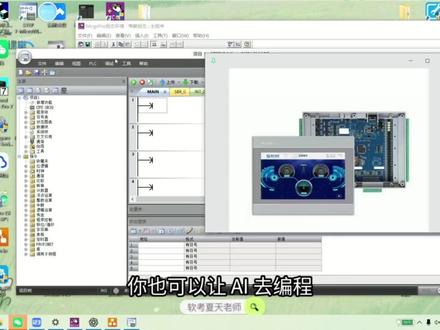 09:51查看AI文稿AI文稿
哈喽,大家好,这里是昆仑通泰方宫,今天跟大家说一下如何,就是我们做一个我们昆仑通泰一体机的一个项目, 像我们右边这个是我们昆仑通泰的一个我们西门子的版本的一个一体机。然后这里我们给大家做一个实际的一个项目,就是我们用那个 codex 来做,就是就是我们所谓的一个 ai 编程嘛。 然后常规的话我们需要就是就是常规的话我们首先需要得出一个动作流程图,然后像这边的话,我们是根据客户的一个描述需求,然后我们是生成了一份那个动作流程图,然后放到就是用 codex, 我 们放到一个指定的一个 我们的一个程序文件当中去了。然后大家可以看一下就是用 ai 生成的一个动作流程图,和我们自己做的到底是怎样的一个区别。就是可以看一下我们正常生成的是这个格式,这个格式其实打开不是特别好看,我们通常会让 ai 我 们转成 那个 web, 就是 网页的一个 web 端,这样会比较好显示一点啊,这边是一个接线说明,呃,这个不是特别完善,这个像我们的一个接线说明的话,就是我们和西门子是一样的,然后它的一个 输入输出都是双极性的,大家根据那个公共点来接就好。回到我们回到这个文件夹, 我们回到这个 ai 程序设计的文件夹,我们整个的一个动作流程,然后 ai 设就是 ai 设计的话有个好处就是你就是不用去频繁的去拖动,就是去拖动你自己,就是自己去设计的话,你的箭头还有你拖动的一个效果没有他搞的一个好看。 然后我们常规自己画的话,电脑上大家可以去装一个,扯的有点远了,我们可以去装一个这个免费的我们的一个流程图的一个画质软件, 然后用 n 的 话会稍微快一点,然后它是根据你的描述直接去生成的。 然后我们有了他的一个流程图之后,我们就根据他的一个流程图,我们就是我们先把画面做好,像我们这次的这个程序他比较简单,他主要是那个 根据就是根据你的浮球来控制对应的一个电磁阀的开合启停嘛,然后去灌装水, 也不涉及什么那个 pid 控制,就是你们把那个 plc 当成一个,就是一个额外的一个 i o 点就好了,就是相当于一个触摸屏,然后带 i o 控制的一个功能,就是那个西门子 plc 的 程序没必要写, 然后你无非要说的话就是在那个,呃,这个等会再讲,那就是我们先说一下触摸屏程序, 然后触摸屏程序的话,我们先是七寸屏,我们先组态一下画面,嗯,这里我们简单的组态了一下,我们这边是六个桶, 根据它的一个输入点,我们去控制它的一个那个浮球的启停,然后我们有这个流程图之后,我们接下来我们可以让 ai 去给我们编程我们的一个程序,这里的话我们把程序是都写在一个触摸屏的脚本当中去了, 我们把主程序写在我们的一个循环策略里面,这边大家可以看一下,然后我们这边的周期是设置成一秒,嗯,这边如果是比较频繁的话可以设成一百毫秒,但这个扫描又就是这个扫描周期还是比 plc 要慢的,就是大家实时性要求不高的话,我们可以这么写。 然后这边是一个类 s t 的 语言嘛,就是如果你就是如果你之前是用上位机,或者是你之前 s t, 就是 有编过的话,大家看起来会比较方便点。呃,其实没编过的也差不多,就是 u t 信图转的 这边没有设,就是没有涉及到那个循环里面,千淘循环就是大家处理起来会方便点。 然后这一段是纯 ai 去编写的,然后这边的我们的一个 l 点, l 点的话,我们在那个驱动里面已经给它配置好了,我们在这边把西门子的驱动配置好,然后我们程序可以就是可以蹦写,我们单纯把那个输入输出点我们配置好就可以了。 然后在组织在主程序里面让 ai 去调用,就是它首先是知道这个名称了,然后让 ai 去控制去调用,然后整套程序都是由 ai 自主去完成的, 就是由 ai 自主去生成的,然后你只需要把内容粘贴到我们的一个脚本里面去就好了,不需要做任何的一个修改, 然后包括这边的一个静音,然后包括那个那个 modbus 的 语,那个语音输出啊,这边应该是触点的语音输出,然后整套都是写在我们的一个触摸屏程序当中的,然后 plc 程序不需要做什么改动, 这个倒真没几页画面,这个是我们的一个 i o 控制的一个,嗯,就是 i o 表, i o 表的话 有时间的话可以备注一下,没有的话就算了,就是因为本身逻辑比较简单,然后又是纯 ai 去编程,它会就是你这边也可以让那个 codex 自己去生成一个文本说明,然后同样是简单的一个通讯报错, 然后整体的一个程序逻辑比较简单,然后用我们的一个七寸的一一体机可以去实现。然后这边那个 plc 程序和大家说一下,大家虽然说不需要去编程,但你那个到时候记得 就是大家记得到时候 在启动那边估计要把这里要勾选一下 cpu 启动之后的模式是运行状态,要不然每次你设备 断电重启之后 plc 不 工作就很尴尬。然后程序的话是空白的嘛,这边直接用触摸屏作为主,就是主逻辑控制。把我们的那个单片机就是把我们那个西门子的一个 plc, 我 们当成一个纯粹的 l 点, 然后然后另外,呃,另外像我们这边程序里面,哦就是我们可以做嵌套调用的,因为我们昆仑通泰的话,它的一个脚本编写比较自由,这个都是展开了。另外去说的, 就是像我们这边的话,我们是可以做一个叫什么 c, 可以, 我记得 这是我们,这是我们这边可以执行我们封装好的一个 f b, 快 啊,当然这边就是一个展开讲,那我们可以这边我们可以新建一些我们小的一个功能,快,然后我们在主程序中去调用我们的一个策略,快,这边是可以做到一个循环嵌套的,如果有需求的话是可以这么写, 这边讲的就比较远了。然后包括你的一个 smart 的 一个程序,就是像我们一体机这一块的话,你也可以让 ai 去编程,然后你直接去导入。呃,就是在我想一下用的少, 不对,应该在 plc 里面,在 plc 里面你可以去导入它的一个 p o u, 但它的一个 p o u 的 话,它里面的柱式会比较乱, 程序快呢?对, 我想想, 呃,对这边的一个导入导出,我们可以导入我们的一个,呃,就是我们用 tst 文本编,就是编校好之后,我们可以改成它的一个指定格式,然后把我们的一个功能块,我们可以就是把我们的一个那个程序块我们可以导入进去, 像这就是像这一块它也是支持的,但你得不断地去引导 ai 去实现你想要的一个功能。 像这份的话消耗的 token 就 比较少,它你整整那个整体的量好像是 好像是算成多少不到吧?是应该是几万就够了,几万的一个 token, 这个我没有仔细去看,就是它的一个消耗量是很少的。 然后那个生成完之后,我们整个的话,它是生成了一份一个流,那个流程图,然后根据它的一个 i o 点的一个使用,我们再会生成一个我们的 i o 表格, i o 表格和它的一个功能嘛, 然后另外的话就是一个触摸屏的一个程序,触摸屏的一个程序,然后那个 plc 的 程序这边就没有了,因为它是一个空白的一个程序,然后剩下一些接线图它也可以生成,但这个可能会比较消耗,就是消耗我们的一个头壳,这个就很少用了。 这边就是大致的一个流程方法,大家有兴趣可以了解一下。
 03:10查看AI文稿AI文稿
mcgs 进啊,进入 c 系统,考出 mcgs 别人,然后找出工程密码以及管理员密码等。这里呢,我就简单演示一下工程密码,首先我们打开一个 mcgs 工程,然后我们把它设设置一个密码, 工程密码,然后这个旧密码是四三二一四三二一,然后新密码是 我把它改成一二三四一二三四,然后一二三四。好,输好了,然后确定,然后我们再把它传送,传送啊,控制 测试下位机,再停止下位机啊,下位机已经停止了,然后再检查传输,现在传输下位机没有工程了,已经把原工程已经删除了。 然后等它下载完毕,这里就可以进入工程了 啊,还没有下载完啊,下载完了,这里可以进进入运行环境了, 然后进入运行环境,我这边就可以关掉,我们待会要找密码的啊。 好,关掉之后呢,我们再拿这个 u 盘,把它进入 windows c, 一 拷出, m c g s b i n 啊,粗俗化 u 盘, 稍等片刻好,然后进入了 windows c 啦。然后这个时候呢,我们先拔掉 u 盘,老规矩,插上 usb 的 鼠标, 然后把这个把这个运行环境给关闭掉,关闭,关闭掉之后,然后拔下鼠标,重新插上 u 盘, 然后再进入我的设备,这个 usb, 哎,还没有出水话出来, 又来了啊,还没有找到啊,找到了,这个 usb hard disk 呢,就是我的 u 盘,这个就是这个触摸屏的硬盘,我们剪进去,这里有个 mc 加是并,我们把它单机让它变色,然后点编辑, 编辑编辑,然后复,哎,不对,编辑点错了啊, 复制,然后返回来点哈 usb 哈的地址,然后这就是我们刚才的那个文件啊?点着然后粘贴,然后现在正在拷贝了。
 01:13查看AI文稿AI文稿
无锡性节 plc 与昆仑通态触摸屏通讯连接线介绍各位同学,大家好,我们今天演示一个无锡性节 plc 如何与昆仑通态触摸屏做一个通讯测试啊。好,我现在按一下这个按钮, 触摸屏指示灯闪烁,同时我的一个现结, prc 我爱您,点位有输出,这就说明我的 prc 跟触摸屏通讯成功了啊。那么做这样一个通讯,那么我们首先要把 prc 它的一个通讯线啊,因为我们 prc 拼接 prc 本体是支持的一个 is 四八五的一个创口通讯, ab 两根线分别跟 prc 的一个科目二口啊,科目二口的一九针串口啊,那九针串口我们连接的是七号角跟八号角啊, 通带是七号角是正,八号角是负啊。然后我们与 prc 的 ab 两根线进行连接啊。 呃,接下来我们再给大家演示一下我们这个程序跟 plc 的一个软件如何去进行一个设置。
 03:42查看AI文稿AI文稿
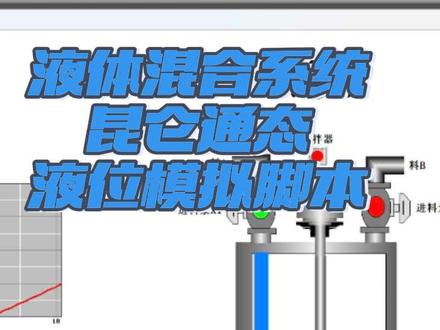
少壮不努力,大家学电器。大家好,我是 y。 在 上期的视频中,主播已经对液体混合系统的程序做了大概的讲解,今天主播来讲一下液位混合系统的液位是怎么模拟出来的。 首先我们退出模拟器,打开组态环境,关于昆仑通态触摸屏画面组态以及通信,主播推荐公共技术平台。打开公共技术平台,在主页中有一个公共技能体, 在公共技能体中输入我们的需求,比如主播想做一个昆仑通泰触摸屏的曲线显示和系统报警,直接输入需求, ai 技能题就能直接搜索出答案,而且还能直接找到相关佐证材料。 好了,那么话不多说,我们直接开启。首先在软件左上角打开工作台,找到运行策略,这个策略就是相当于 tnc 的 程序, 这里我们需要新增一个循环策略,在软件右下方第二个选项新建好以后,打开运行策略,点击这个标志就可以新增策略行,策略行就是我们写脚本的地方,那么现在打开策略行, 可以看到脚本有五个一体积,那么这个脚本就分为五个部分,第一,进料阀 x 一 打开,液位也要增加。第三,出料阀 x 三打开,液位减小。 第四,液位上限限界。第五,液位下限限界。那么现在一一来看。首先第一个判断依据,当进料阀 x 一 打开,等于一时,液位等于液位加一,否则液位等于液位。这段脚本的意思就是当进料阀打开时,液位以一个周期逐次加一, 尽量把 x 一 关闭时,液位保持第二,和第一一样,也是尽量把 x 二打开,液位增加,关闭时等于当前液位。这里把 x 一 和 x 二分开写,是为了让两个泵同时打开写,液位会呈两倍速增加。第三,除了泵, x 三打开 位以一个周期逐次减一,关闭时页位就等于当前页位。第四和第五就是做一个向下线的陷阱,当页位大于等于一百时,页位就保持在一零零,页位小于等于零时, 页位保持在零。如果不做这个陷阱,当下面三段程序任意一段满足时,页位就会超出零到一零零的范围, 那为什么范围是零到一百?我们先回到画面组态,双击这个组键,在基础属性中,我们可以看到百分比和表达式的值范围都是零到一零零。这里解释一下百分比和表达式的值代表什么。 百分比指的是在画面中组建变化的百分比,表达式的集就是我们绑定变量的数集,当百分比和表达式的集范围确定了以后,画面就会跟随数集的变化而变化。那么现在数集的范围确定以后,我们再来看看循环策略的循环周期代表什么。 首先右键新建的循环策略,点击首信,进入到策略首信设计,这里可以看到我们可以设计策略的名称以及循环时间,这里的循环时间起到很重要的作用,在刚才我们写的脚本里面, 其实用到的就是逐次加一或减一,那么主播设计的循环周期是两百毫秒,就相当于判断当条件满足时, 叶位就会每二百毫秒加或减一次,那么这样我们就能模拟出叶位的虚拟数据,在 plc 程序中就能使用这个数据作比较, 从而实现相关逻辑控紧。那么我们本期就先暂时到这,大家想学什么请在评论区留言。好了,大家再见。
162wind电气 02:03查看AI文稿AI文稿
这个动图是可以拿这个按钮控制,是吧?对,怎么弄的呀?导入这个动图呢,用的是这个 gif, 弄完以后呢,给他大概选一下位置,然后双击双击以后呢这个添加 gif 图片,然后这边的话就有图片,我现在导一个风扇,点击打开,然后直接点确认, 点完确认以后呢,把它往上放一放,然后再拉一个这个东东图按钮哈,然后双击进来以后呢,给他就是选一个变量,这个变量呢我们可以直接给他选一个 c 就 好,然后点击这个确认,确认以后呢他下面的这个呢是取反,取反的话我们我可以通过一个按钮,就是可以控制他的两种状态吗?点击确认,点击试,然后进来以后呢,我们在这里选的是这个整数,然后再点击这个确认,确认好了以后呢,我们要点击这个 背景板哈,双击双击以后呢,他这边有一个循环脚本,然后点击这个打开脚本,把上面的这个呢 给他复制粘贴到下方来,然后呢这是什么意思呢?如果这个我刚刚选的是 c 吗?如果这个边量 c 等于一的时候呢,他要输出这个 动图,这个动图呢我们可以在这边用用户窗口,然后是窗口零,然后我刚登录的是这个空间八,然后点击这个方法, 然后是直接点击上面的这个开始播放,然后下面的这个呢就是如果变量等于一的时候呢,它就输出,否则就不是一的状态下呢,把这个下面的这个呢,它就是直接点击这边的这个 stop, 也就是停止 写完以后呢,这个最下方的这个呢就是结束这个指令,然后我们变异一下,它说交不正确点确定, 然后呢我们就推出来点击确认,确认以后呢直接点击下载,点是工程下载启动运行,这个时候呢我就可以拿这个按钮去控制这个风扇了。
1619电气兄妹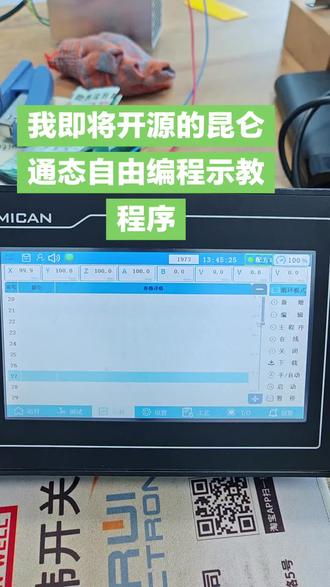 00:31查看AI文稿AI文稿
我即将开展的昆仑通泰自由编程试驾程序,支持单轴定位和多轴定位,支持等待 plc 所有阿克点信号,支持输出 plc 所有外点也原始指令和 ev 等逻辑指令。支持双线乘双工位独立运行界面,运行非常流畅。
85工控plc肖工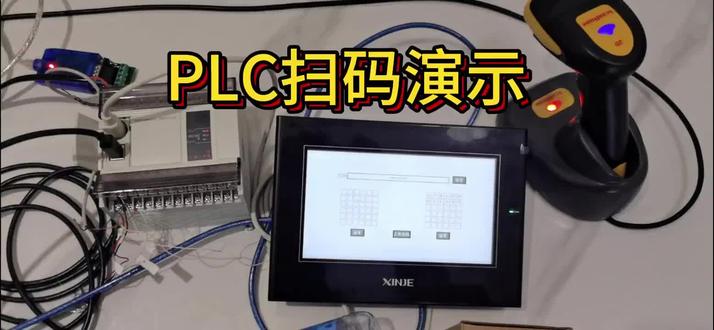 03:01查看AI文稿AI文稿
这个呢就是我们的信捷的飘 c, 然后现在程序我们看到它做了一个闪烁灯,嗯,在运行。然后这边呢就是捷塔的二百二,这个是咱们的一个 四八五的一个 usb 转四八五的一个转换器,咱们用来监控扫码枪、触摸屏以及咱们飘 c 之间的这个 spa 通讯。 这个我们看接线,现在接的是我们的 a 和 b, 然后这个是可以给它供电的,现在呢我们就用着 p、 l、 c 的 电源输出来给这个触摸屏供电,然后给扫码枪供电。 那么我们再看触摸屏,触摸屏中我们做了一个扫码的一个显示,然后这个地方呢是我们实时读取的二维码的地址,这个地方呢就是历史地址得清零 好清理,我们可以看到这个是使用的触摸屏里的地址去给它清零,这样的话清的不够干净。这个后面可以优化成我们触发 plc 内部的清零,把它清干净, 那么数据过来之后会对它进行一个覆盖。好,我们这个地方点触摸屏清理,现在我们就做一个测试,我们用扫码枪扫一个二维码, 这个扫码枪从这个充电的座子上取下来的时候,现在这个显示的是蓝色充电状态,把它取下来,然后要长按一下, 好,现在已经启动了。好,好,我们看到数据已经录入,然后我们再换一个二维码, 换上二维码,这上面有条码也可以。好,我们现在可以看到的是它条码也输入了,然后我们再看一下二维码瓶子上的二维码。好,我们再扫一个信件盒子上的二维码。 好,我们可以看到左边的部分,它闪烁一下就没有了,是因为执行了这个清零的指令,把它实施的清,只要扫入之后我们把数据上传就做一个清零,旁边的这个部分会显示历史的数据。 好,就是这样的一个效果。然后我们再扫这个矿泉水的瓶子,我们扫怡宝的瓶子,好,扫条码好。
 09:13查看AI文稿AI文稿
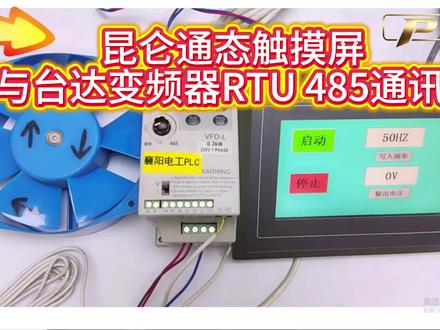
大家好,三分钟教会大家用昆仑通泰的触摸屏来控制台达变频器,先来看下效果,这是启动, 目前就是五十赫兹运转,这个是写入频率,这个是读它的输出电压,我先给他一个三十五赫兹, 大家可以看这个地方的频率已经降下来了,那我再给他一个十赫兹,大家可以看频率已经发生变化,风扇的速度也变慢了,我们可以按下停止 用触摸屏控制台达变频器,他做的是二 to 四八五通讯,然后这边用的是七角和八角, 我给大家讲一下具体怎么设置下参数。这个地方要先设置下设备组态,设备工具箱,把这个通用串口副设备拖在这里就可以了,这里有我就不再拖拽了, 就像这样拖拽,然后在这下面再挂一个莫迪康 model dos 四八五通讯,就跟这样拖拽就可以了。 如果你上面没有的话,我们可以点击这个设备管理,然后在这个里面找你的那个 model bazar two, 这个就是的在通用设备里面, 这个我已经添加了,所以我把这个给删除掉。 这个里面要设置的是串口端号,因为我们用的是二号触摸屏的是 com 二, 然后这就是波特律奇偶效应,这个地方和变频器那边设置一样就可以了。 这个里面我们从站地址,这个地方一定要注意,因为变频器从站地址是一号站, 然后这边要添加几个东西, 首先是变频器的寄存器地址,接着点击增加设备通道,这个选择四四驱输出继电器,输出存储器, 这个地方选择无符号十六位,无符号 这地方填八千一百九十三, 八幺九三代表的是两千 h 控制变频器的启停。接下来再看下这个,这个两千 h 等于是八幺九二, 因为它默认的地址是从第一个开始,所以它要加一,等于说是八幺九三,然后它的频率命令源的话,它是八幺九三,然后它要加一等于八幺九四,所以这个地方要添加一下,它就是八幺九三是第一个, 然后确认就可以了,因为我这里已经添加,所以我这里不确认了。 八一九四也是同样的方法,但是八千一百九十四,这个地方可以改名称,因为我这里写的是频率,就是这个地方是控制频率的, 可以给备注一下。控制频率,这个主要是控制变频器启停,它是两千 h 频率,这个地方要注意,就是这个工程量, 工作量要注意转换一下,选择第五个通道,这个地方, 因为我最大的就是五十赫兹嘛,所以这个工作量就是零到五十,这个是零到五千,然后确认就可以,然后再点确认,它就会成功了。接下来就比较简单了,动停止, 从工具箱拖拽一下就行了,从这边按钮拖拽一个, 然后它属性就可以修改,我们在属性里面,因为我这个是启动,就在文本内就直接写启动就可以, 我的按下脚本是等于是十八, 这个地方打开脚本,编辑器对象里面把这个直接拖拽过来就可,因为这边已经有了,我就不拖拽了,然后加一个等号,然后等于十八。为什么是十八? 是因为这个地方正向启动等于实静止的十八,所以我这个地方就是填的是实静止,就填的是十八,这个就可以点确定。如果是停止的话,你可以看它的脚本就等于十七, 正向停止等于十七是通过这边的二静止转换过来的, 这个是零一,零零零一, 这就停止, 再点确认就可以了,这个是输入框,然后你这边点击这个, 然后拉一下它就可以了,然后点一下属性,它这里面就可以选,因为我这个是创建这个是变频器,就直接选这个变频器就可以了,然后确认就可以了, 这已经创建了,我就不创建了。 然后我们就可以下载,点击这个地方,先编辑一下, 然后再点击下载 这个地方要填触摸屏的 ip 地址,然后点工程下载, 现在就在下载中,触摸屏大家也可以看看,现在已经下载成功了,然后我的触摸屏这个地方也发生了变化,我点下确认,我把摄像头调出来, 点击下运行 好,然后这就是环境,然后我现在可以输一个五十赫兹,变频器这个地方也变成五十赫兹,然后我按下启动风扇,就已经开始运转了, 我来点下停止 具体的参数设置方法,这个因为它这是官方规定的,就说是 com 二是七和八,然后你有 com 一, 还有 com 三,它是其他端口,我们用的话是 com 二,这是昆仑通泰官方的规定的。 然后这个是变频器,它的用的是三和四,对应的是七和八,接线图大概是这样的,八负七,正七接五,八接四, 这就变频器需要设置的参数四八五,通讯的这地方都要选择四百八十五,然后这就是通讯参数,就是波特利奇偶效应,只要跟那边触摸屏设置一样就可以了。这个是变频器 寄存器地址的具体参数,一个两千 h, 一个二零零一,这是一个具体操作方法,大家需要资料的话可以关注私信我。
 06:04查看AI文稿AI文稿
大家好,今天是跟我学 poc 编程第一百七十七集,我们这一期来学习一下信洁 x d 系列的这个 poc 配置,两路这个模拟量输出的一四 d a, 一 四 d a 是 一个四路模拟量输出的模块,然后我们用了两个 回到电脑页面,感谢大家的关注和点赞。这是一个信捷的这个完整的工程实例啊,这套程序已经写完了,然后把其中的一部分功能给大家用来给大家教学的时候讲一下。 好,我们当我们需要用到信捷的这个模拟量模块的时候,首先要在这个模拟量模块里面先主态,在这个地方模块主态的这里需要在 这地方用到模块主态。猫猫呢,在这个地方呢已经主态好了,主态好了,我们可以来看一下,当打开以后就能看到我们的这个模拟量模块啊, 它在这里面,这里面也是图形化配置的,这种比较方便我一个。呃,这里,这里是一个,首先是一个 p、 o、 c, 然后这里是第一个模拟量模块,模拟量输出的 d、 e、 a 表示的就是 digital to analog, 我 们了解英文是很重要的。 这第二个也是一个模拟量输出的模块,是一模一样的,同样的后面可以挂很多。好,我们来看一下当我们在配置的时候具体配置到什么东西了, 在配置的时候有几个数据。第一个就是我们的这个 d a、 e 输出是用的什么?用的电流,我们的电流输出在这地方是可以选择电流输出和电压输出的, 在输出范围这里面是可以选零到二十毫安和四到二十毫安的,如果电流的话就是零到二十或者四到二十这一部分是基础,我就不去过多的这个讲了。好,我们来看 当我们要用到它的时候会怎么样。第一个首先最重要的是我们要把这个模块的这个给它使能,像我们的这个模块的固定地址就是 y 的 一万到 y 的 一万零三, 第二个模块就是 y 的 一万零一百到一万零一百零三,我们在 poc 启动的这个初使的这瞬间就可以完成它的一个 使能这个模块的功能。当我们的这个 y 这些点啊已经置位就是设为一类的时候,那我们这个模块输出就管用了, 当你有的地方的这个输出不需要的时候,你可以只要使能 y 幺零零零零,然后幺零零零幺任意的其中一个或者几个,这里是第一个模块的,这里是第二个模块的。 好,当我们把模块配置好了以后,我们就要找它的对应的这个 q 点,我们来看一下这个程序里面 我的这个要输出的地方,像这个地方我们注意看一下就是这个 q d 的 幺零零零二,然后还有这个 q d 的 幺零幺零二, 对于这一个我们是有它是有顺序的,从顺序是往从前面往后面的,比如说我第一个 这个 q d 一 万的这个地方的这个值就是对应的模拟量模块的它的这个第一路,我来看一下能不能找到这个,嗯, c a d 的, 能找到 c a d 的, 我可以给大家嗯,展示一下 这模块是怎么接的, 这是我们信节的这个模拟量模块,模拟量模块对应的接法的话就是我二十四伏的负极这个地方要给它接一个电源,然后二十四伏正的就是负和正之间接个电源, 然后这个 c 是 com, 就是 公共的 v 零零就是第一个通道的这个电压输出,然后 a 零零就是个第一个通道的电流输出,就是这样子来的。 当我们这样子把程序写好了以后,比如说猫猫的这套程序里面,当我的这个是呃自动调节关了的情况下,那它就是把这个 d 二二零的传送给这个 q d 一 万,那 d 二二零的这个数值是多少呢?就是 代表的是零到四零九五,零到四零九五对应的你输出的我们设定的是四到二十毫安,那我们零的时候就是四,然后一直到二十毫安 对应的这个模块,在我们的这个数字量转到这里的时候,它就会有一个这个模拟量输出,输出给我们的这个阀门啊,或者是执行器其他的这些都可以,或者是变频器, 控制变频器的这个速度,这些或者控制甚至控制四伏的这个扭矩都是可以的啊。 好,这样的话我们就把这个呃姓杰的两个 d a 模块的这个程序, 通过这样子的一个写法的话,就能实现 d a 模块的这个使用了它的呃设定在这个地方,然后我们在 p o c 编程里面,第一个要注意的就是要把它的这个通道给使能, 第二个要注意的是我们要正确的这个,把这个数据给它传递给这个 poc 的 这个模拟量模块,比如说我这个 q d 一 万的 好,通过这种方式的话,就能实现正确的使用迅捷的这个 poc 的 模拟量输出的模块了啊。感谢大家的关注和点赞,我们这一期就到这里,拜拜。
114猫猫工控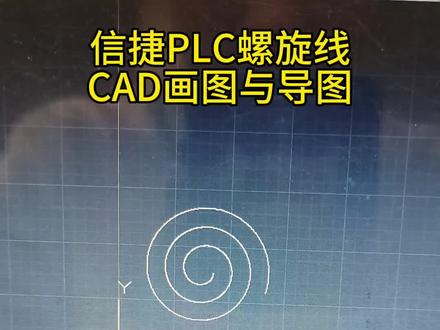 02:13查看AI文稿AI文稿
怎么利用信捷 plc 走这种螺旋线的轨迹呢?一步一步教你。第一步会制这个图形,我们在 cad 里面输入 h 一, 选择这一个 hlex, 然后呢指定 y 内画出这么一个图形,然后呢我们输入 s p line 指令 l, 选择这一个, 选择它转为多段线确定。然后呢再用拆分指令 x 这一个回车对它进行拆分 确认,这时候它就变成一个很多条直线化成的一个螺旋了。我们这边另存为 auto cad 二零一零,后缀是 dxf。 来到何同学 cad 导图软件,导入 d 叉 f, 导入刚才的螺旋线,现在导进来了,这个地方选择原始顺序,因为它点比较多,不然它规划比较卡,我们选择 cad 下方 写入数据,就是我 plc 的 ip。 然后呢来到 plc 软件 p l c 软件这边呢,要调好我们的台刀,落刀的位置我已经调好了,设置好这个插补的速度,导通 m 十就可以开始跑了。导通看一下,我这个 现在就画好了,导图软件跟案例已经公开。
1004何同学JoseHe讲PLC 01:47查看AI文稿AI文稿
西门子博图变量地址如何一键导入昆仑通泰触摸屏组态软件?第一步打开昆仑通泰触摸屏组态软件,点击设备窗口,双击一下,然后点这个工具箱,这边我们就选一个副设备 gcp, 然后下面是一个幺二零零 点试,然后我们进来以后,我们就点一下这个复设为这边这下面的这个是我们 p r c 的 ip 地址,这个必须要对应,对应好,然后我们就点一下这个幺二零零, 然后这边我们就推到我们的薄图,这些地址我现在要导到这个触摸屏里面,所以我要右键它右键以后点属性,然后这边的这个 就是正常情况下,他这边是勾制的一个状态,就是打对勾的一个状态,然后我们就把它关掉,点确定,然后再确定,然后再右键它点这个松块生成圆,然后进缩缩旋块, 点一下它,然后选一个文件夹,我们就取一个名字,我们自己知道就好了,这个自己想怎么起名字都可以。然后点保存,再推到我们的触摸屏软件,然后点一下这个标签导入双击,然后再点这个, 点完以后我们就找我们刚刚那个保存的那个文文件,然后我刚保存的是九九九, 点击它打开,然后这里这里的 d 比零,这个地址是在我们这个薄图里面的,这个要对应,所以这里是 d 比一,我这边我把这个 d 比零改成 d 比一,改好了以后我们就 标签导入,然后这边我们就把所有的这些地址我们就已经导进来了。
2374电气兄妹 01:26查看AI文稿AI文稿
今天我们来说一说如何用昆仑通泰的屏来和我们的 closest 的 p 二七做一个远程的下载以及调试。但是硬件上我们的昆仑通泰的屏必须要带这个 wifi 或者是一个四 g 的 功能。首先是我们进入这个系统参数设置,然后在网络当中, 因为我们是 wifi 的 屏,所以我们要先把这个 wifi 给连接上, wifi 的 连接上我们可以看到它可以搜索到附近的 wifi, 我 们连接我们自己的 wifi, 并且输入密码。我们在电脑上下载好的这个昆仑通泰的调试助手或者是物联助手,它两个不同的软件对应的这个服务地址是不一样的, 我们现在用的是这个调试助手的这个在昆仑通泰这个调试助手软件当中呢,我们将触摸屏对应设置的这个用户名和密码输入到我们的这个调试界面。 在软件当中呢,我们首先要对这个触摸屏进行一个连接,连接点击这个编辑器,然后输入好编辑器的密码之后,就可以对我们的触摸屏进行一个远程操控。 然后我们可以看到我们的软件当中有一个内网 ip, 我 们将这个软件当中的这个 ip 地址和内网 ip 地址设置成一致,就可以进行一个远程下载。我们在 closex 的 p 二七上做一个远程监控的话,我们用扫描是扫描不到的,我们必须要设置它的一个端口对应的 一个 ip 地址,点击确定之后,我们选择对应的 ip 地址之后直接连接就可以对它整个 plc 进行一个监控以及程序下载。有项目需求或者是学习交流的老板可以关注我。
76一米八的工程师


