
粉丝332获赞1593
相关视频
 01:17查看AI文稿AI文稿
今天给大家分享一个非常好用的插件,就是能够让运动拍摄的视频变得更加模糊,动感 效果视频已经看到了,有没有看出差别,接下来给大家分享一下这款插件的用法。首先我们在 pr 里边准备好一段运动拍摄的素材,最好是这种画面当中出现了大量运动的物体最为适宜。 首先我们在效果里边找到 rsmb pro 这个插件,将它拖到素材轨道上方,在效果后键栏里边找到这一个插件,那么这个插件的话它是英文的,这里是没有汉化,但是不用担心,我们只需要去更改它的一个数值即可达到我们的运动模糊效果。 找到插件,在他的第一个数值更改为三即可。看到现在画面当中出现了这种向后拉的模糊效果,数值越大,模糊越狠,那么这个 插件也是比较占用系统资源的。可以看到将插件拖到素材轨道上方,咱们的时间预警线已经出现了红色,如果我们想流畅的预览画面,直接按回车键。 这个插件的应用是非常广泛的,无论是在电影、微电影,游戏、视频,还是平时我们拍段子 vlog 当中都会经常用到。 ok 插件的方法使用非常简单,如果觉得对你有用的话,记得双击屏幕点亮小爱心支持一下魔术,我们下期见。
1454猫叔 01:01查看AI文稿AI文稿
哈喽,我是大厅,今天教大家制作动态模糊效果。 要如何实现大神的这种动态模糊效果呢?那么这里就需要用到一个名为 vivos mat 模型 pro 的插件,给 快速运动的物体添加这个效果呢,可以更贴合人眼的视觉感官,从而达到使画面更加柔和流畅的目的。来到 p 二,首先准备一段有众生感的视频,为了使动态效果更加明显,可以适当增加播放速度,右键视频片段点击速度、持续时间, 根据自己的喜好改变速度大小。 然后找到二 s m b 这个插件,将二 s m b pro 这个效果拖动到视频上,适当加大 wmt 的数值,就可以实现之前的效果。之后的效果是不是非常简单,你学会了吗?记得点赞关注我。
1803🌈大T学长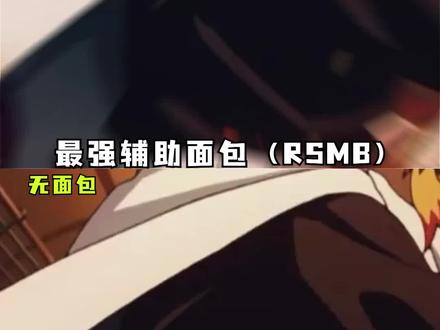 01:33查看AI文稿AI文稿
最强辅助面包他终于来啦!众所周知,面包会给视频带来更加丝滑和真实的效果,那么我就来给大家讲讲怎么在波尔里纵享丝滑吧!打开波尔,点击开始创作。点 点击波尔面包,选择想要添加面包的视频,导入后进入波尔的面包。波尔的运动模糊采用的是 ai 智能算法,会自动识别并撬过转场。模糊程度控制的是模糊的大小值越大,模糊程度越大。值越小,模糊程度越小。 敏感度会控制画面处理的多与少。简单理解,敏感度越高,做模糊处理的地方越少。敏感度越低,处理的地方越多。移动素材轨道上的时间指针,松手后即可看到,效果愈览。当然,如果默 任职不适合你的视频,可以做适当调整。建议先观察运动趋势比较明显的地方,调整模糊程度,确认最适合的模糊值。然后重点找到有转场或者画面差异比较大的地方,查看是否会有明显的错误。如果有, 可以在此基础上增加敏感度数值,如果这些地方没有变化,可以在此基础上降低敏感度数值。最终有运动的部分大多呈现出均匀无果冻的模糊,就表示这个值是最适合此视频的,直接导出就可以了。 波尔的面包后续还有优化动作,敬请期待。先去纵享丝滑吧,就这样。
2700Blurrr官方账号 00:44查看AI文稿AI文稿
今天给大家推荐三款剪辑大佬都在用的第二插件。第一款, neat video, 一款非常好用的降噪软件,它可以拯救你画面中的大量造点,只需要将它拖到你的素材上,点击上方的箭头,进入二级界面, 点击自动点击 opply, 它就会自动对你的画面进行一个降噪处理。第二个, rsmb pro 是一款专门制作动态模糊的效果插件,同样将效果拖到素材上,在效果空间面板中调节主背景的模糊量,模糊量越高,动态模糊的范围会越大。第三款, 红巨星 look 调色插件,这是一款对不会调色的新手小白十分友好的插件,他其中内置了非常多现成的滤镜,你可以随意选择评论,私信直接安排。
67小白学剪辑 00:41查看AI文稿AI文稿
哈喽,有小伙伴问 p 二怎么做运动模糊?首先打开 p 二,导入需要做运动模糊的素材,一般选纵深感比较强的素材,先给视频加个速,速度多少看自己决定,还能给素材做到放处理。然后选中素材,右键浸泡一下, 来到效果。搜索 osmb 这个插件,没有插件的可以找我要把它拖到素材上,这个时候画面边缘的模糊就出现了。来到效果控件,这里可以控制模糊强度,根据自己素材调整数值,一八,零点五到零点八就可以了,这个时候运动模糊就做好了, 踏数值根据自己素材再进行调整就好。学会了吗?关注我,学习更多好玩的插件。
1772X小旭 📸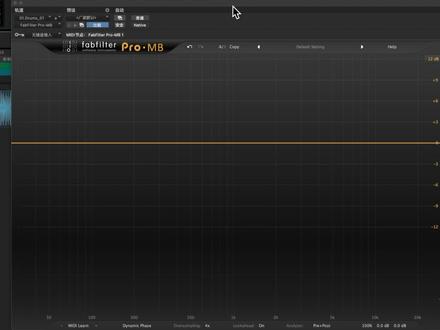 02:29查看AI文稿AI文稿
这期视频我们来讲解一下 fiber filter 家的 pro m b 多段压缩器,干货很多,赶紧收藏起来吧。 现在我们看到的就是插电的界面,在中间黄线上单击可以添加频率点,拖动左右两侧虚线,可以改变频段的宽度。左上角可以 solo 或是 mute 该频段,双击虚线上的 slove 按钮,可以更改斜率。 threshold 旋钮用于设置预值。 red 旋钮配合 mod 选择可以实现四种不同的工作方式。 在 compress 压缩模式下, range 小于零 d b 十是正常的压缩模式,可以衰减超过预值的部分。 rang 大于零 d b 十是向上压缩模式,可以增益不超过预值的部分。 在 expand 拓展模式下, range 小于领地笔时,相当于是 gate 门线模式,可以衰减不超过预值的部分。 range 大于零 d b 十是增幅模式,可以增益超过于值的部分。 attack 旋钮用于设置启动时间。 release 旋钮用于设置释放时间。 output 旋钮用于对该频段做增益或衰减。 reso 滑块用于设置压缩笔, 腻 滑块用于设置拐点的软硬度。 local head 滑块用于设置预处理的时间。点击右上角小三角可以选择预制。
394简单混音 05:13查看AI文稿AI文稿
作为影视后期爱好者或从业者,不知道你有没有听说过红巨人插件或者红巨星插件,其实这只不过是因为翻译的问题,不管是红巨人还是红巨星,都是 red giant 公司 red giant 红巨星。 而现在 radigent 已经被 maxang 公司收购,不仅如此, maxangle 公司还一不小心将 rada shift 也并入麾下,厉不厉害?说到这里,你知道 maxang 是谁了吗? 麦克桑不知道, ccd 你总知道吧,他们就是一家的,现在他们都在同一个公司,是不是白嫖起来更方便呢? 是的,都在 maxi 三 app 内,并且可以免费试用,包括 ccd、 magic bullet suite、 pearl eye、 treble、 cold suit、 universe v fx suite、 red shift 房间、 moves。 在这个 maxiao app 内可以进行上述软件的安装、许可升级和更新,验证你使用产品的许可证状态,也就是这样就可以开启无线免费试用了。 认识这期内容前,请大家在评论区打上牛牛牛无限免费试用说明, 系统默认是十四天试用,但是十四天后到期,还可以继续十四天免费试用。免费试用产品不会有水印,不影响使用,跟正版没有什么区别,都是在线下载的,都是官方最新版本,有更新也会自动同步, 有正版软件加持,使用起来会更爽吧。不过目前这个方法只适用于温系统,麦克系统暂不支持,如果后期有解决方 方法,会第一时间通知给麦克用户。接下来我们就正式开始保姆式白票教程,不要忘了带上你的三连一起观看首次安装试用操作方法。接下来的每一步,建议大家都拿起小本本记下来,接下来的操作真的很重要很重要。 安装 maxianapp 可以使用给大家提供的安装包,也可以在官网直接下载,下载好安装包后直接默认安装即可。安装好后我们可以直接注册一个账号 进行登录,之后软件会自动检测电脑里现有的软件和插件,一次性下载所有可以下载和更新的选项,有机会别放过。安装时会询问安装最可靠的版本还是其他版本,直接选择最可靠的版本即可,有其他需求也可以选择其他版本进行使用。 安装好了现在还不能使用,可以直接用自己登录的账号申请十四天的免费试用,这也就是第一个十四天的免费试用 无限试用操作方法。接下来就是当十四天试用到期后的操作了,能够让你无限续费十四天。直接点击右上角选择退出登录,继续点击退出登录, 电脑左下角打开搜索,搜索服务选择以管理员身份运行,也可以右键此电脑选择管理点击服务和应用程序,右边就会有服务,双击打开即可分别找到这个 还有这个右键点击停止即可。接下来我们回到 maxiang 官网重新注册一个账号,为了帮助大家无限续费十四天,给大家提供了一个临时有效 网站,用来提供临时邮箱,帮你无限注册账号。注册好后,我们打开这个网站,复制一下这个串号,然后按 win 加 r 键打开运行窗口,输入这个,点击确定即可。打开注册表编辑器,找到计算机这个这里这个这个 这个直接双击,将前面复制的号码拷贝到数值数据栏,点击确定,在这里将这个重命名为这个,然后将给大家提供的文件夹里面的这个复制过来, 然后回到服务重新启动这个,然后麦克萨 app 会提示这个,点击这里后,用刚才另外注册的账号进行登录,登录成功,点击这个,再点击这个即可开始十四天的免费试用。 新的十四天试用开始了,接下来我们再回到这里,将这个删除掉,把这个再修改回,这样这样我们就可以愉快的使用了。无限试用循环 问题及解决方法,如果在使用过程中出现炎症失败,或者有水印出错、黄色圈等情况影响正常使用的情况, 一般都是 max on 的许可证有问题,我们只要重新验证一下即可。点击右侧的菜单,选择这个提示,需要进行许可证管理,打开 max on 的许可证管理页面,把第一个分配的许可证删掉即可 返回 mxlapp, 再次点击右侧的菜单,选择这个即可全部恢复。总结,这样算是卡了。系统 bug, 通过不断的注册新用户,修改系统验证,不断 短的十四天试用,实现了软件的白嫖之路,使用起来真的是太爽了,当然官方什么时候修复这个 bug 就未知了。最后,如果你在使用中有什么问题,欢迎评论区提问。
1.2万影视后期系统教学 00:22查看AI文稿AI文稿
今天给大家分享一个非常实用的插件,勾选这里的开启,选择对应的版本,可以查看三 d 文件的缩略图。如果电脑上安装了多个版本的三 max 软件,还可以通过这里修改默认的打开版本。偶尔我们也会遇到像这种图标发白的问题, 只需点击开整图标显示就会恢复正常。想要这款插件的点赞、评论加关注,免费送给你。
487模小红的设计笔记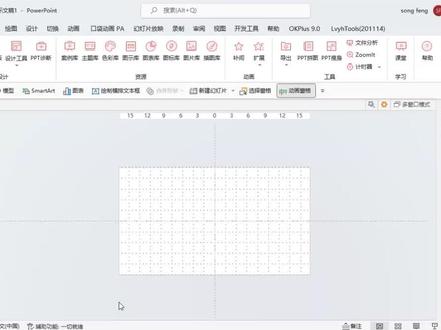 11:02查看AI文稿AI文稿
这个视频我们来介绍一个 ppt 的插接,阿伊斯拉的斯拉伊的插接,这个插接呢是一个收费软件,我们这里面主要介绍他的免费的一些功能。 首先我们看一下这个 islide 的怎么安装安装呢?呃,和其他的这个差距的安装以及程序的安装方法都是相同的。 首先到官网下载他的安装程序,然后点击自己安装。安装以后,呃经常会出现一个问题,也就是你打开 office 之后,他的工具栏 还会不会?呃,不能够出现他的选项, 那这个是因为阿迪斯拉的差距那些 bug 所导致的,但是呢阿迪斯拉伊呢,他提供了一些修复的工具,我们只要用他的自带的修复工具修复一下,那下次再打开 office 的时候,这个他的这个选项 就会出现在这个导航的工具栏上面,下面我们看一下如何进行修复。 我们安装完阿伊斯拉的以后,我们按键盘上面的温度使劲打开程序, 在程序里面找到我们安装的 isla 的这个这个项目,我们点击 右边这里,下到箭头,我们会看到有一个阿里斯大的诊断工具箱,我们点击 那打开以后,我们找到这个高级功能,这里面有提供的六种修复,你可以根据这个爱莎爱戴上的一些错误提示进行修复, 常见的呢是第四项修复 ssl 和 tsl, 如果你不知道是选哪一项,可以依次点击进行修复,那修复完以后我们就可以打开奥会, 那他在 office 的工具栏,这就会出现阿伊斯拉的这个功能下,那这个是阿伊斯拉的安装后常见出现的一个问题, 那安装完以后,我们先来看一下 isi 的我们常用的一些免费的功能。 我们知道我们在做 pp 的时候,呃其中一个很重要的呃项目就是它的色彩的搭配。我们通常 在制作 ppt 的时候,我们通常会打打开一些色彩配置网站,然后选用嗯,他智能提供的一些颜色的配色来进行使用。 阿伊斯拉的他其实呢就提供了很多的配色方案,比如我们点击这个色彩库,打开以后,他会 会出现很多的配色方案,那这些配色都是比较优秀的这个配色方案, 因为 bbt 制作 pp 的它的颜色的搭配是非常重要的,非常重要,那你可以选择一种嗯,你比较常用的或者比较喜喜欢的或符合你要求的这个颜色的搭配 就可以了,所以这个呢就比较方便,我们在不需要再去找一些这个色彩的网站。这是 爱斯拉的第一个免费的功能。第二个产品的免费功能就是设计拍板,他这里面提供取型布局、取型裁剪、环形布局、环形裁剪等等,还有一个取色器,另外还有一个增减水印。 那下面我们来看一下这个设计拍板里面的常用的几个功能。第一个就是去脏布局,我们比如说画个圆形, 如果我们需要这个很多的这样的员的话,那我们要需要正常的操作,是一个一个去扶持是比较麻烦的,那我们现在利用 他的句型,句正不屈,我们就可以快速扶持相同的很多的这样的群,比如说我们把横向数量改为八,纵向数量改为八, 就很快的复制,嗯,相同的形状了,这样的很多的这个图形 大自然间距,你可以进行调整,中向间距、平行角度,因为它平行角度、中向角度都可以进行调整。 那下面再来看一下 他的环形布局,有叠环形布局以后,跟那个屈臣布局有点类似,我们把数量放入到一半,但你可以改其他的 这个半径布局,拧紧拖动这个环形会放大以及缩小它这里面还有个三个旋转,无旋转,自动旋转, 因为他是圆,所以这个旋转效果呢?看不出来,我们现在呢可以换一个,换一个形状,比如说换个心形, 万幸不绝, 搞一把普通牌半斤。我们看一下他的这个心形的尖端,全部是从下,我们现在点到旋转方式,我们自动旋转, 再进行半径的拖动,他这个心形的尖端就会对着中性部分, 这个骑士角度,他只是一个旋转的角度,整体旋转的长度,便宜角度,我们再拖进去看一下, 越小越大,他出现的不同的这样的效果。 这个是环形,去针环形布局,那去针裁剪以及环形裁剪,你看一下去针裁剪,比如说我们插入一张图片 和打野,然后我们找到反应剧增裁剪,这个裁剪的数量默认是三,横向是三,我们点击确定, 他就会把这个图片进行等比例,横三竖三进行这样的一个裁剪 是非常快速的,这对我们在进行一些图片处理的时候非常有用。 你再看一下环形才行, 发现三件,他要求是一个椭圆、饼形或者是弧形, 现在我们画一个圆, 我们选中环形产品,这个数量目标是三,我们点确定 那应用以后,他就会出现三个通心的这样的一个圆环, 直到我们制作一些动画或者是一些 ppt。 这个呃素材的时候是非常好用, 给我们节省了很多时间,我们正常的呃,要取得这样宽度依次的这样的圆环的话,我们需要用到这个和平形状工具,也就是不完 出现这样的功能才能实现。要不断的复制,然后调整全的大小来进行合并形状,进行裁剪、裁缝等等操作,那他这个环形裁剪 就给我们省去了很多的时间。 嗯,这两个呢,其实就是我们这个阿迪斯拉的插件这个常用的这两项功能。那其他的话呢?嗯,你根据自己的这个需要,比如他这里面提供一些主题库, 里面有免费的,但大部分都是收费的。如果你需要使用的话,你可以进行注册, 这个就是阿姨送来的他免费的场景,这个功能我们就接受到这里。
297一帆风宋耂湿 01:04查看AI文稿AI文稿
游猴脚本存在着重大安全隐患!游猴脚本想必各位都很熟悉吧,浏览器有了它就犹如开了挂,几乎什么都能干,你都用它干过什么?可以打在评论区讨论一下,但这不是重点,重点是他给我们带来这么大便利的同时,也存在着重大安全隐患,因为这个脚本谁都可以传,只要会写代码就可以。 那谁知道脚本里面到底有没有后门呢?如果有后门,通过他所需要的权限获取到你的输入记录还是很轻松的,比如获取到你的账号密码,手机号码,还有验证码,这些信息如果被别有用心的黑客拿到,轻则泄露隐私,重则前后被盗,并且浏览器里面也没有这种安全类的软件为你保驾护航。当然,有的人会说了,我都吃泡面了,还在乎它健康不健康吗? 话虽如此,但多一事不如少一事,你可以不担心这件事情的发生,但你不能不知道,他的的确确存在着这样一个风险。当然,我也并不是说油喉绝对不能用,一些口碑比较好的脚本还是非常不错的,我也在用,只是不能排除一些别有用心的脚本干别有用心的事。那具体怎 怎么做才能避免中招呢?其实他有个开关,用的时候打开,不用的时候关掉就可以了。也可以准备两个浏览器,一个专门用油喉,不输入关键信息,另一个不安装油喉,专门用来进行关键操作。另外呢,再提醒一下各位,来路不明的浏览器插件也尽量别用,原理都一样,嘿嘿。
1.3万悦宇玩机 04:22查看AI文稿AI文稿
相信有不少网友都有安装使用 a e 二零二版本的了,其中重大更新功能就是多针渲染,多针渲染允许 a e 在预览和渲染队列导出期间同时渲染多个针,从而大幅提高性能。 但是呢,我们也知道 a 高版本在渲染格式选项中并不能支持选择输出 mp 四格式了,要想直接在 ae 里边输出 mp 四,那么就需要额外安装插件。这一期就给大家带来两款优秀的渲染插件, 认识这期内容节,麻烦大家在评论区打上六六六,为什么需要渲染插件? 为什么 ae 高版本不支持直接导出 mb 四了?这也是因为额度 b 全家桶相互见协作功能, ae 主要负责合成包装,最终会选择 pr 或者 ame 输出成篇。 而这一期为了提高效率,带来两款渲染插件,能够支持 aeprame 的渲染插件,当然最主要还是用于 ae, 这两款插件更新还是比较频繁,现在带来最新版本,性能由进一步提升,渲染输出速度更快, 以及一些 bug 的修复。 voccoder 是一款适用于温系统的免费开源视频和音频编辑码器,有了 vercoder 能明显提高你的视频媒体编码导出效率,支持各种现代编码器,还提供了一组后处理过滤器, 扣的非常快,给予 cpu 和 gpu 处理效率大大提高。插件支持温系统。 prae cs 六到二零二最新版本 after corners 编码输出插件,可以支持输出 h 点二六四、 h 点二六五和 prorace 这些编码 渲染输出速度也比 ae 自带输出更快,且压缩的文件更小,画质更佳,可设置参数也很多。插件支持 win 和麦克系统。 pr aeame cc 二零一四到二零二最新版本接下来就是保姆式安装使用教程。 vocalder 插件是由软件本体和调节插件共同搭配使用,安装主程序双击默认安装即可安装,对应的调节插件一样是双击默认安装即可 使用方法,直接打开后期软件 a 输出模块,在格式这里选择 volder 格式选项,就会弹出 wvold 界面,点击这里 即可选择中文语言参数可以默认,也可以进一步设置 pr 格式。选择 vacode, 再选择 vacode 选项卡, 再点击这里 after codes 安装插件程序复制不定文件夹里的四个文件到这个位置, 若插件无法正常使用,可点击这个渲染导出测试。本次测试以同样的视频内容,同样的分辨率进行对比,分别使用 pr 自动编码 h 点二六四 ame 渲染 vocal dar after codas 十秒效果视频渲染 pr 总用时五分零七秒,渲染视频体积二点六八兆。 ame 渲染总用时三分四十四秒,渲染视频体积二点六八兆。 vocaldo 总用时四分五十三秒,渲染视频体积九百五十八 k b aftercoders 总用时五分 三十一秒,渲染视频体积三点七四兆。两分五十七秒剪辑视频渲染 p 二总用时两分零九秒,渲染视频体积六十点三兆。 ame 渲染总用时一分十九秒,渲染视频体积六十点三兆。 我扣的总用时两分三十八秒选然视频体积七十四点三兆。 afftacodes 总用时两分零八秒,选然视频体积四十二兆 总结,当然这样的渲染对比并不是代表哪种方式就是最佳的,不同的渲染方式在渲染不同的视频内容时,各种表现也是不一样的。渲染插件的使用确实能够给大家带来便利, 特别是 ae 能够直接导出 mp 四视频,确实会方便很多,并且设置起来也挺简单的, 如果没有什么特殊需求,可以直接默认设置,直接导出。今天的视频到这里就结束了,感谢大家的关注支持,我们下期视频见!
2629影视后期系统教学 00:33查看AI文稿AI文稿
为什么没啥模型 su 文件那么大?估计是贴图文件太大导致的。我们使用贴图瘦身插件启动插件,可以检测到模型中所有贴图和对应的分辨率大小。 因为载入了超高分辨率的贴图原因,导致 su 文件增大,我们可以通过一键优化所有材质贴图的分辨率,优化后保存模型从一百二十四 m 到一 m, 文件容量就大大减少了。 通过优项官网可以搜索到这个插件,我们还可以搜索到其他插件下载和对应的教学内容。
829优象SketchUp 00:23查看AI文稿AI文稿
推荐一个可以把硬件监控信息放在任务栏里的小工具 x matters, 他呀可以把你的 cpu 内存以及硬盘读写速度和网速同时都放在任务栏里,实时刷新,实时展示。 并且每个监控项目都可以调样式调颜色,也可以选择性的只显示某项信息。把鼠标指针移到上面,单击左键可以打开任务管理器,单击右键可以打开这个小工具的设置。整个工具只有三十兆,并且绿色无广告又不占地方,比那个悬浮球可好用多了吧,嘿嘿。
1808悦宇玩机


猜你喜欢
- 1.6万life
最新视频
- 227可为