pixso怎么导出svg文件
大家好,今天给大家推荐一款免费的本地 svg 管理器 icon shelf, 可在官网或 gtop 直接下载, 支持三种系统,并且支持 mac m 一,我们选择需要的系统下载, 下载后打开就可以看到很简洁的主界面,操作也很简单。 我们打开一份在网上下载的免费商用的素材, 先全部导出为 svg, 然后在 icon saf 中新建一个文件夹,将 svg 素材拖入即可。 这样我们就可以看到我们加入的素材,右键可以选择需要拷贝的代码格式,我们选择 svg, 然后切换到设计软件中,直接粘贴就可以了。 同样的,我们可以拖入 s vg 插画素材统一整理起来。 我们看到右下角这个紫色的按键是拷贝 react, 我们可以修改为 s v g, 选择自定义, 会看到很多的菜单选项,可以选择哪些显示和隐藏。紫色的按钮是默认读取第一个菜单,所以把 svg 排到第一行 保存后,我们就可以看到按钮的功能修改 改了, 现在可以直接点击紫色按钮复制 svg。 今天就到这里,需要的同学快去下载吧。
粉丝3029获赞3.0万
相关视频
 01:16查看AI文稿AI文稿
哈喽,大家好,这里是陈哥硕设计,好玩又有趣,今天为大家带来 svg 格式制作和运行运用。首先我们这里拿飞个马,作业是制作过程快进的, 制作完后我们选择导出 svg 格式, 同时 sv 机格是可以在 a a 中打开进行再次编辑,然后打开阿里 icon front, 点击上传图标之项目。这里需要注意 svg 格式原文件上传的要求, 因为我们制作的图标,这里选择上传图标, 上场完后会有相关的信息,填写标签,按自己的图标属性来选择就好了。这里我选择去除颜色提交,后期也可以进行修改。上场完以后你可以暂时编辑大小、颜色等等, 如果想要替换原来的就点击保存,想要新建就点保存为副本。好了,这里就做完了,如果觉得不错就帮陈哥点赞,下期再见!
98晨哥说设计 04:42查看AI文稿AI文稿
巴克特的小小教程,今天我要讲一下巴特特和 a i 这个软件如何进行联动,就,嗯,巴特特软件导出,然后可以在 a i 导入啊,如何进行操作以及编辑都会在这一部分进行讲解。好,这是我们上一次画的小老鼠。 好的,然后我们进行一个导出,在这边我们以 pdf 的一个形式导出,导出到微信文件传输助手。 好的,然后我们在电脑上进行一个查看,然后打开我们的微信,把它导出,连错位插到桌面。好,然后打开一台, 打开找到了那个文件,我刚刚应该就是这个,在所有格式里面选 和啊 iwpdf。 好的,然后选择它进行一个打开,然后就能达到这个小时,你可以去跟他提前的编辑,比如说我是你尾巴双击 双层的一个洞套,这是一个颜色的修改,他变成红色,那就可以啦,让我们新建一个文件吧, 然后对他进行一个绘画, 再来写个简单的一个折线。好,然后把这个图下导出,我们并存为 桌面,要以 tdf 的显示保存, 这边要保留编辑的功能,这个保留好,让我们打开 bbs, 然后变成一个六用起来,又打开 p d, f, 再用打开,然后再打开 later, 然后我们就可以得到了这个线,因为他是有托在田字的,把田字取消掉,然后就可以给他进行一个美,一个图形的线稿进行一个编辑了, 把颜色改变一下。好,这样就行啦。好,我们来讲一下如何把这个小鼠然后导入到我的文件中,然后是以十样图的形式,首先点击这边输出我们。嗯,十样图的话,可以编辑的格式或者是 sbg 的格式, 让我们选择了编辑啊,他这个,嗯,不能直接进行一个导出,如果你直接导出给微信的话,他只是呈现出来是一个 g g g 的一个图像,可以可以,等会给大家展示一下。 好,这个已经传出到微信当中了,这个的话去 app 的格式,然后我们如果要导入到我当中,是以其他图的形式的话,要这边选择导出,然后先存图到文件当中,我们可以选择绘图, 你选择一下载吧存到这边,然后或者以 s e g 的格式,然后也是存储到文件,因为比如说现在一个微信他这边就跳出跳不出来的,然后存储到文件,然后我们也是存储到下载这个文件包中。好,然后我们去微信当中 把这两个文件进行一个上传,这个是刚刚,嗯,偏这个是然后传导出来的,那他就是以图片的形式,而不是偏这个形式,但是我们可以以这个插入到我的当中看一下, 要选择文件,我们这边聊天中的文件选择 iclot, 而这个无标体衣的话,这个他是嗯 t, 嗯,是 sbg 的格式,然后这个无标。第一是我们刚刚还有的。 嗯, png 的格式,好,我们两个都进行一个传说,这是 png 的格式好,这个的话是 svg 的格式, svg 格式会比 png 格式要大很多,这个看起来还不错吧,现在我们再打开电脑, 好,我们可以看到这个是我们刚刚一先进的格式,进行一个直接输出到 微信当中,当我们放大的时候,你可以看到这个小主他的图形是非常模糊的,他不是一个食量图,那当我们给他一个另存为吧,另存为到桌面当中也可以看到他这个 app 的格式,这个格式是我们不需要的。好的,然后这个的话是偏激的格式,我们先进行一个另存为 桌面。好的,我没想到刚刚硬称为的也是也是先机的格式,那我们先不管他了,大家到时候可以试一下 spg 也是以这个形式。呃,出来的, 这边是一个文件,然后是 svg, 然后也是应酬为到桌面,然后在未来当中导。呃,在位的当中导入就好了,是同一个步骤就。嗯,这里不重复了吧。啊,点击设备,然后这个就是刚刚的编辑格式。好,而这个文件我们就导入了,让我们可以放大,看到这张图片并没有因为放大而变得模糊,对吧? 好,这样就可以啦。如果大家之后有什么技术上的问题都可以。嗯,私信我,或者在评论区上问我,嗯,我都会进行一一解答。好啦,今天这期就到这里啦,拜拜。
171Wine 01:30查看AI文稿AI文稿
ps 形状图层转 s v g? 首先选中这个图层,然后点右键复制 s v g, 接着打开 ai 软件,按 ctrl v 给它粘贴, 这样的话,这个 ps 的形状图层呢,就已经给它转成这个 ai 文件了,也可以在 sketch 里面给它粘贴到这里。呃,这样子的话,它也是转成了 sketch 的文件。 如果说是这两个图层,形状图层给它合并形状,接着再复制 s v g, 打开 sketch 粘贴看看,可以粘贴过来,而且粘贴过来之后, 这两个还可以拆分开,他们是一个群主, 在 ai 里面呢,也可以复制粘贴。 所以这个 ps 的形状图层,呃,可以改成 ai 文件,也可以改成 sketch 文件,都是通过复制 s v g 来实现的。
127豆飞侠 00:26查看AI文稿AI文稿
使用教程,第一器,点击官网,进入主页,点击这里新建文件,也可以直接导入 sky 的吗?等文件进入工作区以后,左边是图层组建资源库,中间是画布,右侧是 属性栏。点击右上角,可以通过链接或者邮箱邀请小伙伴一起创作。点击 f 快速创建画板和尺寸,绘制任意图形都不会超出容器,还可以随意改变容器形状和圆角,添加自动布局,设置好对齐方式和编剧数值,容器内容的元素都会自适应调整,非常方便,下期继续。
9905Pixso协同设计 01:13查看AI文稿AI文稿
前两天大家部分团队被封禁,已经不能再使用飞哥马进行设计了,这让我们不由得害怕自己辛苦累积的素材库,公司已经落地的组建资源无法正常使用,大家纷纷都进行飞哥马文件转移。目前国内有三家工具可以实现了飞哥马文件的无缝迁移, 分别是 master go、 机齿设计、 pixo。 在同事国风素材的文件下,我对这三款协同办公软件的性能做了以下三点的测评对比。 一、导入方式, most go 复制粘贴链接即可导入文件,非常便捷而及时。设计和 pixel 需要先导出 fik 码文件,再点击导入文件,步骤稍多。二、反应速度, most go 整体拖动都非常流畅,而另外两款软件都出现延时加长的现。 三、文件还原度,大型文件下, max 的勾完整保留了图层和素材,而且依然很流畅。 吉时设计则是出现卡顿和加载的情况,而 bixo 不能完好的展示图片,整体使用下来, master go 的综合性能最优, biso 的素材显示问题比较大,所以略低于吉时设计。最后,希望国产软件越做越好。
524潘中意 05:19查看AI文稿AI文稿
好,今天来跟大家讲一下这个动画导出的问题啊,有不少朋友都来问我,这个动画做完了以后应该怎么样的导出,一般呢,在 a n 里面,我们做好动画之后,用两种方式来导出 m p 四,一种呢是联动 m e 软件直接导出 m p 四是怎么操作呢? 是这样的啊,文件导出,然后呢,导出视频媒体,他就会出来这个界面啊,导出媒体界面,然后呢,我们在这里要选择的,如果啊这个上面是生成偏激通道,就看你需要啊,看你需求, 下面呢?哎,导出 m p 四格式,我们一定要选这个 h 二六四啊,里面有很多格式,看到吗?对吧?我们选这个 h 二六四,我们现在最多用是 m p 四模式嘛,之后呢,这里是你把这个影片 导到什么地方去,那我们暂时就把它导到这个地方,你自己要选好,自己计划好,最重要的是下面要勾选这个啊,立即启动啊,倒闭 media inco 的渲染队列,要勾上这个啊,然后再导出,点一下导出他就开始了,耐心等待一下, 好,这时候他 m 一启动了,现在他开始渲染了,现在导出完成了,这时候呢,我们点一下这里,就会打开我们这个文件所在的文件夹啊,你看他导到这里来了,对吧?双击看一下,他就导出了这样一个视频, 这个是直接用 me 导出 mp 四的这么一种方法,但有个前提条件,大家不要忘了,你这个电脑里一定要装这个 me 软件啊,就是这款软件一定要装这个软件, 我装的是二零二零,这个二零二零呢,配合我现在用的这个二零二一这个 in 呢,他也可以正常使用啊,现在我这个实时那个实际试过,他可以正常使用,但一般情况下呢,我们最好的这个两个软件保持就同样,比如说我这个是二零二零的,这个也是二零二零, 这样是最好,或者是你 me 的版本比这个 n 的版本高一点, me 是二零二一, an 是二零二零,这样是最好的。还有好多同学呢,虽然这样两个软件都装了以后呢,他们没有办法正常的联动啊,这个到底是什么原因呢? 原因很多,有可能是你系统的问题,有可能是你这个软件版本的问题啊,但如果我们实在联动不上,那怎么办呢?是吧?而且这样如果是一个比较长的动画片的话,容易出问题。 所以呢,比如说我,我们这个老派一点的动画师,我们主要用的是什么样的方法呢?我们导出序列图,然后再用 pr 把它合成一个视频,怎么导呢?我们来导一下。导出,这时候呢,我们选择导出影片,刚才是导出视频和媒体,现在我们选导出影片, 那也要选一个地方去倒,对吧?我们在桌面上建一个文件夹吧,临时建一个新建文件夹好, 然后呢,我们把它导到这个文件夹里面去。下面这里要注意了,我们选择保存的类型,我们给他选择偏,他都是序列啊。 选择序列我们选这个洁癖剂序列或者 png 序列, png 序列就是带透明通道的洁癖剂序列,不带透明通道,当我们不需要透明通道的时候呢,我们就选择那个洁癖剂序列啊, 这里我们选一个 png 序列吧,因为我们这几个,这几个小人,是吧?我们只导出这几个小人,不要导出这个白色的,白色的背景。那我们来选一个 png 序列保存,导出,他开始导出了,这个也得稍等一会,尤其是我现在开着这个录屏软件, 他可能更慢一些。 好,这个序列图导出完成了,然后呢,我们再打开 pr, 把序列图合成视频就可以了。 pr, pr, 我觉得我大多数朋友都是会用啊,特别对我这个动画感兴趣的朋友好多都会用。我们打开之后呢,在这个导入媒体已开始这里双击,然后我们去找到刚才导出的那个序列图,我们把它放到桌面上了,对吧?一个叫新建 文件夹的在这里面。然后呢,我们勾选这个图像序列啊,他就会以一个序列的形式把它导进来,不勾选那不行的啊,好,导进来了把它拖过来,我们来看一下,你看他没有那个白底的是吧?一个透明通道的背景是透明的。 好,我们把它导出, ps 导出呢,点文件导出是吧?媒体也是一样,我们这个格式啊,我们需要 h 二六四, 然后呢导出的位置选一下,我们把它选到哪里呢?也选到刚才的一盘吧,好,保存,导出 好,导出完成,这时候可以关了, 我们去看一下。那这两个都是就是我们刚才导出的两个视频啊, 第一个是我们直接用 me 导出的,这个是白底的是吧?带带白底的,没有透明通道的。第二个呢,是我们刚才 pr 导出的黑底的。
373涛哥教动画 00:22查看AI文稿AI文稿
今天给大家推荐一个可以把网页变成原文件的飞个马插件,就是这个,比如你在摸鱼的时候看到一个还不错的网页,想要临摩学习,我们就可以把网址复制到插件里,然后输入网页的宽度,最后再等那么一会会, 原文件就有了,不管是图片还是图标位置,几乎都百分之百还原了,可以说是真的方便了,赶紧收藏吧!
1.0万阿睿ARUI 02:00查看AI文稿AI文稿
我不知道你之前是怎么导出的,你是不是就这样?文件,然后导出,导出为,然后选择一个位置,然后 gpg, 然后我们写个文件名,比如这个叫一一一, 然后我们就直接点了导出。这个地方需要注意的啊,色彩模式, cmik 和 igb 可以选择,你可以选一下印刷用 cmik, 这个网络用 igb 啊,这个地方,然后这边然后印刷的话分辨率三百,网络用的话是七十二啊,这个地方选一下,然后我们点击确定, 这个时候呢标注尺寸全部在里面的,不是你想要的范围啊,这边啊有一个这个工具叫做画布,画布你看他一选,现在这个画布一是整个一个大画布,我们要把这个画布往回去调整一下,我们不需要灰色区域,我们 只需要导出我们哎想要的这个区域,把这往上调,然后我们按下回车键,他会出来一个尺寸,看高度,我们要八点五啊,这边有一点点误差,然后这是画布一点击确定, 这会你再去文件导出,导出为,然后选择刚刚的位置,然后我们叫二二二吧,我们使用画板,然后范围是一,然后点击导出,这个设置和刚才一样,根据需求去设置,然后点击确定, 然后这个时候,哎再看,发现他导出的就是整个的,就是我们这么大的一个,然后这个角上有个小黑点,这个角上有小黑点啊,那我们在这个里面再去修改一下,把这个小黑点可以去哎删除了,再去导出 文件导出导出为,然后找一个位置,这个文件叫五五五吧,然后使用画板, 然后点击导出这个地方也要记得选哦,然后点击确定,我们再看一下这个五五就是没有问题的图片了。
475美晓加油 01:49查看AI文稿AI文稿
大家好,我们接着上期继续讲,现在空山质量报告已经出来了。首先我们先看第一行,第一行讲的是影像,每张影像中有五万七千多个特征点。接下来我们再看第二行,第二行讲的是六百一十四张照片,以笑着以使用。 接下来我们看第三行,第三行讲的是相机的优化,他讲的是相机内部参数差异值为百分之零点二九, 猜一直,如果超百分之五的话就要重新跑空山。第四行讲的是以校准的图像中的特征点数量。第五行就是地理参考了,这上面有六个控制点, 空置点,但是这空置点的精度不怎么样,相差七公分,所以我们只需要重新跑空山。 所以用 psd 跑空山的话,第一步一定要去看这个质量报告,如果没看这质量报告,第二、第三步完成之后,你要是有问题的话,又得返回去重新跑。我们优化了一下次点图,然后现在成果已经出来了, 我们选择成果文件里面的第三个文件夹,然后它里面有个 dsm 和一个正式影像图。我们先点开 dsm 看一下,成果是在里面已经跑出来了啊,我们再看一下正式影像图,把它拉进 good milk 里面,看一下图形怎么样。 好的,正式影像图没有问题,能打开画面还是比较细腻的。接下来我们打开 dsm 看一下。 好的, ds 木也是没有问题哈,谢谢大家观看。
418扬航测绘软件铺 00:22查看AI文稿AI文稿
怎样快速导出英文文件的标准引用格式?首先复制英文参考文件的题目,然后在百度学书中搜索,大部分英文文件都可以在百度学书中找到。 然后呢,我们就找到了这篇文章,点击批量引用,点击右下角的加号,把引用格式改为国标七七幺四,一键复制,我们就可以得出英文线的标题引用格式了。
1081雍. 03:38查看AI文稿AI文稿
大家好,好久不见,这期给大家分享一下 ppt 怎么转成图片。我们都知道在发表论文的时候,上传的这个 figures 一般都是图片格式,有一些杂志的这个读者就是投稿须知里边可能说你也可以上传 pdf ppt, 但是这个 ppt 你上传之后有的杂质,他自己也不知道自己细致里写了什么,可能也还是让你返回去上传成图片。因为图片对编辑来说在排版的时候是特别友好的,所以说图片怎么能导成 ppt 呢? 这个其实很简单,就是我们大家都知道这个文件我们通过另存为就可以进行文件类型的修改,令存文之后,我们可以选择 tf 的图片格式或者是 gpg 的图片格式,还可以转成 pdf。 另一种曲折的路线就是我们把 pdf 再重新导成图片,比较复杂,这期我们讲一下怎么导 图片,我们把这个导成图片我已经导出过一次了,变成演示文稿,这次我就不涂了,不改了,因为我已经把系统改了,然后这个是我第一次导成的这个默认时候的这个图片格式。我们来看一下他的详细信息, 这个分辨率水平和数值的分辨率都是九十六,这个在发表文章中是不合规的,因为在这个须知里边一般都会大于三百,这样分辨率高的这个图片呢,身高人也特别喜欢,所以说我们在 导 ppt 的时候怎么把它弄成六百。为什么导出的是九十六呢?是因为我们在系统里边有一个默认的分辨率,然后导出的时候这个分辨率就是九十六。我们再看一下刚才这个导出的这个环境,在这个地方有一个压缩图片可以修改, 我们可以选择电子邮件,屏幕还有打印。在最开始你并没有对电脑进行修改的时候,使用稳当,分辨率他最大也就只能到你这个电脑,设置的一般都是七十二和九十六,在选择确定的时候,这个时候我们可以通改 修改这个电脑里边的注册注册表来进行设置,我们通过按住温度和 r 键选择注册表,具体的这个 选项我会在我的公众号里边给出一篇文章,我们可以根据上面的进行对比,看看自己选择的是不是对,主要是在 us 里边。 嗯,右侧里边选择软件,软件里边选择 office, office 里边选择 ppt 选项里边选择 ppt 啊,在选择 ppt 的时候呢,会有一些呃不同的选项,比如说你 ppt 版本不一样,选择不一样,我是一三版,应该选择十五点零,十五点零这个里边,这个十五点零里边的 ofice, 选择 ppt 里边的选项,选项之后,我们在右边他有一个默认设置值,通过新建一个 这个第五二,三十六,二十三十二,不管你是三十二还是六十四,需都选择这个,新建一个什么呢?这个我已经建好了,我会在公众号中写出 visport beat map, 染撸绳,染色撸绳,也就是说导出图片的这个分辨率,我们在新建之后, 然后这个地方选择十斤纸,我们可以改成我们想要的,比如说六百,确定,确定了之后他就建到里面了,我们再重启电脑,这个时候设置就成功了,我们再打开这个 ppt, 打开 ppt 之后我们同样用相同的方式把图片进行修改, 进行保存,保存之后我们保存这个图片,这个我已经保存过一次,保存这个图片呢,他的分辨率就进行相应的改变,一定要重启电脑详细信息,这个地方就变成了六百 dpi, 是不是很简单?那我们下期再见。
304小东北 02:07查看AI文稿AI文稿
注意看,嗯,这是一个资深表单,他可以像这样随意拉伸每列的宽度,然后调换每个列的位置,还能任意的添加行和列的数量,只需要三十秒。我用的是 pixel 制作的,如果你们用飞马什么的也可以。道理都一样,在浏览器中直接搜 pixel, 然后点这个 free button 就可以开始使用了。 我们先新建设计文件,然后创建一个画板,在画板里面输入文字,然后选中画板,点击右侧的这个自动布局,并且把这里的间距和边距都清空,上下边距呢,我们设置成平时常用的就行了,给个十六。 ok, 那现在呢?我们可以看到画板已经保留了上下的编剧,我们再新建一个画板作为列的容器,给他添加上自动布局方式呢?改成纵向,然后清空编剧,稍微改个颜色,方便我们等会区分,然后把我们之前的内容拖进来,此时我们可以看到,改变外面的这个列 宽度啊,内容是不会跟随变化的,下面一步很关键,同学们认真看,选中里面的画板,把这个响应方式改成为填充容器,这个时候你再改变外面的尺寸啊,里面就跟着变化了。然后我们还是选中里面的这个内容,画 c 画微微微微微,这列就做出来了。 然后最后一步,再新建一个容器,跟之前一样添加自动布局,全选之前的内容,把它改成组件,拖到容器里面,再复制,复制,复制复制。然后选中组件,把每个组件的这个地方也改成填充容器,用插件中把文字替换一下,看看效果。 ok, 然后我们再把它复制到之前的布局里面,在表单的约束这里啊,固定宽度改为左右看就做好了,如果你还能看到这里,那一定是铁粉。再给你们分享一个厉害的,在左侧组件这一栏还有个叫做资源的分类,点开它看到了吗? 基本上所有的大厂的组建库全都预设好了,随便点开一个,我们看到组建分类特别清晰,需要哪个直接拖进来就行,那如果这些还不能满足你, ok, 我们可以直接在下面这个入口找到资源社区, 在这里面基本上涵盖了我平时会用到的所有分类,咱们根据自己的需要找到,然后复制加修改,懂吗?那么以上呢,就是本期视频的全部内容,如果觉得对你有所帮助,还希望你能给我点赞支持,咱们下期再见。
6230赫华啊 04:33查看AI文稿AI文稿
网课资料啊,一个第一节课啊,练习的 ct, 把这个文件夹打开就 ok 了啊,因为里面的话呢是可以说是很多的不同的,这个 ct 层的 ok, nice 啊,下一步 好打开之后来到了这个界面啊,这个界面的话呢,大家其实现在可以看到我们组现在只有一个文件夹啊,其实我们一般来说的话呢, 把它啊把它打开之后呢,从医院里面拿出来的这些 ct 的话,会归为很多个文件夹的,这些文件夹呢啊,可以可能是可以合并的,但是也可能是不可以合并的, 怎么去尝试它能不能合并呢啊?这上面这里呢是很多文件夹的一个选项,这里呢其实是可以说是一个预览,是个预览,我们只要按住 ctrl 啊,然后的话呢去量量把它选上,例如现在假设下面这里有一份,我把它选 第一件第一个,接下来的话按住 ctrl 选上第一个啊,点一下这个合并,如果他能合并呢,他不会爆出任何的一个提示的,只会帮你把这两个合合成一体了,这里是一个张数,然后的话呢他这里的话呢就会有显示啊,他们增加,他这里增加了, 然后呢我们两两都去尝试一下啊,合并,合并完之后呢,我们就可以点 oppo 了,点打开打开哪一份并啊,并不重要,因为他最后呢都是可以全部打开的。 好, ok, 那我们的话呢啊,把所我们要的实体都生成出来之后啊,之后呢我们就可以把它导出我们要的这个 s s t 呃 s t l 文件了, s t l 文件了, ok, 选择我们的这个 这个地方啊,选择我们实体这里右键啊有个 stl 加啊,我们点点开,点开这个 stl 加, 好,我们看一下,好,我们的话呢就用帕这一下就可以了,其他我们不用,其他我们不用蒙版啊啊,导出蒙版对我们来说没有什么用处,因为我们这个教程里面啊后面软件用不上蒙版,还有 n 省里面的东西呢,我们也不用, 因为我们中间还要过两个啊,建模软件啊,还有这个网格,这个网格呢我们也是不用的,因为我们啊上面呃秘密里面呢也有个网格划分功能,但是我们这课程里面啊是没用上的, 所以的话我们网格画其实在后面有线缘安审里面,安审软件里面才画的,所以是另外三个我们忽略。 ok, 接下来下面这个地方就是放置他的这个 模型位置的,放这个他模型位置的这个地方我们稍微要注意一下啊,这个路径你可以去改,但是你不要去出现中文, 不要出现中文,出现中文的话呢啊,其实本呃他是没有什么问题的,但是他会呃,其实也可以说是有个小问题吧,就是他有可能保存不出来, 你如果他能保存出来是没有问完全没有问题的,就你能保存出来,那就 ok, 但是他会有概率性会出现,我点保存之后我们在那个文件夹里面找不到我导保存出来的那个文件, 所以的话呢,所以的话呢,这个的话呢,你就保证他是英文的话呢,会比较好一点啊,会比较好一点好,这边的话呢就是我们能导出的一些格式了,包括 stl 了啊,还有 ngx 啊, dxf 啊, 或者飘了 y 啊等等,这些就是我们所有能导出的格式,我们你们要导出什么格式呢?都在这里,如果这里没有的话呢,那就导不出,那 就倒,不,呃,就没有那种格式可以倒了,然后你们如果还需要其他格式的话,你们可以尝试后面我们在局面局里面另存的时候。呃,保存的时候呢,看一下他能不能保存出你们想要哪种格式,或者是在售楼卧里面看能不能保存出你们要的这种格式了。 好,这里的话呢就有就是他能导出的全部格式啊,然后的话呢,我们要导出的这实体呢?选中,按住 ctrl 把两个都选中之后呢,点一下应用,他会跑到这下面来。 好,现在我们看一下,第一啊,然后新建文件夹里面的咪咪是个二十一啊,在这个文件夹里面。好,接下来我们点一下结束, 结束之后呢啊,他是没有任何反应的,他不会,他,他不会告诉你有没有保存的,那我们我们去那个文件夹上面找就可以了。此电脑啊, 低盘啊,低盘,然后呢?刚才那个新建文件夹啊,秘密二十一,然后往下看,找到他的那个按修改日期来找吧。 ok 啊,这两个, 那十二月二十六号啊,八点四十一分。 ok, 这两个就是我们刚才保存出来的东西了。好,我们把它拖出来啊,这里我把它删掉吧。
59医学有限元分析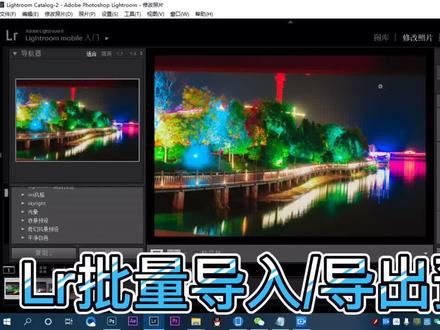 02:39查看AI文稿AI文稿
嗨,大家好,欢迎归来,那么这一期的视频我们主要讲的是 like 日母如何批量的导入和导出预设。首先我们打开 like 日母,先来看如何进行批量的导入预设, 当我们把一张照片调色完成后,我们想要把这些参数作为一个预设,我们可以首先点击预设所在的右面的这样一个加号,点击他即可以将当前的参数存储为预设。 那么如何把预设进行导入呢?我们可以在预设下面的任何一个项目当中,比如说 ins 风格,我们只需要鼠标右键点击导入, 就可以批量的将预设文件进行导入,我们看到他所导入的格式就是 l 他们两侧格式的,所以我们可以全线切格式,全线预设文件,直接点击导入就可以将预设文件进行批量导入了,方法很简单,那么下面 重点要讲的是如何把预设倒出来,以便于分享给他人。那么我们看到这些是我们已经拥有的预设, 我们想要把这些预设导出来分享给他人,怎么做呢?首先点击编辑找到首选项,然后 点击预设,点击显示 luckym 预设文件加我们点击他,他就会弹出来预设所在的文件加位置,那么点击 luck you 点进去, 我们找到,点进去之后,我们找到这样一个文件加 dvirppvct, 我们找到这样一个文件夹点进去,那么这里面就是预设所在的文件夹,比如说我们点击一个 hdr 风光预设,点进去之后,那么我们就可以把它分享给他人,直接分享就可以,然后方法的话很简单,本期视频就到这里,谢谢大家的收看。
776寻梦cool 15:16
15:16 02:31查看AI文稿AI文稿
iphone 二零二三年度好用 app 分享来了,每一个都能让你的 iphone 脱胎换骨!嗨,我是 to 年底了,又到我们一年一度的年度 app 分享。今天我们先看 iphone 片, 不管你之前有几个扫描工具,有了它通通可以卸了。用它扫描文档、证件,除了效果更好,这些文字提取甚至可以消除拍屏幕时的模块纹,开会、上课拍屏幕里的内容贼好用。用它扫描表格,还可以直接导出 excel 格式。但更有意思的地方在于,你可以描述文字,让它一键 ai 作图。 你可以帮孩子口算、批改,甚至擦除试卷,让孩子再做一遍。哎,我先替孩子谢谢你哦!对了,他是国内一家友商做的,免费。 这是苹果官方出的免费 ar 拍摄建模工具啊,简单对着身边的物体扫一扫,就可以给大家进行三 d 建模,精细度还是不错的。其实还有一款类似的工具找这个,而且他呢,正在和苹果吵架。两个相比,前车 用起来可能更简单一些些,后者呢,有时候精度更高一点。这时候聪明的宝宝就要问了,扫描这玩意干嘛?哎,你可以直接放到 kinot 或者配角子里面,用来展示自己的产品说明等等,是不是还挺酷的?另外,还可以给自己珍惜的老物件扫描下来,变成自己的电子博物馆。 这个是 iphone 视频拍摄专业工具,完全免费,听我的,不管你用不用,趁免费拿下它绝对不亏!它可以非常简单的拍摄 iphonelog 模式的视频,让 iphone 真正拍出媲美卡片相机的视频画面。而且相比原生 iphonelog, 他录制的 iplog 视频体积小,还可以在拍摄时直接入染 light, 不会灰蒙蒙的,对新手特别友好。 这个我前面刚刚分享过,苹果官方出的日记工具,当你更新到 ios 十七点二,它就会自动出现。其实记录是一个好习惯,但我们要么是忘了,要么不知道怎么写。手机和其他记录工具的区别就在于,它会自动识别 把你去过的新地方,拍过的照片,或者听过的音乐,甚至是锻炼等等生成手机,建议选择一个简单改一改,那一篇元素丰富的日记就完成了。 推荐这个完全不需要多余的理由,他除了能更有条理的管理手机里的文件,同时你现在可以直接关联自己的网盘,然后就可以随时随地观看网盘里的电影资源,超级方便。不过如果你愿意付一点点预算的话,那我强烈建议 infuse 同样支持阿里云盘,可以直接匹配网盘资源,生成一个私人影院。 封面简介、人员选集全都有,而且 mac、 ipad、 ftv 都能用。这是某度出的纯净版生成式 ai 搜索工具。 除了纯净,他还继承了 ai 大模型工具,你可以通过他助力自己的工作学习,帮你写个出稿,获取专业信息,做做图都可以,甚至给他个平面图就可以生成一个三 d 预览的装修方案,真的好用。好了,今天就这样,下次安卓吧,不见不散!
3.1万呼叫天呦


