研域工控主板bios设置

粉丝763获赞2.1万
相关视频
 00:40查看AI文稿AI文稿
首先按一下开机电源,一直点 delete 删除键,按下 f 九,恢复公共机的出厂设置,再按下确定后再按一下 f 十保存,再按一下确定好了, ok。
 04:13查看AI文稿AI文稿
大家好,今天我们继续介绍主板的 belt 设置。今天我们看 g 点 o clock cpu 的超频和电压。第一项, cpu configuration cpu 的参数配置上面的灰色部分显示了 cpu 的一些参数。第一项, moderation cpu 的模块版本第二项, cpu bios 接口的版本 第三项, physical count cpu 的物理核心,单核心 local count cpu 的逻辑核心,双核心然后下面显示了当前的 cpu 是 a m d 的奥斯隆 x r 二幺五 pro c 手是 a m d 速溶的二幺五处理器 revision c 二修正版本是 c 二 l 一 l 二 l 三缓存分别是多少 spend c p 的主频二七幺二招赫兹 n b c l k c p u。 的时钟频率两千兆赫兹 eye bottle change frank 是否允许超频? yes, 是允许。 最后一项, cpu 的序列号上面显示了 cpu 当前的一些参数信息, 下面有四个选项, g l t i report 停图形地址错误报告默认设置为关闭。 第二项, microcode update 微代码更新默认设置为打开 screen visual motion mode 设置了处理器的虚拟化技术,我们在系统中如果使用虚拟机或者安装模拟器这个 vt 技术,需要打开。 第四项,设置了是否保存处理器和内存 的拓铺信息,默认设置为打开 amd overclock configuration amd cpu 的超频参数设置 进入后我们可以看到当前超频选项是关闭。如果我们设置为打开,可以设置 cpu 的主屏 fid cpu 的电压 v i d 以及 c p u 的外屏参数 d i d。 我们可以通过网络查找一下自己 cpu 如何超频以及设置这些参数。超频后 cpu 能够发挥更大的性能,但是也有超频损坏 cpu 的一定的风险,所以我们一般选择不超频。 profile setting 配置文件的设置,默认选择的是配置一,下面还包括恢复默认值以及保存选项。 上面我们介绍了关于 cpu 的一些参数信息,图形地址错误报告、 微代码更新,是否允许虚拟机技术的使用、保存处理器和内存的拓步信息, cpu 的超频设置以及配置文件设置。
316惠峰电脑工作室 01:25查看AI文稿AI文稿
如果你的电脑是两个硬盘的情况下,一定要学会怎样调主板 bios 硬盘启动箱顺序。你比如说这台电脑双硬盘开机呢,默认机械硬盘为第一项启动了, 导致现在开机进不了系统啊,出现一行英文字母。正常情况下机械硬盘啊,很少放系统的,都在固态硬盘里,所以说重启一瞬间,狂按右下角 dl 键组装机,然后进入主板标识设置, 把固态硬盘调第一项。那么怎样调呢?往右拉,找到 b o t b o t 就是启动的意思啊,就这个啊,然后再往下拉,找到那个 h a r d 有硬盘的属性啊,找到这个,然后回车。 好,这里就是所有的硬盘属性,可以看下,第一个是啊,三百二十 g 的机械硬盘,第二个是固态硬盘,我现在把 p 四啊 k 二调到 第一项了,固态硬盘调第一项,然后这时候 c 五保存,也就是 f 十,可以看一下啊,保存按 f 十保存就可以了,然后回回车。好,保存了以后呢?然后,然后现在重启啊,可以看一下啊,已经认到系统了,那刚刚那个是因为强制断电造造成的,然后, 呃,回车一下就可以了。好了,现在已经扔到系统了啊,可以正常进入系统啊。所以说啊,如果是双硬盘的情况下,一定要学会怎样调硬盘启动箱顺序,你学会了吗?每天给大家更新电脑小知识。
27610基础学电脑 05:14查看AI文稿AI文稿
大家好,如果我们的计算机主板 bios 设置了密码或者设置了开机密码,那么我们不知道密码,或者忘记了如何对 bios 密码清零。我们上一期视频介绍了 打开机箱,把主板的电池放电,或者采用主板跳线来清除 bios, 从而达到清除密码的目的。今天我们介绍怎么使用软件的方式来破解主板的 bios。 为了测试,我们首先设置 bios 密码,我设置为一二三保存, 当我再次进入 bios 的时候,如果不知道密码将不能进入, 那么我们准备一个 u 盘启动盘,使用 u 盘启动盘来引导计算机。 我们使用的是幸与离云的 u 盘启动盘,引导后我们选择运行二级工具菜单,然后使用 dos 工具箱, 选择纯 dos 模式,输入命令 d e b 标记第八个 o 七零 空格幺零确定, o 空格 c 幺空格零幺确定,然后 q 退出, 重新启动计算机,然后我们选择 d e l 进入 cmos, 可以看到现在提示 cmos 错误,我们按 f 一设置, 可以看到 bios 密码已经被清除掉了。这是我们使用幸与凌云优盘启动盘在 dos 中使用 debug 命令 来清除 bios 的一个方法。我们再一次设置 bios 的管理员密码 f 十保存,尝试一下使用其他方式来破解, 现在已经正常有密码了,如果不知道密码的话不能进入 bios, 我们依然使用幸与离云 u 盘启动盘引导计算机, 然后选择运行二级工具菜单, 这里面直接有运行 cmos 密码清除器,选择确定, 然后可以看到警告,所有的 cmo 的设置将丢失, 那么 s 呢?是设置 cmos 为安全模式, w 是设置, cmos 为最初始的状态,清除所有设置,比如说我们使用 w, 然后提示所有的 c 帽的设置已经被清除了,关闭计算机,等待三十秒后再次启动 关机,然后重新启动。我们再进入 bios 看一下主板的 boss 密码是不是被清掉了,可以看到主板已经 清零了,让我们按 f 一设置, f 二恢复出厂设置,按 f 一进入 bios 的时候已经没有密码了。这是我们使用星语凌云优盘启动盘中的自带的 bios 清除功能,清除了 bios 的密码。 其实我们总结一下就是使用 u 盘启动盘 引导系统,在系统中使用命令的方式或者一些工具软件清除主板的 bios。 但是我们现在考虑一个问题,如果 bios 中设置了不是 盘启动,那么我们还能够使用 u 盘启动盘引导系统吗?大家有什么更好的方法?欢迎在评论区留言,感谢大家的观看!
709惠峰电脑工作室 06:57查看AI文稿AI文稿
大家好,今天我们继续介绍 bios 设置,今天我们看第四个选项,安全 change supervisor password, 更改管理员密码。 我们正常进入 bios 的时候是不需要输入密码的,如果我改变管理员密码对 bios 加密,那么下次再进入 bios 需要输入密码确定, 我输入一二三四五六作为密码,再输一遍确定 显示密码已经更改成功,按 f 四保存,确定开机之后按 dl 进入 bios, 提示我们输入密码, 如果不知道密码,那么将不能进入 bios 确定输错也进不去,输入一二三四五六确定输入密码之后才能进入 bios 进行设置。 对 bios 加入密码之后,我们可以看到多了几个选项, 如果我们现在选择更改管理员密码,确定我什么都不输入,确定这个时候是取消管理员密码,然后再按 f 十保存,下次再进入的时候,我们看按 dl, 这个时候直接进入 bios 了,因为我们取消掉了管理员密码,也就是按确定什么都不输入是取消 密码。下一个选项,撑着 user password 改变用户的密码,那么我们看上面的是管理员密码。如果我选择管理员密码之后进入 bios, 那么所有的 bio 的选项都可以更改。 如果我选择用户密码和管理员密码不一样,比如说我设置用户密码为一二三,确定一二三,确定刚才的管理员密码是一二三四五六,而我把用户密码设置为一二三,那么我们也可以使用用户密码进入到 bios, 选择保存之后按 d l, 这个时候管理员密码是一二三四五六, 用户密码是一二三,那么我们也可以输入用户密码。一二三,确定进入 bos, 进入 bout 之后,我们可以看到在安全这个选项里面,只有更改用户的密码,管理员密码那一项没有了,他没有权限更改管理员的密码, 我们只是以用户的身份来进入的 bios 选项, user access level, 在这里可以设置用户密码的级别, 我们可以看到在用户级别中有四个选项,也就是说如果我们以用户的身份 进入 bios, 那么可以选择负 xs, 也就是所有的权限和管理员权限一样, 有限的级别只是观看,没有级别。那么我们可以设置一下这四个选项,看它能够在 box 中对哪些参数进行管理。 如果我们设置完用户密码之后,还可以选择清除用户的密码,把用户密码清除掉。 password check 密码检查 这个选项有两个参数,一个是 stop, 如果设置为 stop, 只在进入 bios 时需要输入密码进入系统,正常可以进入。如果设置为 为 always, 那么不但进入 bios 需要输入密码,而且电脑启动后也需要输入密码,不知道密码不能进入系统,这样的话我们就达到了一个对电脑加密的目的。我们选择 f 十保存,然后开机看看能不能进入系统, 现在提示输入密码,如果不输密码不能进入系统,我们输错一个,确定不能进入, 输入正确的一二三四五六,然后他才能够从硬盘或者优盘引导,否则电脑开机加密了,不能进入系统。 如果我们不需要密码了,那么就可以设置官僚密码,为确定 新密码是确定不输入,那么也就是没有密码了,这个选项呢,设置为 i c p u p 清除用户密码,现在管理员密码和用户密码都没有了。 both sector virus protection 这一个选项设置的是 bios 的防病毒功能, 以前的很多病毒都攻击硬盘的引导区,那么我们在 bios 中如果打开这个防病毒功能,就不允许对引导区进行操作, 这样的话就防止了病毒的对引导区的更改。但是我们如果安装系统或者想对引导区进行修 负,我们必须对引导区进行写操作,这个时候就需要把这个选项关闭,也就是不让 bells 开启防病的功能,让我们允许对引导区进行写操作,所以这个选项一般都设置为 disable 关闭 flash right protection 这个选项指的是闪存的写保护,正常我们设置为 enable, 也就是不允许对闪存进行写操作,这样的话来保护主板的 belts。 如果我们要对主板 bios 进行刷新,那么需要把这个选项设置为 disable, 也就是允许对主板的 bios 闪存写操作,默认设置为打开禁止写操作。 以上我们介绍了安全选件卡中管理员密码、用户密码、 病毒警告以及是否允许闪存协保户。
99惠峰电脑工作室 04:20查看AI文稿AI文稿
bios 是英文 basic input output system 的缩写,执意就是基本输入输出系统,合理的 bios 设置可以让我们的电脑更好地为我们服务,而不适当的设定可能会导致系统不稳,最严重可能会无法开机。 这一期让我们以华硕主板为例,一起来了解 boss 的基本概念包含哪些选项,而哪些是我们常用的。 开机后,当我们看到这个画面时,按一下 f 二或者 da 进入 boss, 进入八 s 之后看到这种图形化界面,也叫做 et 模式,在这里有 cpu 内存还有硬盘温度等等的数据都可以很直观的显示出来。相比过去的蓝底白, 而且只能用键盘操作的传统 boss, 现在的 uefi boss 已经成为主流的操作界面。在这个 ez 模式的界面中,我们可以分成很多的区块,这里是目前主板 cpu 内存和传输速率的数据。 接下来这边就是我们的内存的资料,插了几条的内存条,型号是什么,多少容量都在这里显示,还有 xmp, 开启内存超频就在这里选择。 这里是目前电脑安装的风扇和转速数据,这里是可以调整风扇的曲线图,可以手动设置他每一个温度上面的转速。 这个是 intrst 的储存技术,在这里你可以开启 read 模式,它的预设是关闭状态,上面这一块是显示目前 cp 的电压跟温度,让你方便监控。这里可以选择预售一般模式还是风冷脱贫等等。 下来这里就是启动顺序,这里可以看到只安装一个硬盘,所以他只找到一个,它里面包含了 windows 的开机程序,这里是将启动顺序改成用清单的方式来呈现, 接下来我们进入高级模式,在右下角这里可以看到 advanced mode f 七,我们点击或者按 f 七就可以切换到 boss 的高级模式上面。这里就是主菜单,旁边是硬件监控,数据 收藏家可以把常用的功能新增到这里,再要这里会显示目前 boss 的版本,安装的 cpu 数据等等。还有语言也可以在这里进行更 a i twitter, 在这里可以设置超频的选项, cpu 内存的频率或电压都在这里进行调整。设置 在高级的选项中可以修改很多设置,包含 cpu 或者是主板芯片组,还有 sata 控制等等。在这里你可以开启虚拟化技术,打开 cpu 设置,找到 incal virtualization technology 这个选项,设置为开启有些虚拟机如果要求 vtd 的话,可以打开北桥选项,把 vtd 开启就可以了。 监控这里可以看到 cpu 和主板的温度,风扇转速,还有 cpu 电压等等。在启动这里有个开机顺序,我们可以在这里做更进阶的修改, 比如说你要重装系统或者要调整开机顺序,更改这里的第一启动像就可以了。 如果说你要更新 boss, 在工具选项这里点击华硕升级 boss 应用程序,可以通过网络或者储存设备两种更新选择,这里说明一下,如果电脑没有任何状况的情况下,不要随便更新你的 boss, 任何更新方式都有失败的风险。 在退出选项里,如果你不小心修改 boss 设定,然后又不知道怎么恢复的话,就点击这里的第一个选项,意思是载入最佳化的设定值,他会帮你把 boss 设定恢复成最佳化的预设值, 当我们完成 boss 设置后,按一下 f 十保存,然后再按回车即可退出。 以上就是八 l 四的一些基本设置,感谢观看,关注我,学习更多干货!
2943ROG玩家国度聚优电脑店 02:32查看AI文稿AI文稿
我们用实体机来演示一下,我这台电脑是绘谱的,所以我们开机的瞬间迅速的按下 f 十,进入了 boss bios 第一项,这里文件这里啊,我们看这个,这个是探时间,这个地方是修改时间和日期的, 这个是重置,不要设置,一般如果我们设置错误了,好导致进不了系统或者是开不了机啊,开不了机的话呢,这个界面肯定是看不到,那我们就直接到把主机拆开,直接把多半上面那个纽扣填值拔下来,一分钟左右再插回去就能重置了, 这个呢是保存并退出恢复的,这个办公室呢启通顺序在这里,大家可以看啊,这个是我们的 u 盘,这个是 usb 软区或光区,我们要将这个 usb 的向 选项调上去的话,那就直接选定他,然后往上面调,然后再确定,确定之后,然后再记住要按个 f 十,这样 f 十的话就会到这个地方保存币退出,按确定,然后点 yes 就可以了啊,我们再看这边, 看这里啊,这里是选择我们的启动模式,我们进去看一下,这里呢我们只要记住这个就这个传统的模式啊,这个是传统模式, 他默认是关闭掉的,如果硬盘的分区类型是 gid 类型的话,那就这个关掉,无所谓。 传统分区类型的话,那这一个呢,我们必须把它打开,把它改成 enell, ok, 然后再按 f 十, 这个是 usb 接口的默认都是开启的,这一个的话是网卡引导,这个的话一般默认我们要把它关闭掉,这个只有在一些无旁的网吧,他要从网卡启动,我们就把它关闭掉 啊,我们还有一个地方就是要改那个,就是开启那个虚拟化,开启 vt 还是一样在这个位置找到这个客厅,然后再找到这个 vt, 这个开启就行了。如果是开启的话就是音乐不好, 设置完记得按 f 十,再按一下 f 十,再按确定,再点 yes, 确定好就设置完毕了,我们再看另外一台。
393坚强的IT废物 01:47查看AI文稿AI文稿
大家好,如果我们使用的电脑没有声音,那么我们首先可以到设备管理器中查看当前电脑是不是有声卡设备, 我们可以看到在当前的音频、视频和游戏控制器中有当前使用的声卡, 如果这里面没有声卡,我们还可以看到在其他设备中是不是有没有识别的多媒体设备, 如果有带杆子号的多媒体设备,说明我们驱动没有安装成功。如果在其他设备中也没有多媒体设备,那么可能主板的 boss 并没有正确的打开音频设备, 我们需要到 boss 中去设置,把声卡打开, 打开 电脑,我们按 d l 键可以记住主板的 boss, 可能主板不同,设置方法也不相同,我们只以这个主板为实力来讲解如何打开主板的声卡开关。 我们选择高级进入南桥芯片的设置,可以看到主板的声音选项确定, 那么第一个指的是主板的声音设备,那么现在属于以内包式打开的状态,如果默认设置的是 dcbo, 那么这个声卡将识别不上,也就在系统中并不能发现声卡,所以我们把这个 hdod 这个选项设置为以内部,就能够正确的识别主板的声卡了。 然后我们 f 十保存确定重新启动计算机,在温时系统中安装驱动就可以了。
633惠峰电脑工作室 01:03查看AI文稿AI文稿
就版本的 bios 面板介绍,电脑开机后狂按 delete 键,进入主版 bios 界面, 选择高级选项,接着打开 i、 d、 e 配置选项,在这里可以更改硬盘模式,有 i、 d、 e、 a、 h、 c、 i、 red 三种模式选择, 选择 a、 h、 c i 模式最佳,按 e、 s、 c 键返回选择 a、 h、 c i 配置选项。 a、 h、 c i 端口亦有独到硬盘设备, 接着打开可以查看硬盘详细信息。固态硬盘两百五十六 g, 按 esc 键返回,选择启动选项,打开引导设备优先级 第一启动设备是固态硬盘,如果你想设置成系统 u 盘,启动返回上一步,打开硬盘驱动器,第一启动,固态硬盘更改成系统 u 盘, 设置好后返回查看引导设备优先级第一启动就改成系统 u 盘启动,最后 if 十保存重启电脑开机就可以启动系统 u 盘。
4058强哥教你修电脑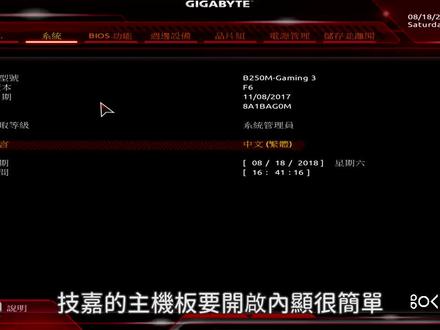 05:00查看AI文稿AI文稿
单只要点选这边的镜面组,然后有一个内键绘图核心,只要把它开启就完成了启动, 然后下面有一个可以调整他的机体的大小,这边也是可以设定,大概就是这样子,接下来讲的是如何开启虚拟化技术, 假如说你平常是一个有在玩手游模拟器或者是虚拟机的观众都知道这个技术开启的话,可以让你的模拟器的性能大幅提升,那这个功能在大部分半小时里面预测是关闭的,如果说你今天需要用到它的时候呢,可以照着以下方法去做,那当然同时间你的 cpu 要资源才能够开启。 在华硕的主机板里面要开启模拟化技术很简单,只要到上面这个进阶的分页之后呢,有一个中央处理器设定,点进去之后呢,下面有一个 intel versure session tik nudge, 那它内键是关闭的,那这时候呢,我们只要把它开启之后 后呢,其实大部分的煤气都可以使用了,那有些煤气如果说要求开启 vtd 的话,我们在这边设定,首先先回上页, 这时候有一个系统代理设定,你们看哦, etd 在这边开启,这样子就设定完毕了。接下来是微信的主机版,那我们要点这边 oc, 然后呢我们拉到最下面有一个这个 cpu 特征,点一下之后呢,这边有一个 应该有虚拟化技术,那目前是使用的,对,那如果说你要开启 vtd 的话,就是也是在这边就是可以直接使用,对微信的话,就在这边设定 计价主题版,要开启模拟化设定的话,要点选这边的 nit, 然后有一个进阶频率设定, 然后呢,这边有一个进阶 cpu 核心功能设定,通常点进来之后,下面可以找到模拟化技术的开关,但我不知道是主机版还是 cp 的问题,我在这边没办 找到模拟化技术的开关,不过如果正常来说是要在这边进行设定的,然后如果你要开启 vtd 的话,要在机面组这边的这边有一个 vtd 就可以直接开启,对,那计价设定差不多是这样子。 接下来讲的是如何关闭 cpu 的风扇错误侦测。我在上集有讲到,电脑在开机的时候,他在 pos 程序期间会检查电脑有没有正常,那 cpu 风扇也是他检查项目之一, 假设你的 cpu 风扇没有正确安装的话,就会卡在我现在这个画面那最近还蛮多观众跑来跟我讲说他们所使用的风冷或水冷所附赠的风扇是不相当于主机板上面的四片真角的, 所以这边来教大家几个就是关闭 cpu 错误风扇侦测的方法。在华硕 boss 里面呢,如果说你要关闭 cpu 的风扇侦测的话,要到这边就是监控,然后呢,下面有一个 qfa 颜色 d, 这边有一个 cpu 风扇转速最低限制,那它预设是两百啊 p。 假如说你的风扇低于这个转速的话,它系统就会在 pos 的程序跟你讲说你的风扇没有正确安装,那如果说你确定你安装的话,就把它改成忽略,那这样开机的时候就不会出现那个错误了。 那微信主题版他那件事不会提醒你的 cpu 风扇有安装错误,除非你的 cpu 温度过高才会出现,那如果你要开启的话,就要到 et 莫的这边,然后有一个 cpu 风扇错误侦测,这边把它打开就完成了。 季节的话要关闭 cpu 风扇警告的话就点选这边这个 smartfan, 然后呢这边有一个 cpu 风扇失效警告,这边有就给他关闭就完成了。对,那大概就是这样子。好,那接下来要讲的是如何在电脑关机的时候关闭主机版的 rgb 灯光效果,那这个应该是华硕用户比较可能会预 遇到的。如果说你在 owrathing 肯定没法关闭的话,那我们就要到主题馆的 bios 设定里面中把它关闭。首先我们先到了进阶选单当中,那这边有一个内键装置设定, 点晕之后呢,有一个 tfgameledlit, 那预测是这个是闪烁模式,我们给他按关闭,这样你在关机的时候呢,他就不会有那个 led 的灯效了。对,每次都被这个灯效给困扰了,因为我爸都以为我电脑没关机,那关闭之后呢,就不会有这个困扰了。 好,没想到这只影片已经二十几分钟了。那我们最后要教大家的是如何重置你的半小时,假设你今天不小心动到半小时面设定,或者是超频超太多导致无法正常开机的话,那以下几个方法可以让你在未开机的状况下面重置半小时。 第一个就是使用期末清除按键,那这个方法是非常快速而且方便,但是缺点是中高级组织 才有内键这个功能。那第二个方法是 cm 跳线,那他优点也是很方便,但是缺点就是你要把你的主机壳拆开,然后呢看到主机壳上面找到这个跳线的真角啊,很多新手可能不知道要怎么样操作, 那假如说你真的完全都不懂的话,可以使用最后一个方法就是拔电池,这我在上级影片有讲过拔电池的原理以及一些 cmos 的姿势,如果说你真的不懂这些资讯的话,可以看上一集的影片,那大概就是以上这三种方法。那最后我来讲一下 comes 跳线好了。不过再讲这个之前,我要先教大家如何去下载你的主机版的说明手册, 我知道很多人的说明书不知道丢哪边去啊。那首先呢,打开酷狗之后呢,输入你的主机版型号局域来说,我们现在随便下载一张华硕的主机版说明手册,像这个,呃,特福利三星好了。好,打开到官网之后呢,这边有个资源点下去之后呢再。
56宅男分享菌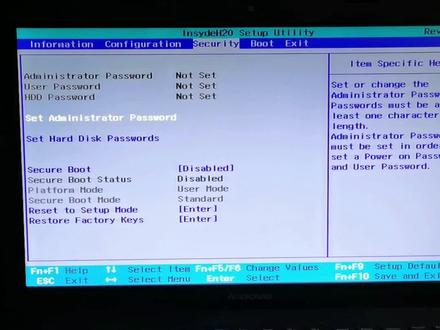 00:38查看AI文稿AI文稿
一米电脑,每天与你分享一条电脑小知识。大家好,装系统的时候 box 是英文的,看不懂我们该怎么办呢?其实方法非常简单,我们只需要拿出手机,打开相机,然后选择相机右上角的这个图标,在这里我们选择翻译,点击,然后我们进行拍照, 可以看到英文马上变成了中文。其实现在很多主板都已经支持中文模式了,我们在 bios 里主要设置的也就是启动项,这样我们就可以放心大胆的设置了。
270壹米电脑 07:45查看AI文稿AI文稿
大家好,我是只讲干货的宏威,今天咱们给大家讲一讲带钥匙里面的基本功能,咱平时很多朋友进带钥匙里都不知道怎么调,咱们今天这这期呢,大概就跟大家唠一唠这个事。 我这个是 g 家族版的 bios 啊,我们进到 bios 以后,第一大项里面的就这些选项, 这选项其实咱普通用户不用去管,这里都是调什么 cpu 超频呢,内存超频呢这些选项,所以咱不用去动这些,尽量不动。然后我们到第二大项,第二大项呢,这个 cstm 这项,这里面是系统信息,这里也没有什么调的, 这可以调系统的时间日期这一项,这一项是调语言的,这不 sistermlang 位置,就调语言的意思可以把, 要是这个语言变成中文呢,或者是其他语言,这里可以选。就是最近这些年出来的主板,都是 uefm 模式的主板,它里面可以调语言调成中文,那以前我们用的都是 likes 的那种模式的主板,根本就没有中文。其实看着英文的拜老师还是比较亲切的,因为以前的老技术员,包括我在内, 就是以前调英文调习惯了吗?你的领丁出来的中文的,你还真不知道这到底是什么意思,这有点发蒙,因为以前的这个学的技术呢,就是比较机械, 就是你出什么问题,我知道调制他就能解决,但是至于你问我为什么调制,可能我就不知道了,所以说很以前的那个年代,很多技术员都是这样的。好, 我们进到第三大项就是 bios 功能这一项,今天主要讲的就是这一项,这一大项里面功能大家基本都要知道,这一项里面包括系统的启动项,硬盘的启动项,优先权 啊,然后兼容模式、安全启动等等,这些所有的非常重要项都在这里,如果你这一大项你不会调的话,那你调不了半小时。 好,我们看到第一个呢,就是我们最常见的启动设备的优先权,你看我这个现在是 windows boot manager, 这个是 第一启动项,因为现在这个是 uefi 的模式嘛,所以它有这个 windows boot 这一项,如果像以前就是 lexi 的模式的话,它没有这项,直接就是后面这个这个 pr, 然后 kinfast, kinfast 这不是硬盘吗?金属硬盘,然后我们接着向下 这项呢? hard 这项,这项里面什么呢?是硬盘的优先启动权,这和刚才不一样啊,刚才是所有设备的优先启动权,这个是只是硬盘的优先启动,就是说如果你机器上有很多硬盘的话,你优先启动哪一块硬盘, 让你选择好,我们再往下看。嗯,这项这项其实没什么,就是就是开机的这个小键盘灯,如果你选择 on 的话,他开机的时候这个小键盘灯是亮的,如果你选 off 的话,他就不亮,就这样别的没有什么, 然后这项不用动,你默认就行,这项呢其实更没啥用,这就是个显示的一个牌子的 logo, 就比如说你是技家族版的话, 咱们平时不都看到一开机有一个技家那个那个大牌子的画面吗?没有什么鸟用,反正是反正我都给关了,他这个纯属就是为了宣传自己牌子,用它没有没有什么用,然后咱们再往下这些都不用动, 这 ps 二呢?这个这个这个大家应该都知道,这个就是以前那个圆口,这个一般就是咱们插的圆口键盘用的,然后我们再往下这些都不用动, 这些都不用弄这一项, cms 这一项,这一项非常非常的重要,朋友们这一项呢叫什么?叫兼容模式?因为我们平时要如果在高端的主板上装温漆的话, 我们这一个兼容模式必须得打开,如果你不打开的话,你这 win 七保证装不进来的,你打开了这个兼容模式以后,这个 win 器才有可能装起来啊,咱只能说有可能,但是你要是我不打开它是保证装不起来的。如果你把监控模式关了的话,下面这个有一个这个 sec, 我们看到这个 sec 这一项,这叫什么?这叫安全启动,这一项他就可以选择了, 就是你这个兼容模式,如果在打开的情况下,这一项安全启动他是选择不了的,他默认就是关闭的。如果咱们把这个兼容模式如果选择关闭了的话, 我们选择关闭啊,这个是关闭,这回我们可以看看这个这个安全启动,这个就可以打开了。这个安全启动如果打开的话,那就意味着没认证过的系统和软件你都是装不进来的,你就比如说问题系统认证不了就装不进来, 所以说我们一般情况下这个接入模式基本都是给他打开的,是这样啊,然后我们再往下看, 这个是就是网卡启动的意思,以前我们记得就是在网吧的时候,他们用硬盘来网课的时候就需要用这个网卡启动啊,现在来说基本没有什么用的,因为现在网吧也都是无盘了。 然后再往下这一项,就是启动的那个控制选项,我们有时候看到优盘启动的时候只有一个 uefi 这个这一项的 u 盘, 这样就是选择的就是 uefi 这个模式,有的主板可能会有,就是 uefi 完了 o r 呃, legc 这样的,就是啊,他哪个都兼容你的 u 盘里面启动,启动菜单可能会出来两个,一个是正常的 那个优盘启动模式,一个是 uefi 的启动模式。好,我们再往下看啊,再往下基本上也没有什么了。好,这一大项咱们基本就讲讲差不多了,我看下一项,下一项这里也没有什么可讲的,这个这个这个是硬盘模式,我们打开看一下, 正常这是 asci, 这都没有问题,高端主板上都是 asci 了,没有以前的那种 id 了。如果你能看到还有 ide 的话,那就意味着这的这台电脑有可能还能装进去叉 p 系统。好,我们再看下一项, 这一项是芯片组,这个 vt 杠 d, 这个就是虚拟设备,这个是,这个是什么意思呢?就是假如说你电脑想安装虚拟机的话,你这一项必须得打开,你不打开的话,你的虚拟机安 进去,然后其他的没有什么了。还有就是我们这一项 q fles 这一项呢,就是刷主板 bios, 就是给主板 bios 故障升级就需要选择这一项,选择文件去刷 bios, 但是呢,这个 bios 刷起来也比较危险,如果你刷不好的话,这 bios 会刷死,这主板可能就废了。 对了,还有这一项 acback 这一项,这一项平时咱们用的不多,但是我大概跟大家说一下,这个就是主板的来电唤醒功能。什么是来电唤醒?就是大家见没见过有的电脑不需要按开机键,只要把电电源一插上啊,这电脑就开机了。这个呢就是把这个 acback 打开了, 这个一般用在什么时候呢?就是用在那种远程开机的那种设备,你要用远程开机的话,你必须得把它打开,要不然的话那个设备通电了以后,你电脑还是启动不起来,他唤醒不了,所以你把这个打开 以后,那个设备远程一通电以后,你电脑自动起来了,你就可以远程这台电脑,这个叫做远程开机吗?就这个意思。好,今天的分享就到这,朋友们你们大概都了解了吗?大家点赞关注一下,咱们下期再见。
407宏威电脑远程维修 01:11查看AI文稿AI文稿
电脑明明已经关机了,为什么键盘、鼠标和耳机的灯一直亮着呢?白天看着还行,晚上这个灯光亮着就受不了了。其实这个东西是可以设置的,咱们只需要设置一下就可以了。 那咱们怎么设置呢?开机以后狂按 d l 键, 咱们按完 d l 键会进入 boss 选项,咱们选择第二项, 把这个调成简体中文,因为英文看不懂。咱们找到 电源管理,这个下面有个 e r p, 咱们把它开启, 按 f 十保存, 这样就设置好了。你关机以后,这个鼠标、键盘和耳机灯光就再也不会亮了。喜欢的老铁双击加关注啊,感谢支持!
122郑州隆鑫电脑 02:04查看AI文稿AI文稿
主板 beyous 怎么调中文?附带超简单的内存超频设定?大家好,我是大叔,今天跟大家说两个事啊,一个是怎么把 bus 界面调成中文,第二个呢就是怎么超频内存, 我们开机的时候呢,按 del 键一直点啊,不要单点,不要不要,点一下就完事了,一直点,点到出现这个界面为止, 调中文非常好调啊,我们把鼠标下移,这个选项呢就是调中调中文的选项,也就是语言选项,我们一直点,点到出现中文为止, 哎,出现了,哎,不对不对,这个不是,这个是小,这个是小,日子过得还不错的国家语言。我们再点啊, 中文简体,现在就已经改成中文了,下面让我们看看怎么超频内存 点高级内存设定,点击进去,这个是这个就是内存超频的界面啊,叉 mp 就是主板预设的选项, 现在可以看到我的内存是两千四频率啊,我这有两个选项, 一个是两千六百六十六,一个是三千,第一个选项是三千,我们改成三千,因为我这个内存最大支持三千,现在已经看到已经变成三千了,这是 以前的设计,要两千四, 性能加强模式 给他改成强化稳定性,这就可以了啊,这就我们已经已经挑食成功了,我们点击 f 十 保存回车,这就可以了。
1027大叔Plus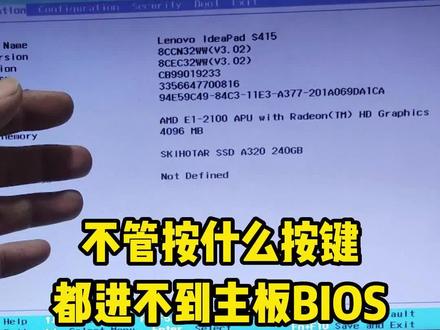 00:31查看AI文稿AI文稿
有很多时候我们会遇到这样的问题,不管按键盘上的什么按键都进不到 boss 里面,遇到了这种情况怎么办?出现这种故障一般都是电脑的 boss 本身有问题,或者是我们的手速不够,今天给大家分享个简单的方法,不管我们手速够不够,都可以正常的进到 boss 里面。电脑进系统之后,我们按住键盘上的 shift 键,然后再开始上点右键, 选择关机或注销,然后选择重启,然后他会出现这个界面,我们选择疑难问题,接着选择 uefi 固件设置,然后再选择重启,重启之后他就会自动进到 boss 里面了。
7942张佬厮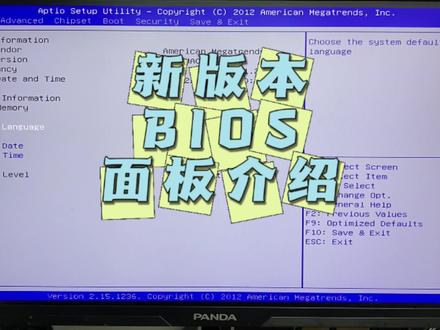 01:21查看AI文稿AI文稿
新版本的 bios 面板介绍,电脑开机后狂按 delete 键进入主板 bios 界面,选择高级,打开 sata 配置选项,可以查看 sata 硬盘设备,打开 sata mode 可以更改硬盘模式,按 sc 键可以返回上一步。 打开 nvme 配置选项,可以查看 m two nvme 固态硬盘设备,选择芯片组 restore ac power loss, 意思是交流试电恢复,选择 power off, 接通交流电源后保持关机状态,选择 power on, 来电后开机,如果不需要打开此功能关闭即可。 选择启动项,打开 csm 兼容模式,接着打开引导选项过滤器支持 uefi 和传统模式启动警, 支持传统模式启动,仅支持 uefi 模式启动。如果选择 uefi 和传统模式启动,引导选项优先级第一,引导启动设置成系统 u 盘启动。 kingston data traveler 我的系统 u 盘有两种启动模式, 第一种就是传统模式启动,启动后是这样子的,第二种就是可以选择 uefi 模式启动,这个是可以直接启动 windows p 系统的,你学会了吗?
1061强哥教你修电脑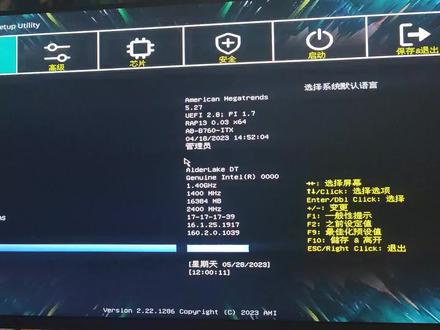 04:32查看AI文稿AI文稿
这个给大家说一下这块升级 b 七六零 i t s 主板的 bus 设置啊,还是这个看下是 uei 界面的,但还是这升级的,升级的 bus 还是还是原来特点啊, 功能丰富和调节选项特别多,而且都挺好的啊。这个是呃主机的信息, cpo 呢?是一个 es 的 十二代,十二代 i 五,看一下主页是主板的信息,然后高级设置里面整个是 cni 选项,就是你们可以调节那个网卡的设置啊,叫技术主板半代网卡的设置,插上以后可以调节蓝牙 wifi, 然后这这个是那个 做五 g 的,然后进一下高级设计,看一下,这些都是可以调的。然后这个是 cpu, 这是性能核心,核心,这是 cpu 的信息啊。发照大家这是这是频率,这个是倍频,还有分频可以调节,然后这是 cpu 的一些分辨机, 这些动物建议你们没有,这个是传统游戏,这个是最十二代设置的,就是带小盒的有效强大手段,不用设置, 这个是核心计算 ppt, 这个都建议,这个是装分时呢,是 ppm 这些设置,这个都安全的,都可以关闭啊,以免出现不必要的麻烦。安全设备这一半建议关闭,没有特殊情况下建议关闭。嗯,以免出现不必要麻烦啊。 然后这个 apci 可以设置成开启自动,这个是 cpu 里面设置,这是问号的设置啊。我方向这里面都是好瓦或者是二百瓦,都是二百六十五瓦都可以 是电流线电压,这个手机打死还是这些都是可以调节的。然后这还有个单带光明器集成万卡,集成声卡,建议开启电源管理, 这是一下网络关系关闭, 还有 sata 设置 开启关闭,然后这是模式, 然后 gl, 这是窗口用点监控比赛,这里面是这几个选项啊,就从这个建议开启啊。 这是 pcie 设置, 这些都没事,都默认就行,这些也都默认就可以。 usb 设置, cfm 设置, cm 设置是固态硬盘的,这是机场的二点五 g 网卡, 这是芯片选项,统集成都可以开启, 这个是手电卡,手显显卡现在还是加,就是继承的啊。然后这里呢是是 psi 十六速率可以调节速率,自动一般性自动就可以啊, 这是 mr 开关, mr 咱也是一般是自动就可以,然后内存变压,然后这都可以,这个是内存的 vt 哦,领是自动,一是 j 一,二是 j 二,四是 j 四啊,这是内存变压,然后这个持续开启给插读入长按 p 设置, 这是门牙关闭,这里 r c 电压都是可以调的, 这个命电压也是被调的。安全个安全引导,现在已关闭啊, 安全,安全功能在线,已关闭,然后启动,对,保存,对,这样就可以了。
76格林楠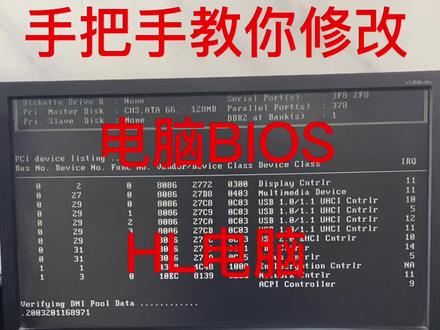 02:00查看AI文稿AI文稿
最近还是有很多粉丝私信我问爱吃要控制卡按开高频键,电脑反应很慢是怎么回事?反应迟钝会不会是跟卡有问题啊?其实电脑反应迟钝跟卡没有关系, 主要还是因为电脑 bios 设置不对,电脑默认将优先权分配给了外部设备,我们只需要将参数修改就可以了。今天我就以这张华硕九四五主板为例,演示一下怎么去修改电脑的 bios, 解决 hl 控制卡反应迟钝的问题。 先将电脑开机,当屏幕显示品牌 logo 时,点按 del 键直至进入 bios 界面。 倒主界面这里我们选择第四项 integrated preference 集成外围设备,按确定键进入,进去后你会看到一项 one board device, 在设备再点确认键进入这里,所有项目项默认是打开的。我们需要将第三 usb q board support, 第四项 usb mouse support 将其关闭, disabled 就是使其无效的意思。 当然如果你的 h l 卡没有用上联网功能的话,还可以将第五 d 六相按 bor l a n 绑在局域网控制器将其关闭,到这里设置就完成了。我们按一键返回到第一个主界面,在 if 时保存设置就可以了。 当然要是你觉得启动等待时间太长了, 还可以将 bels 里面的开机后自检程序和系统自启动程序将其关闭。每一个品牌型号的 bels 都不一样,这次是以华硕九四五主板为例,后期有时间我会更新其他主板的设置视频,记得收藏加关注哦!
575陈·先生
