小米录屏圆点可以改变颜色吗

粉丝7129获赞15.4万
相关视频
 07:43查看AI文稿AI文稿
这才是小米手机正确的截屏录屏方式,很多人不会用,白白浪费了。大家好,我是情韵管肖,前几天给大家分享了华为手机的九种截屏录屏分屏方法,大家都纷纷点赞说简直太强大了,很多朋友说以前真是不知道, 这次呢终于大开眼界,今天呢我又发现,原来小米手机也有八种截屏录屏方式,估计百分之九十八的人都不知道,相信看完这个视频一定会让你对小米手机另眼相看, 大家看看到底是华为手机的号还是小米手机的号,建议大家收藏一下。首先给大家分享截屏的方法,第一种截屏的方法也是最快捷的方法,就是三指下拉,我们在手机屏幕 上用三个指头向下拉一下,现在呢就截屏成功了,我们截的屏呢会自动保存到手机的相册里面,接下来给大家分享。第二种截屏的方法就是语音截屏,我们只需要对着手机喊一声小爱同学, 我在帮我截屏,现在就截屏成功了,是不是也是非常的方便呢?第三种方法,使用快捷键截屏,我们只需要按住音量下键以及电源键,两个同时按, 这样也能截屏成功。第四种方法就是下拉,打开控制中心,打开之后这里就有一个截屏,我们点击一下, 现在呢也就截屏成功了。以上给大家分享的是截全屏,下面给大家分享区域截屏,区域截屏,我们只需要用三个手指在手机屏幕上长按一下, 现在呢就激活了区域截屏,这里呢有很多样式给我们选择,比如我们就选择这个小方框吧,在这里我们呢可以移动这个方框的位置,也可以呢更改它的大小,比如我们来截这两个图标, 选择好位置之后,下方这里有一个编辑的功能,我们点击一下最下方这里就有一个 t 的图标,我们点击一下就可以呢在上面输入文字,在这里呢我们还可以选择文字的样 钥匙以及字体,选择好了之后,我们在这里输一个桌面,然后调整字体的大小。另外我们还可以在截图上打马赛克,点击下方马赛克的图标, 这里呢就有很多的样式,我们选择一个,如果我们只需要这一个图标,我们可以将另外一个图标给他打上马赛克,也可以点击下方的颜色图笔, 然后将这些特殊的地方给他特别涂出来,也可以点击左边这个小方框给他进行特别的标注, 这里我们可以选择这个方块的颜色,如果我们想要擦掉马赛克,那么我们就可以点击最右边橡皮这个图标,然后呢将这一部分给他擦除, 完成之后点击右上方的打勾按钮,他呢就会自动保存到手机的相册里面,这个呢就是小米手机的区域截屏功能,下面给大家分享截长屏,首先我们用三个手指在手机屏幕上向下拉, 这里就有一个截长屏,我们点击一下,现在我们就可以这样滚动进行截屏,到达指定的位置之后,我们点击下方这里有一个结束截长屏, 现在呢长屏就截取成功了,同样和区域截屏一样,在这里下方也可以添加文字,也可以打马赛克,同时呢也可以进行标记,完成之后我们点击右上方的打勾按钮,这样的话长屏就存到我们的相册里面, 下面给大家分享录屏的操作。录屏操作的话,这里呢有两种方法,第一种方法是语音录屏,我们可以对着手机喊一声,小爱同学来啦,帮我录屏, 现在的话大家看到没有就开启了录屏操作,我们呢在手机上的任何操作,他呢就会自动帮我们录下来。 录屏结束之后呢,我们就可以点击这里的混点,这样的话录屏就结束了, 这个呢就是我们刚刚进行的录屏操作。第二种录屏的方法就是快捷操作,我们可以下拉打开手机的控制中心,在这里呢就有一个屏幕录制的按钮,我们点击一下, 现在我们点击这里的红色圆圈,现在也就开始了录屏操作,想要结束,同样我们可以点击一下这个红点, 那么以上的这些截屏和录屏操作,你喜欢哪一种呢?如果想要用快捷操作进行截屏和录屏,我们首先需要设置一下,我们打开手机的设置按钮,找到更多设置,点击进入这里呢就有一个快捷手势,我们点击进入, 进去之后呢这里就有一个截屏,我们点击一下,我们需要把这里三指下拉音量下键与电源键这个开关给它打开,打开之后我们就可以使用快捷方式进行截屏,同样区域截屏,我们也要点击区域截屏进去, 把这个三指长按这个开关打开,打开之后就可以进行快捷截屏了。如果你想要用语音功能进行截屏和录屏,我们也要提前设置一下,需要呢在设置里面找到小爱同学,点击进入, 然后这里就有一个语音唤醒,我们点击一下,需要把这个语音唤醒这个开关打开,打开之后呢,然后再录入唤醒词,点击开始录制,点击同意并继续。在这里我们对着手机说,小爱同学,小爱同学, 小爱同学,小爱同学,小爱同学,这样我们的唤醒词就 录成功了,然后我们向下拉,找到小爱音量,在这里呢调节小爱音量的大小,点击下方的小爱音色,可以呢选择不同的播报声音。在日常使用中,为了能快速的唤醒小爱同学,我们也可以点击下方这里的按键唤醒, 使用快捷键进行快速唤醒,也可以通过耳机唤醒,大家根据自己的习惯来进行选择。这样设置之后,我们就可以语音唤醒小爱同学,可以让他帮我们截屏录屏, 打电话,播放音乐,播报天气情况以及搜索百科等等,非常的方便,大家快去试试吧。以上就是给大家分享的小米手机的八种截屏录屏方式,你还知道哪些呢?对比华为手机 和小米手机,你觉得哪个更好用呢?欢迎评论区留言讨论。这个方法很多人都不知道,也请大家帮忙转发出去,帮助更多有需要的人,我们下期再见。
73过客 02:23查看AI文稿AI文稿
小米手机的录屏功能,你知道怎样打开和设置吗?别着急啊,其实呢操作非常简单,那么今天呢我来分享小米手机如何打开录屏功能的三种方法, 大家呢记得先点个关注,然后呢再把视频收藏起来以后呢有可能你会用的到。首先第一种方法,我们在手机的桌面上找到这个系统工具,我们点击一下, 在里面呢,我们就可以看到有一个屏幕录制功能,我们点击一下,这个时候呢桌面上就会显示四个功能键,第一个红色的这个小圆点,我们只要点击一下,他就会自动的录制屏幕了, 那么第二个呢就是一个文件夹,就是说我们录制好的视频,他会自动的保存到这个文件夹上面。那么第三个呢是设置功能,我们可以点击进来看一下, 在这里我们可以看到我们在进行屏幕录制之前呢,我们可以调节一下他的分辨率,视频画质,屏幕方向,还有声音来源,如果说我们想要把自己的声音也录进去的话,我们可以点击一下这里的声音来源,再点击一下这里的麦克风声音, 这样的话录制屏幕的时候就可以把我们的声音也录进去了。第二种方法我们下呢打开控制中心,在里面呢我们就可以找到这个屏幕录制功能,我们点击一下,然后呢我们要录制的时候,我们点击下这个小红点, 这个时候呢屏幕就开始录制了,录制完成之后呢,我们再点击下这个小红点,这个时候看到没有录制好的视频呢,就保存到相册里面去了,如果大家打开控制中心的时候,没有找到这个屏幕录制功能怎么办呢?这个时候呢,我们可以点击右上角的这个画板图标在里 里面呢,我们看到没有,下面就会有一个加号,这个时候呢,我们在里面找到屏幕录制功能,然后点击这个绿色的加号,这样呢他就会自动的添加到这个控制中心里面了。那么第三种方法呢,我们可以通过小爱语音助手来进行一个屏幕录制,小爱同学, 我在屏幕录制这个时候看到没有,手机呢,就会自动的开启录屏功能了,我们录制完成之后呢,再点击这里的小红点,这样呢我们录制好的视频呢,就会自动的保存到相册里面了。 以上呢就是小米手机三种录屏的方法,是不是非常的简单,你学会了吗?关注我,我们下期继续分享不一样的手机小技巧。
650大新分享 01:38查看AI文稿AI文稿
大家好,我是天天手机侠,今天教大家如何设置这个,点击手机屏幕,然后有这个出现小白点的,这个点按反馈啊,看到没有,我们一点屏幕,然后就会出现这个小白点的反馈,然后点任何界面都会有 点一下就会出现反馈,然后点这个微信也有啊,然后这个时候在录屏的时候,然后有这个小白点,会更加的直观啊。下面我就教大家如何来设置。首先我们要打开手机的设置, 然后找到这个我的设备,然后找到全部参数, 然后点击这个手机的版本号,手机的版本号连续点很多下,就会出现开发者模式, 然后我们再进入这个开发者模式,到手机的更多设置,然后找到这个开发者选项,然后我们往下拉, 然后找到一个叫做看显示点,按操作反馈,然后把你看现在点是没有的,把这个点开,然后就会出现这种点按都反馈了。点按操作反馈看到没有 好,下面还有指根的位置,我们录屏的时候也可以打开,然后这个时候可以记录我们实时的一个位置, 连触摸的坐标十四位的都有, 然后大家有需要的可以去试一下。
608愣头青养宠日记 01:27查看AI文稿AI文稿
今天教大家苹果、华为、 vivo、 oppo、 小米手机怎么录屏。大家好,我是东哥,经常有人私信我手机怎么录屏,今天我就把所有的手机型号怎么录屏教给大家。小米手机我们从上往下滑,再滑一次,然后往左滑,找到录制屏幕, 然后点这个红点,这样就可以了。破手机,我们使用智能侧边栏,然后往左滑,找到屏幕录制就可以了。 智能侧边挡我的主页第二十七个视频有教怎么设置 vivo 手机,从上往下滑,找到超级截路,点一下, 然后点击录制屏幕,开始录屏,这样就可以了。有了手机是从下往上滑,那华为手机就更简单了,用我们的指腹,两 根小指头,指腹,然后敲击两下屏幕,这样就可以了。苹果手机如果你还没有设置的话,找到设置控制中心,自定控制,然后找到录屏点,加号添加, 然后从右上角往下滑,点这个圈圈,这样就可以了。如果你已经设置好了,下次就不用这样子麻烦了。有了手机都有两三种录屏的方式,我只是教你其中一种比较方便的。好了,这里是东信,说句我是东哥,你学会了吗?拜拜。
198东信说🐔 00:39查看AI文稿AI文稿
用小米十四、澎湃 os 布置到这几个长按隐藏玩法,真的亏爆,差不多等于白买!锁屏,远点摸一下是解锁,但你肯定不知道的是,此时继续长按可以直接呼出扫码,比橘子侧滑更方便。三指下滑是截图,三指长按呢,就可以自定义截屏,除了右上角选择样式,你还可以自己画,截成什么样由你定。 长按多任务的叉叉可以直接进入管理页,设置通知权限更方便。而长按多任务窗口呢,就可以分屏或者小抄,游戏聊天两不误。长按点击加号,可以录音的同时直接保存文本,临时寄点东西,真的很方便。长按状态图标呼出,具体页面都知道哈。创个 wifi、 蓝牙什么的都很方便,学会了记得给我点个赞呀!
2781数码宝贝小美 02:17查看AI文稿AI文稿
今天为大家介绍几种小米的截屏方式和录屏方式,然后第一个呢就是直接下拉通知栏,就一个截屏按键,然后直接就可以交好朋友,然后点击这一个笔头可以选择,然后把重点加到关注的区域,可以圈起来,还有马赛克,先让其他人看一个就拔掉,把这个拔掉,根据添加文字, 然后就好了。还有第二个呢就是音量,音量降降键和锁屏键同时认租,那你就可以敲屏了。 还有呢就是三指,三指直接截屏,这个呢就是最方便最快捷的一个方式,就这样。还有一种就是截长屏的功能,大家演示一下, 像这样,然后这边接上去,让他自动滑到你需要结束的地方,然后停住,结束结束就好了。 确定还有一个就是去年,去年就是三尺长了,可以选择防光 好,可以自由解决,嗯,自由解决, 然后还有一个圆圈,然后就是录屏的方式,录屏方式直接就是在下拉通知栏,这里有一个屏幕录制,然后点击就可以开始录屏了。 那就好了。 好,有多少钱?那?现在目前小米只有五米 k 五零电竞版和一个 快捷快捷录屏的方式,就是在特殊功能里面点上尖键,今天快捷功能设置这里我已经设置好了这个双击和回录给大家看一下啊,这边打开了,其实都是这么, 现在可以看到一些, 这是现在目前只有红米 k 五零电信牌有这个快捷功能,那它一个接键呢,就可以设置两个快捷快捷功能,一项记录下录屏录音里面很多或者是长按抽水。好了,今天的介绍就到这里。
991小米之家济南 01:32查看AI文稿AI文稿
小米手机上这个功能真的是太好用了,大家一定要记得把它打开。我们每次用小米手机打开一个视频 apple 的时候,会发现在侧边有一个这种小竖条,我们向内滑动就会出来。这个插件叫视频工具箱, 可以看到在这里边集成了非常多的快捷功能,比如录屏、截屏还有投屏,那我最喜欢就是这个影像风格,点击之后可以看到非常多的模式可以供选择, 如果你正在看电影的话,你可以选择这个 a 是低压,那么视频的清晰度还有对比度会更高,也可以选择这个黑白的,哎,这个如果你是平常晚上看或者说看一些文档的话,有种电子书的感觉。当然在这里边还有非常多的影像风格可供选择。 下来就是这个音效增强效果也是很明显的,他分为清澈人声还有立体声环绕,如果是双氧声器的话,一定要开启最上面这一栏,往右滑的话还会发现两个隐藏功能,第一个是七 评听剧,那顾名思义点击之后画面熄灭,但是声音还在继续。第二个识别 bgm, 在看视频的时候不知道背景音的时候点一下立马就可以出来,是不是很实用呢? 最下面这几个缩小的 app, 点击之后直接以小窗的形式运行。这个视频供应箱不仅仅是只在视频 app 里边,你可以把它设置为所有的 app 里边都可以使用。还有 就是如果你的小米手机是这种 lcd 屏的话,他是没有影像风格这个选项的。最后还有一个事,今天很多人跑过来问我,这小米手机是不是能刷红木 s 了?当然不行,那其实就是修改了一个开机画面,加上一个主题的效果,并不是真正的红木 s, 所以不要再来问教程了。好吧,就这样,拜拜。
1.0万我是贰哥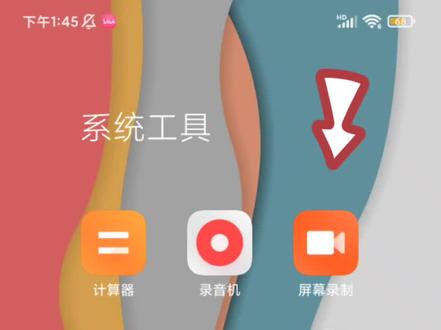 01:10查看AI文稿AI文稿
小米手机自带的屏幕录制简单易用,受到了很多人的喜爱,但是他的设置很多人搞不清楚,今天来学一下小米自带的屏幕录制,各项设置都有什么用。首先分辨率,简单理解就是清晰度,分辨率越高越清晰, 这里推荐幺零八零模式,还有就是视频画质,数字越大画质越好,推荐选择中等偏上即可。屏幕方向就是竖屏录制,还是像玩游戏那样。横屏录制, 这里根据你的需求来设置就可以。声音来源可以选择系统内录还是麦克风选择系统内录模式,在录屏时会录制手机各种软件声音,比如抖音以及各种音乐,但是麦克风录制的声音,比如使用手机的人说话的声音是没有录 制的,麦克风模式就可以录制使用手机的人说话的声音。帧率选项就是录制视频的流畅度,数字越大越流畅,一般选择六十或者九零即可。固定帧率录制就是固定你录制视频的帧率,比如一直保持九十 es 胜率录制不变。
122水镜原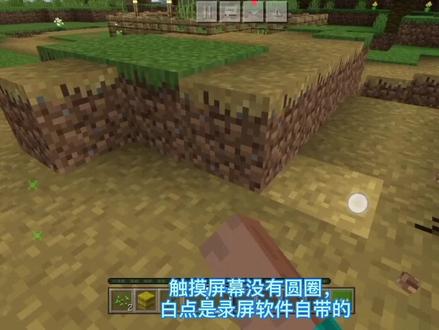 00:32查看AI文稿AI文稿
触摸屏幕没有圆圈,拍点是录屏软件自带的,手机自带录屏白点可关闭。看步骤打开设置,找到关于手机,连续点击版本号大概十次,提示开发者模式开启,然后返回,点开系统和更新,找到开发人员选项, 下滑找到显示,触摸关闭,然后返回即可。 nice。
1175ﮥ୧⍤⃝韦木 01:09查看AI文稿AI文稿
左侧滑出视频工具箱,除了有基础的截屏、录屏和投屏功能,还可以调节音效,增强人声。此外还可以调整影像风格,包括户外影院、老影院或者黑白模式。点击下面还能实现 app 双开功能, 只需要在设置中搜索视频,工具箱开启后就能提供视频场景下的特定功能了。 指纹解锁后继续长按,可以快捷打开支付和小爱同学等功能,这需要在设置中打开密码与安全,然后 找到指纹解锁。点击快捷功能,打开指纹快捷功能,就能在解锁成功后快速打开常用的功能或应用了。如何三指长按实现区域截屏?这需要在设置中找到 更多设置进去,点击按键快捷方式,然后打开区域截屏,设置为三指长按或其他快捷键就可以了。 如何在息屏状态下拍照?在相机中下滑,打开设置开启就行了。
152科技狐 04:02查看AI文稿AI文稿
朋友们大家好,给大家分享一下小小米手机,嗯,录屏最简便的方法,我们对着手机叫小爱同学,小爱同学 开始了,小爱同学, 小爱同学 啊,录屏开始了。除了这种办法呢,还有屏幕录制 啊,桌面上这个标志,你把它点开,然后右下角有一个录屏的 一个按钮,把它按开,然后呢把中间按那个小红点,点一下就录屏就开始了。 还有一种办法,主屏幕从最顶端往下拉滑一下,再滑一下,嗯,没有发现的话呢,我们再左拉一下,发现屏幕录制这个按钮,把它点一下, 这个是个快捷键,就是你点开它自动就开始录了,不用再点中间那个圆圆圈圈了,红颜色的圆圈圈, 如果要结束录制呢,就是把你刚才点圆圈圈的录制的那个小方块点一下,变成红颜色的圈圈呢,就是等于结 做了,并且那个录屏的。嗯,视频保存好了,保存好的视频呢,就在屏幕录制这个 文件夹里面,我们打开,如果需要剪辑呢啊,视频的长短,我们把它文件点开, 然后呢在下面一行出现发送,剪辑、收藏,删除这些按键啊,你可以自己选择,我们选择剪辑, 我们再选择剪辑底下蓝色的方框的这个进度条呢是可以 呃,前后滑动的啊,前后,你看这样的就把前面剪掉了,这样呢就把后边就剪掉了啊,如果剪 合适了的话呢,我们点对勾啊,点错了的话呢,我们我们不要他呢,就把叉号点一下,我们返回点对勾呢,他就自动保存好,你要你要剪辑的那一段。朋友们大家好, 然后呢?嗯,如果有时候出现我们,嗯剪好的视频发送不出去,发送失败,哎的一个原因呢,可能就是因为你的文件过大, 就是你录的是高清的视频,这时候我们返回屏幕录制这个界面,右上角的螺丝帽点一下,点一下呢就会出现分辨率,视频画质 啊这两个,我们把这两个参数呢调小一些,视频文件就小了,就可以发送出去了。 还有一种声音来源,如果是我们录屏幕内视频的声音的话呢,我们就不用选择麦克风声音,如果我们想录我们自己现在的说话的声音呢,你就得选择麦克风的声音。 好了。屏幕录制,小米手机的屏幕录制三种办法给大家就介绍到这里,嗯,谢谢大家的收看,拜拜。
42友琴岁月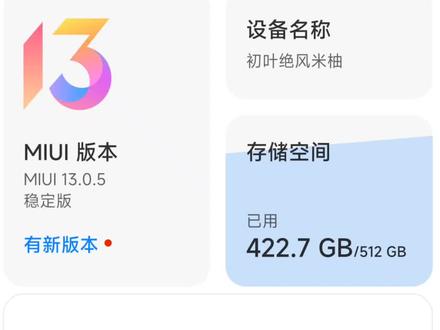 01:32查看AI文稿AI文稿
今天来讲一个小米手机的 bug, 也是深受其害,经常录了好久的四五分钟的一段视频,结果发现没有声音。我的手机是小米十 pro, 目前是米又十三点零五的版本,系统自带录屏功能,还挺好用的,但是系统内录经常会没有声音,比如说我现在已经把录屏打开了 播放音乐,可以看到这段视频是没有任何声音的,包括我之前录的一系列的视频都是没有声音,这就非常令人头疼。试想一下,你辛辛苦苦 录了三四分钟,然后一打开没有声音,多绝望。而这个 bug, 小米的反馈机制也很莫名其妙,总是提上去后就是一些优化建议,提上去后他总是叫你等待更新,等待更新,等待,哎,头疼,这么大个公司,连个 bug 反 亏机制都做不好,反馈的内容从来就没有人处理的跟腾讯客服差不多,憨憨一样。接下来讲第二个 bug, 也是一个优化建议,就是他录屏的时候,录屏的音量他不能和音频本身齐屏,他必须就是我把音量调到最大, 他录出来的音量才是原本的音量。那我不可能每次录屏的时候都把手机音量调到最大去录呀,那多影响环境呀,对吧? 炸响的时候才他才能录原音屏就离谱。这录屏设计者怎么想的?连基本的音频、音量、屏齐功能都没有设计进去,哎,烦人类。
555[不过是换个地方玩手机]
