nomad导入的素材保存在哪
输入免费素材网址,依次选择 supretrestax, 选择自己需要的素材。这里我选择眼部,点击右下角的下载按钮, 在下载文件夹中打开并解压。回到诺曼,用图章工具导入眼部素材, 然后就可以开始绘制眼部。根据自己的需要调整笔头,设置图章的深浅焊大小。 调节过程要耐心一点,直到效果满意, 稍作平滑打磨,加入面部其他细节 还是用图章工具来做。皮肤纹理,皮肤纹理也是在配色垃圾直接下载的素材, 有时用手指会涂,会比比出来的效果更自然,纹理会更柔和。 开此处导入方法你学会了吗?
粉丝9947获赞8.2万
相关视频
 00:40查看AI文稿AI文稿
打开电脑,提前 note 的保存文件到电脑桌面,打开文件,点击导入选择给图,点击桌面,点击需要打开的文件,这样你就得到了一个没有颜色的我,打开这个显示方式, 点击灯泡,可以调节灯泡数据,也可以在 no mate 提前设置好,这就是为什么要保存定妆。 点击键盘快捷键铃,进入相机,继续点锁定相机,这样就可以按住鼠标滚轮,随意选择渲染方位,按住 f 十二快捷键渲染,你就得到一个海绵宝宝玩具。
 04:25查看AI文稿AI文稿
嗨,大家好,我是艾米斯。上个视频我们讲了 nomad 樱花发卡如何制作以及如何导入到电脑端,这期接着为大家介绍如何修改成适合像素使用的模型, 这里我使用的是 ccdr 二十三,我们打开模型,重新编辑一下它的整体坐标轴,方便操作。 我们按一下 nb 快捷键,或者是点击显示,选择光影着色线条显示,观察一下他的线框情况, 可以看到花瓣部分非常的密集,所以待会我们需要对它进行碱面处理。先把之前 nomad 做好的贴图导入进来,看下效果。双击对应材质球,在文理那导入贴图, 你会发现他裂开了。不要紧,我们打开试窗调整一下纹理,预览尺寸,一般选择幺零二四乘以幺零二四就够了, 改好之后贴图就没有裂缝了。这时候我们带着贴图对他进行剪面操作,看看剪面带来的影响变化。 长按一下细分曲面的图标,选择剪面。将花瓣部分的模型拖入他的子极下,稍等一下,等他计算完成, 再点一下剪面,就能看到下面的对向下剪面的相关数值。可以看到花瓣模型部分的三角面数为八千九百七十八,是符合像素模型小于三万面的要求的。再看一下贴图细节,其实是看到有一点 露白色了,原因是面数减少了,也会在一定程度上影响原先高膜深层的贴图,所以你也可以再改小一点点这个数量,尽量保证不丢失细节,但是我个人认为这样就是可以用了。 在对花心和发卡部分进行剪面,我不把他们放到一起剪面的原因是因为他们每个部分的密度都是不一样的,所以我分开处理也不会影响最终效果。 做好之后,我们把它保存成 f b x 格式,就可以拿到像素里使用了。我们再次把刚才简便好的模型文件打开,稍作整理,把不需要的主给它删掉,再重命名一下,方便使用。还是一样保存成 f b p x 格式。在 p s 中打开之前从 nomad 导出的贴图快捷键, ctrl 加 alt 加 i 调出图像大小。可以看到这个图片非常的大,尺寸和容量都是远远超出像素的要求了,需要再次进行修改。 先把分辨率改为常用的七十二,然后宽、高度等比例改为五百像素,再导出为 png 格式,这样就能得到符合像素要求的贴图文件了。 打开像素专业版,将准备好的模型和贴图导入进来。模型拖到头模下看不见是因为它被头模挡住了,我们把它拖出来就能看到了。选中它,通过位移旋转角度摆放到合适的位 即可。可以先给他把材质贴图加上,选中花瓣模型,在下方找到对应材质球,点击后来到右边参数信息的纹理位置,选择刚才导入进来的花瓣贴图,调整他的粗糙度和金属度, 把环境曝光强度拉高一点,他就变亮了。发卡和花心都是可以直接在像素里上纯色的,都是选中对应的材质球,对颜色、金属度、粗糙度以及黄环境曝光强度进行调整到合适即可。 贴图和颜色都上好之后,再把位置调整好,不要穿透头膜,也不要离得太远,不贴合,仔细调整预览,感觉差不多就可以了。 好啦,一个从 nomad 建模到 c 四 d 修改,再到运用到像素的基本流程就是这样啦。希望对大家有所帮助,我们下期见!
150原创特效师-啊蜜丝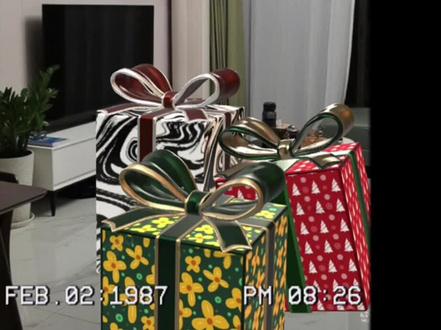 03:53查看AI文稿AI文稿
来上一期动漫剑魔挑战做了些礼物盒,刚好用来做这个 ird 教程,视频总长三分五十三秒,这里一共记录了两种实现方法,有需要的友友记得点赞收藏哦!好了, 我们马上进入正题。先来到罗马尔,把图层简单做个处理,这里我连接了相同颜色的图层,当然,合并模型这步并不是必须,我只是为了减少后面展 uv 的步骤。选中其中一个克隆一份备用。 将原来的模型在 top 里,通过成型简化和提速网格重构,将顶点经减到一百开以内, 展开 uv 烘焙。顶点绘图,这里选择从高分辨率模型烘焙,需要留意下模型名称是不是开始克隆的那个。删除克隆的模型,剩下的两个模型也是按照同样的方法处理。通过上面的步骤,你就可以压缩文件大小的同时又能能到相对优 制的贴图啦。不得不说,肉麻这个烘焙的新功能真的棒棒哒!对了,如果你没找到这个烘焙,更新下你的肉麻应该就有了,我就是这样找到的。 ok, 按正常流程这一步可以导出这格式的文件了。不过我这里踩了一个八了,导致我后面坐钥匙模型出现这样的贴图,错位返回一下。 对于模型层的命名还是最好的用英文,尤其像我这次要多个软件辅助的,现在可以导出了。选择报纸、勾选后三项存储到文件,按自己的喜好选择保存文件的路径。 接着需要用到 pro k a, 将文件转换出使格式打开 pro k a e。 没有这个导演别急,后面还会有第二个方法,来个分屏浏览,在文件里找到刚存储好的文件夹,长按文件夹拖到 pro k a 再松手。 单击打开刚导入的文件,简单检查下效果后执行分享。选 pass 存储到文件,自行选择保存路径。 接下来要用到第三个呢, elt composer 单击打开新建项目,选择图像,单击蓝色的模型,删除图像资源选取,选择一张预先存储好的图片, 点击顶栏加号图标,选择在 pokea 保存 d s 文件,大概调整下模型的位置和大小,点击 l, 根据自己想要的效果在微调下大小和位置。当然毛定方式也可以用水平,不过相较图像水平有点难定位到模型选择水平,毛定同样 先把默认的模型删除,不需要显示文本的话,可以直接把默认的文本删除掉。加号导入模型 进入啊,根据实际调出自己想要的效果。 m 好像是那么回事的。 好啦,现在就给大家讲讲不用 book 艾特另一个 ticom boss 的方法。现在用猫导出 t o t f 格式文件存储到文件,因为后面要用到电脑操作,可以通过微信等方式把这个文件发到电脑上。 接着打开 tfboy 官网全小程序 slan, 点击立即制作。选择之前导出的 gltf 文件,这里要求文件十连内,但我试过几十浪 b 也行。对了,在弄妈导出时我们可以不用加 uv, 但是如果你文件过大,还是可以通过之前说的方法来压缩它。单击上传后,根据提示填写页面 标题和上传预选准备好的模型缩略图,点击生成体验链接等等,这时会弹出一个二维码,用微信或其他扫码工具就能看到你的模型啦。 摆好位置,用它自带的拍照功能开拍。
32阿Ming快跑 05:18查看AI文稿AI文稿
大家好,这里是超人兔,在之前学习了 lower 的基本形体,开启正式雕刻之路后,接下来会遇到一个新的标尺,坐标轴。坐标轴在三维软件中都是必备的存在,像三 ds、 maxcft、 fland、 溪流、 zb, 甚至独立渲染器 ks 和 ms 也都存在,作用就是在三维空间中快速的移动、旋转和缩放物体,而且坐标轴的外观和功能设计也基本相同。 在热卖的初始场景中,小球上就有一个坐标轴提供使用。坐标轴的出现是因为系统默认选择了右边轴向变换的功能,如果想移动其他物体,则在选择其他物体后也要选择轴向变换功能即可。 但你真的会使用坐标轴吗? 平移、旋转、缩放是轴向变换的三大重要功能。箭头代表了移动中心的小圆圈代表了旋转,而箭头顶端的小方块和外面的橙色大圈则代表了缩放。 在上面空间中存在三个方向,即前、后、左右、上、下,所以移动、旋转、缩放也存在这三个方向上的变化。移动操作,点击三个方向的箭头拖动即可完成不同方向上的来回移动。注意, 点击时高亮显示的功能代表此时系统判定你所选择的功能,为了防止误操作,在按下后可以看一下他的显示,再进行下一步的操作。 旋转中间的三四环代表了三个方向的旋转轴,选择后来回拖动就可以以轴心进行来回的旋转。同样,操作时可以先看看高亮的显示是否正确缩放。三个箭头前的小方块就代表了三个 方向的缩放功能,这种操作属于单轴缩放,只能控制一个方向的缩放变化,如果要属于等比缩放,则直接拖动最外圈橙色圆环即可,这一点和不烂的很像。 四大注意事项一、共轴移动选择与两个轴之间呈直角排列的正方形平面则是共轴移动功能。比如此时选择红色和蓝色中间的绿色正方形平面则是在水平面上任意的方向移动,同理竖直方向也是可以的。 二、视角投射移动在坐标轴正中心有一个橙色的小圆球,按住拖动发现既可以满屏移动, 此时属于投射视角的平面移动知识点投射视角平面我们看到的所有三维 场景都可以加养成是眼睛的视角范围,而这个长方形的面板就是我们投射出来的视角平面。随着视角的移动,投射的平面也在变化,而我们的移动范围也都在这个平面上做前后左右的移动。 所以在不同视角下,这种方式的移动得到的结果都是不固定的。比如在这个场景中,上下两个小球就是上下位移的关系,左右完全重合。 如果使用坐标轴上下移动,那么在这个角度上也就是垂直向上移动,我们转到其他角度来,也会发现这两个球就是一上一下的关系。 但是在同样角度下,使用平面投射向上移动,再转到其他视角,可以发现其实这个球正在向斜后方向移动,因为他的视角投射平面就是向后倾斜的。同样在旋转功能中, 左侧平面的旋转则是这个最外层一个灰色的圈圈,但是操作时在某些角度下容易和其他轴向旋转轴重合,在选择时需要注意。 三、球形旋转在旋转轴中还有一种特殊的操作,既不选择任何旋转轴,而在轴与轴之间的空隙处来回滑动,这时会显示出一个黄色的球体,而这个时候的旋转操作就类似于在触动一个圆球,使其发生各个方向的转动, 通常适用于摆放大量随机场景,或者制造各种随机旋转效果。四、角度捕捉在选择轴向变换功能后,左上方会出现一个滑动条,上下拖动会出现角度显示,这就是角度捕捉功能的开启。 当速度为零时,相当于功能关闭,可以在画面中随意旋转。当开启任意数值的角度,走在三个方向的 旋转轴上,会采用选择的固定数值角度进行旋转,此时最大的好处就是可以把数值或平躺的物体都旋转九十度,或者把某个物体按照固定的角度进行旋转分布。 注意,此操作功能不适用于平面投射旋转和球形旋转功能。有时很多小伙伴会发现角度捕捉功能失灵,其实是笔尖在选择时不小心选择到了灰色的平面投射旋转轴上的 特别注意事项。大部分小伙伴在使用旋转功能时,也会喜欢习惯性的用笔尖画出弧形的轨道,其实这里罗曼的开发者采用的是线性距离控制 记在旋转时会拉出一条紫色的直线,而旋转角度的大小就在于拉出这个线的长度。而如果采用常规的画弧形的方式,你会发 发现你转出来的角度可能又转回去了。此外,如果觉得坐标轴的外观太大或者太小,可以到右上轴向变换设置中去挑领他的外观大小。掌握了坐标轴的使用方式,才可以在界面中随意的移动和雕刻物体。还不熟悉的小伙伴赶快去试试吧!
187超人兔 03:22查看AI文稿AI文稿
hi, 大家好,我是安妮斯。上个视频我们制作了一个樱花发卡,这一期我们来了解一下 nomad 和 perquat 是怎么相互导出导入的,以及模型文件如何改小,画好的贴图在哪里找?如何将模型导入像素,并且将贴图使用上, 一起来看看吧。首先选中印花模型,打开拓扑,调整一下目标面数百分比, 点击网格简化,注意观察三角形这个地方,将顶点数简化为小于一百 k 的对象,其实也就是在 nomad 进行简面, 前面完成后,我们可以看到这里是小于一百 k 的时候就可以展 uv 了。点击展开 uv 背景会生成 uv 预览图。点击项目完 往下拉,勾选 obj, 点击导出 obj 格式,这时候就能看到上面有 procreate 可使用。打开选择 procreate, 稍等一下它会自动跳转。 接下来就是在 procreate 里使用各种笔刷进行绘制啦。这里说明一下,因为我只对樱花部分展了 uv, 卡子和花心的部分没有展 uv, 所以在这里是不能直接进行绘制的。 如果你想要每一个模型部分都能绘制,就需要将每一个模型提前粘好 uv。 我们可以非常直观的在印花模型下的图层看到我们绘制的贴图,也就是上面说的颜色粗糙度和金属度。绘 制完成,我们可以点击左上角的小扳手,点击分享,选择 obj, 再次导回 nomad, 稍等一下 就能看到可使用 nomad 打开我们刚绘制好的模型文件,这样就实现了从 nomad 的 procreate 再从 procreate 到 nomad 之间的导入导出,因为导回来的是一个新项目,所以我给他添加一个灯光,看得更清楚一些。 然后我们对卡子和花心部分再次进行托扑和网格简化。 做这一步的时候,你可以把线框打开,边观察边简化至合适即可,这样我们就能得到一个相对精简容量的模型文件。接下来就是把我们的模型和贴图 导入到电脑上,点击项目导出,你会看到他默认的文理选项已经被勾选上了,表示你是带着贴图一起导出文件的。点击导出 o b j 格式,点击存储到文件。 点击存储,打开微信,找到文件传输助手,点击文件,选择 icloud。 我们刚才保存的模型以及贴图等文件都在这里,选择模型和贴图,将他们发送过去,我们再到电脑端的微信上去接收即可。 由于内容过多,我还是决定将这部分内容分成上下两期来进行讲解。那么这期就先到这里啦,我们下期见。
201原创特效师-啊蜜丝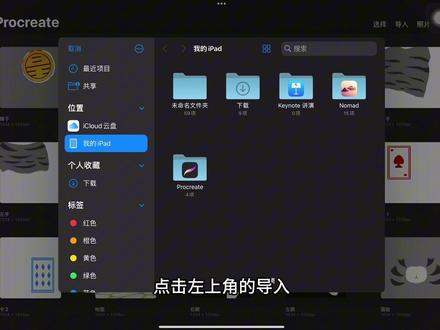 00:51查看AI文稿AI文稿
嗨,大家好,我是艾米斯。最近常有宝宝来问 nomad 怎么无法导入 procreate 了?目前 nomad 最新版本是一点八四。之前在 uv 导入 procreate 的时候是可以直接有选项的, 现在更新之后确实没有选项,不能直接跳转了,因为换了一种方式,一起来看看吧。打开做好的模型,对每个部分拓铺展 uv, 选择 o b, j 导出,选择存储到文件保存, 然后打开 procreate, 点击左上角的导入,在我的 ipad 里找到刚才保存的文件,点击打开就可以了。
 03:47查看AI文稿AI文稿
朋友们好呀,今晚要介绍是诺贝材质捕捉里面几个特别简单的手法去获取素材图,比如说我新建了一个钻石体, 这是我之前用醒图还有 poke poke 手绘的,就是用醒图处理了一下做的一个材质补桌的一个图,你点击到材质渲染模式里面,材质补桌,这个是我另外画的一张有点泡泡的图, 看起来特别的不一样吧,那我们要怎么去制作这样图片呢?让它成为材质捕捉呢?左下角这个材质球还可以调整它的一个金属度,还有颜色混合模式里面 就是材质混合模式,还可以调整它的透明度呀,还有线性简单的材质模型, 一些吸收效果,折射率都是可以调的,这个我也不是很懂,大家可以自己去看。打开醒图,这是我之前在 poke poke 里手绘的一个圆形, 嗯,把它想象成一个小球吧,因为我的画工一般般,你可以在形图里调整它的色调,色温有 hsl 等这一些色彩的一些变化, 或者比较简单。懒人的就是我经常用滤镜,看到喜欢哪个滤镜,你就去点击选用就可以了。这是我另外画的一张图, 随便选点滤镜,然后在特效里面,这一步是非常关键的, 选择特效里面可以选择一些光线啊,色块呀,还有一些特效的处理,给图片进行处理,我选择了一个类似这样色块的,还有另外一种是这种形变的,你也可以去试一下, 这些都是比较基础的一些操作,如果你想要做出一种嗯独一无二的材质的话,比如说我画的这是一个泡泡,还有刚刚画的一个色块的, 然后我又切换成了一个钻石体的模型,套用了刚刚手绘的这一个材质图片。 旋转也是可以选择的,旋转之后呢,他在不同角度也会呈现出不同的色彩, 比如说你平时建好模型之后呢,就是用笔刷做好以后呢,你就套上,根据自己的需要套上不同的一个材质,捕捉也是很特别的。 如果你的确跟我一样很手残,可以在一些免费素材网上找到这种赛博朋克的图片,直接贴入就好了,添加图片加入非常的炫酷,而且非常的懒人。这个操作 加上之后呢,你也可以点击上方一排的地方, 选择他的旋转角度去给他旋转,呈现不出不同的一个效果。 好的,今晚的话基本上就是这些了, 如果你有兴趣的话呢,可以去试一下,如果你觉得我视频对你有用,记得给我点一个小红心。
 03:00查看AI文稿AI文稿
大家好,这里是超能兔,许多小伙伴都遇到了 low my 的模型无法导入破溃的问题,这里就讲讲如何导入的操作方法,每个步骤都很关键,建议先收藏保存,一定要看到最后哦。首先在 low mad 中选择需要导出的模型, 在线纹面板里选择导出 ob 机可以选择全部导出或者只导出选择部分,在导出路径里直接选择软件 foj, 然后模型会直接在 foj 中打开, 在复制中找到左上右边第三个立方体的图标,点开后找到最下面右边的三个小点, 点开后选择今日瑞特奥特曼这个 uvs, 这样模型就有了自己的 uv 展开信息了。然后点击左上左边第四个向上的箭头,选择导, 找出三 d 模型,选择 obj 格式,选择小节模型,点击导出,然后用破溃的直接打开, 这样 low mad 模型就可以导入扑克的画贴图了。当然这个方法只适合单一或者简单的模型,在此时上色会发现模型成为一个整体,不能分开上色和设置材质。对于复杂的模型,我们必须在 for 角里把模型拆分,并且赋予不同的材质球 返回复制,点击左上立方体,再点击最下边右边的第二个分离的箭头,选择 split by supermession, 这样模型的分离就完成了。 下一步就是给不同的模型赋予不同的材质加以区分。点击右上左二材质面板,点击加号,选择 pbr 材质 but mankind won't be destroyed。 点击颜色调整 that you and i are working here today。 再点击 apply to selection 赋予材质模型,这样选择的模型就赋予了一个单独的材质,下一步就是给不同的模型赋予上不同的材质加以区分, 然后如法袍子给需要分件的模型都加上不同的材质。值得注意的是,这里的命名最好采用英文, 因为模型被拆分了,所以需要再把每个拆分的模型再单独的计算一次。 uv 操作和之前的 uv 设置一样, 经过一段时间全部设置好后,点击导出,这里设置的格式为 usd, 选上所有分键的模型,设置好名字,点击导出,然后直接选择 procreate, 这样一个分好键的模型就导入进来了。 这么操作后,在破筷子里就可以单独的给每个模型设置单独的材质了,是不是非常有趣呢? 当然,还没有买佛教的小伙伴也不用太着急去购买,因为 low mad 已经在开发 uv 的拆分功能了,下一个版本的更新就很快就会到来,大家敬请期待。
987超人兔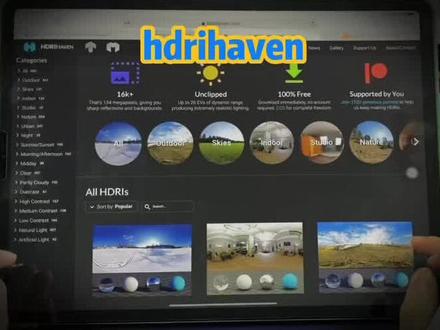 01:46查看AI文稿AI文稿
介绍一个免费的现成的全家人素材网站,可以看到有非常多非常多种类的已经设置好的高清影像素材。 素材的分类很细,并且每一个素材都有在基本提升的效果展示。 我们选择一个天空素材为例,可以看到 同一个后台下就有几十种不同的呈现。选择一个满意的图像,然后点击进入,可以下载高清的文件, 进入萌萌的渲染模式,我们选择片片好找入刚才下载的素材, 可以看到刚才的素材效果已经体现在了创作的物体上,我们可以调节一下曝光度,旋转角度,这就是一次要来渲染的整个过程。 素材,故宫的素材效果全部都可以免费下载哦!
148shimmyhe.stl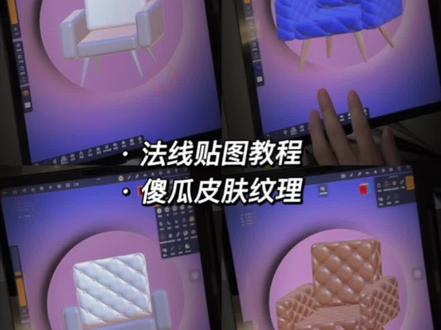 02:44查看AI文稿AI文稿
好久不见,我是西米。今天我们尝试一下法线贴图,我比较习惯在 pinterest 上面寻找贴图纹理这一类的素材可以直接保存下来,清晰度还是很够用的。首先我们要把模型的每一个部位都展开 uv, 接着我们到材质纹理选项当中,第二个正常直接导入保存在相册中的贴图,发现大小不太合适,那我们直接点进贴图,在缩放这一栏我们可以调整它的大小,纹理 上面的选项我都是保持默认的平铺,然后我们调整到一个合适的大小就可以。接着用同样的方式,我们把沙发 的其他几个部分都贴上相同的发线贴图 完成后,我们开始做沙发腿的木纹贴图,贴图纹理的大小依旧是可以根据自己的需求来调节, 包括纹理旋转的角度也是可以调的。 沙发腿都完成后,我们现在就可以开始上色,我这里还是用最简单的上色方式来进行操作的,可以调节金属度和粗糙度,但是如果你想要有细 质的那种凹凸质感,那就还是要到纹理当中去导入素材,来达到我这个沙发的布艺还有皮质的效果。不是特别的追求凹凸的质感,所以我还是用最简单的方式来上色就可以了, 现在这样看上去就是一种软绵绵的布衣的效果。接下来我们再做一个皮质的效果,看一下 咖啡色带一点点反光的皮质,效果还是挺自然的, 我们可以把沙发腿改成金属材质的试一下。我们先到材质纹理中去掉发线贴图,然后进行一个金属上色就可以了, 那整个发线贴图的效果就是这样了。还是蛮逼真的吧,省去了一块一块雕刻的过程,也方便更换不同的材质花纹。
522shimmyhe.stl 00:47查看AI文稿AI文稿
像这种已经设置好的灯光,还有设置好的后期参数,要怎么保存下来,下次继续用呢? 三秒钟给大家想一下。应该都能想到直接复制整个工程文件,但是找来找去都没有复制按钮。长按我也试过了。其实点击上面的加号,就等于复制一个工程文件了,点一下就会提示改一个新名字了。 打开看一下,已经有两个一样的工程文件了。然后添加一个文件进来,这样就可以让多个作品处于同一个灯光场景和后期设置里面了。
18Li的绘画笔记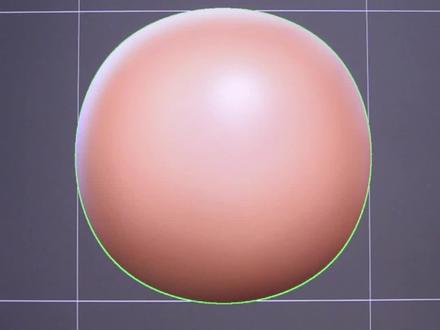 01:40查看AI文稿AI文稿
大家好,我是熊叔,下面我们来看一下怎么使用参考图。点击图片选择加号,在我们的相册中选择一张图片,然后选添加,这样的话这张图片就作为参考图添加到我们的背景上面, 在这里呢,我们可以对参考图呢进行一个平移和一个纵向移动以及旋转和缩放, 当然如果你觉得想恢复到之前的状态,可以选择重置。 还有一种方法就是背景模式,我们可以在这种模式下使用双指对他进行直接的编辑,缩放,平移以及旋转,我们只要单击一下就可 可以退出这个模式。 当我们设置好参考图了以后,我们这个时候要在模型上进行雕刻,但是有的时候呢,参考图下边我们是看不到的,我们可以在这里将模型的透明度, 这样子的话我们就可以通过模型看到底下的参考图了,然后我们就可以比对着参考图进行调整, 当然我们也可以同时导入多张图片,然后选择添加,这样子的话,我们只要每次点击对应的图片,就可以切换到对应的参考图,如果我们要删除他,只要单击,然后选择删除即可。 如果我们对这个名字不太喜欢,我们可以对他进行修改,这个就是 no mat。 参考图的使用方法,你学会了吗?
367UB熊叔(有课) 01:54查看AI文稿AI文稿
大家好,这里是超人兔,在每次进行罗麦的渲染时,会发现 hdri 的环境贴图非常重要,而且不同的环境贴图对于渲染效果有着很大的影响,所以这里我就分享一批自己常用的 hdri 环境贴图给大家。 而且为了方便大家查阅,我在每一个 hdr 贴图旁边又添加了一个 jpg 的缩略图,这样每次在一些 ipad 软件中加载这些贴图时,就可以通过旁边的缩略图知道自己选择了什么样的环境光, 这一点对于目前的 ipadoc 渲染器在加载环境光贴图时会便利很多,不过要记住加载的一定是后缀名为 hdri 的贴图, 看不到后缀名的小伙伴点击右上四个框框,在显示选项中勾选最下方的显示所有扩展名就能看到了。 hdri 的贴图均为四 k 文件。已经发 到的产品渲染俱乐部发现 ipad 生产力的栏目下点进去就能看到,而且是免费下载 文件的传输方法,苹果电脑用户就可以直接通过隔空传送,而 windows 用户建议使用一个相关的助手软件,就可以直接导入到 ipad 文件夹中,相关的助手软件也在 hdi 的文件包中,适合新手直接下载使用。而具体导入 ipad 的方法在发布的文章中有详细的图文说明, 当然也可以直接使用 ipad 上的网拍 a p p 直接下载到 ipad 中。那么已经加入了 low 卖的进阶课的小伙伴可以直接在课程答疑群中的公告栏处直接下载。 而在产品渲染俱乐部的论坛里,也有了非常多的三 d 模型贴图以及各类软件和资源下载,同时也有很多小伙伴在这里发布自己的作品以及图文教 教程,甚至视频分享,这里有着更广阔的交流空间和学习的机会。后续我也将继续在这里更新更多的适合 ipad 所使用的贴图素材分享给大家。好了,记得关注点赞哦!
206超人兔 01:49查看AI文稿AI文稿
大家好,熊叔来了!经常有小伙伴导出文件的时候,不清楚到底应该选择什么格式,今天呢,我们就来梳理一下。点击选项导出,这里包含三种格式,第一种是 gltf 格式,他的优点是体积小,但是存储的信息非常的多, 最大的优势在于可以直接应用于网页,打开这个网站,点击这里将文件上传,就可以直接在网页中查看模型了。对于没有安装三 d 软件的电脑和手机是非常方便的,不过他也有不足的地方,如果要导入其他软件再次编辑, 能在不安装插件的前提下打开的软件并不多,也不能被传统的三 d 打印系统所识别。当然如果使用 no may 的进行编辑就没有这方面的顾虑了。激活导出其他选项以后,甚至可以将粗糙度、金属蒙版以及图层 的各种数据都完整的保留,作为原文件使用也是完全没有问题的。再来看看 obj 的是,它的优势在于通用性极强,只要是三 d 软件,基本上都支持这个格式,从动画类的妈呀 ccd 到工业类的犀牛、 ug 等,通通都可以直接导入和编辑, 如果需要导入其他软件,再次编辑 obj 格式必然是首选。与后面的 stl 相比,它不仅保留了颜色,还能存储 uv 信息,这对于需要绘制贴图的模型是必不可少的,但它也是三个格式中 以及最大的。最后是 stl 格式,这个格式设计之初就是为了三 d 打印服务的,通用性仅次于 obj 格式。由于舍弃了与实体无关的其他数据, 相对于 obj 格式体积更小,便于打印系统的识别和处理。对于只需要三 d 打印的情况,输出并提供 sto 格式就足够了。你学会了吗?记得点赞关注熊叔哟,分享更多干货知识!
680UB熊叔(有课)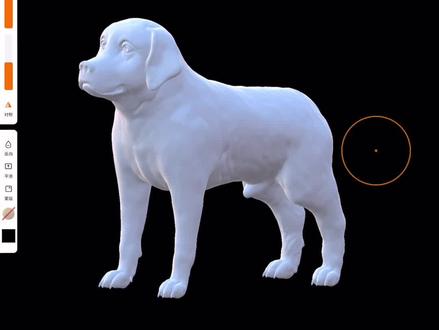 02:17查看AI文稿AI文稿
今天教大家免费获得这种模型的方式,这只小狗就是我通过网络下载的,还是非常不错,我们可以对它进行二次创作。首先我们怎么样下载呢? 打开苹果的这个浏览器,输入上面的这个网址,输入网址之后我会发现它是一个英文的网站,我们把它转换为中文, 点击简体中文,这个时候就看到了很多的模型分类了,类别有飞机啊,动物啊啊,植物啊,人物啊等等,而且下面有很多种格式跟我们选择, 那么我们首先选择这个动物去看看,看看动物的分类,动物分类之后呢,他又有很多的细分的,第一个分类呢是 是价格,价格里面呢有免费的也有付费的啊,我们可以选择这个免费,选择免费之后呢我选择第二个分类,第二个分类呢就是格式的选择,有 obg 啊, stl 等等等等格式,最常见的就是 obg 了, 选择 obg 格式之后,再找到想要的这个模型,这些都是免费可以下载的, 点击这只恐龙吧下载。打开这只恐龙之后呢,就有一个下载了,我们选择下载, 选择下载之后呢,这个里面呢就相当于是一个购物车,购物车里面呢也有很多种格式跟你选择,选择想要的这个 obg 格式之后就是下载等待,下载完成之后呢,我们就打开 开这个文件,就自动会去到罗曼的里面,通常这种免费下载的模型,他都是一种低膜的啊,你看他的这个呃还是表面是比较粗糙,我们可以点击细分,将他的这个呃皮肤光滑, 这些模型都非常的精美,我们可以对他进行二次创作啊,三个颜色啊、贴上皮肤啊等等,这就是今天的分享内容,希望大家喜欢,拜拜。
164橙子盟主

