mixamo怎么调成中文

粉丝1.6万获赞11.0万
相关视频
 01:48查看AI文稿AI文稿
需要动画的小伙伴的人数真的是非常多哎,那栗子讲今天就继续给大家介绍另一款无脑的动作绑定软件, 他嘞其实是个网页,不需要魔法也可以打开哦,使用方式嘞也是非常的简单,在这里点击导入角色模型,导入 tpos 的 fbx 或者 obg 格式,那文件拖到这个位置就可以了, 等它搂定完成后,出现这个画面,就可以点击下一步,把这些小圆圈按照右侧指示拖到相应的位置上, 下面这里呢是镜像和骨架的选择,点击下一步,我们耐心等待一下,可以看到人物已经能动了,那就继续 点击下一步,这时候可以看到我们的人物就出现在视窗当中了,左侧这边呢就是他的模型裤,点击一下就可以套用到右边的模型上, 这里还有一些动画的参数可以调整,那我们确定好之后,就可以点击当漏的把带动画的模型下载下来, 这些参数用默认的就可以了,再点击一下下载,下载完成之后呢,就可以打开我们的麦克斯,把模型导入进来,拖动下方的这个时间轴,就可以看到我们的人物动起来了。在网页的这个位置点击角色, 下面就有很多很多的角色可供选择,都是不需要浅潜地,那很多小伙伴就会跑来问,这两款软件比起来哪个更好呢?让我们看看评论区大家都是怎么选的。
2111栗子酱爱做游戏 10:03查看AI文稿AI文稿
mix 某的话是 adobe 旗下的一款可以产生 fbx 格式的这个三 d 动作模板, 并且的话对于 blend 有很好的这个支持,通过 mixmo 呢,可以自动的将三 d 的这个模型呢进行骨骼绑定,并且的话配合 miximo 上的各种各样的一些动作模板呢,可以迅速的生成专业的三 d 动作。 今天的视频呢,就来教大家如何操作。大家好,我是西红柿武士。使用 mix 膜之前的话,先建议大家下载并安装 mix 手插件,那首先的话从官网下载这个压缩包啊,然后点击 addit preference, 然后选择 idon, 然后然后选择 install 安装,那安装好之后的话就是直接呃 就是点开,并且的话在搜索栏当中呢输入 mixmo, 然后确保呢前面的这个勾选框勾选啊,以使这个插件生效。 那接着呢就需要打开一个新的文件,导入三 d 模型,首先的话需要清楚之前的一些这个动作板定,然后的话在 option 模式下呢选择三 d 模型,并且选择 export, 选择 fbx 格式,然后选择 select object 啊,并且的话选出输出路径啊,以及的话做一个这个文件名 啊,然后的话就可以点击输出三 d 格式的这个三 d 模型的 fbx 格式文件了。那接下来的话需要打开 某的这个官网,第一次使用的客户的话需要用你的邮箱呢注册一个账户,那注册后的话可以直接登录, 因为我之前的话使用过这个账户,所以说登录之后的话是我上次上载这个三 d 模型的这样子的一个界面,但如果你第一次登录的话,他会给你一个默认的三 d 模型, 然后接着点击啊右上角的这个 upload character, 就是上载三 d 模式。三 d 模型我们可以把刚才制作好的这个 fbx 格式的这个三 d 模型呢,点击选择后,然后进行下载, 那稍许等待之后的话,三 d 模型就会显示在这个窗口当中,那你可以使用页面左下角的这些工具呢,调整三 d 模型正面的面对你,并且的话保证要么 是 p 字型,要么是 a 字型,就像窗口中显示的一样,然后点击下一步, 选择左边的彩色圆圈呢,依次在下颚,手腕,肘部以及的话膝盖和骨沟处呢进行这个标识, 然后点击下一步,大约等待三到四分钟之后的话,那你的三 d 模型呢,就自动在后台 呃进行这种啊自动的骨骼板地呢,那此时的话骨骼使用的是一个默认的这个动作, 当然你可以在搜寻一下网站,然后选择你自己想要的一个动作模板,并且的话在窗口当中的话就可以显示你的这个三 d 模型,配合动作模板以后的一些这个呃动作效果。 那接下来的话就是要下载绑定好的动作模型呢,到本地点击下载会出现一个对话框,你可以根据需要选择一些设置,但最简单的就是在 skin 皮肤这一项的话,呃,如果你需要使用三 d 模型的这个网格,那可以选择 with skin, 也就是说带皮肤,但是如果说你下载多个动作模板的话,只需要下载一个带有皮肤呃的模板就行了,其他的选择 we love skin, 这样可以节省时间和这个尺寸啊,因为我之前已经下载了包含皮肤的,所以说这次我选择不包含皮肤的下载,那注意的话就是下载呢是无法呃这个命名,并且的话它是下载到指定的这样子一个默认下载地址,那下一步的话就是导入 呃,骨骼绑定好的这个三 d 模型啊,点击 file 啊。首先的话下载的是绑定骨骼,但是并没有绑定任何动作的这样子的一个模型,那我把它取名为贝斯 啊。接着导入两个动作模板,分别取名各自的这样几个动作的名字啊,以示区别。 那大家可以看到其中有一个的话,动作模板还带有这个皮肤,那我们可以选择隐藏或者直接将它删除,因为实际上你只需要一个带有皮肤的这样子的一个三级模型就行了 啊,这时候的话按下空格呃,大家可以看到中间的模型呢,因为还没有绑定任何的动作呃,所以说话他是不会动的,但是旁边两个的话是动作模板,那我们现在需要 做的呢,就是把中间的这个三 d 模型和两边的这两个动作模板呢,进行绑定之后,并且把它串起来,形成一个连贯的动作,接下来我们就看怎么做 啊,点击 n 键,调出右边的这个属性菜单,然后接着的话需要增加两个工作窗口, 那第一个的话选择 non linear animation, 也就是说非线性动画编辑器。那还有一个是这个 dog shit, 并且选择 action editor, 也就是说动作编辑器。 嗯,这时候的话选择三 d 模型的这个骨架,然后点击右边菜单当中的这个 create control rig 那插件呢,就会在选定的三 d 模型上自动生成一个 控制骨架,这个控制骨架呢可以用来手动的进行操控模型,嗯,然后我们选择三 d 模型切换到 pos 模式下,并且点击左右边菜单当中的这个 sous selection, 呃上边的这个红吸管,然后点击左边的这个动作呃模板啊,接着点击 apply animation to control rick, 也就是呃应用这个动作模板呢到这个控制骨架上。 好,这时候按一下空格啊,就可以看到三菱模型的话,已经开始模仿左边的这个动作模板啊。接着别忘了给这个就是动作呢取一个名字,并且的话点击啊右边的这个盾牌,这样的话可 在这个内存当中呢锁定这样子的一个动作绑定就不会再呃重新这个登录之后的话,这个进行删除了啊。然后的话我们再重复同样的工作,把这个三 d 模型呢和右边的这个动作模板也进行绑定 啊。但是这时候啊发现了一个问题,就是三 d 模型呢,他只会绑定一个动作模板,而且的话一次呢只能响应一个,那如果说我需要三 d 模型连贯性的呃这个把两个动作模板这个做起来怎么办呢? 接下来我们看怎么做。然后首先的话我们先隐藏两个动作模板呃,当然你也可以直接删除,因为这里这个呃已经和三 d 模型绑定了,实际上他们的使命已经这个呃做完了。 然后选择三 d 模型进入 pose 啊模式。在 action id 的也就是动作编辑当中呢,选择一个动作,并且点击 push down 这个按钮啊,接下您可以看到在这个菊环调边上的一个按钮呢,也是同样可以把这个动作呢导入到飞线性动画 编辑器当中啊。接着呢我们选择另外一个动作啊,同样的按这个按钮导入了 nlo 啊, nla 编辑器啊。但是呢问题又来了,第一个动作结束后呢,第二个动作并没有马上的这个呃连接上,那我们来做一下这个操作 啊,首先的话还是按这个 n 键调出右边的这个菜单,然后选择 strip 啊,也就是整个动画的这样子的一个条,并且的话 在 actual relation 这个选项上的话,呃,把这个选项调整为 nothing 斜下画。他的意思呢是这个第一个动作做完之后,他的前边或者是后边的话,不产生自动的这样子一种延续,那这样的话就那第二个动作的话,有机会呢啊,重叠第一个动作,然后接下去做 哦,但是的话,这时候还有一个问题,就是在衔接处的这两个动作的话啊,非常的突兀,然后因此的话我们还需要再接着做一个动作,就是 啊选择第一个动作,并且在这个菜单当中呢,勾选这个 otopland in and out, 也就是说自动混合。这样再来看一下那两个动作的话,就自然的这个呃就是连接在一起了。 那最后一部分啊,就是将这两个这个合并的动作呢,作为一个动作模板输出啊,我们可以点击这个 back, 你没选,也就是说考烘烤这个动画,哎,出现了一个这个错误,那这是因为,呃就是需要先点击一个新的动作之后,再次的点击这个烘烤动画的按钮,这时候就呃可以了,但是发现了布兰德又自动的生成一个新的动作 啊,虽说话则也许是一个 bug, 但无论如何这个我们的目的已经达到,也就是说两个动作呢,他合并在一起做一个动作的话,整合的这个输出 啊。好了,今天的视频就到这,如果你呃对您的学习有帮助啊,请您关注和点赞,并且如果有问题的话,欢迎在评论区进行评论,谢谢收看,我们下次再见!
1458西红柿武士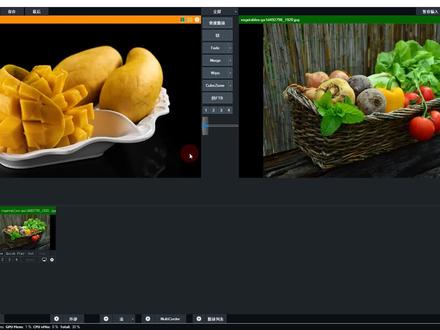 04:38查看AI文稿AI文稿
大家好,今天我们来看一下威密克斯二十四的基本界面,现在的界面是中文的,但是这个中文是由谷歌自动翻译的,所以有些翻译的不是特别准确,或者是翻译的比较别扭,所以就网上找了一个汉化包, 我们来看一下这个汉化包是怎么安装的。我们找到 c 盘,找到 program files 叉八六, 然后找到 v mix, 然后找到 language, 这里有一个 z h 点 t x t, 这个就是中文语言的汉化文件, 我们把这个文件的后缀改一下,给他备份一下,比如我们改成点 bk, 点击 是这样 v mix 就识别不到这个中文语言的喊话包了,然后我们把完整的中文喊话包复制进来,复制好之后我们重启 v mix, 再次打开 vi mix 的时候,可以看到我们的界面已经被汉化好了,我们来看一下这个 v mix 的基本界面, 左上角是 v mix 的版本号,然后下面是新建,打开保存和最后关闭。新建我们点击一下就是我们新建一个 v mix 的一个视频格式, 打开就是我们打开之前我们保存的维密克斯,保存就是把我们当前的维密克斯 进行保存,最后关闭就是打开我们最后关闭的时候的一个版本,我们点击一下 可以看到他把我们之前的那个又重新加载进来了。我们来看一下这个 v mix 最主要的界面,左边是我们的输入界面,右边是我们的输出界面, 下面这里是我们的素材界面,这里会有几个不同的颜色, 类似我们的文件夹管理一样,点击后面的,我们可以在这里面重新的添加我们的素材,相当于对我们的素材进行一个分类的管理。我们再点击回来, 我们来看一下左下角的添加输入,添加输入就是可以添加我们的视频 音频以及摄像机信号还有字幕等。录制的话就是将我们的输出画面进行录制,保存到我们电脑的本地,外部的话就是把我们的这个输出信号进行输出。 流媒体的话就是我们的一个直播推流的多线录制,多线程录制就是我们可以录制多镜头,然后中间这一排的话就是我们的播放以及切换以及切换的方式等等。 右边的话这里是有一个调音台,我们点击一下可以把我们的调音台打开,这里的调音台可以设置我们的输入的声音的大小以及输出声音的大小。 我们来看一下这个视频信号输入的右上角有三个,第一个的话是我们的波形显示,比如说我们点击一下可以显示我们的波形, 波形和画面一起显示,再点击一下选择无,右边的话是我们的安全框,比如说我们可以选择方形的或者选择竖屏的。九比十六点击呢?右边的话是一个设置, 可以对我们的视频进行调色,大小以及位置的调整等等。 右上角的设置是对我们整个 v mix 的一些设置。 以上就是维密 二十四基本界面的简单介绍,希望各位能够在弹幕多多互动,也欢迎各位留言和评论,没准大家都能从弹幕和留言中获得新的知识和技能。 如果你喜欢本期的内容,或者说本期的内容对你有所帮助的话,记得点个赞哦!你的支持就是我不断更新的动力,我们下期再见吧!
28疯享 03:52查看AI文稿AI文稿
首先我们打开这软件,然后点击左上角这个叉关闭,然后点击上方的这个叉关闭,然后这个这时候我们的播放器里边没有歌 每格,然后我们怎么批量加载?我们点击左左上角这有个取消,旁边有一个文件夹,我们点击一下,点击这个文件应用, 然后这有一个下面有个链接文件,点击进去,然后右右上角免费试用的下边有一个加号,点击加号,点击新增档案, 然后这一个就是我通过百度网盘下载的压缩包解压过来了, 然后我们点击一个,然后左下角全选,然后点击右上角打开,然后这个歌全部的加载过来了 啊,加载过来的之后呢?然后你会发现这些歌除了幺三二 b p m 下面还有一个七 a, 七 a, 然后下边有些什么一 a, 什么十一 a 呀,什么十 a 呀,什么九 a 之类的,这就是这就是数字的一个调性, 然后我们选择,我们选择两手调调性相近的最爱,然后我们再选 一首 wedsa, 你的选择,然后切换到博文界面,然后我们把它对一下, 我们找到切歌的位置,接下歌, 我们找的别的位置,然后我们 我们慢慢的把中途习惯, 然后这首歌就这么混过来了, 不是听着你们太难听,这就是说这两首歌的调性的一个关键的一个作用。
100王毅龙 14:23
14:23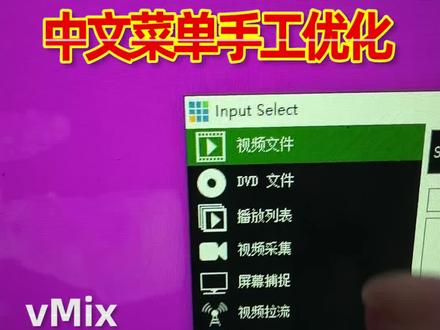 01:39查看AI文稿AI文稿
大家好,有朋友问怎样把这个名字改成自己团队的名字,还有人问为什么我的这个中文界面优化的这么整齐,而有些版本的中文界面就是优化的,就是看不懂的。 这是因为软件默认使用的是机器翻译的语言,而我这个呢是手动翻译出来的语言,主要原因就在这个语言文件上,修改方法非常简单,在 vi mix 软件图标上点鼠标的右键,打开文件所在位置,在软件根目录里面去找到这个啷个位置文件夹, 打开它之后,在里面找到这个 zh 的文本文档,在编辑里面去找一个查找,在这里面输入预制, 把这个玉 制改为你的团队名称就可以了, 然后点文件点保存,去看一下效果吧。再次打开软件,这里就变成修改后的文字了, 按照这个方法,如果你想把流改成推流,全屏改成投屏,记录改成导播录制,那就快去试试吧。 一个好理解的软件语言,对软件的学习会大有帮助,我会把我手工优化好的语言文件分享到粉丝群或者小黄车,大家可以根据自己的情况去免费下载,或者是去小黄车购买。感谢支持,希望对你有帮助。
1086导播之家 02:09查看AI文稿AI文稿
当我们使用米线膜里的动作,想在优异里面套到我们自己模型上的时候,他会出现一些错误,他不让你建立资产。一般我们都是在外面建立好骨骼,然后拽到优异里面,这都没有问题,都能拽起来。 接下来我把从米下模下载的动作拽下来,他就不让我拽。不管是用他自己的模型也好,还是我把我的模型上传上去,绑定好了之后生成的这些动作拽下来,他都不给我拽,都不给我生成资产。我的解决方法是所有的模型和动作全都在米下模里去做。 第一步,点击上传模型,把你准备好的没有骨骼的模型弄到上面去,他识别好了模型之后,你就可以点击下一步,帮他规定一些关键点,什么下巴壳子、手腕子、胳膊肘子、波棱盖, 还有根关节。这个模型如果有一些瑕疵或者隐患的话,你拽进米箱膜里,他是不认的。最开始你看我这个模型,他有个抖, 这个斗篷最开始是两面的,所以他两面的面就离得特别近,这就是一个隐患,容易穿面。然后我在玛雅里把这一层的面给他全部删掉,只留一面 再倒进来,他就认了,大概三十秒他就能绑定完成。绑定完之后,他让你先看一下效果,如果没有问题的话,就下一步就可以选动作了,你在左边选好动作,在右边就可以预览,然后确定好一些动作,你就可以下载。当然首先我们先关掉动作,然后先下载一个模型,关掉动作,点击下载,那就是下载模型,否则就是下载动作, 咱们就正常默认下载就行,然后就可以浏览自己喜欢的动作或者搜索也行,挑好了之后预览觉得没有问题就可以下载。 skin 那边选择 without skin。 我不知道为啥,可能为了好,算吧,大家都这么做。那咱也这么做。进入到优异点开内容浏览器,先把模型拽到内容浏览器里面,这样的话我们场景里就有一套骨骼了。然 然后再随意把你的一个或者多个动作拽到内容浏览器里面,这个时候他会自动选择场景里的这个骨骼,然后点击导入,他就成了双击这个动画序列。我们查看一下动作应用上了是吧?究竟为什么外面绑定的骨骼不行,我费劲扒拉绑完了你到这你说我不好使? 那可能是骨骼命名啊,排序啊,骨骼数量都不一样,你毕竟动作是米夹馍来的,然后你的骨骼又是别的地方来的,他俩如果要是对不上眼的话,那可能就不兼容呗。
386看见就侃 04:32查看AI文稿AI文稿
兄弟们,想我没?好久没出视频了,今天带来了重磅消息, mix r s 音频适配了!是的,你没听错,不需要别的模块,可以直接实现外放了。话不多说,直接演示先关机切换。问系统, 我用的依旧是开机加音量,上 rec 里切换,我们来进入 rec, 依次选择还原 win 滑动重启即可。 这个刚装完的系统,先改下中文显示吧, language 语言的意思都懂吧, 然后选择热重启。 这里是不是就知道用哪个进入系统了? 转啊转,激动的心,颤抖的手,今天还有个消息哦, win 状态可以直接 切换安卓系统了, 这个亮度有点低,先调整下亮度,测试下自动旋转。 敢提示我有病毒,一会就把他给扣掉。来看下按键调整 上曲测试。他来了。 好像小了点,不能要求那么多, 总比没有强是吧。来看下音频设备 测试系统声音 好像有点延迟,不管啦,很强大啦, 我这是台二五六的机器,安卓一百 g, c 盘五十 g, d 盘一百 g。 这里我们来看一下 win 系统直接切换安卓吧。 这是自己做的一个小软件,借用了隔壁的程序进行了简化,自己只是负责打包哦, 来看看效果吧。 自动关机,需要手动开机, 这个时候没看到有威引导的字符,说明已经可以了, 我们就进入安卓了。 目前我自己开发的软件也支持装音频版了。软件添加我主页粉丝群即可看到哦。装机有什么问题欢迎到评论区讨论, 这期视频就到这里,我们下期视频再见!
272小火花科技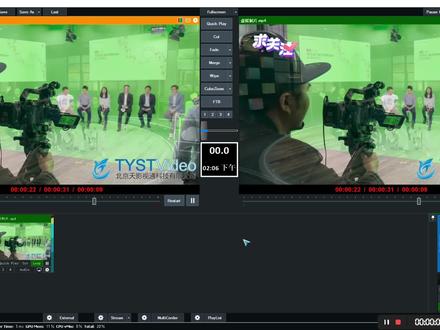 00:30查看AI文稿AI文稿
今天教大家软件变成英文如何切换回中文。首先点击软件右上角的 setting, 再弹出窗口的左侧,找到 options, 然后鼠标下拉 language 选项,找到中文后,选择 点击下面的 ok, 提示需要重新运行 vmix 软件,我们点击试,重启后就变成我们熟悉的中文界面了。
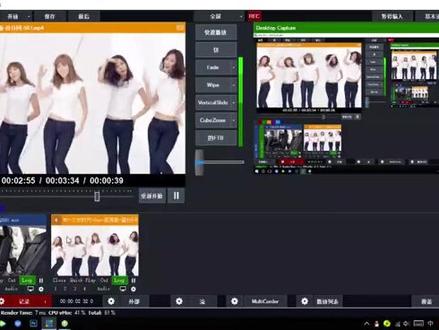 00:59查看AI文稿AI文稿
大家在把软件汉化之后,会发现威密斯自带的五个翻译,其实是把它翻译的比较 low, 比较不符合我们正常的使用。比如这里的新,其实就是新建的意思,开放呢?其实就是打开,怎么样把它改过来?我们首先 点击桌面微密四图标,点击右键,然后打开所在的位置,在这里面我们选择八个位置, 然后这是你们选择了这个,这个这就代表了中国的意思,然后选择我们要更改的位置,这个工作量比较大,我们可以慢慢去改这个开放改成打开,然后这个心改成新建, 然后点击保存,重新软件看效果。
66小奇家 10:29查看AI文稿AI文稿
hello, 大家好,我是 multified new 老师,今天我们来介绍一款强大且免费的绑定软件 accurate。 首先我们直接在他的官网点击 download 直接下载,这里我已经下载过了,所以我们话不多说,直接开始软件的操作吧。 双击打开软件之后,我们要做的事情非常简单,第一步只需将我们的角色导入进来,格式可以为 fb 叉或者 obj。 值得注意的是他可以兼容多种 pos, 但越是标准的 apos 或者 tpos, 他的绑定效果也就越好。同时角色的面数需要控制在六十万以内。 满足了这几点要求后,我们就将角色导入进来。 导入进来后,如果角色的朝向不对, 我们就可以点击这里灯展角色的朝向,确保角色的正面面对着我们。接下来我们只需把这条白线对着人物的正中间就好。然后我们点击右下角的 read body 进行身体的绑定。 low 顶完之后可以发现和 misamo 非常的接近,角色身上出现了许多的小圆圈,我们可以按照右上角的图示将每个小圆圈匹配到对应的关节上。 在正式匹配位置之前,我们先将 simitra 对称勾上,这样就可以同时调整两边的关节。我们选中头部的关节,可以看到右上角的图示会显示出具体的位置,然后按下 f 即可进入前视图,也可以手动点击左上角的 ui 进入 对应的正式图。最后我们了解一下如何操作四窗,鼠标左键旋转四窗,右键平移四窗,中键缩放四窗,左下角也有对应的提示。接下来我们按照图四一一的将关节匹配到对应的位置上吧, 这里有着注意点,当模型出现前后位置关系时,我们再去挪动关节的位置,关节会默认到模型的中间,这时我们就需要点一下 front part, 这样关节始终都会在模型的前面。 现在我们已经将 身体的关节全都匹配好了,和 misamo 不一样的是, accurate 还可以进行手部的绑定,我们点一下右下角,可以发现出来一个弹框,让我们选择手指的数量,我这里的角色有五针,所以我们选择五,然后点击 next。 和身体的绑定一样,我们需要按照右上角的图示将手指的每个关节匹配好对应的位置,唯有出入的地方就是这里多了一个层级的选择, slidet 是选择当前关节, 而 higherity 是同时选择当前关节的所有子级。接下来我们就把手指的关节一一匹配上去。我们进入左视图,更加方便我们观察, 可以看到拇指的这个关节差不多位于虎口处, 指的圆椎体是垂直于拇指的正上方。 都调整好了后,我们点击 mirror, 将右手关节的位置信息镜像给左手, 因为角色的姿势比较标准,可以发现镜像过来后,关节位置匹配的也比较准确,我们快速的给他微调一下即可。 都绑定完成之后就可以检查动画了,我们点击一下右下角,等待它 low 顶完成。 都加载完成后,就可以在右上角选择我们的动画了,可以看到有基础的 pose, 身体、手部和其他行为动画,我们逐个检查一下, 可以看到还是非常标准的, 绑定的效果也非常不错,没有太多穿帮的地方, 下面也可以对关节进行具体的偏移。在骨折绑定中经常出现姿势 偏移的情况,例如体型较大的角色在摆动手臂时容易和腋下穿插,这时我们就需要调整手臂的偏移, 除了手臂可以调整,其他部位也可以进行自定义的调整,这个就需要依据自身的角色状态来配合调整。 再来具体看看手部的绑定效果,检查握拳的一个状态是否正常,如果出现穿帮的问题,就需要返回上一步,重新对照右上角的图示来匹配关节的位置,调整好后再回来这里检查动画 好动画检查完后就到了最关键的步骤,导出角色,直接点击右下角的 export, 选择我们最常用的得式 f b 叉,可以看到有多种目标软件供我们选择,大家可以根据自身需求来进行抉择。我这里选择玛雅,然后在下面是选择贴图的尺寸以及是否导出贴图,我这里并不需要贴图,所以就取消周选,最后直接点击 esport, 然后选择一个路径导出即可。可以看到我们张张导出的角色已经成功绑定上去了。那么 actual 能否像 misamo 一样直接套用动作呢?答案是可以的,我们回到 actual 软件里, 可以看到右下角一次炮,这里还有一个选项,他可以将我们绑定好的模型上传到 ituntry 进行动作的套用。我们只需点击一下,然后耐心等待一会儿,我这里已经上传过了,所以我们直接来到 itunatory 进行操作, 登录账号后,我们就可以在这里看到上传的角色,默认最多支持三个,但可以点击这里删除多余的角色。我们点击 motion 来到动作库, 目前有两千多个动作供我们选择,但是绝大部分都需要进行购买才可以下载使用。我们点击 free 把免费的过滤出来,然后这里选择我提前下载好的一个动作,就可以在右边进行预览了。 最后点击下载,并且选择我自己上传的角色。软件仍然选择玛雅, 并不需要贴图,所以这里取消周选。再过来这里一个是镜像,一个是是否在原地进行运动,这里根据自身的需求来抉择即可。最后点击登录,等待下载就完成。 成了。下载完后就会看到这样的一个层级,双击打开 motion 文件夹,我们把里面的 f b 叉拖入到麻鸭里进行观察, 可以看到吗?这就是一个骨折动画,但是没有网折体,那么怎么把骨折动画绑定到我们的角色上呢? 很简单,我们直接回到张张的玛雅东城里,这个 f b 叉就是在 accurate 里直接导出的,但是骨折没有位移信息, 我们只需将有骨折动画的 fb 叉拖入进来,妈呀,他就会自动帮我们进行替换,因为是同一套骨折,所以动画完美的匹配了上去。 最后我们只需将模型和骨折打热组再导出,就可以到其他三维软件里进行使用了。可是因为 iqv 的免费动作十分有限,又或者动作库不能满足我们的制作需求,那么如何添加控制器就成为这个问题的关键,这时我们就需要用到 adv 插件,为了方便制作,我这里安装了最新的版本六点二。 首先在 too 这里我们选择最后一个文件,这里自动识别成了 c c 四,我们保持默认就好。然后点一下创建, 一半的骨折就被创建出来了。可以先把原来的隐藏,创建出来后,还可以给关节添加属性,我们尝试一下选中手腕的关节,给它添加一个 i k 的属性, 在选中手臂的关节,给它添加一个 double, 可以看到吗?这里就多了一个全局的属性。 然后新版的 a d v 插件还可以快速检查并校正极限量的朝向,点一下这里就可以进行观察, 可以发现吗?默认的朝向并不正确,只需再点一下这里就可以快速的进行矫正,这样可以省去不少的操作。 接着点一下这里,把关节全部构建出来, 可以发现通知器并没有生效,这是因为我们还没有约束上去。最后点一下约束就完成了, 我们再来检查一下绑定的效果,可以看到都没有太大的问题。 好,讲到这里,这节课就基本结束了,我们重点想让大家学会 itury 的绑定,以及如何套用动画预设最后怎么添加控制器。相信大家对它的使用方法已经基本有一个完整的认知了,希望可以帮助到大家角色的制作,那么大家再见。
2529墨化MOTZIFY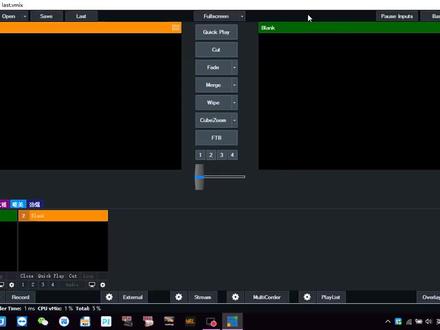 00:46查看AI文稿AI文稿
有的朋友说安装 v max 软件过后出现的版本是英文的版本,现在我教大家怎样把英文的版本设置成中文版本。在软件右上角 这 s e t t i n g s 这里点击它出现了一个选项框,就在第三三行 右边这里选中文, ok。 四,现在就是中文版本了。
40凯文科技 01:38查看AI文稿AI文稿
把原来英文版的微 mix 动态字幕条直接变成了中文版,就像这个导入进来之后呢就直接是中文版,而且在他的编辑页面里,他的项目名称也完全的变成了中文名称, 这样能够让我们在使用修改时能够更直观。另外还有其他的动态字幕条在添加的时候也直接使用了中文名称,这样的目的就是让用户使用更方便,更顺手。 这个文件夹我已经打包起来分享到了粉丝群,喜欢的朋友呢也可以在这里就能够直接的找到他。下载解压出来就是一个这样的文件夹,文件很小,大概只有三十兆左右,根据这个简单的使用文档就能够来完成设置。第一步,先点右键复制这个文件夹, 然后再去右键单击 wemix 的图标,去找到 wemix 的安装目录,在安装目录下找到这个动态字幕的文件夹, 这里把他的原有名称后面加一个一,目的呢就是让原有的文件夹失效,而且呢还并不删除他,当做一个备份先保留起来,然后如果弹出提示时就要点继续,接着下一步就是在这个空白处点右键,然后点粘贴弹出的窗口呢,再点继续, 这样等待复制完毕之后就可以正常使用了。现在复制完毕,回到 wemax 的界面,在左下角点添加来源,动态字幕里面的内容就已经发生了变化, 有一部分常用的字幕进行了中文的优化,剩余的还有一些没有优化的部分,在以后的使用中我们也会持续的优化,请大家持续关注本期视频就到这里,视频制作不易,如果我的视频对你有帮助,请记得帮我点赞收藏,感谢观看!
193导播之家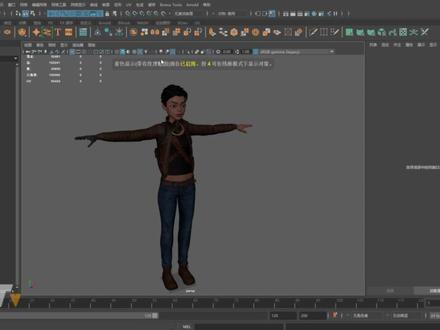 16:09查看AI文稿AI文稿
各位同学大家好,欢迎观看我的教学,今天给大家来讲解一个比较简单的啊,也是比较好玩的一个角色的小工具啊。呃,叫做 make semer 啊,意思就是混音。 呃,它是一个在线的一个角色动画的一个服务工具,呃,它里边提供了很多的这个一些人物的角色模型 啊,也有这个相关的这个动作库去进行这样的一个使用。嗯,这个其实被对于我们平常的这个动作的这个学习,包括一些参考来讲呢,非常有用, 而且它的使用呢也非常方便。那么除了你去用它的这些里边的一些定制的一些角色以外呢,实际上呢,我们还可以上传自己的一些模型,就是你自己比如说在玛雅里边做了一些相应的模型呢,你也可以去通过这个网站,然后进行一个上传,然后 去嗯使用它里边的一些相应的动作。呃,最重要的是它这个所有的东西呢,基本上都是免费的啊,我们只需要在这个网站里边你去给它进行一个正常的一个注册就可以了,然后就可以使用它里边的相应的功能了。 呃,那么今天呢,我们这个课程就是给大家来讲一下关于这个工具的一个使用啊。再一个就是我们如何去利用咱们的这个自定义的一些角色去配合他这个 make semer 的这个工具啊,进行这样的一个一个操作。 好了,那么首先呢,我们来先从这个网站上来给大家来讲一下啊,这个网站实际上你打开以后呢就这样的一个状态啊,呃,比较简单,它里面也没有什么过多的内容, 然后呢这块呢大家可能需要去注册一下就可以了。呃,因为这个现在目前,呃这个已经是被阿刀比收购了吗?所以说大家可以去呃直接去注册一个账号,然后呢这里边你点进来以后,他会有两个啊,有两个内容,一个是人物,一个是动画。 你在这你可以直接点击浏览,浏览角色也可以在这点击啊,都是一样的啊,点开以后呢,它里面就有相应的这个角色,你可以找一个。呃,比如说你,你比较啊,你比如这里边某一个角色,你点击一下他在这个地方就会生成这个角色, 你比如点击这个,那同样啊他也会生成。就这里边大家可以根据自己的这个啊情况,你去选择一个相应的一个角色就可以了。他这边人物还挺多的啊,每一页大概有四十四十八个,然后他这个就有三个啊,有三页啊,所以说这角色还是比较丰富的。 然后呢这个呢是他的一个动作啊,你点击这个动画以后呢,他这边就有相应的一些,呃,不同的这个动作库,你比如说我们点击某一个动作,然后呢这个人物呢就会被适配到这个动作上啊,大家可以看一下。当然在这里边还有一个操作啊,就是你在这个网页当中呢,你点住这个,就在这个屏幕 区域啊,你点住鼠标的左键,可以进行这样的一个啊,旋转的这样的一个观看,然后呢滚轮键可以放大和缩小,然后点住这个中键啊,可以进行这样的一个平移,然后点住右键上下,你也可以进行一个放大和缩小的这样一个操作啊,所以说总体来讲呢 还是比较简单的啊,他这边动作也很多,呃,这个也是每页有大概四十八个动作,然后呢一共五十多页啊,所以说这个动作还是很丰富的,大家可以根据自己的这个情况去, 你去看一下他整个的这个动作的一个状态,你其实像这样的一些东西。嗯,咱们平时去作为一个,比如说一个参考,或者说你自己去调动的时候,你去你去观察他这个其实都是 很有很有用的一个学习资料啊。然后包括这里边我们可以啊点击这个走路的这个啊,整个的这个状态啊, 比如说我们,哎随便点击一个啊,我们点击这个这个看着这个动作, 他这个就稍微就是大家在嗯,你用这个的时候,你可以用这个谷歌的这个浏览器啊,然后你去给他进行一个网页翻译啊,这样会比较好一些,大家在使用起来呢也比较方便。 然后呢这个你看我们把他这个角色你,你把这个动作加载进来以后啊,他这边实际上你还可以去调整一些他的这个级别啊,你比如说 啊,你还可以把他这个幅度给给他去增增大一些,或者说是这个角色的手臂的什么间距啊等,你可以通过这些东西,你可以去给他进行一个调整啊,让他整个这个动作的幅度可能更夸张一些。然后你调整好了以后呢,我们直接可以点击这个下载啊,点一下,他这会就问你啊,你下载什 什么格式啊?这块我们一般呢就是这种 f b x 这种格式,然后呢这边呢就是他问你是有材质吗?那我们基本上就把材质也给他下下来,然后包括每秒是三十针还是还是二十四针啊?这个是我们那个 f p s 啊,这个大家可以自己去调整,一般我们就是三十或者说是二十四就就够了啊。 然后这边呢基本上也不用去做什么东西啊,直接点击下载,稍等一会呢,他就会直接把这个模型就下载下来了 哦,我们下载好了以后呢,大家可以看它就是一个这种 f b x 的这种文件啊, 实际上就跟我们在玛雅里边导出的这个文件是一样的一个性质啊。然后呢我们直接打开咱们的这个软件啊,你可以将这个文件直接给他啊,拖拽进来或者给他导进来都是可以的啊, 稍等一下啊,包括它的这个材质啊,大家可以看到啊,相应的这个它的一些这个发线呀,包括它的一些颜色呀,一些反反射呀等等这些这些材质都是啊已经给我们就呃下好了,然后整个的这个角色大家可以看一下 啊,你可以点击这个播放啊,他就可以根据刚才我们这个动作库里边的这个动作啊,非常方便啊,整个的这个也非常简单啊。当然如果说,呃,你要是去他这个人物,实际上现在目前就是整个他是 就整个我们这个动作啊,他都是有这种关键真的,然后呢,如果你想去给他把这个整个的这个动作给他进行,给他就是清掉的话,你直接去选择咱们的这个模型,然后呢把他的这个历史给他删除掉啊,清除一下历史的动作就没有了。就有 是我们比如说你在做这个动作的时候,你需要保持一些这个固定的一些姿势,然后你可以去给他调一个姿势,然后清除一下历史就可以了。如果不清楚的话,咱们现在这个等于就是一个有有动作的啊,有动画的这么一个状态。然后呢相应的这个材质和颜色呢,你可以在这个材质编辑器里边啊, 你可以自己去找一下,然后现在呢把这个材质给他贴上啊,就是这一块呢,就是啊怎么去使用他的这个网站上中提供的这样的一些模型,实际上这些模型大家可以看,你 也可以有一种就是学习,对吧?这个点进来以后,你看人家的这个模型是怎么做的,然后上面的一些布线呀,包括一些低模的这种啊,这种线的这种分布是怎么去分布的?其实也是一个比较好的一个学习的一个资料啊,包括它里边的这个骨骼啊,包括它整个的这个骨骼的这种装备的这种啊,这种方式啊, 这是咱们的第一个。然后呢第二种就是比如说我们自己有一些这种模型啊,比如说我们打开稍等一下, 你比如说我们自己有一些这种啊,提前做好的一些自定义的一些一些模型。那么首先我们在导出去之后,大家注意一下这个模型基本上你需要给他做一个合并,也就是说咱们这个模型实际上是由不同的这个,嗯 这个部分吗组合在一起的,那么这会我们在导出去之前把它先合并一下,然后你像这些手臂的这些地方啊,里边这些空的地方呢,我们尽量的把它就删掉就可以了,你只是把这个衣服的部分留出来就可以了。然后像这个腿部的这些地方啊, 里边实际上本来开始在做的时候,他里面也是有这个身体部分的,但是我们做这种动作的话,是让你把他直接删除就可以了,只留这个外面的这个衣服啊,这样的一个包裹就够了。 然后呢,嗯,我们把这个模型你直接可以选中,然后点击这个导出啊,导出当前选择也给他导出一个,嗯, f b x 文件,或者导出一个 o b j 就可以了啊,不管是 f b i、 o b g 都是可以的啊,导导一 o b j, 然后在这呢,比如说我们打一个啊人物啊,然后呢 就导出到当前的这个文件夹当中啊,导出好,然后呢在咱们的这个这个 maximer 的这个啊网页当中呢,我们在这点击这个上传角色啊,点一下, 然后他就问你啊,说你是你上传的这个类型是什么样类型?我们是 o b j 嘛?咱们直接点点击,然后找到我们相应的这个人物的这个模型,这个咱们导出这个 o b j 啊,他一般会导出两个文件,一个是这种 m t l 的啊,一个是这种 o b j 的,就他你每次导 o b j, 他都会会输出这么一个 文件,我们不要去选这个啊,选这个后后缀是 o b g 的这个文件,然后打开,打开啊,稍等一下,它会有一个加载 好,这个导进来以后,大家可以看到啊,他就这样的一个状态,然后呢这边有一些你可以去翻转你的这个,是吧这个角色,然后这样的一些小的工具,然后呢导进来以后呢,我们点击下一步啊, 然后这一块他就让你去装备啊,这个装备实际上跟大家在那个玛雅当中的那种装备的那种理解其实差别很大的啊,这个非常简单,你只需要按照相应的这个位置啊,把他这个圈给他放到这个相应的位置上就可以。这边有一个势力啊,你比如说像下边这个位置,点击 你就放在这,他会有一个,他会稍微有一点点那种自动吸附的一个感觉啊,然后你就把它放到这个下颚下巴的这个地方,然后 手腕啊,手腕这个部分,你看放到这啊,基本上你就放到你这个需要弯曲的这个部分,然后这个也是一个镜像的一个方式,只用调一边就可以了,然后这个是肘部啊,点击然后放在这, ok, 然后这个是膝盖 好了,然后这个是中间的啊,就是啊他就可以自动吸附到咱们这个中间的这个区域啊啊,基本上就按照这个视力上的这个这个状态就可以了,然后底下呢他会有一些这个 就是你使用了什么标准骨架呀,什么三个指,三个手指呀,什么呃两个手指呀等等这样的一些东西啊,这个大家可以根据自己的或者没有手指啊,就直接是一个手掌的一个一个方式啊,可以给大家可以根据自己的一个呃一个方式,如果说你这个手指你也不需要去给他做什么太多的动作啊,你就可以去给他进行这样一个修改。你比如这号没 用两个手指,或者说你用这种标准啊,标准就是五个手指都有的,但有时我们这个呃,就是你这个手部的这个地方比较复杂的话,有时会出现一些错误啊,所以说如果你对这个动画的这个要求没有那么高的话,实际上你用啊两个手指或者一个手指去给他进行这样一个控制,或者没有手指 其实就可以了啊,这个大家根据自己的一个情况去去调整啊,我这就有一个标准骨架,然后点击下一步,那么他这个就会给你进行一个装备啊,这个大家需要耐心的等一会啊,一般可能就是一分多钟吧,就可以,就会整个就可以装备好了,我们稍等一下 好了,那么这个整个呃装备好了以后,他就这样的一个状态啊,就是有会给你加一个简单的一个小动作啊,这样左顾右右盼的这样的一个感觉,然后你点击这个下一步他就会把你的 这个角色啊就定位到这个地方了,当然现在这个是,嗯没有材质的啊,这个没关系,我们你可以把这个角色最后导到这个玛雅里边再去给他上材质啊,也是可以的,所以说这会我们只需要他有一个动作就可以了。然后呢这里边呢我们来看一下啊,比如说,呃,咱们找一下, 你可以随便点一个啊,可以看一下这个啊,整个的这个感觉,是吧?当然你看这个手部啊,身上就刚才我们这个是整个手指的,所以说这个手部可能稍微有一点点问题啊, 那包括这一个点进来啊,啊踢腿的,比如就这个动作,是吧?然后呢这块你还可以去调整一些他的这个啊,手臂间的这个距离啊,稍微再开一点啊,动作幅度再大一些啊,包括他的这一块的这个幅度啊,可以调整一下,对吧? 啊?打完之后大家也要注意,就是你的那个角色啊,如果你倒进来以后,你会发现这个角色是腾空的,就没有占到这个,呃,这个就是我们这个 模型上啊,就没有站到这个地面上,那么你在这个文案里边你要注意一下你的角色有没有站到这个地平线上啊,就这块大家要注意一下,就呃不要穿到这个地里边啊,就地平面里头,否则的话你在这个呃这个这个工具当中你也会发现他也是穿进去的,他这块的这个地平跟我们这个软件里面地平是一致的 啊,所以说这会大家注意一下啊,比如说我们这个动作,你做好以后啊,你直接点击下载啊,然后这块也是一样啊,呃,有皮肤,然后三十秒啊,每每秒只数三十是吧?点击下载就可以了, 稍等一下, 好了,我们这个下载好以后呢,点开这个相应的这个下 文件啊,这就是刚才我们的这个动作啊,你调整好的这个状态,然后呢我们打开这个软件,你可以直接啊把它拽进来, 也可以导入啊,也可以直接导入,都是可以的啊,然后这个是帧速率稍微有点不同啊,我们那个是三十的啊,所以说我们在这给他调整一个三十帧啊,然后我们先来看一下这个动作啊, 当然这个帧数上有一点点太太多了啊,我们这个帧数实际上只到四十帧啊,所以说我们把这给他调到零到四十, 一个踢腿的一个动作,是吧?然后呢他的这个相应的骨骼,我们可以看看一下啊,也能够看到啊,你可以通过这块的这个显示控制呢, 把咱们的这个关节给他先隐藏掉啊,只留下这个身体的这个部分,然后关于这个材质的部分呢?呃,你如果就说你现在咱们这个人物的模型不是整个是进行了一个群组吗?就等于是结合了一下, 你可以直接给他啊,分开啊,分开以后呢,实际上他并不影响咱们的这个整个的动作啊,你这个动作依然还是存在的啊,并不影响这个动作。然后呢我们选择咱们的这个,呃,就是你,你如果知道你的这个材质的这个不同的这个位置啊,你可以直接从这去进行这样的一个加载啊,都是可以的。 然后呢也可以怎么样呢?我们把咱们相应的刚才的那个人物啊,我们给它导进来,比如说导入 啊,我们导入进来以后呢,把这个模型给他稍微的往后放一些 啊,这就两个人物嘛,然后把这个人物给他也是一样啊,给他解组 啊,然后我们选择他的某一个啊,你比如说啊这个身上这个小皮衣啊,选择他,然后看一下他是哪一个啊?右键 选择我们这个相应的这个,因为这个用的是阿诺德的一个材质啊,我们可以看他这是阿诺德的表面材质第十九个, 那我们就直接在这选择咱们的这个衣服,然后右键,然后选择现有的材质啊,这里边啊,这块因为屏幕的关系啊,大家可能看不到右键,然后现有材质,我们找到这个第十九个,然后点击 这个颜色就自动给他了,然后包括这个脸部的这个材质右键,然后先找到他,看他是第几个啊,表面才是第八个选择 啊,就用这样的一个方式,其实比较简单啊,右键然后呢指定现有的材质第八个, ok 啊,以此类推啊,我们其他的这些材质都是通过这样的一个方式,你给他找到他是第几个材质,然后呢去给他进行这样的一个相应的给予就可以,这是十二个选择 右键啊,这个又看不到了啊,右键现有材质第十二个, 就把这材料一个给他,赋赋予一句他就可以了,然后我们整个的这个动作呢,其实也是啊,就保留下来,就是我们有时在做一些这种相应的动作的时候呢,咱们就可以采用这样的一些方式 啊,那么这个呢,就是咱们今天这节课啊,给大家讲的一个啊,这个工具的一个使用啊,使用的一个小方法啊,非常简单,然后呢大家可以 下去呢去练习一下啊,其实还是很有意思的。好了,那我们今天这节课呢,就给大家讲到这啊,感谢大家的一个观看,希望我的课程呢对大家的这个学习呢能够起到一点帮助作用。好了,我们下节课再见,谢谢大家。
66JHTV 01:15查看AI文稿AI文稿
如何把 vmax 设置为这样的中文版界面? 请看演示。首先找到 v max 软件图标,点击右键,点击打开文件所在的位置, 找到蓝个位置这个文件夹,打开,打开下载好的中文补丁, 把这个文件拖拽进来,替换目标中的文件, 你继续好了, 打开软件, 点击右上角设置按钮,这里找到第三项, 然后在这里语言的这一项里面修改选为中文,点下面的, ok, 这里点是 呃,软件自动重启后,然后就会切换为中文,大家可以到评论区下载,也可以私信我获取,感谢大家支持,下期再见!
132导播之家


猜你喜欢
- 390倩妹