step格式能修改草图吗
修改尺寸值 step 一,选择尺寸,在要修改的尺寸文本上,双击系统弹出尺寸窗口和修改对话框。 step 二,定义参数, 在修改对话框的文本框中输人数值五十,单击按钮,然后单击按钮,然后单击尺寸对话框中的按钮,完成尺寸的修改操作。 step 三,重复 step 一、 step 二和修改其他尺寸值说明,在修改对话框中可以指定负值作为草图的尺寸。如果输入的数值为负值,则对象位置会变道相对于参考点的原始值的相反之处。
粉丝628获赞4959
相关视频
 02:42查看AI文稿AI文稿
大家好,我是画笔,本期视频呢,教大家如何把一个 step 文件转换为我们一个可以编辑的一个状态零件。首先呢这里有个选项插件,这里这有个飞错卧,应该打勾,然后按住确定, 然后右击,最后飞出。我首先我们先选这个选项三十四 的文件还是复写现有的零件,然后尺寸就他自动定义定义下来,不会说没有完全定义下来, 对吧?这要允许失败的特征生产确定,然后再按住右击, 在飞车我随便调整,只有拉伸,拔模,旋转七 这个元素呢,他有两种方式可以实现,也就也就是旋转和拉伸,我们不想长按旋转,只想让拉伸,不想让错误的识别我们一个零线,那我们就把旋转取下,打勾 拔毛也拔了,取消打高,精也取消打高,这样零件识别起来也比较快,按着确定 有时候会出现一种错误的状态,所以我们可以按住我的零件,在按住这边编辑也是可以的, 两大孔他的拉伸往前定下来,我们在这里就可以自由编辑,对吧?本期视频就到这里,好的,谢谢大家。
1026机械迷画笔 04:26查看AI文稿AI文稿
这种东西呢,我们打开好啊, s t p 格式的,对吧?啊,我要这边也要孔位,或者说我这边也要孔位,那怎么做 啊?那我们这边要孔位的话呢,你看这两个面属于一个平行面,那我就可以直接转换实体引用啊,选中这个面,操作绘制转换实体引用,选中这个面。 好,选择所有那款面,确定,注意啊,转出来的是完全定义的啊,我就可以直接去使用。好,那我要这这些面怎么去用 平行面互相使用啊,像这种面,那我们用的最多的是转弯式的引用啊,那么这个非平行面对吧。我们就要用到一个派生草图,切除拉伸一,这 有一个草图了,好,选择这个草图啊,按住 ctrl 键 c t r l 需要派生的面,选中这个面,然后键盘松手,点击插入派生草图。 好,我们就派生过来了啊,注意啊,派生草族是有父子关系的, 但因为发现这个地方多两个字叫派生啊,同时上面这个命令一个没用,那你看他是一张草图,但是一个没有用啊,然后我们编辑一下,对吧?你说我这个 智能尺寸可以用啊,但是你说我标这两个线的,这两个圆的距离拍标不了啊,你可以整体使整体移动。好,选中这里,选择这里,我们给一个尺寸七点四七,我给他一个二十, 这个没关系啊,你看你标一个其他全动,然后我标注这里,标注这里,给他一个尺寸八十八 啊,这都没关系啊,这就叫派生草图退出啊,就是这个草图不能更改,那我要怎么更改了?他是谁生出来的,那你就找谁,对吧?草图一生出来的,他要更改,那你就编辑草图一。 好,草图一在这里,对吧?我们剪几个孔啊?剪四个,删除,退出草图。 好,你看这个派生出来的草图,他也就剪几个孔了啊,这就叫派生草图,就他两个属于一个父子关系啊,这个图是有别的,就草图一生出来的,那么草图一改了,他就可以改,对吧?那我想给他断绝这种关系啊,就是想单独使用, 反正你就取消派生啊,现在的话我们是就像一个块一样啊,你没有取消派生之前呢,他就像一个块一样啊,可以整体移动,但是这这个上面啊,这个派生做的草图之间不能更改,对吧?这个尺寸我们可以更改啊,五十五 啊,七七十五,对吧?然后八毫米 啊,这里没问题,可以更改,但是他这个距离之间不能更改,说我想把这孔全部改大一点,不可以,那怎么办呢?那我们就要右键啊,注意啊,不需要退出草图。 又见草图三,解除派生啊,解除派生之后,我们可以看到草图三已经不再带有派生的两个字了啊,那么现在的话,你可以对他单独定义啊,注意,他是没有 任何几何关系的啊,你 ctrl 加 v 全选,然后这个不用 ctrl 加 v 了,框起来吧。啊,点击相等,加一个相等的几何关系啊,然后等于八点八啊,现在可以统一更改 啊,同时解除派生之后跟原来的草图没有任何关系啊,你说我这个图再改啊,原来这个草图一再改,草图一再改也不会影响到他了,因为他解除派生了啊,这就是派生草图,选中一个草图, 按住 ctrl 键需要派生的面,选中这个面,键盘松手,点击插入派生草丛。 啊,如果你的插入派生草图后面这个地方呢?啊,有个 b 啊,这软件默认的啊,没有 的话需要自己添加,这就是快捷键啊,快捷键怎么使用啊?我们选中草图一 好,选中,要按住 ctrl 键,选中要插入的面,键盘松手,按一下 b, 好就派生过来了啊,这是派生草图。
 04:37查看AI文稿AI文稿
大家好,今天给大家讲解一下如何正确的打开 step 格式文件, 并且将其可以进行编辑和保存所有零部件。因为在呃我们工业上或者说很多朋友在接到我们客户图纸的时候,都是打开的一个通用格式,所以我们 要如何去进行对他操作的话啊,这个还是有必要去给大家讲解一下。我们现在先打开一个通用格式文件 stb 格式 啊,比如说是打开这个, 我们在打开的时候,第一步就要确定我们他会 弹出一个空模板,我们一定要选择确定,然后选择我们的模板,不要点击取消啊,不要点击取消,然后呢?我们在这个文件打开之后, 第二步我们应该操作的是因为我这个文件已经打开比较多的一个次数,所以我们第二步就是应该这边会弹出 一个选项,就是断开链接啊,大家可以选择去断开链接,然后如果说大家没有弹出断开链接,我们可以打开系统选项,里面有一个导入 启用我们的三 d internet 阶段,然后点击确定他也是可以的哈,就是我们要断开他的链接, 然后如果说我们要针对某个零件,比如说这根轴,我们要对它进行编辑,我们可以先打开好打开零件,打开零件之后他会弹出这个 future works, 他会弹出是否想进行特征识别,我们点击试 好确定,他这个时候就是对我们的一些特征进行识别,转为 sotworks 里面的一些特征, 因为你有的可能是用优居啊,或者说 pro 一画的呀,他之前打开的时候只是一个输入,现在现在他直接转成什么?转成了我们的一个旋转,甚至我们可以点击他的一个草图,他也是可以看到的。好,这个是关于零件如何进行编辑,然后呢 我们再打到这个整体的这个啊,是可以点否?我们有的时候小伙伴会问到,而我们后面要把所有零件给它保存起来,我们应该怎么操作呢?啊?其实这里也有一部给大家讲一下哈, 就是我们先啊直接断开电机之后,然后每个零件你需要使用它,你可以直接点击特征识别,然后你要保存所有零件的时候,你直接点击这个关闭,他会就会弹出来。 弹出来什么呢?你要点击保存所有,这里会弹出来,这里就要特别注意,因为我要保存所有零件,并且还有这个装配点,所以我们要点击什么?包括所有参考的 零部件,点击然后保存,他就会啊把我们所有的一个零件进行一个保存 啊,主要是 stp 格式的一些操作啊,大概是这种,第一个你要把这个零件打开嘛,然后进行编译嘛,然后直接定存,为嘛?所以我们的主要步骤就是什么呢?千万千万记住,我们打开的时候一定要选择 确定模板,然后选择模板,不要点击取消,这是第一步。第二步对于我们装备体而言,我们一定要选择断开链接,因为我这里没有显示哈,因为这个文件我之前打开过的原因。 好,如果说你这里没有断开链接,然后就选择我们系统选项里面导入,再点到我们的启用这个, 然后点击确定,然后在保存的时候擦掉它,选择我们刚刚所选择的,包括所有的零部件。 好,大概的一些步骤就是这样啊。呃,就先讲到这里,如果说大家在这个操作过程当中有什么问题啊,可以随时给我发消息,然后我们一起一起进行探讨。好,谢谢大家。
 01:38查看AI文稿AI文稿
徐老师,嗯, s t p 格式的文件怎么导入 sorry works 进行编辑啊?很简单,我来给你演示一下。等一下,徐老师,我 sorry works 零基础怎么系统的学习啊?那我推荐你学习下方小黄车里这套徐老师亲自讲解的零基础到精通全套的视频课程, 包含了二维草图,三维建模工程图,钣金装配体,曲面建模,运动仿真,并且赠送免费的安装包,还有安装的视频教程,手机电脑都能看,长期有效。定价二百九十九元,现在点击左下角小黄车,只需要六十九元就可以报名学习。 那接下来我来给你演示一下,在我的电脑桌面上,这个就是一个 s t p 格式的装配体,我们用 solo x 软件把它打开之后,如果你想对单个的零件进行编辑的话,我选中左边这个侧板,你看它这里,它是没有 这个打开这个图标的,无法进行对单个的零件编辑。那么首先我们在左侧的总装配体上鼠标右击,点击解散特征,然后点击断开链接,好断开之后我们再选中这个侧面的板子,你看这里他就可以对这个单个的零件进行打开了。 打开之后我们把这个显示的类型给他改成边线上色的效果,但是呢,现在他是一个输入的格式,我们是没有办法直接对他进行展开的。那么我们点击左上角的转换到钣金,然后选择固定面,我们点击他的底面,再点击收集所有折弯,点击对勾。 好,现在我们就可以正常的把这个钣金进行展开了。那如果你的基础还比较差的话,一定要记得点击左下角小黄车,把这套视频课程带回去,认真的学一学!
1477Solidworks校长-徐老师 00:40查看AI文稿AI文稿
step, 文件打开后无法编辑,三十秒即可解决。当我们打开一个 stp 文件的时候,在左边找到这个模型的特征数,右击,我们发现没有办法对待进行打开和编辑,三十秒告诉你解决方案。 首先在我们系统选项点开正下方找到一个导入的,这里边有个叫文件格式,下面一个普通,然后这个地方启用三 d 的一个按钮给他点掉,点击确定,这个时候再打开我们的 stb 文件, 正在识别文件。打开之后我们发现这个模型单独的一个子装,我们可以打开单独的一个文件,我们也可以打开,打开之后我们就可以对这个文件进行相关的编辑操作,这个小技巧呢我们就分享到这。
2959SolidWorks建模技巧 01:01查看AI文稿AI文稿
有粉丝朋友问,通用格式的装配体导入 saladwarks 能不能自动变成一个零件?导入时自动合并是无法实现的,但可以用其他的方式。第一种方法,导入通用格式后,将装配体另存为零件格式, 此时原先的零件就变成了实体。菜单栏找到插入选择特征中的组合命令, 通过组合命令将实体组合起来。第二种方法,保存导入的装配体后, 插入新零件,选择前十基准面,不需要绘制任何图形。退出草图,在零件编辑状态下,在工具栏找到插入选择特征,找到连接重组,选择全部零件,新零 零件已经将所选零件合并成一个实体。单独打开零件看看,现在已经是一个单独的零件实体,大家觉得这种操作可以用在什么地方呢?
1413由里匠 01:42查看AI文稿AI文稿
同学们,今天尼克老师跟大家来分享一下关于我们打开的 stp 的格式零件没有特征数,我们应该怎么样去解决呢?这里的话其实很多客户或者是自己啊等等的原因,然后转换成了 stp 的格式 之后的文件再打开它是没有特征的,它会出现像这个输入一样的这样的一种状态。那么我们如果说需要特征数,需要去修改 模型,修改模型的话我们是可以去识别特征的,这个方式的话是在我们的特征树上面有一个插入菜单来,我们可以在这个位置去找到我们的叫识别特征 啊,那么我们识别特征的话,我们就可以来这里有一个叫识别模式啊,特征类型自动特征,根据自己的这个需求去进行设置,我们下一步这个时候他 就会自动去识别我们的特征,这个可能说需要有一点的时间,根据图形的大小而定啊,现在特征正在识别当中,可以看到我们的图形是有变化的来,现在这个特征的话基本上已经识别完成了,那我们点勾来看一下最终的效果, 所以软件他在计算的过程当中,最后给我们生成的特征是什么样子的呢?他会有很多的一些特征,不过呢如果说我们用这个识别特征的话,他其实在工作当中 你要注意到他是有弊端的,因为如果说我们在呃软件会建模的过程,他这个图形他不是用 usb 软件做的, 用其他的三维图形软件去做的话,那么收获是软件他不一定识别是准确的,所以这个弊端自己根据自己的需要是否选择识别特征啊,学习,更多收获是请关注、点赞、收藏。
255长沙工控帮非标机械设计 00:55查看AI文稿AI文稿
当我们导入一个 stp 文件的时候,我们看到这个模型上的一些孔啊,他是断开的啊,也就是说这地方呢会有双个面,那这对我们后期对这个模型编辑或者做一些操作呢,非常的不便,那么这个解决方案是什么呢?那么我们在正上方呢,找到设置钮, 设置钮里边呢,我们在下边找到一个叫导入的按钮,导入按钮里边啊,这个选项呢默认他会给我们启动,那我们给他关闭掉,给他打掉啊, 然后呢下方这个位置实体和曲面当中,我们将这个尝试形成实体,我们给他勾选上啊,当然你勾选这个也可以,缝合曲面也可以,一般我们是勾选这个,这个是我们再度导入门的模型,这个是导入之后的一个文档啊,我们看到这左边变成了一个实体, 然后呢上边的一些孔位就没有了,就他会分割面也就没有了啊,好,这个技巧呢,你们学会可以自己去做啊。
617SolidWorks老白 04:08查看AI文稿AI文稿
s t l 文件是三 d 模型的一种格式,仅描述三维物体的表面几何形状,没有颜色、材质、贴图或其他常见三维模型的属性。 s t l 格式用很多细分的小丝面体网格来表示对象,特别适用于三 d 打印。 相比之下, step 是一种数据交换标准格式,是一种很多三维软件都支持的三维模型通用格式。 step 格式有更多细节。很多软件都支持 step 转 stel, 但 step 转 step 往往是不可逆的。 step 文件通常更易于编辑,因为该格式是专为 cad 编辑而设计的,保留点、线、面、合体等特征。而 s t l 文件只有四面体的节点、坐标等信息,不利于后期编辑。因此有时会有将保存为 s t l 的三 d 模型转换为 step 文件的需求。本文我们会借 介绍两个可将 style 转换为 stap 的方法。我们获取到的模型很多是 step 格式,如果直接用来三 d 打印,则无需编辑,这是最好的。但是如果需要使用参数化建模方法对 style 格式模型进行编辑,将有 step step 的需求。 用二地图片来类比,更易于理解 style 和 staff 的区别。 style 文件类似光诈图片,光诈图片由具有特定颜色和位置的像素组成,对于显示来说是很好的,但增加图像的大小只会导致像素变大,使图片看起来粗糙。 step 文件更类似于 svg 等史料图片。史量图片是由数学属性构成的图像,更易修改而不会丢失质量,并可保持所有内容的比例。 cp 文件具有 svg 等史量图片的优点,不仅 可以像 stl 文件那样存储外部几何体,还可以区分实体对象、空心对象和曲面对象。此外, step 文件可以存储有关对象材质、约束、厚度和尺寸等信息。 如果在 solidworks 中创建直径为五毫米的实心羽球并储存为 step 文件,当在 autocad 中打开时,新软件仍然知道该球的所有数据。这也是为什么将 style 文件转换为 step 文件不像转换其他格式那样简单的原因。因此,我们不建议使用一些简单的在线转换器。 step 文件与 style 文件本质上是不相同的,前者是代餐数的实体对象,后者本质上是网格。接下来介绍两种转换方法。方法一,使用 fusion three, hundred and sixty 将 style 文件转换为 step 文件的一种简单方法是使用 auto desk the fusion three, hundred and sixty。 st l 文件本质上是由四面体网格组成,可使用 fusion 三六零支持的网格处理方法进行转换。步骤一,插入网格打开软件后转到插入。插入网格选择要插入的文件,加在网格后再插入网格。菜单中设置一些选项。 需注意,本教程适用于 stl。 同时, infusion 三六零还支持导入 obj 和三毫法文件格式的网格,也可进行 obj 转 stp, 三毫法转 stp。 步骤二,转换网格乘十体。步骤三,另存为 step, 将文件转换为实体后,只需将其导出为 step 文件即可。生成的文件是一个实体对象,可以使用任何参数化建模软件中的操作和特征来修改。方法二,使用 freecad 还有一个免费将 stean 文件转换为 stab 文件的方法是使用 freecad 软件。 freecad 界面是类似于 future 三六零的工作台。步骤一,将 stao 文件导入 freecad, 点击文件打开并选择 stad 文件。 步骤二,选中网格后点击顶部 park 菜单,然后选择从网格创建形状,将缝合工差保留默认值零点一,然后选择 ok。 步骤三,现在软件界面有两个对象,网格和实体对象, 选择实体对象后转到文件导出,然后选择保存 step 文件格式 style 和 step 格式文件的区别以及两种 style 转 stp 的可行方法就介绍到这里了,如果有帮助,感谢点赞。
542桃科技 03:18查看AI文稿AI文稿
今天我们来分享一下一个关于 stp 文件的导入报错问题,我们首先打开一下啊,我这里准备了两个文件,一个有错的,一个没错的啊,那我打开的时候呢啊,我们说就用默认的啊,这个打开啊, 如果说打开报错的话,那他就容易报这种,对吧?这应该很常见了,什么文件无效啊,找不到啊,或者被锁定,对吧?如果首先我们判断一下这个文件是否正常 啊,如果不正常的话,他就包容错,如果说他是一个正常的文件的话,那么我们理论上的话是可以正常快速的打开才对,对吧?那这个就是一个正常的模型,对吧?他可以打 打开啊,这时候的话我要验证一下啊,怎么验呢?我们不要他啊,我这时候的话直接在这里那把他的后缀啊改下就行了,直接改成 tst, 两个都改,那前置 tst 啊, tst 第四本嘛,对吧?我们先看一下正确的这一个,那这时候的话我们会看见啊,这就是 tstp 开头,对吧?他的明码。然后呢,这时候啊,这是收入二零二导出来的, 要拉到底啊,中间的内容我们不管他,反正这就正常的,有开头,什么有括号,有括号结束吗?对吧?然后呢拉到底看到没有?这时候也有一个结束语句,每一个 s t p 都有这么一个结束语句的啊,然后呢,我们再看一下这个错误的,那他前面有开头,对吧?也开头啊,我们对比一下看啊 啊,你们发现这些开头的什么?这看到没有?描述是一样的,看到没有?这些东西都是一样的啊,然后呢, 到了底部啊,到了底部往下走啊,往下走,拉到了底,这是正确的啊, 拉到底,这是错误,看到没有发现?我们有时候发现到这里,哎,他就断了,对吧?他连一个完整的括号都没有,更别说他有个结束语句。所以说这个 stp 的话,他肯定是内容不全的,你是打不开的啊, 如果说有些情况的话,他不一定是这种数据不全,他全了就是被加密了这一片乱码的,如果说他有一批一批啊,下半部分或者三部分有一半乱码的话,他也是不正确的。 当发现这种不正确的东西的时候呢?我们这时候干嘛?这时候的话就表明了这一个文件是从导出 stp 的时候就有问题的了,所以说这时候你再说说了,我这边再怎么输入他也没用, 所以说我们这个只要一招啊,把后缀改一改,就立马可以判断这个 stp 到底是导入的问题还是导出的问题。以上就是我们本期的分享。
 04:31查看AI文稿AI文稿
我刚才找到他的原始文件,我现在打开原始文件,就是没你刚才那个,你那个自己调过了,现在这个是没有调过的, 对吧?现在这样啊,保存一下,然后 stp 打开的,没有配合关系,全部给他固定,预防乱动, 然后现在调一下门缝,你可以先调门框,对吧?门框这里啊,进去两毫米考试一下就看得到了 啊,我们正常的话就是这个流量毫米的缝可以打开啊,也可以在这里边直接编辑啊,然后 移动面,对吧?选中这个面啊,你现在选中的是这个这个箱体的面啊,因为你现在在里边编辑箱体,这个只是做一个参考作用,这是门板透明的,你选不动的 啊,选择这个面,我是 v 方向啊,负二啊,然后退出编辑零部件啊,你看一下这个对吧?两个毫米的门缝有了,对不对?然后这个门对吧,你也可以单独打开条 移动面,对吧?这样框线啊,然后这个是 y 方向和负二 啊,移动面从这边放水啊,外方向正二,对吧?那这个 的话,你如果锁孔不愿动,你就不要选锁孔,如果连锁孔一起动,那你就选上锁孔, 好。负二,然后移动面啊,这边一起选上啊, x 啊,正二,对吧?等于四边以两毫米保存啊,关闭确定,那你这个门缝就调好了,简单的很,好吧?这调好了,然后你看一下刚才那个门框,我已经调过了, 对吧?这里就有,那你接下来的话怎么做呢?就可以开开这个门轴孔啊,开门轴孔的方法很多,你也可以打开一个,开好,也可以一次化的整好啊,比如现在的话,这个深度是多少?三百七十四。 那我在这个面上会这一个图纸,会这个孔啊,五点二的孔, 这个尺子应该是八,不对,不是八,我们看一下,好变个显示样式,这个不是八, 好,重新标注,标注到门板这里,这是门板,这是六,然后到这里是八啊,不是外边,到这里是八。你直接可以往门板上面标,这个是六,然后这个到外边啊,是六, 对吧?然后换个显示方式,刚才量的这个尺寸是多少?三百七十四。那你就拉伸切除三百七十四。 现在的话就是连门带框,这个门小孔一次干出来了啊,然后确定啊,这个时候注意啊,你打开这个玩意,他是没有这个门轴孔的,看到没有? 这也是课程讲的编辑这个地方,然后将特征传播到零部件。好,那你现在打开这个门 啊,他是有孔的,看到没有?但是他一个外部参考啊,你这个外部参考把他干掉。右键列举外部参考啊,全部断开,确定确定,然后出了个叉叉就没有外部参考 啊,没有外部参考的时候,那你把装配里面那个怎么动?这个孔的位置都不会动了,这也有个外部参考啊,右边列举外部参考,全部断开,确定,确定,把保存, 对吧?那么你现在把这个拉伸切除删除掉都没关系, 看到没有?因为你把外部参考断开了,这孔还是留在这里啊,这样的话就是连这个门窗上面这个孔和门上的孔一次开。好啊,这肯定是贯穿的。
 01:03查看AI文稿AI文稿
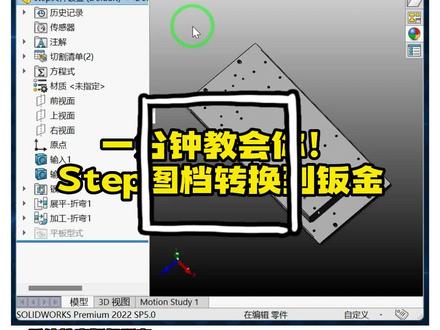
一分钟教会你 cep 图档转换到钣金。今天给大家分享一个 stp 图档倒到 sos 之后,如何进行这个钣金的展开,这个方法呢还是比较简单的,首先找到我们的 stp 图档,然后呢直接给他倒到 sos 当中,需要这个图档呢,可以在视频的左下角进行预约, 选择他右击断开链接,要么看到这个地方呢,他身上是有两个实体,比如说像这个和这个都是可以抓上这钣金的, 咱们看到呢整个这个实体的这个位置呢,它的圆角大小是这个零点五毫米,假设我现在不需要零点五,需要一个毫米,怎么做呢?选择曲面当中的删除面命令将它进行删除,同样的道理,上面这个地方也是一样的, 随后点击钣金里边的这个插入折弯命令,选择底部的这个面作为固定面,然后呢折弯半径处输入一个毫米, 其他位置呢我们可以默认不动,点击确定。好,我们看到呢第一个结构件就已经转换成钣金了,展平是可以展平的,同样的道理,上面这个体呢你也可以去操作,那么这个方法呢我们就分享到这。
 01:39查看AI文稿AI文稿
大家好,我依然是妮可,来点赞收藏啊,跟大家就是看一下这个问题,你们应该也是有遇到说,呃,打开这个 s t p 或者是 s t p 的文件,打开什么都没有 遇到过吗?遇到过没有,应该是遇到过的啊,作为我们新手的话,可能说我们的设置有点问题,你打开什么都没有的话,应该是你的模板啊,模板不可用 啊,或者是默认没有找到合适的,没有找到可用的模板,所以像这种情况下的话,我们可以去设置什么呢?设置我们的系统选项里面的一个叫默认模板,看到没有 啊,这里的话,嗯,我给他重试一下啊,就是说你,呃,你如果说你打开什么都没有的话,那应该 就是这样的一个情况,他这里默认的全部都是空的,对吧,那我们可以去设置一下默认的,因为打开可能是装备也可能是零件,所以呢你可以点击这个三点, 然后呢去选择你自己应该没有模板的啊,我们就选择第一个选项里面的一个 gb, 那就是国标的模板啊,这是我们常用的模板,点击 gb 模板,模板点击确定 装胚体呢,也点三点是吧?点击模板选择这个 gb 模板,点确定,这个时候我们点击确定之后,我们再去打开这个 stp 的文件,那么你打开就会有内容了,他就是这样子的。 好,你学会了吗?啊,学习 solos 更多专业课程啊,那么可以来私信我报课。


