pr2023比率拉伸工具在哪里
在 p 二中,视频速度变化一共有三种办法,第一种,点击比率拉伸工具快捷键二选中素材,在端头向右边拉,让视频持续时间变长即变慢。 在端头向左边拉,让视频持续时间变短即变快。 第二种,右击视频素材,选择速度持续时间,由于速度与持续时间是连接在一起同步变化的,将速度变为百分之五十时,持续时间自动从原来一分钟变为两分钟,变慢了,将速度变为百分之二百时,持续时间自动从原来一分钟变为三十秒,加快了。 我们把与前面一样的视频素材速度变为百分之二百,同时勾选保持音频 音调不变,分别播放两段视频素材, 发现后面勾选了保持音频音调不变的视频,声音的破坏程度小一些。勾选倒放速度, 等待一下渲染, 我们发现视频变为从后往前播放 速度变为百分之二百,同时勾选波纹编辑,发现后面的素材同步跟着前面视频持续时间变短,往左移动了,当速度仍然为百分之二百,不勾选波纹编辑两段视频素材,由于前面一段素材持续时间变短,中间出现了空隙。 第三种,在 fx 上右击,选择时间重映射速度,视频出现速度线,若不够清楚,可以左击所在视频轨道,按住 alt 键滚动鼠标滚轮,视频轨道就能跟着放大。 选中钢笔工具快捷键 p 在白色速度细线上添加关键针, 换成选择工具,按住速度线向上移动,加快速度。 一窥魔尊按住速度线向下移动,变慢速度。一窥魔尊 啊,人不傻子。自我介绍一下,本座那东,注意下音频不参与这种视频速度的变化, 我们将关键针中间的视频速度加快,如果你感觉过度不够,自然可以点击关键针并拖动,把关键针一分为二,且随我九约。如果还想更自然,可以点击半个关键针,再调整速度线的贝塞尔曲线,给它变成曲线, 且随我九渊。

粉丝971获赞1.4万
相关视频
 04:39查看AI文稿AI文稿
大家好,我是一梦,欢迎来追知识剧的同学们,这一期的知识点是比例拉伸工具,怎么比我上学老死犟的还要稀。 那必须的,快点赞收藏。好好好,点赞收藏,留着以后二耍。上一期我们学的是波纹编辑工具和滚动工具,这一期学的比例拉伸工具就在这两个工具的后面,同时也是一组的组员。 那比例拉收工具,它是用在素材的头部或者是尾部,可以改变视频的速度和时长,从而达到剪辑效果的工具。我们来拿下面这段素材给大家示范一下。首先先看一下这段正常素材的播放速度和内容, 米娜卷笔玩意啥先都开始的哟, 这是一个正常的速度,那我们现在把鼠标放在视频的尾部或者是头部,点击键盘上的啊键,切换为比例拉伸工具,拖动视频后,视频的总时长就会被改变,那往里拖的话,视频内容就会是一个加速的状态。 你那真名为啥现在都开始了哟, 那我们把视频往外拖的话,视频内容就会是一个延时的状态, 都开始的哟。下面我们来举例三种情况给大家讲解一下这个工具。第一种,配合时长,例如甲方需要我们制作一条两分钟的视频素材, 但是他给的原素材只有一分半的时长,这个时候我们可以把鼠标放在视频的头部,然后点击键盘上的啊键,切换为比例拉伸工具,去拖动这个素材填满,那被拖动的这段素材内容就会相对应的变慢 一样的,那如果是一分半的视频素材,那甲方需要拿到的是一分钟的视频,我们也可以把鼠标放在后面,然后往里推,推至相应的时间长, 那这个时候视频的时长就会剪短,同时内容也会加速。这是第一种情况,那第二种情况是匹配 音乐的长途,这种情况往往是以音乐的素材为主,视频素材不够长的时候,那例如下面这一段素材,视频比音乐短一点,那我们需要让视频和音乐一致的时候,就需要去延长这段素材,这个时候我们需要注意一个细节,避免同时延长。 把鼠标放在视频的结尾处,点击键盘上的啊键,切换为比率拉伸工具,拖动视频素材至音乐结尾处就可以了。 那如果视频比音乐长,我们也可以用一样的方法,点击视频的结尾处往里面拖。第三种是加快没有意义又有必要存在的镜头,这类型一般是用在一些综艺、个人日常或者是有一镜到底需求的剪辑, 但是不怎么精彩的内容我们也不能去剪辑掉。这个时候我们就可以在这些镜头上用比例拉伸 工具去加速。例如下面这一段素材,假如中间这段素材是我们想要加速的地方,我们看好内容以后,点击键盘上的 c 键,切换为剃刀工具。不相信我来帮把需要加速的地方剪剪切出来, 然后点击键盘上的啊键,切换为比率拉伸工具,拖出素材往里加深,这段素材就会被加快。我们好像有些 点击键盘上的微键,选择后面的空白处,鼠标右键波纹删除,这个时候又可以输出一条完整的视频了。以上就是使用比率拉伸 工具的三种情况,需要注意的时候,我们在使用比率拉伸工具拖拽视频的时候,不要过度的去拖拽,不然的话就会出现视频掉针的现象, 就像这个样子。调节视频速度的方法有好几种,这是最基本的一种,那以后期开十节以后进阶会讲到其他几种。好了,这一期视频就分享到这里了,记得点赞关注加投币哦,主动点赞的人必发大财,下期见!
 01:30查看AI文稿AI文稿
下面咱们来讲一下这个比例拉伸功率的用法,咱们选择它,然后把鼠标放到素材的末端,向右边进行拖拽,这个时候呢素材就被拉长了,咱们看这个数值百分之六十六点零七 原来是多少?百分之一百是吧?他变为了原来的百分之六十六点零七,是不是变慢了呢?咱们播放一下看一下。同样呢咱们也可以 向左边进行拖转,这个时候呢他便秘了,原来的百分之一百二十点七七是不是变快了呀?咱不分享看一下。同样咱们也可以进行精确的控制,咱们点击右键速度持续时间, 咱们可以辨别原来的百分之五十,确定他呢就变慢了一倍,咱们再点击右键速度持续时间, 咱们也可以改变他的持续时间,假如说咱们可以把它改为一分 四十五秒,确定他呢就变为了一分四十五秒。好,感谢大家的收看。
178鬼谷云课堂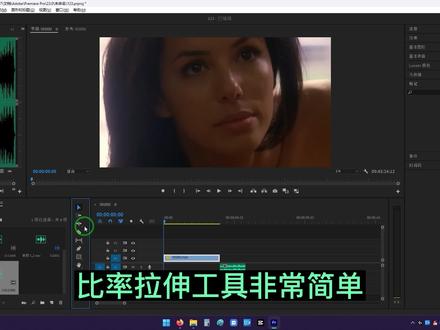 01:53查看AI文稿AI文稿
比例拉伸工具非常简单,先要回顾一下之前的两个工具,第一个是选择工具,它的快捷键是 v。 我们在选择工具状态下,在视频或素材开始和结束的地方,可以看到它的光标状态 是红颜色的带箭头的中括号。如果我们使用快捷键币把它切换到波纹编辑工具,状态图标的样式没变,但是它是黄颜色的中括号加箭头,右侧 也是右侧的中括号结束加黄颜色的箭头。我们今天要分享的比例拉伸工具,它的快捷键是 r, 在英文输入法状态,单击 r 可以看到光标同样是中括号红颜色的。在素材的开始和结束的地方 中,括号的箭头始终是指向两边的。我们先来看这段素材的画面是很正常的速度,在画面结束的地方是这个纸箱。小伙伴你好 西小哒哒哒哒哒。我们使用比率拉伸工具缩短这段视频。我们再来播放一下这段视频, 视频内容,画面依旧是以纸箱内容结束,不过视频画面变快,时间也缩短了,把时间线缩短,也就是持续的时间减少,相当于视频和音乐的加速。通常我们会使用比率拉伸工具调整素材的速度来匹配时间线上面空出来的内容, 或者是通过比例拉伸工具来给素材做一个变速的效果。当我们通过比例拉伸工具在时间线上增加持续时间,我们视频的画面与音乐节奏就会相对变慢。在音频上面也有效,音频上使用声音会时针。 今天分享的比例拉伸工具你 get 到了吗?除了使用快捷键 r, 我们还可以来到左侧工具栏,点击波纹编辑工具,一到两 两秒他可以展开。我们可以看到第三个就是比例拉伸工具,二二版和二三版会有一个重新混合工具,也是我们下一节要分享的。如果你喜欢我的视频,可以帮我劝个有用或点个赞。哦西,小哒哒再见。
64偶西小嗒嗒 00:32查看AI文稿AI文稿
你有过这样的经历吗?比如在剪辑视频时,这个片段不够长,但想让他在这里结束,又不想把它放慢太多。所以你开始设置速度,持续时间不断长视百分之九十,然后是百分之八十,接着百分之七十。 其实有一个更快的方法,在工具栏选择比例拉伸工具,拖动片段到想要剪辑的位置就可以了。为了更好效果,可右键点击速度持续时间,选择光流法,使缓慢的运动尽可能平滑。好了,快分享给你需要的朋友吧!
3808拿云工坊 00:56查看AI文稿AI文稿
接着来讲编辑工具里的最后一个工具,比例拉伸工具,鼠标左键长按住工具选择比例拉伸工具,这是来调节速度的,就是咱们说的变速。选中他把这一段素材拉长一下, 会发现上面出现了一个百分比,这就是数率,正常数率是百分之一百,现在变成了百分之九十一点六七,意味着他的这个整个画面的速度是原来的零点九倍,把它缩短一下试试, 现在是百分之两百四十点三四,那就说明现在的速度是原来速度的两倍多二点四倍, 你会发现现在速度变快了两倍多了,同学们明白了吗?每天一点 pr 小知识,点击头像进入主页领取学习素材。
 00:50查看AI文稿AI文稿
大家在 pr 剪辑过程当中一定遇到过这样的困扰,当我们想替换一段素材的时候,我们会发现新拖进来的素材长短并不能匹配我们原本素材的一个节奏点。这个时候如果我们用修改持续时间的方法, 那么他没有办法准确地进行一个匹配, 那这种情况我们应该怎么办呢?其实很简单,只需要按快捷键二键 切换到我们的比例拉伸工具上,这个时候向后拖拽就可以让素材完美匹配原本素材的一个长度。多了学不会,关注我每天一个 pr 小技巧。
12阿伟讲剪辑 02:55查看AI文稿AI文稿
好,接着的话呢是我们这个比例拉伸工具,这个工具的话呢是可以修改我们这个视频播放的速度和时长。比如说像我们的这个视频,他就是呃这个两分钟, 那现在的话呢,我会觉得他的这个时长有点短,我想要把它拉长到四分钟,我可以切换到我们这个比例拉伸工具,然后点击激活他之后,鼠标放置到他的边缘,长按,就给他拖到第四分钟。 啊,那我们的这一个素材的话呢,它的一个播放速度也会变得很慢,也会变得很慢。你比如说就是这个镜头 看到没有,这是这个人物走动的一个姿势,也变得很慢,那我们呢 ctrl c 撤回一下,看一下这段它的一个原始速度是什么样子的, 看到没有,它的这个原始速度是这个样子的,所以这个比例拉伸工具呢,其实就是可以改变我们这个视频播放的一个总时长 以及它的这个速度。你可以把它调的很快,就把它直接把这个时长缩度。啊,那它播放的速度就会很快,你把它拉的很长,它的播放速度就会变得很慢,这个就是比例拉伸工具啊。 接着的话呢是我们这个重新混合工具,这个工具的话呢,它是把我们这个 au 里面的那个音频的工具给它套用过来了。这个工具有一个什么用呢? 比如说我们的有的时候一些音频嘛,你觉得它的时间太长了或者是太短了,然后呢你自己去剪辑会稍微有点麻烦, 你要去找它的节奏点,还要去找它旋律相似的地方,然后把它拼凑到一起,那这个的话呢,它就可以怎么样?就是通过这个软件啊?通过这个软件像我们这个地方有一个两分多钟的一个音乐,你现在觉得它有点长,我想把它弄成大概三十秒钟的一个音乐, 然后把它时间放到三十秒,你可以拖它,把它拖到第三十秒的位置,然后呢你等待它剪辑分析,就是软件帮你剪辑, 让这个软件呢帮你找这个相似的地方,然后呢帮你找出来他的这个节奏点,然后跟帮你重新剪辑一下。哎,这个音乐就 ok 了,这个就是我们那个重新混合工具,你看 他的这个音乐是非常的完整的,我们可以稍微的听一下啊,我们音量调低一点, 听到了吗?这个地方的话呢,这里会有个波浪哈,这个就是他的一个重新混合剪辑的一个痕迹啊,就是在这个地方。 ok, 好, 那么这个是我们的一个重新混合工具。
 00:24查看AI文稿AI文稿
你有过这样的经历吗?比如在剪辑视频时,这个片段不够长,但想让他在这里结束,又不想把它放慢太多,所以你开始设置速度,持续时间不断长视百分之九十,然后是百分之八十,接着百分之七十。 其实有一个更快的方法,在工具栏选择速率拉伸工具,拖动片段到想要剪切的位置就可以了。为了更好效果,可右键点击速度持续时间,选择光流法,使缓慢的运动尽可能平滑,效果就完成了。
8642视研所Key 07:40查看AI文稿AI文稿
视频变速现金在我们的短视频、影视作品以及综艺娱乐领域都有广泛的应用, premier 的变速方法也有很多种,操作起来也非常的灵活。今天的课程我们就先来介绍两种简单且易操作的方法,比例拉伸工具和速度与持续时间 一、比例拉伸工具比例拉伸工具在波纹编辑工具这个下拉菜单中,它的快捷键是 r 键,那它的主要功能是加快或者是减慢素材的播放速度。例如我们看一下时间线上的这段素材,我们先播放一下, 此时呢我们的素材是以正常的速度进行播放,如果我们想要把这个素材变快或者是变慢,可以按一下键盘上的 r 键,这个 时候我们就切换到了比例拉伸工具,然后我们向前来拖拽这段素材,这个时候我们再播放一下这个视频,他的速度就变快了,反过来我们用鼠标向后来拖拽这段素材,然后我们再来播放一下 这个素材的速度就变慢了。那我们再来看一下这个素材上面这个地方有一个比例,这个就是我们调整之后的速度的一个百分比,百分之一百是一个正常速度,那高于百分之一百是我们的快放,而低于百分之一百则是慢放。 了解完比例拉伸工具的作用后,我们再来看一下比例拉伸工具在剪辑中的应用。首先我们先来看一个案例, 那这个视频呢?我把它一共分为了三段,那前后两段我们做了一个加速处理,中间的这个空中翻转部分,我们做了一个慢速的处理, 通过对速度的一个调整,我们把一个匀速的这样的一个视频调整为了这样的一个快慢快的一个节奏。接下来我们来看一下具体的操作方法。 首先我们可以拖动时间指针到这个准备起跳的这个位置,我们可以按一下我们的 f 二,分割一下素材,那接下来我们再向后移动这个时间指针到落地的这个位置,再按一下 f 二,这样素材就被我们分为了三段。 首先我们来调整第一段素材的速度,那我们先选中这个素材,按一下键盘上的 x 键,给这个素材打一个出入点,那我们可以在 面板的这样的一个灰色尺码的这个位置看到当前素材的这样的一个持续时间,他是三秒十五针, 那接下来我们按一下键盘上的 r 键,切换到比例拉伸工具,那么向前来拖拽这段素材,那么大概我们拖到一秒二十针左右的这样的一个位置,我们松手, 那这个时候呢,我们三秒十五针的这样的一个视频就会在我们的一秒二十针之内播放完毕,所以说他的速度是比之前快了一倍。 同样的方法,我们可以在第三段素材上按一下 x 键,这个时候我们看一下他的持续时间啊,大概是四秒钟,那我们再一次向前来拖拽至啊这段素材两秒钟的这样的一个位置,那么这段素材由我们刚才的四秒变成了两秒, 它的速度也变为了之前的两倍。那最后我们再来看一下中间的这段素材,我们可以按一下键盘上的 x 键, 那这段素材他的持续时间是两秒钟左右,那我们再次切换到这个比例拉伸工具后,我们可以向后来拖拽这段素材到四秒钟左右的这样的一个位置,这样的话那这段素材就变慢了一倍,那接下来我们把这三段素材对齐来看一下效果。 除了上述案例外,我们还可以通过比例拉伸工具来调整速度,起到烘托情绪的作用。例如我们看一下这段素材, 那么如果正常播放啊,这段素材会比较平,那接下来我们可以移动我们的时间指针,在小女孩低头的这个位置,我们按一下 f 二键,然后我们把这个素材分为两段, 接下来我们按一下键盘上的 r 键,然后我们去向前拖拽我们的这个第一段素材调整到大概百分之一百五十左右,也就让他变快一点五倍左右,然后我们再将后面的这个素材调整为百分之五十,也就让他变慢一倍 啊。调整好之后,我们按一下 v 键,那我们再将两段素材连接起来看一下效果。 很明显,调整完速度后, 那比原始素材的这样的一个情绪更为饱满,也能够烘托母女之间这种亲密的氛围。 那这种变速的效果在两段素材中间的一个过渡,显得会略为生硬一些。如果我们想要完成更为细致的这样的一些调节,例如我们说的这样的一些坡度变速等等,我们讲到关键针的时候,会给同学们来举例进行讲解。 最后比例拉伸工具还常常用来修改素材的速度,以填补我们剪辑的空隙,例如我们在剪辑的时候有一个两秒钟的素材,然后他需要匹配到我们像这样的一个三秒钟的空隙处, 而这个素材我们前后又没有办法进行延展的时候,可以通过比例拉伸工具来改变速度,然后通过这样的一种方式来完美的匹配这样的一个剪辑点。 或者我们有一个三秒钟的这样的一个素材,我们想把这三秒钟的内容全部都展现出来, 但是我们看一下前后素材的这样的一个空隙,他只有两秒钟,那么我们也可以利用比例拉伸工具来改变素材的这样的一个持续时间,达到完美匹配剪辑空隙的这样的一个目的。 那以上的这样的一个操作呢?不适用于填补过长的空隙,例如我们把这段素材拉长, 我们在播放的时候,我们看一下他会出现很卡顿的这样的一个现象,那这个原因呢,就是因为我们的素材一般的情况下都是用二十五帧的帧速率来进行拍摄的,如果我们把这个素 素材变慢一倍的话,那么这二十五针的画面就要从原来的一秒钟之内拨完,那么变成两秒钟拨完。那软件在处理这些慢放的时候,就是相当于把我们的每一针都拉长了, 所以我们在处理慢放速度的时候,尽量的控制在百分之七十五到百分之九十五之间。 如果我们想要达到一些电影级别的慢镜头的效果,那我们需要在拍摄的时候来拍摄升格的画面,比如说六十帧每秒啊,一百二十帧每秒等等。小提示,比例拉伸的操作不同于我们在选择工具下用鼠标拖拽素材, 那我们在选择工具下拨拽素材,那么是对素材进行一个剪辑,他的速度是不发生变化的,那他的前后可能会被我们修改掉,而比例拉伸工具不修剪画面的内 内容,只改变当前视频的一个速度,在操作的时候需要同学们注意一下。
743详细而完备的剪辑课


