统信uos专业版怎么有线投屏
然后现在介绍一下,就是通过有线 hdmi 然后连接大屏的一个投屏的方式,就把高清线这一头插到笔记本或者说自己的电脑、手机的呃,那个 hdmi 接口上面,然后这一端可以插前面这里的 hdmi 口子, 也可以插后面主板上面,这里自带了一个 hdmi 口子,这里有两个,随便插哪一个都可以。然后切换完了之后就到屏幕这里来选择一下,这个就是信号通道的一个选择,我们刚刚插到那个 hdmi 二的那个通道上面,就点一下 hdmi 二对应的显示画面呢就出来了。那我们继续正版面上,然后进行一个 扩展选择,那这样子的话就相当于把笔记本是一个屏幕,然后整个这个屏是一个屏幕,然后如果说只显示第二个的话,你相当于整个笔记本的画面就关掉了,然后这里的话就只是呃四 k 的这个大屏在显示。

粉丝1470获赞9872
相关视频
 09:40查看AI文稿AI文稿
大家好,很多用户向我们咨询如何快速便捷的将统信 uos 系统笔记本电脑的画面投屏在会议室前端电视上显示,其实您只需一个步骤即可,现在大家看到的会议场景 前方显示屏是六十五寸的液晶显示器。笔记本呢,是统性 usb 系统的两款不同接口的德克图平安键,这个是 hdmi 接口的, 这个是 typec 接口的。那我们看一下投屏按键是如何让笔记本只需一个步骤,头屏显示的 typec 投屏按键插入笔记本的 typec 接口,我们看一下会有什么反应。这个时候按键的指示灯亮了,不断闪烁, 笔记本也弹出窗口,这个时候按键的指示灯常亮状态,不再闪烁。那我们看一下按下按键会有什么反应。大家可以看到轻按一键统性笔记本的画面是直接投到了前端电视上显示的, 这个是 tfc 投屏按键状态下的一个投屏展示。那我们看一下 hdmi 投屏按键, 按键插入统性笔记本的 usb 接呃 h 电白,结果这个时候大家可以看到我在没有接 usb 供电线的情况下, hdmi 图片是没有任何反应的,那我们把 usb 供电线给插上。大家可以看到这个时候按键的指示灯亮了, 不断闪烁, 笔记本也弹出对话框,这个时候按键的指示灯常亮状态。那我们看一下按下按键会有什么反应。大家可以看到轻按一键统性笔记本的画面也是投到了前方电视上显示。 那很多用户呢,他会误以为只需要一支投屏按键就可以实现笔记本的投屏,其实并不是这样子的,还需要搭配我们德克投屏盒子使用,这个是我们德克接收装的投屏盒子,那我们看一下这个投屏盒子呢, 跟微视的电视是如何连接的?在电视 左侧,我们投屏盒子是放置在这个位置,大家可以根据自己会议室的情况决定放置的位置,您只需要接两根线即可。这个是投屏盒子的电源试配器供电线, 这个是 h 电麦线,投屏盒子输出一路 h 电麦给到电视,两根 wifi 天线 通电之后,会显示我们主界面有一个投屏的词影, 这个就是我们一个简单的笔记本投屏的一个步骤。那画面投上去之后呢? 很多用户会关心几点,那我依次给大家介绍。首先第一点扩展屏能否打开,能否使用,那统性笔记本呢?打开扩展屏有两种方, 第一个是在显示设置,这里大家可以看到在这个多屏设置这里目前是复制模式,就是笔记本和电视是同样的画面,这里有个扩展,我们点击看一下, 这个时候就是主副屏显示,这边是主屏,这边是副屏,我拖拉一个窗口给大家看一下,大家可以看到这个时候就是主副屏显示,把这个窗口呢可以拉过来, 那我们又可以回到之前的复制模式,大家可以看到这个是两边复制,那我们也可以通过笔记本的一个热键 fn 加 f 七,大家可以看到复制 扩散,这个是扩散,对两边是扩散,那我们现在切回复制模式, 接下来呢我们就模拟日常婚姻会进行一些操作, ppt 展示肯定是少不了的,给大家演示一个 ppt, 我们的方案呢,无论您前头是电视投影仪, led 屏、液晶拼接屏都可以使用的,我们都有针对这四种不同场景拍摄的不同的时尚视频,大家可以去我们官网查看,这个是电视 应用场景,这个是投影幕的,这个是 led 屏的,这个是液晶拼接屏的。那 ppt 展示呢?很多用户也会经常用到一个功能,就是演讲者模式,演讲者模式的开启呢,跟我们扩展屏 它打开是有关联的,如果您需要打开营养的模式,首先我们需要把扩展屏打开,我们先打开扩展, 我们再打开 bbc, 大家可以看到这个时候就是演讲者模式,右侧是演讲者备注的信息,那底下参会人员呢?只会看到我批评 踢的一个内容, 这个是演讲者模式, 拖拉双口在主物品这很多客户他会有这个功能要求。好,那我们回来之前的复制模式 画面投上去之后呢?用户也很关心投屏上去播放视频,那个流畅度怎么样?笔记本的声音能否投到前端电视上显示呢? 清晰度,画质怎么样?那我们给大家播放一个视频看一下, 那我现在笔记本呢,是连的会议室的无线网,刚才大家也看到了,只是需要插入一个投屏器就可以投屏了,不依赖于您会议室的无线网络, 声音调大一点, 大家可以看到这个时候其实笔记本的声音呢,是直接投到了前方 电视上显示的,那画面的清晰度呢,也是非常棒的。延时呢,我们是控制在一百毫秒以内,如果您这样两者对比的话,其实是能看到延迟,但是正常会议的话,底下参会人员看到前端电视的话,其实是感觉不到延时。 过几天就香港回归二十五周年了, 那大家也知道国家这两年呢,正在大力推行办公设备的国产化 时间,更有消息称将更换五千万台纯国产系统的电脑,希望国产品牌越做越好。 那还有一些用户呢,他们想看一些动态对比度更高的一些视频,用我们这些视频相对来说 动态对比度可能小一点。那我们播放一个球赛给大家看一下,我们看一下这个流畅度, 播放一个零八年中国对美国的篮球视频,大家可以看一下这个流畅度, 流畅度也是非常棒的,今天就为大家介绍到这里,欢迎加入我们这个大家庭,关注我,分享更多商用投屏视频,京东搜索德克或代口可以找到我们的旗舰店哦。
28德恪一键投屏 03:58
03:58 01:37查看AI文稿AI文稿
上次简单讲了一下华为手机如何有限投屏,后来很多小伙伴给我留言问我怎么操作,今天给大家详细讲一下手机有限投屏的教程。很多朋友对手机投屏、电视投影仪、大型显示器都很感兴趣, 其实通过 typec 转 hdmi 线就可以实现投屏。我手头这个转换设备同时支持 hdmi 和电脑 vda 接口输出。该设备支持的手机型号更高,型号也是支持的,如华为 p 五零系列, 一头 taxt 接口,一头 hemi 接口,支持有 hemi 接口的电视投影以及大屏幕。另外一个口是旧式的视频接口,很多显示器投影以及电视也保留了这个接口。我讲的对,大家有用请点赞收。 找来一根 vga 对联线,插到 vga 接口,注意不要插反了,再把他 p 接口插到手机,再把 bga 线的另一头连接到显示器的 vga 接口。可爱的有线投屏提示出来了,点击同意即可开始投屏。 我的凌乱的手机桌面就投屏到显示器上。 vga 接口的缺点是只有视频没有声音,搞来一根 sdmi 线插到 hdmi 接口上,当然 sdmi 对连线的另一头也插到电视上。点击同意投屏模式,选择电脑模式。 这熟悉的蓝天白云瞬间感觉神清气爽。大家再有什么问题可以在评论区留言。
780千秋 00:52查看AI文稿AI文稿
统性系统的笔记本三台平板,前端是六十五寸的会议平板,轻按一键,笔记本的画面同步到三台平板,且前端显示屏上显示播放一个 ppt 给大家看一下, 今天就为大家介绍到这里。
 02:35查看AI文稿AI文稿
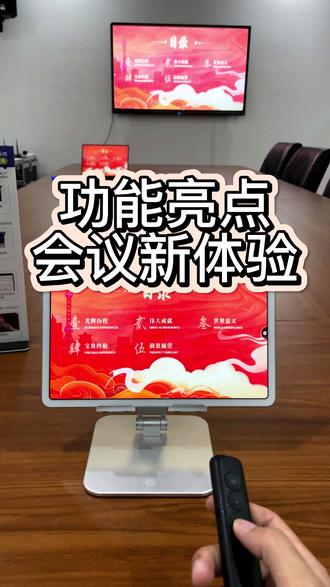
哎,大家觉得这个功能应用怎么样?领导这个时候就可以直接通过看这个平板。 哈喽大家好,这里是德克一键投屏。今天我要跟大家分享一个比较好玩的应用,也是这一年来呢比较多用户咨询的。下面我带大家来看一下具体是怎样的一个需求呢?大家可以看到,在会议桌 最远处的这个位置,我放了一个华为的平板的,前端是显示屏,六十五寸的。那这边呢有一台笔记本电脑。 正常会议呢,可能就是同事坐在这边,领导呢,可能坐在离显示屏最远的那个位置。那有时候呢,领导可能觉得说看不清这个电视 ppt 的内容,想着说通过一个平板就可以显示电脑投屏到 电视上的内容了。这个电脑呢是统性国产操作系统的笔记本,插入了投屏器,我们给大家模拟看一下,轻按一键笔记本的画面,投屏到前端显示屏上显示了。好,那我们把这个笔记本挪过来这边看一下。 平板这边呢,能不能同步笔记本和电视的画面呢?给大家展示看一下。 大家可以看到这个时候平板显示的也是电脑的画面,投屏显示了。那下面我给大家演示一个 ppt 看一下。我们跑到电脑这一端 好了,电脑这一段来 好,这个时候打开 ppt 了,我们看一下这个效果,我现在是用翻页笔的 来。大家觉得这个功能应用怎么样?领导这个时候就可以直接通过看这个平板。 平板这边呢是会有一点延迟的,但是我觉得正常应用来说的话,实际体验其实影响不大,只要您能保证这个画面不掉线,不会说卡死在这个 篇章就行了。 这个是平板的投屏。
15德恪一键投屏 00:53查看AI文稿AI文稿
首先给大家展示一下那个效果,这可不是模拟器设图拼音,鼠标和键盘的动作会直接反馈在手机上面,手机的话在这里 我只有按键盘时候反应了。校长的户外,在这里一个桌子开发了很多牛逼的东西,我们这里就稍微看一下这个桌子有对内饰软件进行了优化,即便是普通人也可以 轻松的使用。原本都是一些全面内行的项目,顺便对一些问题给他感受一下,可以看到我直接操作电动鼠标就可以控制了,不准接纳自己做的项目进行, 还不错,最近的话请看那些说明。 这里还有一款软件是给予同一个花园项目经营之都是手里无法正常使用。
805梦樱酱酱 03:36查看AI文稿AI文稿
哈喽,大家好,今天跟大家分享一个功能,我们收到有些单位的用户咨询呢,会议室配套的是统性国产操作系统的笔记本, 他想实现笔记本的画面投屏到显示屏上显示,同时呢笔记本的画面也能投屏到 华为的平板上显示,而且呢他想通过平板去控制电脑实现鼠标的一些功能,比方说 ppt 的一些翻页啊这些简单的操作,这功能我们是可以实现的,下面我给大家展示看一下。首先笔记本电脑插入了投屏器, 轻按一键,笔记本的画面投屏显示,那华为平板这边呢,也是安装了我们的软件的,我们看一下,打开客户端软件 a p p 点击反向传屏,大家可以看到这个时候平板笔记本显示屏三个是同步显示的,那下面我们打开一个 ppt, 我们验证一下这个功能,看一下能否实现 好。平板这边呢,是有一点延迟的,但是我觉得这个也不是很影响使用,大家可以看到这个时候我手在这里的话,是明显能看到一个鼠标的,光标的 是可以实现 ppt 的一个翻页的,没问题,替代鼠标的一个功能 是可以的, 这个功能应用 i had to make for it。 哎,我们结束放映,大家可以看到我现在通过这边, 那就是简单的鼠标功能都是没有问题的点控,但是大家也要注意一点,就是因为他毕竟是把电脑的画面镜像到这边,所以说清晰度是没有问题的,这个清晰度是没有问题,我们甚至 有的用户说我们这个清晰度会比五指化还要好一点点,这个实测为准,但是大家可以看到有时候我手指触控的话,他可能不是特别的灵敏,在一些边角的区域的话,在一些边角的区域,比方说我现在在切换一个 ppt, 看到我再切换一个 pp 来,大家可以看到这功能是没有问题的,是可以实现的, 可以实现的哦,但是呢,我也发现一个奇怪的现象, 就是我自己有一个 ppt, 我自己做了一个 ppt, 大家可以看到我在目前的话都可以控制,但是我进到 ppt 里面的话, 我就发现我没办法进行翻页,目前我暂时还没找到原因,应该跟里面的动画可能有一点关系, 大家可以看到翻页笔也是没问题的。 好,这里是这个功能的一个介绍,今天就为大家介绍到这里。
18德恪一键投屏 01:39查看AI文稿AI文稿
我验证一下给大家看一下,我打开了一个视频往这边拖拉,大家可以看到现在这边显示了。哈喽哈喽,大家好,今天给大家展示统性 us 系统的笔记本电脑使用投屏器投屏,如何开启笔记本的一个扩展屏应用 投屏器轻按一键投屏显示,大家可以看到在这个键盘这里有个 f 八这个选项,按一下之后复制扩展自定义,我们选择扩展, 大家可以看到这个时候就是主屏副屏显示了,我验证一下给大家看一下,我打开了一个视频往这边拖拉,大家可以看到现在这边显示了。 那我们有的用户呢?他可能想实现一机多用,就是一台笔记本可以实现两个用途, 这边副屏可以显示一些宣传片,您可以把音频关了,声音关了,然后这边呢我可以正常办公,没有问题,打开一个 ppt 看一下, 那两边互不影响正常办公。 打开一个网页给大家看一下 扩展屏,这个功能是可以实现的,今天就为大家介绍到这里。
42德恪一键投屏 04:49查看AI文稿AI文稿
安卓手机,华为手机有线投屏到我们的电脑显示器哈,竖屏投屏,下面我们来做一个详细介绍,这根线呢,拿到手是这个样子的哈,就是一根两米长左右的这个线啊, 他是怎么连接的?我们来看一下啊。这个是插到这个显示器上面啊,就是电脑显示器或者是电视机就是这个,而且 dmi 接口的啊。 好,那我这里来弄了一根延长线,你正常情况下不需要延长线的哈,我这个是有延,为了演示有延长线,我把它插上, 插上之后呢看一下有没有反应,我看左上角好还是没有信号好,那我这里呢就插上这个安卓手机,这个是华为的手机啊, 他这个三合一的就是苹果手机可以插华为手机,安卓手机可以插啊。好,这里呢我把这样套上去,这样这样,这个是插安卓手机的,就是 top c 的接口,插上这个小米手机,他这个是需要 供电的哈,我把那个 usb 接口插到充电头上面,现在用的是小米手机哈,他是要安装一个软件的,我们点击查看啊,点击下载之后呢,他就会让你安装哈,一定要点允许, 他这里呢就会给你自动安装一个这个软件。正在验证好,刚刚验证安装好了这个软件哈,就是这个 app, 你插上去他就自动给你安装了啊,我们现在打开来看一下,点击确定 点击开始他会显示一个配对哈,我选择配对,我们就一路允许就可以了哈。然后呢,他这里呢有省电模式,还有满屏这个屏幕旋转,我们看现在是这个横的,对吧?好,点击屏幕旋转,我就旋转个九十度吧,哎,不对哈, 然后我们再翻转二百七十度。好,这个二百七十度呢,就跟我这个手机是一样哈,然后还有这个屏幕满屏,我们要开打开看一下。好, 我看一下。现在呢就投屏了啊,就竖屏模式,但是这个屏幕呢依然是不满屏的啊,但是可以竖屏。这个是小米手机啊,小米手机也可以通过这样有线来投屏的啊,就说你要旋转的话呢,就点这个屏幕旋转就可以了啊,如果不对的话呢,你就是,呃,重新切换就可以了,就是说你 插好之后他就自动安装好了啊。好,我们来看一下啊,现在是小米手机就是竖屏可以刷抖音啊,但是他没有声音,这是为什么呢?因为我这个显示器呢没有装那个音响啊,要把那个音响给他装上去,我现在装个音响试一下,现在把这个小音箱给他插到这个显示器上面去啊,他是怎么插的呢? 这个显示器上面通常呢会有一个接口,就三点五毫米的这个插音响的一个接口哈,或者是插耳机也可以。这个 usb 接口是供电的哦,就是我们把它插上去给它供电呢就可以了哦,来,我们试一下。然后呢 我们怎么去连接苹果手机了?我们苹果手机是不是需要有一根线去相连,对吧?好了,现在就有了啊,现在就可以了, 国庆宅家看电影,现在看到这些视频都是我抖音主页的视频啊,就是说呢,现在呢这个显示器他就刷视频的时候有音频了啊,你看电影啊,看电视啊,这个是竖屏模式,如果你希望横屏的话呢,就打开这个软件得了,给他这里的屏幕旋转那里切换一下就可以了啊,这个是小米手机啊。好,我再来试一下华为手机, 这个华为手机应该也是一样哈,就这样插上去就可以了,插上去的话呢,他就显示在充电,然后呢他第一次用的话呢,应该是会显示呢,就是安装一个这个软件哈,我们这里随便选都可以啊,点击查看。 你插上去之后呢,他就会让你点击查看要安装一个东西,安装一个软件哦,他是自动的。好,正在下载啊,点击下载。 如果你的手机不允许下载的话呢,那你就一定要许可啊,许可才可以,你不下载这个 a p p 的话,是啊,用不了的啊,就是不能够这样旋转,你因为它这个这个东西呢,它是必须要配有 a p p 才可以使用啊,这个是安卓手机,苹果手机的话我下次再测试,今天就专门介绍这个安卓手机怎么使用啊。 好,下载马上就好了啊,下载好了,现在就安装。一定要允许安装啊,点击允许。好,已安装成功,我们打开看一下, 我们现在看还是横屏啊,横过来。就是说呢,我这个 app 没有打开,我们打开它一下给他什么呢?旋转一下,旋转多少度呢?一百八十度又不对哦, 这不对的话就旋转九十度吧,又不对,再旋转一下,旋转二百七十度啊,二百七十就就对对了啊,我们看现在又竖屏了对吧?好,打开抖音看一下 采集卡连接苹果手机,把苹果手机做摄像头放啊,就可以了啊,就是说呢,你只有下载好这个 app, 然后呢就可以竖屏投屏啊,但是满屏的话,我们看他们旁边还是有点黑边,这个显示器他的分辨率不同啊,就可能会这个黑边不同啊,但是可以做到这个竖屏的啊,满屏打开 没有用哈,依然是这样,就是他只能够满足这样能够竖屏两边这个跟手机不一样,会有一点点黑边呢,就是就这样子啊,这个目前没有办法好,这根线呢就是安卓手机或者华为手机呢,能够有线投屏的一个介绍,大家有什么疑问的话欢迎在评论区交流啊,今天就先介绍这里。
458大江测评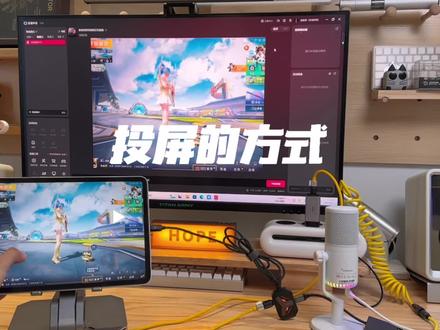 01:28查看AI文稿AI文稿
在直播伴侣中,我所知道的投屏方式有三种,并不是一定要用采集卡才能投屏,那这个视频我们就来看一下分别是哪三种,以及他们的缺点有哪些。 一种方式,无线投屏,它的画注为幺零八零六十帧。无线投屏的话,就是平板和电脑需要在同一个网络下,可以是同一个 wifi 或者有线网络。比如我这里用的是 ds 五转接器,让平板连接的是和电脑同一个有线网络。然后我们在平板里找到屏幕镜像, 选择直播伴侣即可,现在就投屏成功,可以开播了。但无线投屏有一个很大的缺陷,就是声音延迟太大,直播其他游戏还行,但是吃鸡里的话,你的听声辨位就废了,看你能不能接受。然后第二种方式,有线投屏, 它的画质也是幺零八零六十帧。有线投屏的话,就是用一根可以传输数据的线将平板和电脑连接即可,这样咱们就可以投屏了。 那他的缺点就是数据线用于投屏以后,咱们的平板就会充电缓慢,甚至充不进电就直播不了太长的时间。现在来看第三种方式,采集,他的画质可以达到二 k 六十帧。平板接拓展屋, 拓展屋再接采集卡,然后采集卡接电脑即可。用采集卡投屏是我认为最理想的方式,除了画质更清晰流畅以外,既可以给平板快充, 游戏中声音也没有延迟,不影响听声辨位。那我给大家总结一下就是如果你想尝试一下直播,那么你可以选择前两种,如果你准备好了长期直播,那么你就选采集卡。对了,最后提一下,不论哪种方式,耳机和麦克风的话都是接电脑主机的。
5852夜的森森 01:01查看AI文稿AI文稿
上次我发了一个视频,教大家如何用一部手机通过电信的机顶盒来进行投屏。视频发出以后,得到很多朋友的反馈,他们说我的机顶盒型号跟你的型号不同,不知道如何设置。另外的朋友说,家里只有老人跟小孩, 有没有更简单的处理方式?现在就针对以上两种场景,跟大家分享一种更简单的手机投屏方式。首先你需要一根 type c 转高清的数据线,这个数据线在网上都可以买的到, 这端是高清线接口,另一端是接在手机上的,现在将这个高清接口接在投影仪的高清接口上。我的手机,我手机啊,刚才开个玩笑, 现在来看一下实际效果,现在看到手机已经可以投屏了。
131宽带小白 01:55查看AI文稿AI文稿
哈喽,大家好,我是像素传媒的技术狗,我看最近有很多粉丝都在问我啊,就是出现这种头屏异常,我们今天来简单聊一下这个安卓手机的呃,有线的连接的头屏为什么会异常? 首先呢,你要确认你的线有没有问题,因为其实很多数据线都是不能够去呃做到传输的这个效果的啊。所以说, 如果当你把你的手机连接到电脑上以后,他都没有出现呃,提示你是仅充电呀,传输文件呀,或者是传输图片这个显示的话,那么这个数据线肯定是不行的。 当然了,有的时候有可能是你的接口不行,因为我们台式机有一些接口呢,尤其像你前面的这几个接口,他有的可能仅是用于插 u 盘的,但是没法去去做这个, 呃,这个投屏呢,也是有很大的可能的,所以你也可以去试试后面这个接口。如果把这两点都排除了,那么我们就可以看看是不是手机的问题了。比如说你再拿一个别的手机啊,看看他可不可以去投屏啊,如果别的手机可以,但你这个手机不行的话,那是不是就是你这个手机的问题了? 然后这个时候呢,我们在检查你是不是是不是把这个开发人员选项给打开了呢?因为有的时候如果你开开开发人员选项的话,他也是没法投屏的, 如果这些点还都拍出掉了,以后你还是投屏异常,尝试啊,重启手机啊,重启这个你的这个电脑的这个程序啊, 甚甚至有的朋友退出了这个账号,退出了抖音的账号,然后再重新登录了一下,然后也是可以了,所以说如果这一上面你都是 试过了还是不行的话,那就私信我吧,有什么问题直接问就好了。然后我辟谣一下啊,我是不会打着这个给人调试的名义去收费的,所以说各位小伙伴也都放心,我们一起努力吧!
740直播背景全景图(像素)
