servyou怎么卸载
流氓软件卸载的正确方法?首先我们打开控制面板,如果你不知道在哪,可以在左下角搜索控制面板,打开之后我们选择卸载程序,找到我们要卸载的软件,选中之后右击卸载。 卸载完成之后,我们按住 w i n 加二,打开运行框,输入来战力并回车,然后按 c, d, r, l 加 f, 在这里搜索刚才卸载的软件,将该软件的残余数据直接删除, 这是按 f 三继续查找并删除,直到全部搜索完毕即可,这样就完全删除干净了。

粉丝1368获赞1.8万
相关视频
 00:37查看AI文稿AI文稿
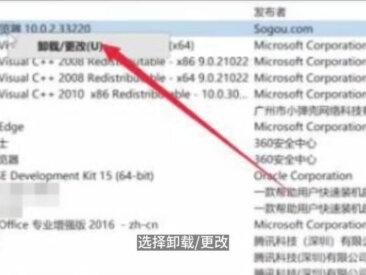
怎么卸载浏览器呢?来跟大家分享一下搜狗浏览器卸载教程吧。鼠标右键单击此电脑,选择属性,进入页面,单击左上角的控制面板主页,在程序下方点击卸载程序, 找到搜狗高速浏览器,并右键单击它,选择卸载更改,弹出窗口点击。算了,单击分开吧,旁边的一键 待卸载完成,勾选、删除收藏家等个人配置文件,点击完成就可以了。
 01:25查看AI文稿AI文稿
电脑上误装了流氓软件,面对满屏的弹窗广告束手无策,想要卸载呢,却又找不到软件的安装路径,怎么办呢?别着急,这款软件呢或许可以帮到你,打开软件之后呢,所有的关键性功能都会呈现在你的视野当中。回想一下,当你使用电脑自带的卸载软件去卸载程序的时候呢,可能会遇到这种情况, 虽然这个程序是被卸载了,但是呢,该程序留下来的文件以及注册表信息还会留在你的电脑硬盘当中,那这也就是很多人觉得,哎,我电脑里好像没有装太多的东西,但是硬盘还会提示空间不足的原因之一。使用这款软件进行卸载的时候呢,非常的简单,只需要点击页面左边的卸载选项,软件 会自动对该程序进行卸载。当程序卸载完成之后呢,他还会主动帮你检测出该程序在硬盘中所占据的文件以及注册表信息,点击即可删除,不需要你再去搜索关于你要 卸载的这款软件的所有信息,在你删除之后呢,在你的电脑中将会不复存在。看到这个消息,爱干净的同学们应该是露出了满意的笑容。那么如果你的电脑上安装了太多的应用,想卸载某一款软件,一个一个找的话会很浪费时间,并且 有时候软件名还会出现模糊音的情况,让你根本就找不到。那么这款软件呢,还内置了搜索的功能,将你想要卸载的软件名输入到他的搜索栏中,他就会 会把该应用给自动的解锁出来,有效的避免了电脑上软件安装太多而找不到他带来的尴尬。关注我,下期视频继续跟你分享那些冷门但却非常实用的小软件。
1949戴尔(中国)有限公司 00:48查看AI文稿AI文稿
不会吧不会吧,不会还不会卸载电脑软件吧?你都是咋卸载的?打开控制面板,找到程序,点击程序下面的卸载程序,进入后找到你需要卸载的软件名称,右键点击卸载。就这 告辞。哎哎,回来回来回来,这个时候还没卸干净,你走啥呀?婚驾儿?打开运行窗口,输入这串字母, 点确定进入注册表编辑 t, 点击左上角编辑,点击查找。在输入框中啊,输入你要卸载的软件名,点击查找,下一个鼠标右键啊,点击找头像,选中删除,这样才能把软件彻底卸干净。哦,原来是这样,还差最后一步。 啥呀?戳两下屏幕,电脑啊,会发光。
1291陈 01:16查看AI文稿AI文稿
电脑里怎么这么多软件,怎么删都删不掉,马老师,没有什么解决办法吗?你有没有听过 kik 卸载一款世界知名的管理删除软件, 他的大小啊,只有六兆,而且是绿色免安装,你只需打开这个软件,马上就能浏览所有已经安装在电脑里的程序了。甚至呢,能够卸载微软系统自带的一些程序, 而且响应速度比系统自带卸载软件快多了。点击右键查询软件的安装位置和注册表详情,方便你确定软件是否真的需要删除。如果某个程序确定无需删除,可以点击上面的删除条目选项,只显示真正想删的程序。 当你确定要删除某个软件后,点击卸载即可。如果你发现删除的目标非常的顽固啊,如二三四五或三六零之类的,删了还会自己打开或者删不干净,也可以选择强制删。 删除这个软件会扫描并显示程序的所有文件项目和注册表,点击完成,那么这款程序就算是彻底清理干净了,如果你有特殊的需求,也可以部分的保留性的删除。哇,这个软件功能好全啊, 轻松有用哦!下载链接呢,我会放到评论区,基友们赶紧下载试试吧!关注机会解锁更多电脑技巧!
 00:20查看AI文稿AI文稿
电脑里的恶游软件总是无法删除,删了以后吧,还会自动重装,你咋知道?你遇到过吗? 加二之后输入运行里面扔家的指令,然后点开编辑,点查找这个,里面输入刚才您删除的恶意软件,然后点开查找,搜索到以后删除即可。
 00:46查看AI文稿AI文稿
有些软件无法卸载啊,咱们去安全模式卸载。首先选择开始菜单键,进去之后咱们找到运行, 运行之后呢,把这组代码命令输进去,点确定,然后选择引导下方会有一个安全引导。选择之后啊,咱们去点一下重新启动,重启之后找到控制面板,选择程序和功能, 再次选择刚才无法卸载软件,卸载即可。软件成功卸载之后,不要立即重启电脑,咱们再进入这个运行里面,进去之后呢,把引导里面的这个勾取消,点应用确定,再见。
 03:04查看AI文稿AI文稿
大家好,那这个视频的话呢,我们说一下这个呃, step 七 mac win 就是 smart p l c 的这个编程软件,这个低版本呢怎么卸载啊?因为我们现在出了一个高版本的二点八版本的,我们打开这软件啊,来看一下啊,这个位置是帮助关于, 然后这个版本的话呢,我们现在是二点七,我们要给他改成二点八,那么二点七版本已经安装了,安装以后呢我们要给他卸载,首先的话呢我们在这个找到我们相关的安装包, 安装包的话呢,我们找到二点七安装包解压缩,解压缩以后的话呢,我们在安装包里边啊,可以看到在这个位置会有一个 s w e p 二 t o l 那这个是我们的卸载工具啊,首先我们把这个大家下载的安装包应该是这样的啊,点二一二的, 那么我们解压锁以后呢,就会有这个啊,然后会有一个点 ese 右键以管理员方式运行,然后选择确定, 那这个是我们的一个卸载软件,我们这个呃编制软件的话呢,要用它去卸载才能卸载干净啊,选择确定,选择下一步, 然后下方写着清除,然后选择下一步,我们直接啊选择把它卸载卸载完,那么卸载完以后的话呢,我们再进行安装, 接下来的话呢提示我们重启,然后我们把计算机啊进行重启,重启以后的话呢,我们再进行安装二点八的软件,点击重启,那么我们重启以后的话呢,接下来再找到我们相关的安装包,二点八的安装包啊, 然后呢接下来的话呢,我们开始进行安装啊,我们安装包的话二点八,我们可以看一下,下方标着 save 七,迈克 win smart v, 二点八是这个啊,上边是我们的固件升级包啊,那么这个解压缩一下, 解压到当前文件夹,然后呢接下来点开它,找到最下方 se t o p 右键管理员方式运行,选择安装 啊,这个安装的比较简单了,关键是我们 d 版本的怎么去卸载啊,这点需要大家注意,如果你 d 版本的卸载不好的话呢,你这个安装不上,安装是有问题的啊,我们尽量安装到 c 盘就可以了, 安装完成以后呢,提示我们重启,接下来我们选择重启 就可以了,那么接下来的话呢,我们来看一下,我们安装完了这个软件啊,我们双击点开它, 那这个软件的话呢,我们已经安装完成了帮助关于,那么这个版本的话呢,已经到了二点八版本了,那么接下来的话呢,我们来进行扫描一下啊,选择通讯项,然后呢我们选好我们的网卡,接下来的话,那么扫描一下,看一下能不能扫到我们 plc, 扫到 plc 啊,然后接下来选择确定,选择确定,那么正常的话呢,我们软件就可以使用了。
 04:01查看AI文稿AI文稿
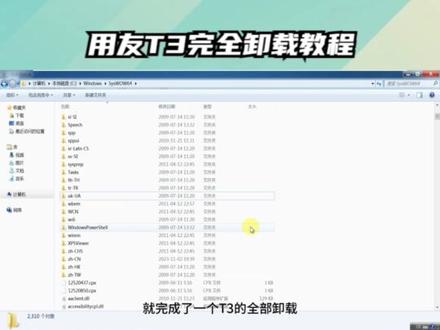
大家好,我是拥有软件的刘工,后台有很多客户私信咨询我关于 t 三怎么去完全卸载的一个问题,那么这一期呢,我们就说一下如何去卸载掉 你电脑上的 t 三。在卸载 t 三的时候呢,我们首先打开开始菜单,进入控制面板,选择卸载程序,下拉找到 t 三标准版,这个 对应的程序右键有个卸载,卸载的时候呢,我们就按照这个上面提示的内容点击确定。当然在卸载之前,大家一定要做好档套的备份,如果你没有备份直接去进行卸载的话,那么 我这一期讲的就是如何完全卸载,会把你所有的文件全部清理干净的,所以如果你没有备份直接操作的话,那么会导致你 数据丢失,后续也找不回来了,如果这一块的操作自己没有把握,建议私信联系我这边去进行处理。卸载完成之后呢,系统会提示你重启计算机,我们点击完成,等待它重启完成。 电脑重启完成之后呢,我们打开我的电脑,找到你 t 三之前的安装路径, 比如说我这边装的是在 c 盘里面,他的文件夹名称是 ufsmart, 把这个文件夹给删掉,当然删除的时候我们可以看到系统会提示你有文件正在使用,那是因为我们数据库文件还在,所以 我们需要先进入数据库控制面板登录到数据库。进去之后呢,我们找到关于 t 三的像这个 uf system 和这些 uf 开头的 跟 t 三相关的一个账套,我们点击删除,把所有 uf 开头的这个账套全部删掉。这里再强调一遍, 我们数据文件是最后的物理文件备份,所以当我们在这个地方把它全部删掉清理之后,如果你没有进行账套备份的话,那么你的数据 也无法恢复,所以自己没有把握的情况下,千万不要随便操作。删除数据库的时候,我们看到这里还有个叫畅捷支付 sql, 把这个也要删掉,删掉之后我们再来 把这个 ufsmat 这个文件夹给删除,这样就可以完成删除了。删除之后呢,我们还要进入到 你的注册表里面,把对应的 t 三相关的注册项给删掉,打开电脑的运行按钮, 输入 igd it, 然后点击确定,我们会进入到这个注册表编辑器,然后我们打开对应的目录下面,找到这个路径之后呢,我们需要一个一个的点开查看,这个里面如果 写的有关于 t 三的内容,我们就需要把对应的这个文件夹给删掉,所有的 注册项关于 t 三的全部清理掉。删完注册表之后呢,我们进入到 c 盘,打开 windows 往下拉,下面有两个文件夹,一个叫 c 字称三十二,还有一个 s y s w o w 六十四,这个根据你电脑系统的位数决定的,如果你是三十二位,你就打开这个,如果你是六十四位,系统就打开下面这个,我们双击 对应的这个文件夹进来之后呢,往下拉,找到 uf 开头的这个文件夹 进行删除,这里删除之后呢,就完成了一个 t 三的全部卸载的一个工作,这样清理干净之后,这样你就可以去重新安装你的 t 三程序了,我们下期再会。
 00:32查看AI文稿AI文稿
我又来问 c 盘清理的问题了。啥呀?我的 c 盘按照你的方法做不爆满了,但是空间还在慢慢减少。那是因为我们的电脑会不定期的进行系统更新,更新完后会有安装包存在,我们的 c 盘占有空间。那你教教我如何删除这个安装包?还用你说?打开 c 盘,找到 windows 文件, 打开这个,继续点击这个文件夹,里面全是更新系统的安装包, ctrl 加 a, 全选删除就可以了。哇,老铁们点赞点赞。
1408陈 05:47查看AI文稿AI文稿
哈喽,大家好,今天我们来学习从零开始学电脑第二十一课如何卸载于更新应用程序。 在上台课中,我们讲到了如何更改桌面图标的大小,以及他的隐藏和显示, 并且我们提到了桌面中的图标分为两种类型,第一种是我们系统自带的图标,比如我们的电脑回收站,网络控制面板,这四个是我们系统自带的图标, 其中有很多的图标都是我们单独安装的应用程序。可能有些同学不知道如何去安装 word, excel, ppt for the job pro mil, 那么这些软件我们会在后面的课程中教大家如何去安装。那么我们在第八课的时候,其实讲到了一个打字软件是如何去安装的。 这节课呢?我们重点是教大家如何将安装好的应用程序卸载。 我们所说的应用程序与普通的文件不同,比如我们的左下角有一个一点 doc 的沃的文件,那这个文件如果我们不想要,直接可以按 delete 键 把我们的文件给删除。如果我们想删除这个应用程序,那么我们直接按 delete 键删除的话,他只是将这个图标删除了,并没有完整的将整个程序删除。 那么应用程序我们应该如何去把它完整的删除掉呢?删除的方法在我们的计算机中啊,它有很多种方法,那么在这里面我们今天来讲两个比较常见的方法。 首先第一种方法是通过控制面板来删除运营程序。在我们的作品中,这边有一个控制面板,如果你的电脑桌面没有控制面板,那么我们可以在开始菜单中下面找到一个温度式系统, 这里面会有一个控制面板,我们将它打开,打开之后这边有很多的设置,我们找到一个卸载程序,点击它,在我们这个卸载程序里面 可以看到我们单前的整个电脑中安装了哪些应用软件。我们这边安装了 fellowtop pro mil 办公软件, 还有很多的应用软件。找到我们想要卸载的软件,比如我们现在要求把这个打字软件给卸载掉,那么我们选中他,然后鼠标右键有一个卸载更改, 然后他会弹出一个卸载对话框,在这个里面我们直接点击卸载,那么他就很快的将我们整个的应用软件中所有的文件都删除掉了, 然后我们再点击完成啊,这个时候你会发现我们这个里面的这个打字软件没有了,并且桌面上的这个图标也消失。 讲到这里呢,我还要讲一个额外的知识点啊,比如我们想卸载系统中自带的应用程序,那么我们可以点击启动或关闭 windows 功能,点击这个按钮, 他会打开我们的温度式功能。在这个里面都是系统自带的一些应用程序啊,比较多带的二一浏览器,如果这个浏览器我不想要了,那我也可以把这个勾取消,点击确定之后呢,他会将我们这个默认的应用程序呢给删除掉。 我们除了使用系统自带的卸载功能,那么我们也可以再使用软件管家,我们把它打开双击一下, 当我们打开软件管家之后,他的上方有一个卸载,点击他之后,我们可以看到电脑中安装了哪些应用软件, 比如现在我要求卸载这个 fourthosp cs 五的版本,那么我们直接点击他右边的卸载, 点击四他会很快的把我们这个软件给删除掉了, 我们可以看一下这边已经提示卸载完成。那为什么会讲一下这个软件管家呢? 啊?对于我们一些初学者来说,那么通过软件管家来删除可能会更方便一点,以及我们也可以用它来升级一些部分的软件,我们可以点击他 上方有一个升级,这里面可以看到 qq 有新的版本,我们可以点击一键升级,不需要去他的官网去下载。 还有我们的拼音书法也可以将它进行升级。当然这个升级啊,它不是所有的应用软件都可以升级,主要是针对于免费的正版软件, 如果你的系统上面安装了绿色版本的应用软件,那么将不能直接升级他, 那么今天我们这个卸载于更新应用软件知识点,我们就先讲到这,大家还知道其他的方法,可以在评论区留言哦,我们下一个再见。
1897阿旗讲软件 00:18查看AI文稿AI文稿
奇妙的知识,你开电脑时是否经常遇到很多恶意弹窗?而且这些弹窗怎么删都删不掉?只需一招,彻底解决!按住键盘上的 win 加二键,然后输入 mrt, 点击确定就打开了 windows 自带的恶意软件删除工具,点击下一步,选择快速扫描,点击下一步,这样就可以去除所有的恶意软件了。
3275奇妙的知识 00:49查看AI文稿AI文稿
电脑里的流氓软件一定要这样清理,在你玩电脑的过程中,如果不小心安装了一个 p 二 p 的软件,就会出现二三四五全家桶、某六零、某管家、某独霸小鸟壁纸,还有漫天飞舞的弹窗广告。想卸载又卸载不掉,难道只能重装系统吗?其实不用重新装系统,我给大家推荐一个神器软件, 能彻底粉碎这些流氓软件。百度搜索、 iopod 等,找到官网进行下载,找到以后选择最新版本,下载完成以后,这里就可以卸载你不需要的软件了,只需要点击删除。点击卸载,卸载完成以后,这里还会出现很多的残留文件,我们只需要点击删除就可以了。 点击上方的这个工具箱还有六大功能,软件更新、程序快速卸载、强力卸载、疑难软件移除、文件粉碎、 win nose 更新卸载,是一款非常好用的软件, nice!
10漫漫人生路 02:19查看AI文稿AI文稿
这哥们是打开这个谷歌浏览器连百度都打不开啊? 我刚看了一下,他是安装了一堆二三四五的东西,我不知道这个二三四五咋这么流氓啊,然后远程给他试一下,百度有人打开了, 我只是把二三四五这里有个保护程序给他删除掉了,而不是删除,是退出了 啊。那么这种情况的话,建议不要用二三四五哈,你就使用的时候,然后用这个即可来卸载掉这些垃圾东西。这个可以连注册表跟目录全部卸载完啊, 有需要的啊,可以留言产品给你一个,或者你自己到即可的官网去下载 的一个即可,可以减少自己使用电脑过程中出现的这种不好的情况啊。 不管你是新电脑旧电脑,那么在使用上你保持良好的一个使用习惯的话,会对你有益啊,产品能做的只是一些提醒啊,像这些驱动精灵啊,还有那个叫 叫啥来着,二三四五组线啊,什么软件管家,这些都不是一个好的好的。呃, 软件啊,用咱们白话说他就是一个流氓软件。这二三四五的,你会发现你安装一个他会出来全家桶,二三四五全家都搬到你电脑上来,都是 后,你会感觉到非常恶心。恶心到什么程度?恶心到你打开网页他都不让你打开,对吧?我再来看一下还有啥不好的软件给他一起清理掉,这样子,嗯,在使用的过程中就要好很多。嗯, ok, 好像没啥了啊,现在我们把这些都清理掉了,现在来打开这个谷歌浏览器, 打开百度, ok, 然后再拿打开一些我们经常常用的都是可以的,哈,对吧?这些都是可以的, ok。
250成都常平电脑 00:25查看AI文稿AI文稿
二零二一年只剩下不到四分之一了,你还在用电脑管家来删除恶意软件吗?这里教你用微软自带的删除工具,按一下无印加安,打开运行对话框,再输入 mrt, 就打开恶意软件删除工具, 根据自己的需要可选择快速扫描,完全扫描和自定义,发现恶意软件就会自动删除。快去试试吧!关注留言者,你一定用得上!
143优越者科盛专卖店 00:39查看AI文稿AI文稿
如何卸载不要的软件?哈喽大家好,前面几个视频教教大家如何下载安装并激活 office 办公软件。又有很多粉丝朋友问我这 怎么卸载老版本的办公软件,那这个视频呢,就来教大家如何卸载。首先在桌面找到这个控制面板之后呢?点这个卸载程序 之后呢?我们在你再找到我们不需要的阿富士邦软件之后,我们选中他之后呢点卸载之后,这里他就会显示问你,问你为什么要卸载,咱们点立即卸载之后呢,我们再点一下立即卸载,点不再使用,点确定就可以了。
307Excel大表哥 00:26查看AI文稿AI文稿
之前有朋友私信说 u 盘插到学校电脑上后,拿回许社电脑准备拷贝文件,发现文件都不对后,罪名也变成 ex e 了。这种情况多半是感染入虫病毒了,虽然这种病毒不强,但是很烦人,隐藏东西不说,还弄个假文件忽悠你。 就是因为这种病毒太弱了,有些杀毒远见都不起作用。点赞关注,获取清除远见!
474重庆缘共梦商贸有限公司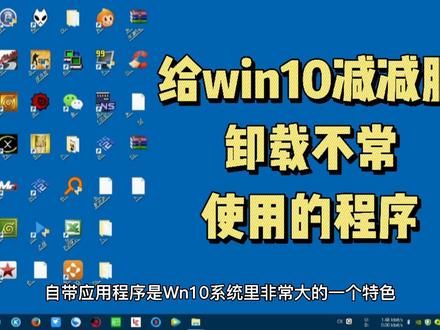 01:38查看AI文稿AI文稿
自带应用程序是 win 十系统里非常大的一个特色,这些自带的应用程序能方便的替代一些常见的软件程序,但是 win 十系统里自带了很多应用程序,很多平时根本无法使用到。虽然通过程序和功能列表可以看到这些应用程序的存在, 但是点击他们以后发现卸载命令无法正常使用。那么对于这些相关的应用程序如何才能快速的进行卸载操作呢?首先下载运行一克里尔这款优化工具, 接着点击窗口左侧工具栏中的工具图标,在出现的窗口里面选择列表中的卸载命令,稍等片刻就可以在列表中看到所有安装的应用程序和软件程序。接下来再点击右侧的运行卸载程序命令即可,这时 equiner 会弹 出一个警示窗口,点击确定后就可以完成应用程序的卸载操作。虽然 equiner 这款工具操作很简单,但是该工具只能进行卸载, 不能完成应用程序的安装,所以还可以试一试 or pressure。 这款工具运行以后,会在窗口中看见一个旋转的齿轮,这表明该工具正在对系统里面安装的 应用程序进行扫描,当扫描完成以后就会在工具列表中一一显示。现在从中选择要进行懈怠的应用程序, 接下来点击 remove 按钮就可以完成该应用程序的卸载。如果有一天用户觉得卸载的应用程序有用的话,那么在列表中选中他以后,再点击 install 按钮,就可以重新完成应用的安装操作。
32草原小优宝
