ppt灯光投射怎么做的
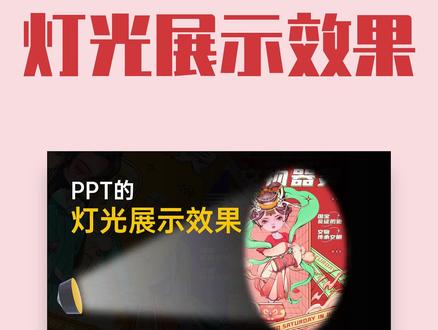
我要拿出真本事,一分钟教会你们这个聚光灯效果! 拖入几张图片,然后把图片都裁剪成圆形, 缩小画面,画一个很大的形状,再来个椭圆, 按住 shift, 选中两个形状,形状格式选择组合,换个颜色,再模糊一下, 把背景也换个黑色形状。工具里选择一个梯形来做两竖 灯光,选择渐变填充即可。有一端的颜色透明度调整为百分之一百,复制一个,然后调整角度, 给两束灯光也模糊一点点。 写上文字,给文字来一个展开的动画效果。复制这页幻灯片,把文字删了,移动这个大的形状框,调整聚光灯效果。 写上文字,给文字来一个展开的动画效果。切换里再选择平滑。复制这页幻灯片,移动这个大的形状框,调整聚光灯效果。 写上文字,给文字来一个展开的动画效果。切换里再选择平滑, 复制这页幻灯片,移动这个大的形状框,调整聚光灯效果,写上文字,给文字来一个展开的动画效果。 后面几页的操作效果都是一样的,主要是利用平滑效果去实现幻灯片的背影动作,大家可以操作两页试试看。

粉丝33.5万获赞416.3万
相关视频
 01:27查看AI文稿AI文稿
p e、 d 中也可以实现这种高级的灯光展示效果,做起来也很简单,一分钟就能学会。首先我们来做一下灯光效果,其实他们是一个梯形,还有一个椭圆组成,先插入一个梯形,这位无轮廓, 选中梯形右键设置形状格式,我们找到界面填充,两个光圈都填充为白色,第一个光圈透明度设置为百分之三十,第二个设置为百分之一百。方向选择线型向下,在效果里面点击融化边缘,把大小设置为三十磅。 接着是下面的椭圆,同样是填充为白色,把透明度设置为百分之二十,轮画边缘设置为二十磅。这样呢, 灯光效果就已经做好了。按我们所需要的图片素材给梯形灯光添加插足的动画, 挑选项是置顶部椭圆和图片都添加淡化的动画。 在动画创格中,把第一个设置与上一个动画同时,后面两个开始都设置与上一个动画之后, 这样呢,一个动画就做好了,后面两个也是同样的操作。怎么样,你学会了吗?我是九离,我们下期再见。
869九黎PPT 02:17查看AI文稿AI文稿
哈喽,今天给大家分享一个灯光展示突出重点的动画,是不是非常炫酷呢?让我们来看一下是如何制作的吧。 准备好一张素材,首先将页面缩小,接着按住 shift, 插入一个正圆形,覆盖整个页面, 设置形状格式,选择无线条颜色,填充为黑色,透明度百分之二十。 再插入一个小圆,先选中大圆,再选中小圆,合并形状减除,接着插入一个梯形,调整到合适位置。 接着插入手电筒素材,将手电筒调整到合适位置,选中梯形,选择渐变填充, 这里保留三个光圈,颜色都填充为白色,最右边的光圈透明度为百分之一百,中间的光圈透明度为百分之六十,左边的光圈透明度为百分之十。选择无线条, 将大圆形梯形手电筒组合在一起,将页面缩小,复制五份, 挨个调整每页的位置,旋转不同角度。 将准备好 好的素材摆放到合适位置, 选中所有页面,切换平滑。 让我们一起来看一下最终效果吧, 你学会了吗?
 01:53查看AI文稿AI文稿
用 ppt 制作聚光灯效果,首先新建一个空白的换纸片,通过插入选卡,插入一个横向的文猛框,输入文字, 文字输完之后调整字号的大小,六十六号文字加粗,调整字符的间距十五磅,然后确定。 然后我们再通过插入选卡,选择形状,再选择圆形,按住 shift 键进行绘制, 将圆形放在文字的上方,圆形填充为白色,轮廓色改成 无边框颜色。在幻灯片上通过水杯右键设置背景格式,我们选择纯色填充,选择黑色的填充, 然后再选择圆形,选择动画,添加自定义动画,添加一个效果,我们选择直线,直线从圆形的中间往右边进拖动, 然后调整动画的速度,慢速,然后关闭, 然后我们再选择这个圆形,通过手背右键置于底层,然后我们再选择放映,然后选择开始放映, 鼠标点击,我们可以看到这样的一个聚光灯的效果,我们就制作完成了。今天的分享你学会了吗?
248WPS课堂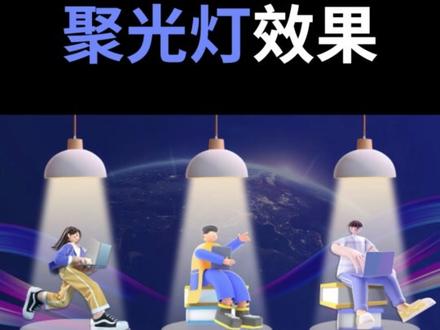 01:10查看AI文稿AI文稿
第一步,新建幻灯片,填充准备好的背景图,插入矩形填充深色铺满幻灯片,设置透明度百分之四十, 插入吊灯素材。第二步,插入形状选择梯形,调整大小作为光束,梯形填充渐变色黄色,透明度百分之零到白色,透明度百分之一百,柔化边缘大小设置为十七磅。 第三步,插入三 d 人物素材,一、吊灯设置扶入向下动画。二、梯形设置擦除向下动画。三、人物素材淡化动画。第五步,打开 动画窗格, 全选吊灯,灯光投影,人物复制两份,换掉人物 ppt, 聚光灯动画就完成了,一起看看效果吧!
153启动PPT 00:45查看AI文稿AI文稿
聚光灯效果制作教程,这样的聚光灯效果是如何实现的呢?准备一张图片,缩小页面,插入一个超级超级大的矩形,将填充颜色更改为黑色,无轮廓。 调整透明度,再次插入一个圆形,点击选择窗格,隐藏底部图片,全选矩形和圆形,合并形状剪出,点击全部显示,调整矩形,透明度为零。复制幻灯片, 调整圆圈位置,点击切换,选择平滑搞定。记得给个赞哦!
653九七十四 04:58查看AI文稿AI文稿
哈喽,今天来跟大家分享一个灯光展示突出重点的动画,一起来看看是如何制作的吧。 这是之前准备好的素材。首先呢,将页面缩放到很小,插入一个大大的圆,按住 shift 来绘制一个正圆, 调整一下他的位置,然后右键这是形状格式,来给他设置一个黑色的颜色,透明度更改一下为百分之二十。 线条选择无线条,再来给它中间插入一个小小的圆形,按住 shift 来绘制一个正圆, 先选中这个大圆,然后再选择中间的小圆,在合并形状这边选择剪出。 然后再来插入一个梯形, 调整一下他的位置, 还有大小, 让页面放大一些,画面调整, 然后再将之前准备好的手电筒素材放置进来, 选中梯形,调整一下黄色的空点。现在来更改一下这个梯形 填充,将填充更改为渐变填充,这里保留三个光圈,第一个的位置是在刚刚开始的地方,百分之零,透明度为百分之二十。第二个光圈的位置是在中间,透明度为百分之八十。 第三个光圈的位置是在最后面,透明度为百分之九十五,填充的颜色都是白色,然后调整一下线条为无线条。现在将大的圆形手电筒还有梯形一块组合一下,将页面缩小一些, 将这个页面多复制五份出来, 挨个调整一下他们的位置,旋转一下 和你都可以。 represent the c 九幺九, 现在所有手电筒的位置都调整好了,这样页面就放大一些, 关掉,设置背景格式 来将之前准备好的蚊子放置进来 还不够,结果 c 九幺九, 现在所有的文字都添加好了,选中这六个页面,给他们添加一个平滑的切换效果。 现在所有的动画都设置好了,让我们一起来看下效果吧! 是不是非常简单呢?你也来动手试一下吧!
47采薇PPT 03:02查看AI文稿AI文稿
大家好,我是 xr, 从零到一,今天跟大家分享一下我们如何利用 ppt 来制作一个类似舞台聚光灯扫过动画,我们来看一下效果, 这个就是制作之后的效果,提前祝大家新年快乐。这个制作呢其实也并不难,下面呢就让我们来看一下它是如何制作的。 我们把这个先删掉,我们先新建一张幻灯片,然后呢将这些文本框全部的删掉,随后我们点击插入,在文本框中选择绘制横排文本框画一个, 在里面输入想要的文字,我们输入提前祝大家新年快乐,然后呢将文字居中显示,并且把字体设置的大一些, 随后呢我们来增大一下字与字之间的间距, 选择文字,然后点击鼠标右键选择字体,然后再选择字符间距,我们将度量值设置为十磅回车,再拖拉一下文本框, 可以看到,这样的话字与字之间的间距就会增大,随后我们点击插入,在形状中选择椭圆,按住 shift 键画一个圆形,它大小呢足够盖住一个字就可以了, 这样呢就可以,然后我们在形状格式中将它的形状填充设置为白色,形状轮廓设置为无轮廓。紧接着我们点击设计, 选择设置背景格式,在填充中选择纯色填充,将颜色设置为黑色,这样的话呢只能看到这个圆形,然后我们点击这个圆形,再点击鼠标右键选择置于底层, 我们再按住 shift 键,将圆形稍微增大一些。紧接着我们点击动画,在动画中选择这个直线动画,这样的话它是向下运动的,我们可以在选项中选择向右运动, 随后我们点击这个红色的箭头,点击一下, 然后呢再点击这个红色的小圆,按住 shift 键将它拖出屏幕外, 这样的话呢就可以了,我们来看一下效果,点击预览可以看到速度比较快,我们可以将持续时间增大一些,在率呢,我们设置为六秒,再点击一下预览, 这样的话就制作完毕了。怎么样,你学会了吗?我是 excel 二,从零到一,关注我,持续分享更多办公技巧!
 04:30查看AI文稿AI文稿
一张普通的开场,如果有一束光效划过,一定会让你的 ppt 富有科技感。而我尝试在不同的方向和页面上添加光效,同样会让人眼前一亮。或是在多个图片分界处添加光效,分割效果一目了然。 即使应用到这样轻盈的 ppt 风格效果,仍然不说厚重的科技感,今天教你如何用光 这套轻盈的科技感 ppt 模板,如果你喜欢,可以在视频下方留言或者私信我免费送给你。当然,我还给大家准备了光效素材,共十二种,一并放在模板中,不需要粉丝们辛苦找素材了, 喜欢就收藏下来吧。 而提到科技感,厚重的光效和高真的背景 一定是不可或缺的元素,学会了用光以后,还要学会把它与科技感融合,而光效的全息投影无疑是两者最完美的融合。视频的后半段呢,教大家如何制作全息投影的效果。我同样给大家准备了高清的科技感背景素材,在模板的尾部,授人以鱼不如授人以渔, 今天两个鱼都给你。首先在页面上放置一张给大家准备好的光效,再添加一个淡化的进入效果,再给他添加一个向右的直线路径动画, 最后再添加一个淡化的推出效果。之后,我们打开动画窗格,将光效的三个动画设置为 从上一项开始,并将弹出动画调至末尾,一个光效的移动效果就做好了。 其次,科技感的开场同样不难,插入一个矩形设置为渐变填充,将四个光圈均匀摆放,填充颜色从左至右依次为白、浅蓝、白、深蓝。之后将四个光圈的透明度拉到九十以上, 然后我们再把线条也设置为渐变填充,角度设置为一百二十度。三个渐变光圈从左到右填充颜色依次为白、浅蓝、深蓝两边光圈透明度拉到五十以上,中间光圈透明度为零。再给 大家看一下总体的数据,如果记不下来可以截图来保存,之后再填上文字标题。完成。我们插入大小不一的圆形,设置为无填充线条为实现 最上方圆形为浅蓝色,填充 之后将他的线条加粗至两磅,并给他施加边缘发光的效果。再插入一个倒梯形, 设置为渐变填充,详细数据如下,角度二七零。三个渐变光圈均匀分布,依次为浅蓝、白深蓝两端光圈透明度拉至百分之百,中间光圈透明度拉至百分之五十。之后我们复制一份,调整宽度和高度, 再添加上一个图标。之后我们从下到上将圆形到梯形依次添加擦除动画效果,选项为由下到上 再给图标添加随机线条的进入效果。 之后我们打开动画窗格,全选动画,将其设置为从上一项之后开始, 并将最后的图标动画拉长。我们来看一下效果。 关注我,每天更新一个 ppt 技巧。
31百草PPT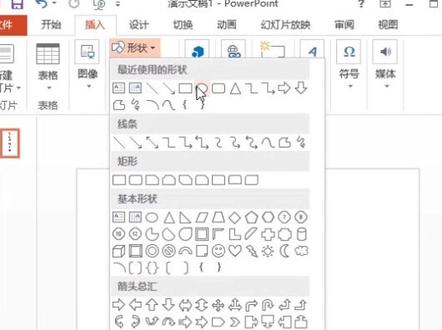 00:28
00:28 01:03查看AI文稿AI文稿
ppt 课件如何实现聚光灯效果?设置背景格式为黑色,插入灯具排列好,点击插入矩形来绘制灯光,拖动小黄点,调节梯形宽度与灯口相等。设置渐变填充 线性填充线性向下,两端光圈填充色均为白色。右边设置透明度一百, 左边透明度六十二,线条无填充,设置柔化边缘三磅。复制这页 ppt 并调整每页灯光位置。 插入熊猫进行布尔运算,得到熊猫碎片,其他页也如此。美业动物设置出现动画,给美业插入开灯。音频设置与 上一动画同时拖到第一行,新建一张无灯光效果 ppt, 打乱顺序,全屏播放,这样聚光灯效果就设置好啦。
 00:35查看AI文稿AI文稿
ppt 舞台聚光灯光束效果?昨天有粉丝问如何制作光束效果,今天我来手把手脚对脚的来教你。嗯,首先我们先把隔壁老王的狗牵来,然后我们插入一个梯形,改为白色填充,去掉轮廓,柔化边缘二十七,透明度六十九,并且置于底层。 随后插入一个椭圆形,柔化边缘十,透明度四十还是至于底层,最后把梯形拉高于页面,这样一页光束效果的 ppt 就做好了。每天一分钟学习很轻松。关注我,了解更多屁事。
201刘大大PPT


