UR22C驱动安装该用激活码
啊,回到我们最关键的地方均衡,他是怎么调节的呢?可以看到这个 e, 我们再继续进来点一下 e, 他就会弹出这个界面了, 可以看到他这个窗口左边就是压线器,压制限制声音的这些小旋钮都可以都不用管,因为调的话也发现不了太大的一个区别,我们就动这个大旋钮就可以了, 然后他的作用就是压制限制高音的,如果您不开的话,就是声音特别容易爆音,特别大,对,动不动就爆音到,嗯,会很次的那种声音。 嗯,如果你开一点点的话,他就可以压制那个高音,让他不是那么尖锐,你要是开的特别大的话,声音就会有点懵,有点小可以听到,我现在声音有点小了,所以的话我们建议还是把它关到上午九点或者十 点的位置就行了,适当的压一下,当然您说你是超高音,然后声音特别尖,动不动就爆音,你甚至可以开到十二点都行,是正常人来说,我们建议你就开到上午九点到十点,适当的压线一下高音就行了。啊,右边这个他是一个官方预设的一个均衡,可以看到这有三个点,低音、 中音和高音。嗯,我们可以发现然后动这个旋钮的话,他低中高的变化的。对啊,我们可以用这个预设,当然也可以不用这个预设,我个人不喜欢这个预设,所以的话可以手动调。怎么调呢?可以看到这个点, 这三个点代表从左右代表的声音就从低到高,也就低音、中音和高音,那么这三个点代表就是低音、中音和高音了啊,通常的话往上的话就是加,可以听到,哎,现在声音好像加重了,加重了继续。 是不是现在感觉这个声音很懵?对,他就是低音加过了,然后往下看,往下看,往下拉,往下拉 好了,现在就没有低音了,就感觉轻飘飘的感觉了,没有低音了,这肯定是不行的,所以我个人给大家的建议是,如果你喜欢饱满动听一点声音,你可以加一点点, 像电容麦,他声音比较尖,你可以加一点低音,让声音饱和度高一点,或者再加一点,总之尽量不要超过这个六 d b 了,因为超过六 d b 说实话这个声音会很蒙的,很不好听,一般最大开的这个六 d b 就可以了 啊。如果你觉得这个声音有点,比如你是动全麦,哎,你觉得这个声音好懵啊,感觉一点都不亮,唱歌很累,怎么办呢?我们就把低音给他关一点点,关了这个六,顺着再往下一点点都行,当然你不可能拉完了,那就没低音了,所以我们建议也是在零到 忽略我这个这个这个直,然后自行动声音就会发现,哎,切掉了一部分低音,声音也听起来清爽一点了啊。右边这个是中音,中音的话我们建议大家是不动的,一动的话感觉声音很怪,你可以听到像电话音一样,当然大家要模拟一下这个电话音,也可以拍这个高音 啊,这个中音啊,这是中音,给他拉上去,对,现在就听的感觉完全就失声了,往下的话就没 低音,没有中音了。所以的话,我们建议中音是不动的,除非你想。哎,总体想提亮一下音色,可以加一点点中音声音听的白一点,亮一点也可以的。好,开了可以看到最右边这个就是高音,他和低音是相反的,用途也是提高音的。 嗯,我们一般常用的话就是加点高音,让声音听,声音听起来清亮一点。对,可以听,我现在声音就清亮多了。如果你喜 尖一点的声音,甚至可以继续提亮,当然不可能给他开完了,开完这个声音就太难听了。我们建议的话,根据我们的经验,像动全麦,他低音比较重的话,我们就建议把低频减一点, 然后高频多加一点。但是像那个电容麦,他一般的话是高频比较亮,比较亮,低频他有所欠缺,我们一般建议是, 嗯,高频加一点点,低频少减一点,甚至不动甚至加一点点。对,听,我现在声音就饱和度高一点了,所以有的人他说喜欢那个声音饱和度高一点的话,我们就按照这么个曲线加低音,加一点点高音体,体谅一下。 如果有的人喜欢清爽一点的声音,我们就见低音,然后多加点高音。哎,现在声音对不对就清爽多了。乐器也是这么调的,也就是见低音加高音或者加低音这样子的。反正 中音一般是很少动的,就这两个点可以可以来上下调动吧。啊,其他这些旋钮可以发现他其实他就是相当一个金种调,但完全可以用鼠标点着这些点进行调的,他没有太大的一个嗯,用处的,所以我们就不用管这些旋钮,还包括这些旋钮就行了。 最下面这里会有一个小旋钮,可以看到这是 oppo 的,这相当一个二次软件的一个增益。呃,一般情况下尽量就不要动它,零点零零 db 就可以了, 当然除非你觉得您的话筒实在是声音太小了,动全麦,嗯,声音也小,嗯,你可以用它进行二次放大。呃,建议的话,这个合理值是在八 d b 以内。嗯,我建议的话,像我现在你看慢慢放大,声音会变大变大,一旦超过八 d b, 像电容麦,特别厘米超过八 d b, 我现在声音 有点失争了。所以的话像动圈麦可以加个七八 d b 可以,但是它底噪也会大,像那个电容麦就少加点,适当加个两三 d b, 三四 d b 就可以了。因为你这加大了,它底噪也大呀。这个是没有办法的,所以根据实际情况而定吧。我个人的话觉得他那个音量够用了,我甚至加都不加。对, 然后我们这调好了,假如这个声音,哎,适合。嗯,用来录书或者录音之类的,一般都是这么一个 s 形曲线,左低右高。调好之后怎么办呢?我们可以先把它关掉, 这有个插,可以看到把它插掉好了,回到这里之后,我们可以保存一下这个设置。怎么保存呢?最上面这就是保存键,点一下,然后可以这里他会让你命名字,我们就叫干声,或者说录书都行的。干声我们就打拼音,因为他打不了汉字,我们就叫干声,或者你直接备注个 一零二也都行,备注完之后, ok, 可以看他就预设就从到这里了。然后我们唱歌的时候也是点一下这个,嗯,调一个设置的话,也是点一下这个 e, 想让唱歌轻亮一点,我们就这里, 嗯,低音再拉一点,高音再加一点,让声音更清爽一点啊。为了让唱歌声音大,我把右下角这个增音给给他加大个两 d b 吧,好了, 然后查掉,然后可以把这个红响指给它打开。红响一般我个人喜欢在十一点那个位置,除非你觉得小,你再加大,我还是放到十一点,然后这个原音我也给他放到十一点就 ok 了,然后下面这些都是不动的,然后再点一下这个保存,从到第二个就叫唱歌 好了点, ok, 这样话有个好处,我们可以随时随地的根据您的用处,比如 你现在在直播,你想聊天哎,可以快速调的干声哎,现在就没有红霞了,我们可以愉快的聊天啊,或者录音,哎呦,录音这些都可以的啊。如果你觉得那个想唱歌,突然想心血来潮唱着歌的话,就选择第二个, 然后切换成唱歌好了,立马红响就打开了,他就有一个快捷的一个方式的啊,当然你也可以手动的进行打开,就是从这里调这个红响大小就可以了。 嗯,然后把它不用的时候,这个软件其实他不用的时候可以是可以关掉的,比如您是录音使用,你压根就不唱歌,那就选择第一个干声模式之后你就可以 把它擦掉,然后就不用管了,他因为不用说每次打开必须要把这个软件打开一样,不需要的您就直接用 au 或者用别的录音人录音就行了,他就默默的在这放着就行了,除非 是什么呢?你想,哎,心血来潮唱歌加点红响,您才把他双击打开,然后加点红响这样子的,所以的话他使用方面的话是很简单的。嗯 啊,接下来就是录音,具体的话录音的话我们是下面还有别的视频,我们的 au, 呃,使用教程可以从十四号视频开始看起,嗯,具体的话就是教你怎么后期加红响之类的,那么这个视频就教大家这个软件怎么调。

粉丝1.0万获赞4.0万
相关视频
 13:20查看AI文稿AI文稿
你好,这里是长虹音频,今天我将教给大家怎么安装雅马哈 ur 二二 c、 二四 c、 四四 c 这三款声卡的驱动和电脑的设置 啊,因为这三款声卡是一模一样的,驱动安装方法也都是一模一样的,所以的话我就以 ur 二 c 为例。 嗯,首先安装之前的话,我们电脑可以先不用连接,嗯,声卡,因为一会安装好驱动之后,我们电脑还得重启一遍,到那会再把声卡插上就可以了。 好了,现在首先第一步我们是下载这个驱动,下载驱动的话可以通过客服提供的下载地址或者技术员发给您的安装包都可以的。嗯,已经得到这个安装包了,我们把它下载到桌面上了。嗯,然后是解压,第一步的话是 右击解压的当前文件夹,像一般电脑都会有这么个解压工具的,如果你没有看到解压的这些字样,说明你电脑没有解压工具,您得先去百度上面下一个解压工具啊,把它装上。有了这个解压工具,你就可以看到这些压缩包都可以解压到当前文件夹,点一下 好了,他就开始解压了。解压好之后,大概等待个十几秒,你就得到了这么一个解压包,也就是这个是一个文件,我们然后现在进去,进去之后可以看到这最下面会有个应用程序,没错,直接双击他就可以了,其他的就不用管,双击他 好了,现在开始就要准备安装了,他会有这些提示,我们看到这些提示不要着急,直接按顺序,一般是点中间或者左边第一个就行了,也就是 yes, no 是 继续。 ok, 然后这里选择上面这个我接受,然后再点中间这个啊,他问你第一个是驱动要不要装啊?然后下面这个是 urc 要不要装啊? 如果您重复安装的话,他会提示你,如果这两个勾打不上,说明你已经装过了,或者说你把曲度已经装上了。第一个是没有勾的,所以大家不要反复重复的安装。嗯,现在我都没有装,所以他会检测到我这两个都没有装,所以话这两个都给我打勾的。意思是这两个都要装好了,继续点这个, 他现在就正在安装。这个过程的话是根据您的电脑而定的,像一些电脑太老的话,他可能有点慢,这个过程甚至要等三到五分钟,像电脑快一点的话,可能一两分钟就装好了,我现在在等待给大家安装。哎,好了,现在已经提示安装了一 二,他问你是不是要继续,我们继续点前进, 然后继续等待一下。 好了,我接受此协议,一定要点这个,然后前进, 继续前进, 然后等待一下这个过程。电脑慢的话也得三四分钟,然后得安装, 他就会慢慢的在安装 好了,安装好之后就会提示完成安装啊。在桌面创建 这个快捷方式,跟大家解释一下,他创建的这个东西是解一个激活库贝斯编曲软件的,如果您不写音乐不编曲的话,那只要把这个勾取掉就行了,他是一个激活工具,和声卡没有任何关系,点完成就行了。当然你说你要后续要编曲啊,什么?这是高难度的软件。嗯,你可以给他放到桌面上 完成。这是多了这么一个工具啊,继续安装下一步的这个东西,就是安装好之后得到这么一个像钥匙一样的,这就是激活工具,实际百分之八十的人用不到,因为他就是一个类似于激活后期编曲打谱的一个软件的,基本上很少有人有人会这个,所以的话 我们建议就不用装了,这样子的啊,当然装你放到桌面上看着也无所谓。好了,安装好之后,他就会提示你 yes, 要不要重启一下电脑,你可以 直接点下面这个重启,然后他电脑就会关机重启,如果没有提示,你自己还要在手动来关机重启一遍。如果您是那个台式电脑,声卡一定要插到主机的后面,如果是笔记本,那就一定要插到电脑那个直接插电脑,不要用什么扩展器。好了,我现在把电脑重启一遍。 好的,我们电脑已经重启好了,而且声卡已经插到电脑上了。那么接下来就教给大家怎么找到驱动以及他电脑的通道怎么设置 好。第一步,找到他的驱动,嗯,我们按照好驱动,怎么知道我的电脑他是否跟电脑连接正常的呢?嗯,我们打开我们的电脑 c 盘,也就是此电脑或者计算机都行,进入到你的 c 盘系统盘, c 盘进去双击好了,可以看到这里有个 x 八六,找到这个文件一定是 x 八六 六的这个文件,然后双击进去,然后直接翻到最下面,这里会有一个雅马哈这么一个拼音,这么一个文件对,雅马哈,然后进去, 进去之后可以看到继续有雅马哈斯坦伯格 usb, 没错,这就是他的驱动了,如果你没有找到雅马哈那个字样,说明你驱动没有安装上,一定要再装一遍去驱动的。对,然后再进去这个红色的就是他的驱动没错了。我们双击打开一下, 打开之后可以看到这都连接正常了。然后最上面这个就是我们的是否识别到声卡。嗯,如 如果您连接上之后,电脑没有没有那个识别到,这里是个灰白色的,没有任何选项的。如果像我这种连接好了,就会显示 ur2c, 如果您电脑是那个您的声卡是二四 c, 这就会二四,如果是四四,这就会 ur44c, 还根据声卡不同选项,嗯,他会显示的不一样的。嗯,一,反正就是一定,这里他要显示有声卡这个型号的字样 啊,可以看到最下面这个提示啊,有的人的电脑会提示这个,有的人电脑没有。如果你一提示这个就不用着急,他的提示的意思是因为您电脑系统的版本的老旧,他只能用 usb 二点零的传输速度,然后没有办法用三点零的了。 这个没关系的,因为我们现在录音大部分二点零的速度是足以的,然后三点零几乎是专业录音朋友的到我们几乎是用不到的,所以这个提示也无所谓的,他和声卡,嗯,没有任何的影响。对,好了,可以看到已经连接好之后,我们就可以点 ok 了,说明他已经连接好了。 然后第二项是找他的控制面板,也就是我们所谓的调音面板,怎么找呢?嗯,通常是有两种方法的, 第一种方法是左下角,你要是安装好驱动之后,他是调面板随着驱动一起安装的,刚才我也和大家说了,嗯,点左下角这个开始, 最上面一定会出现这个 urc 灰色的这么一个字样,可以看到这就是他的调音面板,我们可以右击,然后更多,然后打开文件位置,哎,他就可以弹出来了,我们直接右击 发送到桌面快捷方式,他就到达这个桌面了。还有第二种方法,假如您是在左下角怎么都找不到他,然后你可以往下翻一下啊,这有个 s 型的 这一个文件夹,可以看到 s 这里一个斯坦伯格 urc 这里他会也藏在这里的,也可以右击,跟刚才一样。嗯,打开文件位置一样的,跟刚才右击 发发送到桌面快捷方式也是一样的啊。当然还有第三种是自己重手动找的话,其实也简单,就打开此电脑, 然后 c 盘,然后找到 x 八六上面这个文件,可以看到是他是没有 x 八六的紧邻的,他们俩应该是在一起的,紧邻的上面这个文件,然后进去,进去之后往下翻, 会找到这个斯坦伯格 st e i n b e r g 这个文件,对,就是他了,然后进去, 没错,他就在这藏着呢, urc 可以看到他在这里呢,然后我们也可以右击,然后发送到桌面快捷方式。为什么要发送到桌面方式呢?他放到电脑桌面上的话,方便您随时找。然后我们现在已经打开这里了,然后一会下一个视频会教给大家。这个 哇, c 的这个调音面板,视频调音面板他具体怎么用的啊?然后进行第二步设置,就是电脑的通道设置,然后可以看到您电脑右下角这里会有个小喇叭的图标,往右击 啊,点打开声音设置,当然温七系统的客户他们这里是右击的话,直接点播放设置就行了,或者是温十系统,我直接点打开声音设置 好了,然后翻到最下面,当然有的电脑是在最最上面的,一定会有这么四个蓝色的,我们一定要选择这个声音控制面板,可以看到这里声音控制面板有的人是在上面,根据实际情况而定,声音控制面板点一下, 然后等待一会,他就会弹出一个窗口,就是我们的声音控制界面。 好,当然我电脑有一点点卡,大家的电脑应该是很快就会弹出来的。 好,可以看到已经弹出来了,对,就这个窗口弹出来之后可以看到,嗯,有的人的,有的人的电脑他可能这里还开着,也就是显示除了 u r r c 一项,其他也都是在工作着,我们要做的是除了 u r r c 这一项点一下, 然后下面有个设为默认值,然后再把其他不相干的全部给他右击禁用掉,右击禁用仅保留 ur 二 c 或者你声卡是二四 c, 就保留二四 c 或者四四 c 都行,总之只有他能工作。 然后右击这一项点属性,然后把级别可以看到这个音量,我们一定要把它开到百分之一百,防止音量会小,然后 看到高级这两个勾,一定要把它去掉,防止电流声,然后应用确定,当然你直接点确定也可以, 然后看第二项录制,一样的道理,也是除了这个 ur 二 c 或者二四 c 或者四四 c, 反正根据你的声卡而定啊,点一下它设为默认值,然后上面其他三项右击禁用,右击禁用,右击禁用,也就是除了二 c, 其他全部禁用 好了,然后继续看最后一项通信,点一下通信,然后这里啊一定要点,不执行任何操作,防止声音小,对点一下他最后应用, 确定 ok, 那就是电脑的通道已经设置好了,那么最后一项就是省电模式,防止电流声的这么一个小设置,一样的,我们可以点这个此电脑右击点属性, 然后可以看到左上角这里会有个控制面板主页啊,当然有的系统他是没有这一项的,我们就不用管了,打开之后看不到我们就不用管了,然后点一下,有的话你就设置一下,然后硬件和声音,然后电源选项一定要更改节能设置, 然后如果有高性能,你可以优先选择高性能,如果没有的话就默认了这个模式,然后最右边都会有这么一个更改计划设置,像我现在有的话,我就点高性能,然后更改计划设置, 然后更改高级电源设置,然后左边就会有个 usb 设置,双击, 然后下面这个选项双击,这显示已禁用。嗯,我们啊很多人电脑显示是一起用,我们一定要把这个给他,一给他换成 已禁用,这也是防止他那个 usb 口突然不供电了,也就是个节能一个设置,我们把它禁用点,意思是您给我持续源源不断的给声卡供电,不需要你帮我省电这个意思呀。然后再点应用,决定好了,然后看到第二项的设置一样的,我们右击 此电脑点属性跟刚才一样,可以看到控制面板主页的下面就有一个设备管理器,点一下,然后下面有一个通用串型总线控制器,双击他 弹出来,这些选项我们一个一个找啊,当然有的人电脑没有这些,你要是看不到就直接忽略掉,这些只是为了防止电流声呢,不一定非得去设置好了,我们右击啊,一个一个看有没有电源管理这一项,然后有钩的话就要把钩给它去掉,不能够, 然后确定第二项一样的,假如没有电源管理就忽略,不用管,查掉一样的啊,这个也没有电源管理,继续忽略往下看, 哎,这个电源管理了,好了,点一下,一定要把这个勾给他去掉,不能点,然后决定好了,这就设置好了,我们可以把这全部关掉了, 刚才我们说的他会有这么一个钥匙的工具,这个工具的话他就是一个后期编曲打谱子的,很少有人用的到,因为这个特别蓝,所以我们就直接忽略,甚至给他右击删除掉都可以的,因为我觉得话很少,百分之五的人才用得到吧。 然后这个面板他的具体怎么使用,我会在下一个视频给大家作为讲解,如果您感兴趣的话,可以看下一个视频, 感谢您的收看。
3503长厚音频 09:14查看AI文稿AI文稿
你好,这里是长虹音频,今天我将教给大家怎么安装雅马哈 u r 幺二和 u r 二二 m k two 这两款声卡, 因为这两款声卡都是作为基础录音的声卡,所以的话他们的驱动安装啊以及驱动都是一模一样的,和电脑设置也是一样的,所以具体我就先现在以 u 啊幺二为例 啊,首先我们已经看到了六号视频,也就 u r 幺二的和七号视频 u r m k two 的声卡的话筒安装以及旋钮怎么调节工作,如果没有看的话,您先去看一下那个怎么组装,看完之后继续来安装驱动。对的, 好了,我们继续安装驱动。安装之前的话,声卡可以先不用连接电脑,因为等会安装好之后电脑要重启,重启完了再插声卡就 可以了。好的,现在正式开始安装第一步的话,就是我们已经通过客服提供的下载地址或者说技术员发给您的安装包都可以的话。嗯,现在已经放在桌面上了,已经下载好放在这个桌面上了 啊,我们第一步就是要解压,右击解压的当前加,一般电脑都会有解压工具的,如果您看不到这些蓝的话,您先去百度下一个。嗯,解压工具,对,然后下载好之后他就一定会有解压这个工具,现在点解压到当前文件加 解压好之后,我们就可以看到得到了这么一个文件,这就是他的驱动安装了这个文件。好了,我们现在进去 双击,进去之后就可以看到最下面这个应用程序,没错,双击他就可以了,现在就正式开始安装, 然后可以看到下面,嗯,他一会会提示 yes 是继续,你就全部点是就行了,下一步啊, ok 啊,全部点他就开始装了。 好了,装好之后他会提醒你要不要重启,我们先不用管了,然后看一下他还会不会继续装别的,如果没有的话,等待。一般安装过程是大概三分钟左右, 安装好之后我们要电脑一定要重启一遍,而且要把声卡重新插一遍,如果您的电脑是台式机,一定要插到主机的后面,如果是那个笔记本,就一定要直接插到笔记本上,不要用什么扩展器。对的,好了,我现在电脑先重启一下,再把声卡重插一下,继续给大家讲解。 好了,我电脑已经重启好了,而且声卡也重新插了一遍,那么我怎么知道它驱动有没有安装好电呢?有没有连接呢?很简单,我们打开我的电脑或者此电脑都行,一定要 进入到我们的 c 盘,我把这里放大一点好了,进入我们的系统 c 盘,双击进入,然后会找到一个 x 八六的这么一个文件,然后双击进去, 进去之后直接翻到最下面,他一定会有这么一个雅马哈的这么一个文件,他是个拼音雅马哈,你找,如果没有的话找,没有找到的话,那说明你没有安装成功,就再再装一遍驱动,安装成成功之后一定会有这么个雅马哈的文件的,然后进来双击 可以看到有个雅马哈斯坦伯格 usb, 这就是他的驱动。继续进去好了,进来之后就可以看到红色的,没错,这就是声卡的驱动了,如果看到他说明您已经安装好了,双击打开一下, 打开之后弹出来这个页面,然后我们可以看一下,嗯,如果你没有连接好的话,声卡没有插或者没有插好的话, 这里是不显示的,是灰色的。如果连接好电脑,识别到声卡之后,这里一定会显示就是 u r 幺二,如果您的声卡是 u r 二 m k two, 他这里也会显示 u r 二 m k two, 这才说明是连接好了。 那么下面这个是采用率,我们常见的就是二五六或者五幺二,这个是很常见,都可以,两者没有什么区别,像我默认的话,我喜欢用二五六,我就给他调成二五六,然后左边的话是一个怎么打开内录的?相信我,有时候录音的话,你比如你想把电脑的声音给内录下来的话,我们一定要点左边这个, 然后下面有个勾,可以把它勾选上,然后您就可以利用录音软件能把电脑的内部的声音给录出来了,这个就是他的内录功能啊,一般我们先给他勾上再说,然后回到这里可以看到这连接都是很正常的,这就说明您电脑已经识别到声卡了,然后点, ok, 那么接下来电脑该怎么设置呢?电脑首先是通道设置,我们看到右下角这里会有一个喇叭的图标,一定是这个喇叭哦,不要看成这种的了,是这个这种样样子的,然后右击鼠标右击,不要左击,右击点 打开声音设置,当然如果您是温七系统的话,他这里右击的话,直接点播放设置就可以了,然后现在点打开声音设置, 他就会弹出这么个窗口,我们就在右边往下翻,上下翻找一下,要么在右上角,要么在下面,他一定会有这么一个声音控制面板,没错,就是他点一下, 点下之后他就会打开一个面板,就是这样子的弹出这么一个字样,嗯,很多人的话,他电脑弹出来之后会显示下面一大堆,对,我这个电脑只显示两项,我们切记一定要播放 录制里面除了 u 二幺二,我们其他全部要不相干的给他禁用,那右记禁用扬声器,右记禁用仅保留 u 二幺二,或者您声卡是二的话, u 二二都行。嗯,然后第一项这个 u 二幺二在右记点属性, 然后这个级别这个音量一定要开到百分之一百,要不然声音会有点小,然后高级下面这两个勾要给他去掉, 然后应用确定。同样的道理,录制也是一样,除了 u 啊幺二,其他的不相干的全部给他右击,禁用,右击啊,禁用,右击禁用,反正全部要显示已停用,这样才行的,这样最大程度避免你录音过程的一个干扰或者电流声的问题 啊。同样的,第一个右击点属性,然后级别音量给他开到百分之一百,对,要不然 有点小,然后高级把这两个勾去掉,也是防止电流声的点应用确定,然后最后一项是通信,然后,嗯,一定要点最下面,不执行任何操作,对,选择他就行了 啊。很多人问我为什么要把这个禁用呢?因为的话他那个声音的话不知道从哪个通道进行输出了,如果我强行把电脑自带的那个通道给禁用了, 声卡就只能从声,那个声音就只能从声卡上面进和出了,这样最大程度保持他的稳定性。将来如果有一天你不想用这个声卡了,想用电脑自己发声音也很简单,再找到这个界面之后右击启用,右击启用就 ok 了,电脑又恢复正常了,所以这个对电脑没有任何影响的。 好了,我刚才都设置好了,然后点确定,确定好之后电脑通道就设置好了,然后接下来是电脑的一些省电模式,就是为了也是为了防止电流声的。怎么设置呢? 我们看到是此电脑或者我的电脑都行,实在找不到这个,你就随便打开文件夹,在左边这里一定会有此电脑,或者计算机或者我的电脑在这里都会有的。然后右击点属性, 会弹出这么一个窗口,然后左上角的话是控制面板主页啊,有的电脑问世,电脑没有,你就直接忽略吧。然后我这个电脑有,我就点一下啊,硬件和声音啊,里面电源选项里面有更改节能设置, 如果你有这个高兴呢,就优先选择这个高兴呢,如果没有的话也没有什么关系,我们就随便选择你现在默认的一个就行了,他右边一定会有这个更改计划,设置点一下,然后这里有个更改高级电源设置,然后这里有个 usb 弹出来,这个窗口有一个 usb 设置, 我们一定要把这个选择性设置给他一起用,改成你停,你禁用。这样的话也是防止电流声,因为他会。嗯,笔记本和电脑他有省电模式的话,他会。嗯, 中断了个电源,所以你声卡可能会突然没声音,又突然有声音,所以我们就禁用,不要你帮我省电,我们要一直有电,然后声音就会持续源源不断的不中断,这样子的。好了,应用确定,然后设置第二个地方,然后我们返回到初始啊,当然你也可以在 在那个回到那个此电脑一样右击点属性一样的在控制面,嗯,面板主页下面就会有一个设备管理器,点一下他 弹出来这个窗口最下面有一个通用串型总线控制器,我们双击他,打开之后 就可以看到下面这些都是一个一个涨,双击可以看到电源管理,只要是这有勾的话,我们必须要把它去掉,房子有电流声,确定一样的,看有没有勾,哎,如果没有这个选项,直接不用管,查掉,继续往下找, 哎,还是没有继续往下找, usb 机械器,哎,这里有一个,一定要把这个勾给他去掉,不能点哦,然后确定继续找 啊,因为我这之前设置过,所以我这都没有勾,但是很多人的新店呢,他都会有这个勾的,一定要把这个勾给他去掉,不让他省电。然后确定 好了,这都都设置好了,接下来你就可以在您的录音软件然后设置一下这个声卡的选项了,详见的话可以看到我们那个视频十四号视频如何设置声卡的通道,有详细的介绍的, 那么现在已经给大家讲解完了,那么感谢您的观看。
1685长厚音频 03:33查看AI文稿AI文稿
这期视频呢,我们来讲一下雅马哈 ur 二二 c、 ur 二四 c、 ur 四四 c、 ur 八幺六 c 这几款声卡的驱动下载与安装。 那这个页面是怎么来的呢?我在这里把它发布到公告这边,在公告这里就可以找到了,就是这个,如果大家还没有加入呢,可以加一下,然后我们复制这个链接,或者直接点开也行。我在这里呢复制这个链接, 在浏览器打开 这时候呢会转到一个我们下载的页面,我这里呢整理了很多各种声卡, 我们直接在这里搜索,嗯, u r 呃 c 输入你的生改型号,按回车键就会调整到你对应的生改型号。下载位置这里呢是一个 网盘的下载链接,大家可以复制这个来下载也行。然后这里呢是官网的下载链接,复制一下,在浏览器把链接粘贴进来,回车打开它。 国外的服务器打开会比较慢,如果大家觉得慢的话,也可以用网盘这个来下载,这里呢,我就给他快进了啊,打开以后呢,他是这样的一个页面,如果你的 浏览器带有翻译呢,也可以点一下这里的翻译,可以翻译一下,这是一个隐私设置,如果你点全部接受以后呢,他会给你推送一些广告营销之类的,那我们可以不用点全部接受 这里呢我们把它切换回原文,我就点否了, 我们往下拉,这个是 mac 系统,然后呢我们做演示,主要是做 windows 系统这个,那我就点这个 windows 系统的下载链接,点击它,这时候呢开始下载, 我这边已经下载过了,我就不下载了。 下载完以后呢,点击 上面这个图标,这时候呢我们看到一个压缩包,我们右键解压到当前文件夹, 解压出来以后我们找到这个应用程序,我们右键以管理员身份运行的, 点击四, 好,我们点击下一步,这里呢接受下一步,这一步呢我只安装 驱动,那所以说我把这个勾点掉,还有下面这个也是点掉,点击下一步安装, 点击完成, 看一下我们刚刚安装的这个驱动整序。好的,这个驱动已经安装好了,如果有什么不懂的呢,可以在评论下方留言。
188炜大聊音频 05:14
05:14 09:18查看AI文稿AI文稿
hello, 大家好,欢迎来到美声乐科技,我是你们的技术小何,那么今天给大家带来一个雅马哈 u r c 系列的一个附赠的 q base 啊, ai 的一个激活以及下载的一个流程。好,那么我们首先打开搜索引擎搜索雅马哈 啊,然后呢,我们在搜索的页面当中找到雅马哈的中国官网啊,点击进去啊,进去以后就长这个样子,最后我们拖到最下面啊,拖到最下面找到斯坦伯格,点击 啊进入到斯坦伯格的官网啊,点进入到斯坦伯格官网,我们再点击 q base 啊,在这里点击下载体验版啊,当然我们不是真的要下载一个体验 啊,只是通过这种方式呢啊,进入到登录的页面,然后我们再点 cubas pros 和试用 好,然后我们就进入到这个登录的界面,当然如果大家都没有斯坦伯格的账户的话啊,那么是第一次使用这个雅马哈的斯坦伯格的产品啊,那我们就点击上面 c 开头的这一串英文啊,去注册一个属于你的 这个斯坦伯格的账户。 ok, 点了注册之后呢,我们会进入到这个注册的页面, 我们填写呢我们需要注册的这个邮箱啊,尽量不要用 qq 邮箱啊,因为有时候 qq 邮箱是没有办法进行注册的啊,我们填写这个幺六 三邮箱啊,网易邮箱都可以啊,填写一个邮箱之后呢啊,我们先来先填一下, ok, 我们填写完我们的邮箱之后呢,把下面这个点亮,然后点击 next, 这时候他就会要你去你的邮箱那里输入啊你邮箱的收到的 验证码啊,那我这边已经打开我的邮箱了啊,我点我的收件箱啊,这时候呢就会发现里面有一张这个, 这时候就会发现呢,里面有一封这个斯坦伯格发给你的邮件啊,里面就会有你的验证码,然后你只需要把这个六位数的验证码啊,输入到刚刚这个页面啊,输入到刚刚这个页面啊, 就可以了。 ok, 填写完你的验证码之后呢,我们会进入到这么一个界面啊,我们直接点这个红色的按钮就可以了。 好,然后我们又回到了这个主页啊,回到这个主页之后,我们可以看到右上角有一个这个人头的图标,我们点击这个人头的图标啊,然后呢进入到你的账户内啊,进入到你的账户内, 进到你的账户内之后呢是长这样子的,那么我们呢就,呃,点击一下这个第一个红色这个加号啊,那么你首先需要找出你 声卡附赠的几张纸当中啊,其中有一张纸上面写着, q base ai, 那么那张纸大概长什么样呢?稍后呢,我会啊,我会拍一张照片,然后放在这个视频右上角啊大家, 呃,观察仔细了,是这么一张纸啊,不是别的纸啊,那么我们点这个红色按按钮之后呢,他会要求我们输入一个码,那我们就输入我们那张纸上面写着的码啊,比如我现在输入一下,好,输入完之后我们点 next 啊, 好,然后呢他就会弹出下一个界面啊,他要求你输入你声卡底部的这个序列号,那么你就拿出你的声卡,你的声卡的底部呢会贴有一个标签呢,这个标签呢上面 会有一个 number, 多少多少号,那么你记得就是 n o 点后面那一串啊,那么我们不用输 n o 点,我们只需要输 n o 点后面的那一串啊。英文加数字的组合一般是 c 开头的啊,那么我们先输入一下, 好,输入完之后呢,我们点击 next, 好,这时候他就会告诉你,你已经成功激活了你的 cubac ai。 好,我们点击, ok, 好,那这时候你要想怎么下载呢?很简单,我们点这个下面这三栏中的最上面这一个啊, 好,进到这么一个界面以后呢,我们点击这个第一开头的英文, 然后下载这个启动器啊,如果你是 mac, 你就下 mac, 如果你是 windows, 你就下 windows 啊,因为我这边是 windows, 所以我就下这个 windows 的 啊。下载完了以后呢,我们点击打开这个文件啊,点击打开,好,然后呢点试。 好,这时候呢,就进入到一个安装的界面啊,然后我们点前进,好,我接受安装啊, 好,点击, ok, 好,他会弹出来一个登录框啊,登录框,我们点击登录 啊,记得刚刚打开的那个页面呢,就不要去关掉它。你点登录之后呢,会自动弹开一个页面,弹开一个页面,要你重新输入你的这个啊,邮箱跟你的账户啊,那我这边的话,那就重新输入一下啊。 even a family that's your key closest to build a scene like stanley you don't want to have to plunge in the back pain people on the front don't figure where you have i get that。 好,输入完之后呢,会进入到这么一个界面啊,那他会弹出 出来一个框啊,是否要打开这个什么?呃,这个启动器啊,那么我们选择啊,始终允许,然后点打开, 这时候再回到刚刚这个程序啊,这个程序它就会自动登录进去了啊,自动登录进去 他会有一个加载以及更新的过程啊,我们静静的等待就可以了。如果说卡在加载或者更新这个页面太久,那你可以选择啊,把这个程序关了,然后再重新桌面上这个图标啊,点击再重新进入一次 啊,如果说呢,重新进入也没有用,或者说你关不掉,那你可以把电脑重启一遍啊,再打开这一个启动器啊,这个下载器啊,然后再重新进入更新以及下载的一个过程啊, 这个下载更新的过程中,如果有任何的弹窗,我们都点试啊, ok, 等它更新下载完以后呢,就会出现现在这样的一个界面。好,那么我们点击我的产品下载里面的 q base ai。 好,点击了以后呢啊,在这里可以选择你要安装的目录啊,我们点这个三个点啊,就可以,就可以选择你安装的目录,比如说我可以选到 d 盘,对吧?然后呢新建一个文件夹 啊,名字叫做 叫 cubace ai。 好,然后我们选到这一个 cubace ai, 然后选择文件夹,这时候它这上面的目标文件夹就会变了,变了之后呢,我们一般是选择安装全部的,那我这边就不安装了 啊,大家就点选完目录之后呢,我们点安装全部,这时候他就会自动帮你下载并且安装。等他全部完成了之后呢,你就可以正常去使用你的 q base 了,站在桌面上就会有 q base 的图标 啊,你就只要双击进去就可以正常使用你的 q base 了。啊,这里呢?啊,以上呢,就是我们这个雅马哈声卡附赠的这个 q base ai 的一个激活以及获取的一个全部流程啊,希望对你们有所帮助。
188创音文化直播录音设备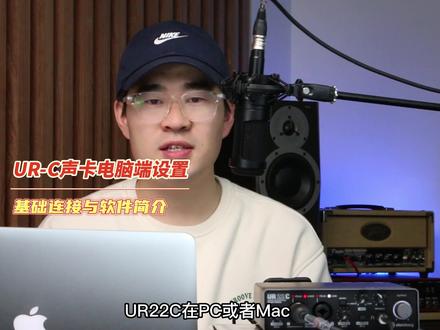 01:30查看AI文稿AI文稿
哈喽大家好,本期视频呢,我们给大家介绍一下 u r 二 c 在 p c 或者麦克也就是电脑端的情况下如何使用,因为有很多小伙伴私信问我们想要用电脑做一些录制有声小说呀,或者录一些呃音乐,那我们今天给大家介绍一下,还是你首先要拥有一个 u r 二 c 的声卡, 然后话筒以及电脑,那连接非常简单,麦克风连到我们的输入一, usb 线要把声卡和电脑串接起来,这样我们电脑就能识别到这个 rc 的声卡,而且是免驱动哟,咱们看到 usb 的灯强亮,就证明连接成功。接下来我们就来看一下 dsp 的控制面板的设置。 dsp 的控制面板呢,我们来给大家介绍一下,咱们声卡是免驱的,这个面板是需要安装一下的,在官网上下载一下,然后给大家介绍一下这个面板。首先 urc 的两个输入通, 通道,输入一,输入二,然后 dw 电脑音乐的输入通道,然后混响通道,然后 master 以及路虎 back 的一个切换。然后给大家介绍一下 fire 可以保存预设,然后打开以前的预设,然后上面的通道条可以看到电瓶,然后接着通道往下看, 输入机这边有一个高通滤波,也就是人们常说的低切,我们如果不想要一些低频的话,可以给他过滤掉。打开,然后反向开关,在录立体声的东西的时候有可能会用到, 然后是效果器组的这个开关,我们这里打开,然后效果器通道可以插两个效果器,我们这边挂了一个通道条,如果不用的话也可以选择没有效果,然后咱们这里选择了一个通道条。
333SR音频企业店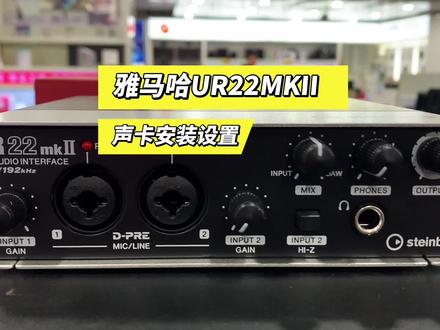 02:16查看AI文稿AI文稿
大家好,我是老文,本期的视频是这个声卡,雅马哈的 ur 二二 mk 二,现在看一下驱动的安装,打开里面驱动的样子, 直接安装就行,这个很简单, 看一下这个设备管理器里头啊,这个已经一这面已经有了啊,这个就是声卡, 这个驱动很简单的,然后进行一个简单的设置就能用了。现在是 au 的界面,设置一下这个声卡编辑 首选项音频声道映射, 看这啊,音频声道映射这个位置上面这个这样的话露出来就是立体声, 还有这个位置这是输出,输出一定要选成雅马哈的声卡,如果这集成声卡的话,他就会有一个错误的提示,不能用。 在这也可以看到音频硬件里面也可以看到输入设备,输出设备,这个必须得对采用率,然后确定了。 然后呢现在新建一个音频文件,确定。然后呢摁在 这个红点就开始录制。喂喂喂喂喂,现在录出来就是立体声的效果,听一下这个效果啊。 行,这就是刚才录的那个音频,我现在按下这个播放按钮, ok, 喂喂喂喂喂,现在录出来就是立体功效果,听一下这个效果啊。 好了,这就是雅马哈的声卡的驱动安装和 au 的简单设置的全过程,再见。
319山西老温 08:45查看AI文稿AI文稿
好了,继续给大家讲一下这个调音面板,使用 这个调音慢版的话,他是可以用在 ur 二 c、 二四 c 以及四四 c, 只不过是四四 c 他有四个话筒,所以你看就多了四个数列输入而已,其他他都是一模一样的,可以借鉴一下的。他每一数列为一录, 看第一个孔,第二个孔,然后四四的话,他是有第三个,第四个,其实都大同小异了,我现在是以 u 二二 c 为例,他的面板他和那个二四 c 长得是一样的。嗯,给大家介绍一下的。 嗯,首先呢我们双击,嗯,根据上一个视频的话,我们已经找到这个 urc 的这个面板了,如果你找不到,你建议您看一下上一个驱动安装的视频,帮您找到这个东西之后放到桌面上,方便您打开。好了,我们 继续打开之后这个面板。首先这个面板的话,他是没有汉化的,他只有英文的,所以只能大家记一下位置了。 然后右上角这里会有个齿容,我们点一下,可以根根据您的电脑屏幕大小选择这个比例的啊,有的人觉得他太小了,想放大一点 a 就一百五,甚至再大点两百啊,我现在为了方便讲解,我就放到一百五吧,这样大家看得清楚一点。 嗯,好了,可以看到这个面板,因为我话筒是插在左边第一个孔的,所以我就看左边第一竖列就行了 啊,如果你二孔二孔也插的有话筒,那你就看第二竖列,这就是第二支话筒的了。我现在插的第一个孔,我就从左边从上到下一次给大家讲解一下啊。最上面这个就是个电瓶表,也就是说您说话有信号,嗯,话筒如果开启了的话,这里一 一定会有信号的,包括右边这是相相呼应的,如果这里没有上下跳动,说明你话筒要么没插好,要么哪里有异常,没声音。好了,你看我现在说话他就会动的。对,这里,然后往下看,这个叫低音切除键,对, 一旦点亮之后,他就把你的低频给切除一部分了,他一般用于你那个感觉你的声线比较浑浊,或者环境比较吵闹一点亮之后,哎,他声音的话就会清爽一点了,低音没有那么重了,对,他就一刀砍掉了一部分低频 啊,让声音清爽一点,一般建议的话不用,除非你觉得你声音比较粗,哎,你再点亮也可以去除一部分环境的噪音,这样子的。 好了,右边这个叫,嗯,一个交换的,一个也就是一般,嗯,你的话筒线正负极接反了才把它点亮,但是几乎这个键是不可能点亮的,因为我们的话筒线都是 检测过的,所以这个键永远不要点亮了啊。继续往下看,这个 f x r e c, 这个就是我们的均衡器的一个总体的效果器,均衡器的这么一个开关,我们一定要先把它点成橘色打开,要不然你知道再怎么调它开关关着没用的 啊。继续往下看,这两个就是我们的效果器,也就是 eq 均衡器,然后我们这两个是一模一样的,但是具体为什么,嗯,设计师要设置成两个我们也不得知,但是建议大家就是两个二选其一吧,我就用上面这个,下面这也是一模一样的,我就用上面这个 点一下选择第一个 no, 就是没有任何效果器的意思,然后意思往下的话就是人声效果器,什么吉他效果器,贝斯效果器,什么电吉他这些,嗯,这些都是乐器的,我只能人声的话只能用这个,也就是第二个 c h 这个开头的 s tiep 这个选项,他就是我们的人生效果区,也叫通用的一个均衡效果计,点一下他 可以看到就弹出哎这么一个窗口了,我们把最下面这个给他勾选一下,然后点 yes, 可以看到这个就是他的界面了啊,当然有点大啊,方便大家看吧。然后我们可以先把它关掉,一会再给大家详细介绍一下, 好了,关掉之后可以看到我一旦选择之后,这一个开关就打开了,这也是我们均衡器的一个小开关,也就是说您这个不点绿的话,您这个均衡效果也没用的, 所以的话我们一定要一定要记得 f x 还有这个小绿的,他都是常绿的一个状态啊。继续往下看的话,直接跟刚才说的跟上面那个效果一样的,也不知道为什么他要设置两个,总之用了上面就不用,用下面就行了啊。继续往下看 的话,这就是他的一个红响大小的一个调节了,我们可以根据实际情况唱歌,嗯,比如你要唱一些流行歌,你可以开点红响,哎,可以看到 现在大家能听到红响吧,这个红响之建议的话,一般是在上午十点到十一点的位置,这个红响听起来还可以啊,当然您说你是喜欢唱一些民谣或者些红歌,想要红响特别大空灵的声音,你可以把它开到家一点,正中间十二点 或者右下角一点都是可以的,可以听这个红响就非常空了。嗯,个人觉得不是特别好听,我建议的话是从上午十点到十二点这个范围,大家根据自己的实际情况 开大或者关小都行的。嗯,我现在个人的话喜欢在十一点这个位置吧,不大不小,刚刚好这样子的。为了方便 给大家讲解,我还是先把混响关了吧,要不然大家也听的难受。我先把混响给关了好了,继续往右看,然后第二竖列,就跟第一竖列一样,它是第二个话筒口的也,我就不做重复的介绍了,一模一样的。 继续往右看的话,这就是选择不同红响场景的,什么小房间、大房间、舞台之类的,我就默认选择第一个吧,因为第一个是用的最多的,也是我们测试效果最好的,默认的 ihair, 这个就选择他就行了。然后下面这个就是管那个, 嗯,混响延时的,也就是调小之后,嗯,他就会喂喂,调特别大的时候他就喂喂喂喂喂,他会想个半天有那么个延音,嗯,当然你要是这混响不开,他这没用的,所以你看我先把混响打开演示一下好了,现在混响开到上午十一点的位置,现在好了,这个延 音立马就结束了,说完他就结束了,但是我们开大一点可以听,可以听这个原音非常长,甚至他能响七八秒。 所以我们这个旋钮呢,给大家的建议,他是跟随左边这个红响大小调节的,比如我左边是调的是 九点,他最后也调到九点,如果左边调的是十一点,他也是调到十一点,他是十二点,他也是十二点,这个效果他们混搭出来效果才是最好的。对,这是我们的测试,好了,现在关回到十一点,这就是一般唱歌时候才开, 如果您是录音啊什么之类,这是肯定是红响,用不上的,我们就把它关掉吧,方便大家听一下的。 然后下面这个就是干湿笔,他一般是用于伴奏和人声的这么一个比例,我们建议就放的零点零零,默认呢是最好的,大家不要 随便去动这个旋钮,一动的话,你会感觉要么伴奏混响大,要么人声混响大,这个是很少用得到的,就放到零点零零就行了,他永远不要动。 然后上面的话这有个 e, 他是一个红响的一个总体的一个调,但是说实话这个调节的话,非专业人士的话他是调不出来的,所以我们直接可以用外面的这个两个旋钮搭配的进行调的,因为这个这个红响值的话,他调出来的话是听起来很不舒服的。对, 所以我们建议的话是直接把这两个选用打开就可以了,这个红响就够大家用了。对的啊,继续往右看,可以看到这里有个选项,这就是大家所说的内录功能,他具体是干什么的呢?我们点一下 最上面 of f, 他就是专业录音的使用听师录音,也就是我们现在电脑放的伴奏音乐,放的红响啊什么 之类的,但是他录进去,像 aua 那些库贝斯那些录音软件,他录进去只有干声,没有音乐,没有红响,什么都没有,只有重重的干声啊。如果您是专业录音,那肯定要选择第一个了,要不然你会发现怎么录出来这个声音,还有电脑的音乐声啊,还有一些 qq 消息提示的声音 啊,然后第二个他就是一个内录打开了,也就是点亮之后选择第二个之后,您电脑所有的声音都会被记录下来啊。比如他是用比如你那个正在玩直播的话,你想让对面听到你的声音,就可以选择第二个, 然后您电脑放什么音乐,您听到什么,对面就一定能听到什么啊。然后如果您是专业录音的话,你要是选择第二个的话,那就不介意了,因为他会把杂音给录进去,那么最下面这个他就相当于筛选了一道,就是除了那个电脑 声音,他会给过滤掉,但是他可可以把那个电脑的那个红响还有均衡给录进去,但是这个很少用,我一般建议专业录音还是用第一个, 然后那个直播哇,比如那个全民 k 歌呀, yy 呀,虎牙呀这些斗鱼这些娱乐直播唱歌选择第二个,对,比如我现在录屏也算是娱乐性质,我就选择的第二个就可以了。
1556长厚音频 05:26
05:26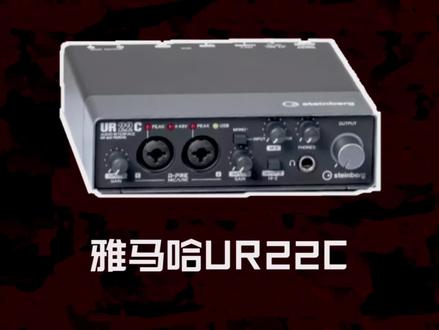 02:44
02:44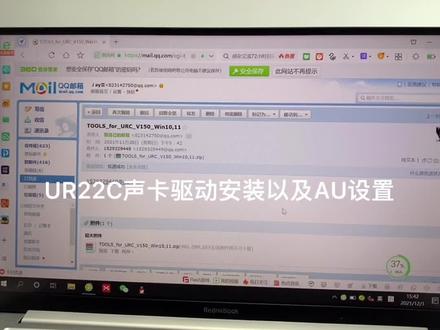 05:54查看AI文稿AI文稿
我们把麦克风,声卡,耳机都组装连接好以后,然后我们就需要下载声卡驱动,驱动可以联系我们客服发给发到您邮箱上,或者到官网下载也是可以的。 现在这个是我的邮箱,然后我已经收到了这个雅马哈一五二二二七这个驱动,然后我们点击下载, 然后跳出来这个以后,然后这个位置最好是下载到这个桌面上,方便我们解压安装, 然后我这边就不下载了,因为我已经下载好了, 向左好是这样子, 然后我们就来解压一下, 鼠标右键解压到当前民间甲, 等待解压完成,然后我们双击打开, 然后我们双击 setup 这个应用程序安装, 点击式 点击,然后这里选择同意哦,点击下一步,点击下一步 前进,然后 我接受此协议前进,前进, 现在正在安装, 安装比较慢,我们等待一下 连接安装, 点击完成,现在他安装安装声卡的驱动, 等待一下 点击怒,先不通气, 然后我们,然后我们如何查看呢?我们我们鼠标右键 这个电脑喇叭,打开声音,设置 输入输出多选式雅马哈六二二二, 那就安装成功了, 往下拉,然后这里面看可以看到测试麦克风, 喂喂喂,他在,他正在跳动,喂喂喂,这边是有声音收入的, 然后我们可以点击声音控制面板,双击 这里面线路,输入 ui 二 c, 然后点点击录制,这里也是有二二七,那就没错了,我们就 已经安装成功了。 我们打开 au 后,我们首先要设置 au 的音频,我们点击编辑,首选一下音频硬件, 这里输入跟输出都设置为您购买的独立声卡,我这边为 ag 零六,所以他这边显示的是 ag 零六。 然后我们需要设置一下双声道,我们点击音频声道映射,默认立体声输入这里啊,这里通道二改为通道一, 然后我们点击确定 au 的音频就设置好了。
35联普店铺 00:57查看AI文稿AI文稿
哈喽,感谢大家观看本期视频,我们将向您展示如何在抖音和其他任何支持高质量音频直播的平台来进行一场录音棚级别的高质量直播。现在的流媒体的发展啊,加上全民直播的这个时代,随着这个拍摄设备的不断升级,那视频的质量我们已经不用再担心了,而更多需要提升的恰恰是音频的质量。而现在提升音频质量 需要那么繁琐的电脑机架,当您只用一台手机进行直播的时候,也可以达到高质量的音频效果,如果您是一个全能型的歌手,想集合弹唱来进行直播也可以轻松实现。今天要给大家展示的就是如何利用您的手机和声卡在抖音进行一场高质量的音频效果的直播。首先我们来看一下这场直播我们需要准备的东西, 首先您需要准备的是一个电容或者动圈的麦克风,然后一台直播的手机还有咱们 urc 系列的声卡,其他的辅件呢?有声卡自带的一个 usb 的线缆。另外如果您和我一样用的是 iphone 的手机,可能需要一个 usb 到苹果接头的一个转接头。 还有就是咱们在用手机直播的时候,它的供电给声卡不是特别稳定,还需要一个声卡的这个 usb 的供电线。
125SR音频企业店


