excel切片器怎么设置跟随滚动

粉丝429获赞3853
相关视频
 01:15查看AI文稿AI文稿
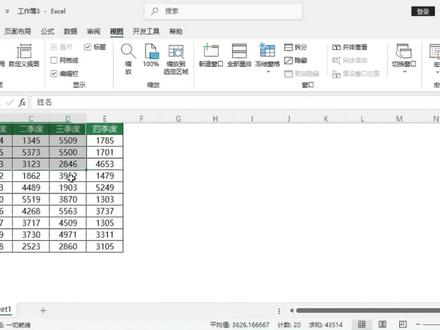
让你把这样的一份普通的数据表格变成这样,增加了图标,增加了趋势线,还可以通过不同的点击来展示图表的内容, 并且可以多选。如何完成这样的操作?首先全选表格,按 ctrl 加 t 变成超级表。我们给表格添加图标题,添加趋势,选中数据区域, 选择图标,选择簇状柱形图,选择图标。在图标设计当中选择切换行列,单机选择数据编辑, 选中轴标签区域,单机确定,选中表格,单机插入切片器, 勾选姓名,单机确定权重切片器。在 tpc 工具中将列调整为两列单机图标, 在格式当中选择设置所选内容格式,在属性里边选择不随单元格改变位置和大小,这样我们就可以通过切片器来控制数据和图标,并且还可以进行多选,你学会了吗?
35叶师傅不懂办公 02:30查看AI文稿AI文稿
啊,大家好,我是秦老师,今天继续给大家带来不一样的干货啊,我们的小伙伴的提问越来越牛逼了啊,这个今天的小伙伴的提问啊,啊,那么最近小伙伴提问,你看他要实现这样的功能啊,就是旁边的切片器呢,点不同省份的时候呢,他不是筛选啊,他是要显示这个里面 啊,凡是这个对应的省份的这个数据啊,用颜色把它标出来啊,那么这是怎么玩的呢?我们把这个呢教给大家啊,首先呢用到切片器啊,切片器对吧,我们在前面讲到切片器的时候呢啊, 我们在前面讲到切片器的时候呢,就是如果你用微软的二零一六的版本啊,注意一定要先插入表格,然后这个时候呢啊,他会有一个表格工具,然后这个时候有个切片器,对吧?那很多小伙伴留言啊,说找不到切片器啊,然后再插在这里,那么传统 款式做完之后呢,他就会筛选吧,他只筛选对不对啊?他不是按颜色显示啊,那么应该怎么弄呢?啊,我们把这个方法教给大家,好,我们要做的事情,这样的,把这一张表选中,然后插入图表,然后注意把它插在一个新表上啊,插新表上之后呢, 所以这个地方怎么操作呢?我们把这个透视表的这个字段呢啊,注意我们要省份,对吧,把省份放在筛选器里面啊, 这个时候就会出现筛选,对吧?啊,其他都不要啊,然后这个时候你就在透视表的切片器里面啊,注意这个透视表在切片器里面啊,啊,注意这个切片器在透视表里面啊,然后这个时候选省份。 好,这个时候你会发现一个现象,当你一选这个,他就会显示安徽省、福建省,你看他永远是第一单元格,看见没有?我们只要回到原始表格,把这个范围啊给他选中, 对吧?把它选择修的键查一下,选照,然后这个时候,这个时候呢选条件格式,新建规则,好,这个时候呢,里面写等于谁呢?等于第一个条件的浙江省的省份等于谁呢?等于注意哈,等于另外一张表的,就是刚刚你这张表的 b 一单元格,透视表的 b 一单元格,看见没有? 然后这个时候把前面这个八前面的棉花去掉啊,因为我们要每一个数据进行判断,然后把颜色改成什么?改成橙色啊,这个时候再点确定好就有了。好,接下来再把切片器 啊,复制啊,或者是剪切都行啊,把它贴过来啊,贴到边上啊,然后这个时候呢,你这一点啊,你只要这么一点,你看就这么舒爽,对吧?效果就显示出来了啊,今天的难度你学会了吗?
201牛闪闪办公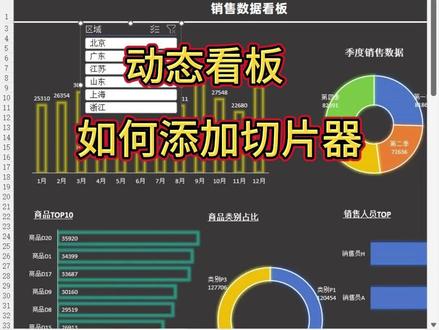 01:14查看AI文稿AI文稿
上个视频我们制作了这个动态销售数据看板的图标部分,这个视频来看一下这个切片器怎么制作。来到数据透视表这里,点击其中任意一个透视表,然后在数据透视表分析,这里点击插入切片器, 我们想对区域进行筛选,所以这里勾选上区域这个字段,点击确定区域相应的切片器就加上了。现在点击切片器只有第一个透视表跟着变化,其他透视表没有发生变化,接着来设置一下,右键,点击报表链接 这里想让切片器控制哪个透视表,就将哪个透视表勾选上就可以了。我们将设置六里的透视表都勾选上,这样切片器就可以同时控制这五个透视表了。 接下来将切片器剪切到看板里,来到看板这里进行粘贴,因为看板里的透视图都是基于 shift 六的透视表来制作的,所以筛选切片器这些图标都跟着动态变化。下面我们来美化一下切片器的样式,在菜单栏的切片器下边选择快速样式,改成我们设置好的这个自定义样式, 这里将列数改成六列,接着调整切片器的大小和位置,直接拉动就可以调整大小,现在这个切片器就做好了,点击不同区域图标也会相应的跟着动态变化。
132芝士Excel数据分析 01:24查看AI文稿AI文稿
老师,怎么了?老板让我做一个像这种会动的表格,点击哪一个选项,他的这个数据和这个图表就会跟随他变化,这叫什么呀?这看起来好难啊,怎么怎么做?这是个切片器的效果,来,你点到这个新的表格里面啊,然后框选所有的表格。 好了,找到我们美化图表的快捷键, ctrl 加 t, 按一下 ctrl 键,再按 t 给他做成超级表,点击确定,确定好,然后再框选这一列的表格, 点击开始开始,点击条件格式,条件格式,点击数据条,给他选择一个你喜欢的这个数据条,你看他对应的这个数据效果显示出来,然后点击下拉箭头,点击升序,按顺序排列。哦,做好之后再从左上角框选表格,好了, 找到我们美化生成图表的快捷键, alt 加 f 一,按一下 alt 键,再按 f 一,好吧,生成图表,点击一下表格,点击,点击表设计, 再点击插入切片器,在这里选择名称,点击确定好,现在他就可以完成切片器效果。你调整一下表格,老师就是这样子,那,那这边是图表,然后我这点哪一个他都会弹出来。对对对,我就要这种。老师,我记不住这些快递件怎么办呀?记不住快递件的话,我给你推荐这张 五合一多功能的快捷键大鼠标垫,不仅包含了 cad 话筒快捷键,还有 ps 以及 excel, word, ppt 快捷键,鼠标垫每一个都有清晰的图标,你可以来查找。那我就把这张鼠标垫放在视频左下角,小黄车四十乘以九十的超大尺寸肯定能帮到你。
 00:40查看AI文稿AI文稿
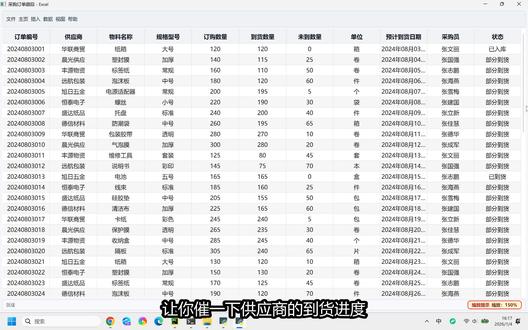
让你催一下供应商的到货进度,你盯着几千行的表格,一行行找位到货,眼珠子都快贴到屏幕上了,老板花八千请你来图什么?监控里看你干这个回答我 look at my eyes! 给大家分享一款我开发的采购跟单格式化小工具,把静态的订单表瞬间变成动态看板,专门解决采购表中物料几千种 查找未到货信息看的眼花缭乱的难题。第一步,直接把采购单拖进来,软件会自动适配表格格式。第二步,开启自动滚屏模式,所有未交付订单循环播放,挂在办公室大屏上,时刻提醒进度,再也不用手动去翻 excel 了。有什么不清楚的,欢迎一起交流学习!
7六条鱼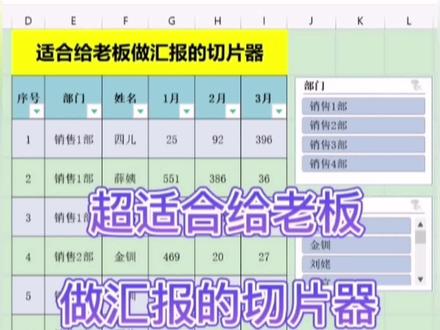 00:46查看AI文稿AI文稿
哈喽,大家好,今天教大家像这样适合给老板做汇报的切片器要怎么做呢? 首先我们选中表格区域,按 ctrl 加 t 创建一个超级表。接着我们在表格工具中找到插入切片器,点击,在这里我们选择部门和姓名,点击确定。现在我们调整一下切片器的位置, 现在我们想要的切片器就做好了。当我们需要看销售一部的数据时,点击就能自动筛选出一部的数据,也可以查看具体某个员工的数据来进行一个分析,这样的汇报是不是就更清晰了呢?关注我木木,教你更多办公小技巧哟!
23沐沐Excel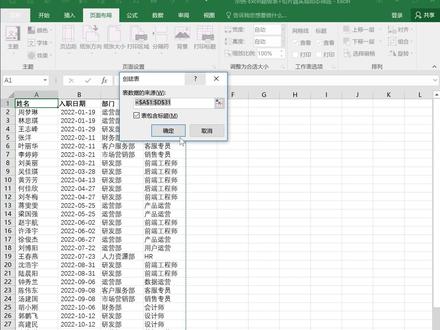 00:24查看AI文稿AI文稿
想要实现动态筛选,首先 ctrl 加 t 创建超级表,点击表设计,插入切片器,选择部门。 接下来对切片器进行设置,插入一行空白行调整行高,把切片器放入顶部,点击切片器就可以实现筛选功能。点右上角可以取消筛选,你学会了吗?
59零基础学数据 00:33查看AI文稿AI文稿
对于一个行很多的表格,我们往下翻动,很快行标就看不见了,那么我们怎么能固定出行标来,一个操作就可以解决这个问题。最后会有总结,这种情况下我们只要选中单元格里任意一个格, 打开视图选项,我们来看冻结窗壳,选项当中选择冻结首行就可以了,向下翻动时呢,第一行是不会跟着一起移动的。
190陈老师微课 01:10查看AI文稿AI文稿
用切片器让收集图书表动起来,想看哪里点哪里,这个是怎么实现的?把光标放在收集图书表的任意区域,点上方的收集图书表分析选项卡,插入切片器。我们就插入销售员和水果两个切片器, 把销售员切片器拉到上方,调整一下布局,把列数改为三,调整一下大小, 顺便改变一下颜色。水果切片器也是同样的操作,调整大小, 改变颜色。点击蓝莓就能看到三个人卖了多少这种水果如果想同时看蓝莓和荔枝的销售金额,这个时候按下 ctrl, 再点荔枝 就可以了。同样的点击粘狗蛋,就能看到他的所有水果的销售金额。如果想看粘狗蛋卖了多少荔枝, 再点荔枝就可以了。怎么样用切片器是不是比用筛选按钮筛选更快更直观呢?
404Excel飞起来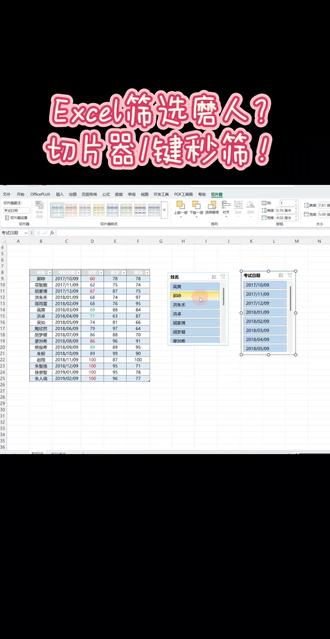 00:35查看AI文稿AI文稿
老板让你做这种可以筛选的按钮,你说你不会,那老板三天请你来是干什么的?先教你一招,你就首先全选表格,按 ctrl 加 t 创建超级表,点击插入, 选择切片器,调整大小,放到合适的位置,这样就可以了。你学会了吗? 记得关注再走哦!
 02:31查看AI文稿AI文稿
今天我们来分享一个 power pivot 的 小小技巧,大神勿喷,纯纯小白的自我摸索。前两天我的业务老板就提出来,他想要一个颗粒度比较小的数据,然后越细越好, 我当时接到这个需求和任务的时候,我就在想用那种数据看板给他做出来会比较的清晰明了,然后我就想用一个切片器联动所有的表格和柱状图的一个联动。 一开始我想的很简单,就把两个表格生成各自的一个透视表,然后 其中一个加一个切片器,我以为就把他们两个放在一个表格里面,就可以直接在里面去做勾选,结果发现完全就选不到,然后这个时候我就去找了我的好伙伴小豆包同学,我就问他呀,这个事情怎么解决,他给了我一个方案, 就是在 power pivot 里面去做一个过渡表,因为我的两个表是多对多的字断关系,他没有办法直接嫁接一个连接,然后需要加一个一对多的关系的表,然后我就把它加上了,然后我就以为问题可以解决了,然而 发现我的切片器里面可以勾选到那个报表,但是它联动不了,这下可把我给难住了, 就为了这个表把两个表联动。这个事情我折腾了一整天,我就一直盯着他看呀,我电盯着那个报表的一个关系图,我就一直盯着他看,然后我就发现了一个问题, 我的那个嫁接表,他的他的链路是从嫁接表过来,一个箭头往我的原始表上,一个箭头往另一个原始表上,是一个单向的关系。 我茅塞顿开,我马上就醒悟了,原来我应该用这个嫁接表去做切片,然后联动两张表, 宝子们就解决了。所以宝子们,大家在做切片器的时候要注意两个问题,第一个,两个表中间嫁接一个联动关系的话,它不能是一个多对多的关系,它的它只能是一对一或者一对多的关系。 第二个,如果你用到一个中间嫁接的数据来连接两个非标准一致或者是多对多的表格,或者是更多的表格,在做这种连接的时候,一定要用中间的那个嫁接数据去做一个联动的切片器。宝宝们,所以你学会了吗?
 00:28查看AI文稿AI文稿
让你做一个点击就能查询的按钮,你直接在筛选这里取消全选,再单独勾选,这是按钮吗? 说好的精通 excel 呢?按 ctrl 加 t 快 捷键,创建一个超级表,在工具栏找到插入选项卡, 点击这个切片器勾选部门,点击确定,再到切片器设置里面把页眉的勾去掉。因为我们有六个部门,所以在列数这里输入六,再给它拖动到合适位置,调整一下大小,这不就完事了吗?
 03:37查看AI文稿AI文稿
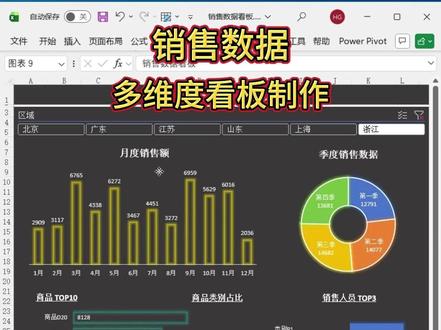
大家好,今天来制作这个销售数据看板,这里有月度销售数据,有各个季度的销售占比,下方是销售额排名前十的具体商品的一个展示,这边是一个商品类目分布的环形图,最右侧是一个销售人员 top 三的一个图标。 整个看板是使用数据透视表来制作的,最上方这里有一个区域的切片器,点击切片器整个报表会跟着动态变化,这样就可以查看不同地区的数据情况, 下面我们就来做一下这个看板,这里是对应的数据源,有下单日期、区域、销售人员、客户类别、商品名称以及金额。首先从插入数据透视表开始, 选择,放到新的工作表,点击确定,先来统计各月度的销售额,将月份拖入到行区域,将金额拖入到值区域,就得到了个月的销售额。然后为这个表加一个柱状图,再插入这里,选择柱状图,然后来设置一下,首先将不需要的元素都去掉, 改一下图标题,然后单机柱子右键点击设置数据系列格式,将间隙宽度改成百分之一百五,这样柱子就会变得宽一些。接着点击油漆桶,选择无填充线条,选择金色,然后点击效果,加一个同色系的发光效果, 接着再加上数据标签,因为有了数据标签做标轴就可以去掉了,这样月度销售额这个柱状图就做好了。接下来再复制一个透视表出来,这次用来统计季度销售额,将季度拖入到行区域,然后为这个季度销售数据插入一个环形图, 将圆环大小改成百分之四十,分别给各个扇形加上同色系的发光效果, 然后加上数据标签儿,将图例删掉,改一下图标题。现在季度数据的图标也做好了,看一下还有哪些图标。这里有一个商品 top 十的条形图,下面就来做这个条形图。首先再复制一个透视表出来, 将季度拖出去,将商品名称拖入导航,这样就得到了所有商品的销售金额。先对金额做一个降序排列, 然后选择金额的前十名,点击这个下拉三角,在直筛选下面选择前十项。 这里的十不用改,依据就是按照金额的求和,这样得到的就是金额最大的前十个商品。接下来为这个数据表加一个条形图,再插入这里,选择条形图。 现在条形图从上到下默认是一个升序排列,这里我们想让最大值在最上边右键设置一下坐标。轴格式这里将逆序类别选中,这样从上到下就是一个降序排列了。然后美化一下这个条形图,去掉不需要的元素, 颜色改成无填充,加一个发光效果,加上数据标签,将标签的位置改为轴内侧。 商品 top 十的这个条形图就做好了,用同样的方法将商品类别分布的环形图和销售人员 top 三的条形图也做出来, 现在原始图标都做好了,接下来我们将这些图标整合到看板里,新建一个工作表,将名称改为看板,然后来到刚做好的工作表这里,按住 ctrl 键,依次选中这五个图标, 右键剪切,然后来到看板这个工作表,将图粘贴过来,接着调整一下背景颜色,加上看板标题和切片器,这个销售数据看板就做好了。
580芝士Excel数据分析


