programdata哪些不能删

粉丝5794获赞8.7万
相关视频
 02:09查看AI文稿AI文稿
大家好,我是只讲干货的宏威,今天给大家讲一下,我们清理 c 盘的时候,哪些文件是可以删除的,我们不要害怕,有的朋友清理 c 盘总害怕把系统弄弄坏,弄出问题,我今天就告诉你 c 盘到底哪些东西是可以删除的。 我们打开 c 盘,找到 windows 文件夹,然后找到 tamp 文件夹, 这里的东西都可以删除,这里是系统的垃圾文件,全都干掉,删不掉的就不用管了,是有被占用的程序。 然后我们返回到上一期目录,找到这个文件夹 soft, 我们双击进去有一个 download 第二个这个文件夹,这里的文件都可以删除,这个是系统更新的时候更新补丁啊,或者更新系统留下来的文件,我们全给他干掉,没有问题。 我们再返回 windows 文件夹,我们找到 pre 这个文件夹,我们双击,这里的文件都是 windows 阅读的文件,我们可以全部删除, 删不了的就不用管了。然后我们再退到 windows 里面,找一个叫 cictim 三二的文件夹,这个 我们双击,然后在里面找一个 l o g 打头的,我们进去 双击,这里的文件都是系统记录的日志,就是你系统不在什么时间内做过什么都会记录在这里,这里的文件夹全都可以删除。 好, c 盘这四项都是可以删除的,你学会了吗?今天的视频就到这,大家点赞关注,我们下期再见!
5794宏威电脑远程维修 00:23查看AI文稿AI文稿
c 盘哪里文件千万不能删?一 program file, 这两个是存放软件的位置,删了就没了,尤其是带 windows 的,绝对不能删。二 program vita 里面是软件的设置和数据,删除容易系统崩溃。三 windows 里面是系统的主要文件,绝大部分都不能说删就删,那如何安全的快捷的清理呢? win 将爱打开存储,用系统自带删除,这样就能大胆的清理了。
241卖电脑的董董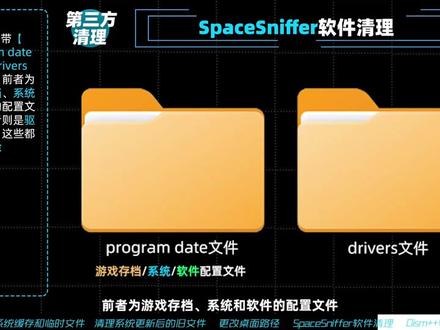 02:05查看AI文稿AI文稿
首先是名字中带有 program date 和 drivers 文件,前者为游戏存档系统和软件的配置文件,后者则是驱动程序,这些都不能删除。而带有 system windows m d 六四名称的文件也不要删除,这些都是系统相关的重要文件。 当然,如果觉得自行清理过于麻烦,那么接下来的这款软件你一定喜欢。 通过使用空间回收的功能,能自动分析 c 盘中的垃圾文件,只需一键就能达成清理和优化功能 距离操作如下,下载文件并解压后,双击 d, 咱们加加叉六四点一 x 程序启动软件,在主界面的常用工具中找到空间回收选项并点击,在这里建议电脑小白保持默认清理就好, 不必勾选其他选项。接着点击右下角的扫描,等待几秒后,勾选文件的后面便会出现相应的空间大小,然后直接点击清理,并在弹窗中点击确定就 ok 了。而在清理完全后,软件还会提醒清理出多少空间, 可以说是十分方便。当然,这款 dism 加加软件还有另外一些比较实用的功能,比如启动项管理、驱动管理等等,所以推荐大家下载软件来试一试。 那视频到这里基本就算是结束了,相信按照教程来的小伙伴,你的 c 盘容量也已经恢复如初了。然而需要注意的是, 除了这些清理办法以外,最为重要的还是大家平时使用电脑的习惯,比如安装新软件时学会自定义变更安装路径,并不勾选安装额外软件。卸载程序时不只是删除桌面图标,一定要去控制面板中卸载,而 qq、 微信的日常软件 也需要将视频、图片、文件的保存路径更改为除 c 盘外的其他空间,以免堆积缓存垃圾。当然,有钱任性的话,直接给 c 盘来个十七 b 的容量也不是不行。 好了,以上就是本期视频的全部内容了,如果对你有帮助的话,不妨点关注三年,支持一下,往后我们也会带来更多电脑相关的小技巧来为你排忧解难。
2086上海新锐电脑DIY 01:05查看AI文稿AI文稿
电脑 c 盘爆满,想清理,但是这么多文件架,又不知道哪个能删,万一不小心删错了,电脑还会蓝屏。但 c 盘里面这么多文件夹都是什么意思呢?一般 c 盘里面有六个固定的系统文件夹,英特尔文件夹,它是处理器或者集成显卡的驱动安装日志,如果驱动全部安装完成啊,可以删除这个牌。 flocks 是系统信息日制,用于存储系统的故障信息和性能相关的信息。可以删除这个 program fails 和 programmer fails。 叉八六,用来存放系统自带的程序以及用户安装的程序。这两个文件夹区别是前则存放六十四位程序,后者存放三十二位程序。 这两个文件夹啊,可以自行删除软件和软件残留来腾出空间。微道式文件夹啊,是系统文件所在的文件目录,里面呢是系统文件和驱动程序,这个文件夹啊,最好不要乱动,三套文件呢就会导致电脑崩溃或者是蓝屏。用户目录是存储用户及程序数据,这个目录呢,可以通过移动存储文件 的位置来腾出 c 盘的空间,其他多余的文件夹都不是系统自带的,大家可以酌情删除或者是移动文件位置什么 c 盘空间还是不够用,那以后按照软件及缓存的时候啊,默认入境,一定不要再选择 c 盘了。
1.2万UGREEN绿联 01:19查看AI文稿AI文稿
新买了电脑,到手后也没干什么呀,可是打开电脑后竟然发现 c 盘变红了,通过仔细侦查,发现里边有个隐藏文件夹,竟然占用几个 g, 那就是 app 对的文件夹,点击查看, 然后在右侧勾选隐藏的项目,再回来双击打开 c 盘,并且点击用户这个文件夹,找到 admin 这个文件夹,这个时候下边就会出现一个隐藏的文件夹,这个就是 app z 的文件夹, 这个文件夹我看了一下属性,竟然占了几个 g 的空间,那么这个文件夹有什么用呢?它里边存的是什么东西呢?可不可以删除呢? 首先第一个文件夹是本地的保存文件,里边可以清理一些临时文件。第二个文件夹是共享数据存放文件,一般可以清理一些无用的共享文件。第三个 文件夹是保存应用程序运行后的数据信息,如果删除应用程序运行配置数据会丢失。了解了这些文件夹的内容之后,我们如何清理呢?如果说硬盘空间紧张的时候, 我们可以清理一下里边的临时文件,双击选中第一个文件夹,然后不停的下滑,找到 t emp 文件,这里边就是本地产生的临时文件,可以放心的清理,不会影响电脑正常使用,全部选中直接删除就可以了。
2257电脑『鹏举』 01:10查看AI文稿AI文稿
在使用 u 盘或者移动硬盘时,遇到无法正常弹出的情况,显示设备目前正在使用,如果此时强行拔除 usb 存储设备,就会有可能损坏里面的文件, 无法正常弹出 usb 显示目前正在使用。这是电脑开启了某个程序,正在占用存储设备,我们可以查看是哪个程序占用,然后将其关闭即可。 右击菜单,选择事件查看器, 在打开的窗口中选择 windows 日志,再点击系统,这里可 可以看到是开启的鲁大师程序进程占用,我们关闭这个程序,然后再次将 u 盘安全退出, 这时候就可以顺利退出了。关注我,学习更多干货!
2207sysceo 00:50查看AI文稿AI文稿
电脑 c 盘满了,你知道 c 盘中的哪些文件夹的文件是可以清理的吗?首先我们打开 c 盘,选择 windows 往下拉,找到 tmp 的文件,这个是用来存储我们系统的临时文件,这里边的文件可以全部删除,我们直接按 shift 加底类的键,可以永久删除。 返回上一步,找到这个文件夹,打开选择刀类的文件,这个文件主要是用来存放系统升级时的一些更新文件,我们可以直接删除。之后我们再返回到 windows 目录,点开这个文件夹,往下拉,再打开这个文件,这个文件是用来存放一些我们电脑的应用日字,也可以直接删除。 之后再返回 windows 目录,找到这个文件夹,这个文件夹存放的是我们一些文件的阅读信息,也可以直接删除,怎么样,你学会了吗?
3.5万锤老师电脑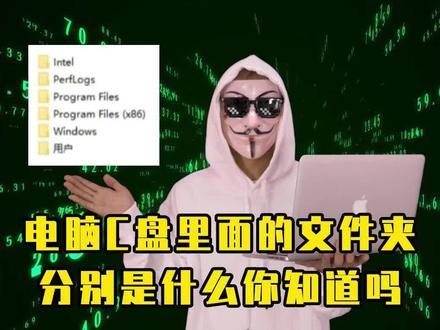 00:52查看AI文稿AI文稿
如果你想清理 c 盘,但又不知道删除哪些文件,删错会导致系统崩溃或者蓝屏,怎么办?安排,一般 c 盘里面有六个固定的系统文件夹。 intel 文件夹,这是处理器或者集成显卡。驱动安装日志,如果驱动全部安装完成,可以删除。而 flocks 系统信息日志用于存储系统的故障信息和性能相关的信息,可以删除。 program five 和 program five six 八六,存放系统自带的程序以及用户安装的程序。这两个文件夹的区别是,第一个存放六十四位程序, 第二个存放三十二位程序。这两个文件夹可以自行删除软件和软件残留来腾出空间。归德,存件夹是系统文件所带目录,里面是系统文件和驱动程序, 这个文件家最好不要乱动,删除文件就会导致电脑崩溃和蓝屏。用户文件家是存储用户以及程序数据,这个目录可以通过移动存储文件的位置来腾出 c 盘的空间。其他多余的文件家都不是系统自带的,大家可以酌情删除或者移动文件位置。 nice!
1676白帽 V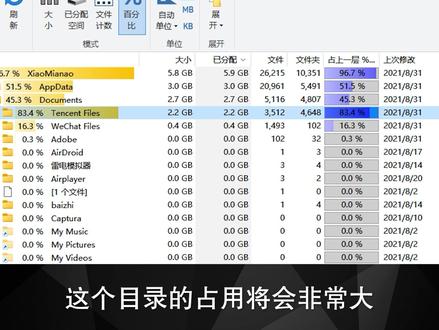 04:08查看AI文稿AI文稿
电脑 c 盘总是莫名其妙的满了,如何彻底清理 c 盘,释放空间?今天小棉袄就手把手教你。话不多说,开始我们用到一款软件吹 sis, 这是一款磁盘分析软件,安装好后,右键管理员运行。 再次软件界面,点击选择目录,选择我们要清理的 c 盘软件,开始分析空间占用情况。根据软件分析结果,我们可以看见这几个文件加占用比较大。 首先我们说 sorry fas 文件夹,他是程序文件夹,你日常安装的软件和一些系统应用都装在里面,如果占用很大, 我们现在不常用的软件便可。接着是 windows 文件夹,这是系统文件夹,如果不是占用特别大,我们最好就别碰他。然后是 uzs 文件夹,这是我们的用户文件夹,里面存储了一些我们个人的日 常文件和软件的缓存文件。这个文件夹是我们主要的清理对象,因为我的系统是新装的,所以占用不是很大,如果你们的电脑用了很久,这个文件夹占用会非常大。我们展开该目录,接着点开印尼电脑用户名命令的文件夹,可以看见三个文件夹的占用比较大, 分别是 fdad, 这里面是一些应用的缓存数据,当 ams 我的文档文件夹,这里面有 qq、 微信的缓存数据, wows 一些浏览器的默认下载路径。下面小棉袄说下如何清理这些文件。首先说 fdad, 我们展开目录,可以看见分别为 logo 和 romm 两个目录,他们都软件的缓存目录。我们继续展开 logo 目录,看见一个名为迈克尔搜斯文件夹,继续展开目录,有一个矮主文件夹,这是挨着浏览器的缓存文件夹,我们打开 开 ig 浏览器,清理下缓存,回到 tress, 刷新下发现艾卓键加变小了。回到 logo 目录下, 我们看见还有个名为勾勾的文件夹,这个是谷歌浏览器的缓存目录。同理,我们打开谷歌浏览器清理下缓存,举一反三,别的软件我们也可以通过清理缓存的方式来释放在 c 盘占用的空间,同时我们也可以设置软件的缓存目录在飞 c 盘 wokims 文件夹,如果你经常在电脑上用 qq、 微信,这个目录的占用将会非常大,分别是 n、 c, f 和 维克的 vlos 文件夹。如果聊天记录和文件对你不是很有用,我们可以直接清空这两个文件夹,然后在软件里设置飞 c 盘的保存位置。如果想保存聊天记录和文件,我们可以更改我的文档的保存位置。此电脑文档右键 属性位置选项里设置我们非 c 盘的位置,这样既保留了聊天记录和文件,同时又减少了 c 盘的空间占用。至于单漏子文件夹,我们拷贝有用的文件后,直接清空文件夹,然后到浏览器更改下默认的下载位置便可。 最后的最后,我们处理一下自己盘的两个大文件。黑,不是 fuccis 和 pgfucis 黑, bofucice 是 wind 休眠文件,当电脑休眠时,内存 上的数据就会保存在这个文件中,以此来确保取消休眠后程序呢?继续正常使用。关闭电脑的休眠功能,便可自动删除该文件。具体操作方法,在状态栏的搜索框,我们输入 cmd 命令提示服右键以管理原声的运行。输 输入命令 too 二 k a 照 out 即可关闭休眠功能。黑 boy elcase 文件也就自动删除了。 pgfi 字是虚拟内存文件,我们可以通过修改虚拟内存的位置来删除该文件。首先我们打开电脑的高级设置性能选项里的设置,然后高级选项,找到虚拟内存选项,点击更改,取消,勾选自动管理分页文件, 选中 c 盘,选择无分页文件,单击设置,弹出提示窗,选择是。接着我们选择要设置虚拟内存的硬盘,勾选系统管理的大小,点击设置,最后确定完成重启电脑生效。由此套清理过后,你的电脑 c 盘会清理出很大的空间。 如果你的电脑有别的文件加占用,可以发在评论区,小棉袄告诉你怎么清理, ok, 今天小棉袄关于如何深度彻底清理四盘文件的方法就说完了,谢谢你的观看。
705鼠标迁徙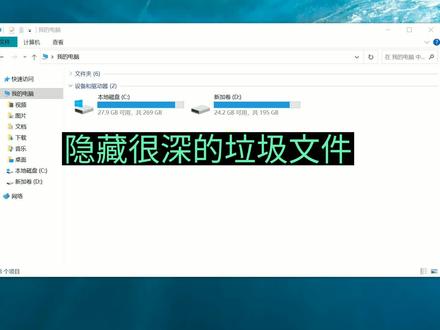 01:48查看AI文稿AI文稿
电脑吸盘隐藏着一个非常大但又没有什么用的文件,这个文件一般连庄家都不知道啊,现在我们直接按照这个路径把它给找出来。首先进入吸盘,然后我们可以看到第一个文件夹, 这个 c 盘里面是找不到的,因为他默认是隐藏起来的,我们需要先把它显示出来,首先点击这边的查看,然后这里边有一个隐藏的项目,把这个勾选选上。 好,现在可以看到这个文件夹了,直接进入,然后按照上边的路径找到这个微软文件夹,搜索文件夹,数据程序文件夹。 windows 进来后,我们发现这边文件大小这个是最显眼的, 占用空间还是非常大的,它其实就是一个搜索缓存文件,就是你平常电脑内部搜索的时候有这个缓存文件,它会理论上是会提高你搜索的效率,但实际上用处不大。 好,现在我们右键,然后把它删除,他会提示操作无法完成,删除不了。我们需要先把这个服务给先关闭 右键我的电脑,然后选择管理最下面一项服务和应用程序,然后打开这个服务列表, 然后在这个列表里面找到 windows 开头的搜索服务,就是这个直接右键,然后点停止, 好,已经停止服务,我们现在再来试一下,已经成功上族。
1955设置侠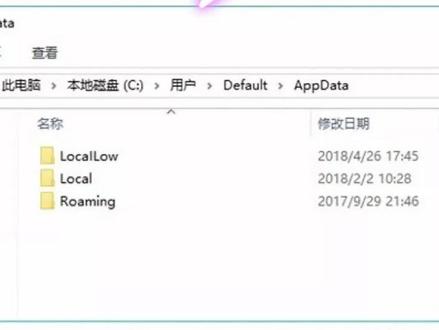 01:18查看AI文稿AI文稿
在电脑 c 盘清理的时候,我们可以看到一个 app 文件占用了不少磁盘空间,而很多朋友并不知道这是什么文件,那么洗牌 app 文件可以删除吗?一般来说, app 文件位于系统盘,系盘用户 dbox 目录下, 里面还包含了 local、 local lom 等文件夹。 local 共享数据存放文件,一般都可以清理一些无用的共享文件。 local 本地保存文件,其中本地临时文件 app data local temp 下面的文件可以删除,注意是 temp roman 保存应用程序运行后的数据信息,如果删除应用程序运行配置数据会丢失。看到这里大家应该是知道了, app 文件夹是不可以整个删除的, 如果删除这个文件夹,会造成应用程序配置丢失,导致应用程序启动失败等问题,严重清理下还可能造成计算机无法正常启动。要想清理艾普拉特文件夹,需要根据情况进行删除, 比如 update local temp 下面的临时文件是可以删除不少,删除 microsoft 文件加内容,以免误删系统或者程序重要文件,从而出现系统问题。
2340脚本之家 00:42查看AI文稿AI文稿
电脑 c 盘经常爆满,但是又找不到是什么文件占用了我们 c 盘空间,今天来教大家如何找到并解决掉它。首先打开此电脑,选择查看,点击最右边的选项,在弹出的窗口中 点击查看。下拉,找到隐藏受保护的操作系统文件,去掉对勾,点击是并在下面选择显示隐藏的文件,然后点击确定,再打开 c 盘,我们就可以看到这个文件了,他占用了大量的 c 盘空间。这个 h i b 开头的呢,就是我们电脑里的休眠功能,如果平时用不到这个功能,我们可以选择把它关闭掉。首先点击 左下角的一个搜索框,搜索 cmd, 右键以管理员身份运行。接下来我们输入这串指令,点击回车,这样这个文件就消失了,同时也可以腾出我们大量的 c 盘空间。
731安阳盈科直播装机号 00:16查看AI文稿AI文稿
为什么每次一更新系统, c 盘的空间就变少了?打开此电脑,依次打开如下位置,里面就是更新系统残留的安装包, ctrl 加一全选右键删除,然后到回收站右键清空就可以了。
8.7万科技杜小白

