哈喽,大家好,今天给大家教一个调整笔刷压力的一个小技巧,笔刷压力是什么意思呢?比如说我手用这个笔在这画画,画这个线条,我手劲是偏小的吗?不太用力的话,我的线条只能这么细,这个时候我们就可以用这个功能,或者手劲比较大的小伙伴,每次画出来线条比较粗,也可以用我这个方法。 首先呢我们要在这个工具栏这块把画笔点开,选择一个你经常用的笔,我就用这个工作室笔来进行示范。首先第一步往左划复制一个,以免这个新笔刷不成功,所以我们先复制一份, 点进这个新的,可以看到这个界面右边有一个竖对,我们直接找到压力这块,可以看到压力这底下有一个格子,这条线是直的,我们只按住中间这个点,向上这样拖,或者向下这样拖。 我先给大家看一下中间这个直线,我用很小的镜画出来的线条是这样的,用很大的力气画出来的线是这样子,然后按住中间这个点,往上变成一条弧线,可以看到上面的线条是不是变粗了,再拿回来要变成刚才的样子,然后放上,看到了吗?线条就变粗了,越往上抬线条就变得越粗, 回到中间。所以如果像我一样手劲比较小的小伙伴,就可以把这个弧线稍微平一点点就行,不用吹的太多,给大家看一下,我就吹成这个样子就可以。手劲比较大的小伙伴,平时画画用劲特别大的小伙伴,那种感觉屏幕都要划出痕迹了,你就把这个曲线往 下掉就可以看到了吗?他就变细了,所以手机比较大的时候可以把这条弧线做成一个下弧线就行了。等设置好了之后,你就按右上角这个对勾,用这个笔就完成了。大家可以试试用这个方法制作你心里压力比较合适的笔刷哦。
粉丝216获赞4598
相关视频
 00:41查看AI文稿AI文稿
我画的线条两头尖尖。你画的线条两头圆圆,没有重力压杆的平替笔也想画出这种两头尖尖的线条,那就跟我一起设置起来。首先找到周末里面的听和笔刷,复制一个笔刷点进去, 在稳定性里数量拉到十二,再点追度压力追度量头拉到底,尺寸调百分之八十三,不透明度百分之六十四,压力拉到五十四,尖端调到五就完成了。再来看看设置后的效果, 用这种两头尖尖的线条画睫毛真的是超绝,赶紧收藏起来设置一下吧!
70平价数码百货 02:36查看AI文稿AI文稿
你们有没有这种情况,导入大佬笔刷,但是画出来的画还是不好看,以为是自己手残,其实真不是啊,九成是设置问题,还有一成是硬件问题。现在呢,跟大家分享四个 procreate 绝杀设置和一个 ipad 绘画装备,记得满注!第一个就是笔刷压力曲线设置,大佬的笔刷到你手里不好用,也许不是你手的问题,可能是力度不匹配, 我们左上角点击扳手进入偏好,设置压力与平滑度,你下笔轻呢,曲线就往下压,防止你用力过猛。 这一步调好之后啊,你的笔才正式开始听懂你的话。但是呢,曲线调的再准,屏幕很滑也画不好,或者说反光,反到连颜色都看不清,那调了曲线也是白调。我想给所有美术生安利的一个硬件装置,就是 ar 膜和磁吸类纸膜,真的很好用,我们学画画的呀,对色彩和手感有多挑剔就不用我多说了。 我们先说 ar 膜,它不像以前那种磨砂膜,会牺牲一些清晰度,它的透光率很高,且能有效的去抗反光。画画呢,最怕就是颜色偏灰了, ar 膜能够保证你看到的颜色很准。再说这款磁吸类纸膜呢,花线稿和细节的时候直接就往上一吸就可以了,那种沙沙的阻尼感就跟在素描纸上画画一样,笔尖就会瞬间不打滑, 控笔的精准度呢,也会直接拉满,关键是它可以随时摘取,画细节的时候吸上,看整体颜色效果的时候摘下来就好了。第二个呀,就是线搞控笔训练,我们可以去调整流线,流线呢是 procreate 自带的防抖藏的很深,我们去点击笔刷,点击稳定性,选择流线, 画长线条总会手抖的,保质性手就调到百分之三十到五十之间就可以了,线条瞬间就会变得很顺滑。但如果你已经画了一段时间,或者说已经是老手了,不然呢,线条就会太肉太死板,不好看。 第三个呢就是色彩管理,我觉得这个大家一定要记住,我用了很久才知道的色彩管理是美术生最崩溃的瞬间呀! ipad 上面巨好看,一倒到手机上饱和度降低,发挥就会很难受。我们在新建画布的时候,颜色配置务必选 s r g b 这个后边是二点一的这个 如果是已经画完的旧图呢?点击操作画布,选择画布信息、颜色配置文件进去,直接把它换成 s r g b, 二点一的这个就再导出就可以了。第四个呢就是手势控制,可以快速提高效率。最后一个手势操作用好了,效率直接翻倍。双指轻点撤销,画错了立刻点等于无限后悔药。 三指轻点呢是重做,撤销多了还能带回来。双指长按呢,就是一次性撤销所有的。最近操作,三指长按就是一次性恢复这些重点呢,记这个三指下滑拷贝三指再下滑就可以直接粘贴了。 硬件加软件这一套组合下来呀,你的 ipad 才真正变成你的返回生产力还不会的宝子呀。可以直接抄作业,不懂参数和设置的点赞收藏,画画的时候找出来,直接跟着去调整就可以了。评论区交出你的作品,让我看看是谁调整完了之后进步最大。我们下期视频再见,拜拜!
 01:09查看AI文稿AI文稿
画世界 pro 一定要打开的五个设置,第一个,压力与平滑,感觉你不是那种画线条磕磕绊绊的人,而是点击设置,拉高,抖动、修正,让你的线条变得丝滑动人。 第二个,快速找到图层,感觉你不是那种找不到需要图层的人,而是找到设置手势,打开第三个选项,然后用笔双击画面内容,直接可以定位到相应的色块。 第三个,防雾处,感觉你不是画画的时候手指经常误触到屏幕的人,而是打开设置,找到手写笔设置,将笔模式打开,这样手指再怎么蹭屏幕都不会留下痕迹了。 第四个,画笔光标,感觉你不是那种画画看不到画笔大小经常会图出界的人,而是找到手写笔设置,将画笔光标改为显示,选择一个你喜欢的画笔样式,再用能看清楚的颜色画在上面就能看到大小和范围了。 第五,快速绘制形状,感觉你不是那种自己慢慢画出形状的人,而是打开手写笔设置,打开注停,线条成型,这样无论是画三角形还是圆形都能轻松搞定了。感觉你不是盲目学画画的人,而是据我置顶拿走全套素材笔刷,可以练习的现搞素材画画学习有计划的人。
336画画的bro 00:54查看AI文稿AI文稿
在 procreate 中,你发现是不是这样子的?永远是抖抖的,不值的?今天我们看一个设置解决这种问题。首先呢,我们打开我们的设置, 点开之后我们点偏好设置,然后打开我们的压力与平滑度,把这个稳定性调高一点,调到四十或者三十到四十之间吧。调完之后我们再回来看一下。 好,这时我们再看一下这个线条,都是这种非常丝滑的, 再也不会说有那种抖抖的形状了。学会了吗?我是 p p。 嗨,关注我哟!
73PPHi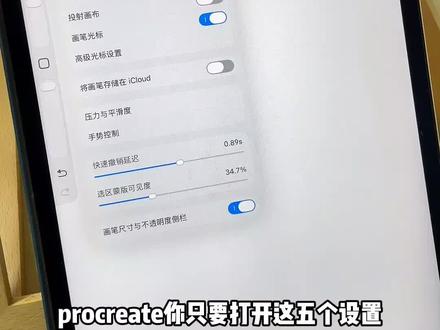 00:59查看AI文稿AI文稿
procreate 你 只要打开这五个设置,你使用起来就会方便很多。首先第一个,压力与平滑度,你平时画的线条是不是总是乱飘不流畅?把偏好设置里面的压力与平滑度打开,把稳定性拉大,再跟着我在曲线上加个点往上拉, 这样你的线条画起来就非常的丝滑了。第二个,画笔光标,平时上色的时候不知道画笔的大小就很容易涂出界,这时可以把这个画笔光标打开,这样你就知道你的画笔范围是到哪里了。 第三个,防误触,平时你画画的时候,这个手是不是很容易蹭到屏幕上?可以把手势控制里面的手指绘图关闭掉,这样手指随便蹭都不会出现在屏幕上了。第四个,调色板平时想要一张图片,里面的颜色是不是得一个个去吸色?其实你只需要把这个图片拖到调色板里面,这样就自动生成了一个色卡, 图片内的所有颜色就都在这里面了。第五个,动态,画笔缩放平时放大或者缩小这个画布,画出来的线条大小是不是不一样?可以把这个画笔缩放改成按画布尺寸调整,这样无论你放大还是缩小,画布画出来的线条都是一样大的。
1021插画师南南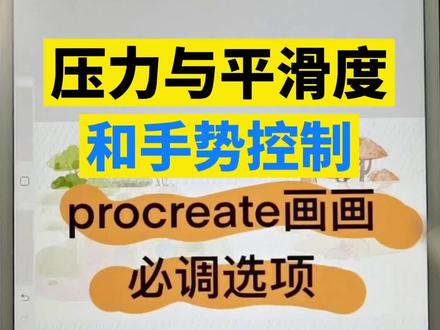 00:57查看AI文稿AI文稿
多亏的画画一条选项,平时大家是不是觉得自己很用劲,比如说很用劲都画不出来颜色哈,都会有这种坑坑洼洼的啊,非常损伤我们的笔尖哈,那就是一定要把这个偏好设置当中的压力平化度当中这个曲线的纸往上做一个调整,让他是一个上弧线,这个时候我们去轻轻的画,都可以画出一些非常明显的线条,可以看到二者的一个对比哈,我用的力道是一样的,但是他就会用的非常的明显,这样也可以很好的去保护我们的笔尖 啊,就是这个压力与平化度当中的应用压力敏感度上面的这些稳定性呢,是帮助我们把线条做的更加的丝滑的,如果是手抖新人的话,这个稳定性可以开的稍微大一些,那豆子推荐大家,一般的情况呢,开到个百分之十左右就可 可以了,然后动作过滤和动作过滤表达呢,是可以不去调整他的,那么这几个选项是必须调整的哈,就是压力与平滑度,那么还有一个数只需要调整的就是手势控制当中哈,我们下到新的不如亏了,以后常规里的这个禁用触摸操作一定要打开,如果我们不打开的话,你的手也有时候会蹭到画面上,然后蹭出一些形状,那么为了防止我们的手部一些乱的动作哈,我们就把这个手势控制当中的 触摸禁用触摸打开哈,然后这个时候你的手再去画就没有效果了,只需要你的笔去操作的时候才会有效果哈,这两个选项一定要去做哈,一个就是压力与平滑度,还有就是手势控制。
2982岩墨白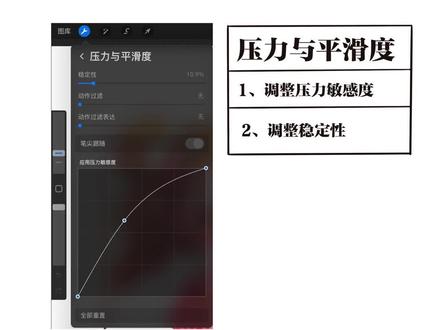 00:33查看AI文稿AI文稿
我们画画的时候要下笔很用力,才能画出延续的线条,这样下笔很用力,你会觉得你的笔尖磨损的很快。我们的这支笔是带有压感的,我们可以通过调整压感的敏感度来修改线条的平滑程度。小扳手点击偏号,设置 压力和平滑度,看他的压力曲线在右下。所以我们画画的时候要费很大劲才能画出线条。如果你想下笔轻快一些,可以把默认的压力远点往上拿一些,这样你下笔很轻快,也可以画出线条,把这里的稳定性拉到百分之十一,这样我们线条画出来会更加平滑。
23画画的奶鹅 00:57查看AI文稿AI文稿
为啥别人勾线丝滑又自然,你的就很死板?问题可能就出现在线条上。首先,笔刷不要用单线笔来画,难控制不说,画出的线条还特别僵硬。叫你自制好用的勾线笔刷不 既能拉出两端尖尖的线,还带有机理感,就算手抖蹭线也能融合的很自然。找到这墨里的甘油墨,复制一份,把抖动滑到时关闭流线,压力数量调到四十五,稳定数量差到十五。再把压力锥度两端都往里拉, 形状中的来源屁换成这个,全方位关闭,随机化,颗粒比例调小,使碳染改成均匀混合, 烧边模式改为正常而不 pencil 里的设置也微调一下,再把尺寸中的最大尺寸调到十五就搞定了。看看这丝滑程度和质感,懒得动手的宝,我也整理了各种类型笔刷,赶紧去试试看吧!关注我,了解更多 proclair 技巧!
1351西西学画日记 00:51查看AI文稿AI文稿
就是编辑压力曲线,像我这个的话,我把压力曲线关掉了,那如果你开起来的话,给他展示一下正常的压感跟压力曲线啊,就是我刚开始画的时候啊,我明显觉得我刚开始落笔的时候可能会稍微浅一点,但我会越画越重,越画越重, 就是他会根据你的力度去决定你画的这个东西的明度,就是你越浅他就越没有颜色越深,你越用力他就越颜色越深。但是因为我平时画的时候,我想要我的画笔是统一的 颜色,不需要有压感,那我会把这个压力曲线调到上面,那我不需要压感,我画出来就是就是同样的颜色不会那么多区别,但像有一些画人像什么的就可能需要这个功能,那这个你就根据自己情况。
498自学帮 03:11查看AI文稿AI文稿
哈喽,大家好,今天是 procreate 零基础软件学习的第十一课,来给大家详细讲解的是编号设置里面的压力与平滑度,这个功能对画画来说是非常好用的。 先打开压力与平滑度,进入压力敏感度基本界面设置,对上面的稳定性可以稍微调大一些,会让你画出的线条更加流畅,一般开到百分之十左右就可以了。动作过滤,动作表达,一般不去调整默认就行了。 看一下应用压力敏感度这一块, x 轴代表的是下笔的压力度,先在左边添加一个节点,之后往上拖动,看一下画出来的效果。 再在右边添加一个节点,往上拖动,看一下画出来的效果。对比之后发现,从左到右,越往右,需要的压力越大。歪轴代表的是画笔对压力的反馈度,往上移动则会产生较粗或较实的笔画, 往下移等则会产生较细或较透明的笔画。针对特殊笔刷也是有效的,比如有机里面的雨林,默认画出来是半透明的,如果你不想要这种半透明的情况,就可以把歪周起始点往上提,这样即使你用最轻的力度也能画出非常实的笔触。 而中间这条层,左下角到右上角成四十五度的默认对角线,他控制的是所有笔刷的敏感度,表示的是你当下的下笔力度。从轻到正匀速增长时,画笔的粗细、不透明度等也是匀速呈现的。 拖动它以后以圆滑主线曲线呈现,轻点可以添加控制节点,最多只能有六个节点。这里有五个压力曲线图,咱们来试一下每个有什么不同,先看第一个默默认模式,找到压力与平滑度,先承制到默认,我们来画一下,看看实际效果是什么样子。 下一个曲线 a 也是先打开压力与平滑度,添加一个节点之后往上拖,拖动和曲线 a 效果差不多的样子,看一下调节之后画出的效果。第三个曲线 b, 添加一个节点之后往下拖,拖动和曲线 b 效果差不多的样子,看一下调节之后画出的效果。 第四个曲线 c, 先添加一个往上的节点,再添加一个往下的节点,拖动到和曲线 c 效果差不多的样子,看一下调节之后画出的效果。最后一个曲线 d, 先添加一个往下的节点,再添加一个往上的节点,拖动到和曲线 d 效果差不多的样子,看一下调节之后画出的效果。 对比这五个效果之后,咱们得出 a 和 c。 如果你下笔力度比较轻的话,想让笔尖减少磨损,可以选这两个类似曲线的设置。剩下的 b 和 d, 如果你画画的手劲比较大,可以选类似的效 效果,而且这两个压力设置还可以更好地来控制细线条。而默认模式适合绝大部分人的绘画习惯。 如果需要移除和惩治节点,只要轻点该点选择删除就可以了。选择惩治的话,可以恢复到压力敏感度的默认状态。如果想移除压力与平缓度所有的全局设置的话,按住上滑点一下下面的全全部惩治按钮即可。 最后说一下,如果只想编辑单个笔刷压力的曲线敏感度,可以到画笔库中找到这款笔刷后打开,在 apple pencil 项目下找到尺寸针的压力,来单独设置压力曲线。今天的分享就到这里了,咱们下次见。
29木南插画 00:45查看AI文稿AI文稿
接,上期线条抖动问题解决了,我们来解决腰杆问题,为啥你画出的线条没有出息变化? 来跟十六来操作,点开小白手里面的压力曲线,将他这样拉会增加压感,就会很轻松的画出出细变化的线条了,这样向下拉降低压感,你要很用力才会画出出线条 和十六阴暗条就可以了,当然你也可以自己尝试一下别的变化好了,是不是很简单,你们学会了吗? 下一期十六讲解比赛的运用,小伙伴们记得点赞关注哟!
159无敌大溪溪 00:24查看AI文稿AI文稿
平替电容笔怎么才能画出重力压感的效果?其实只要调节笔刷参数即可。点击笔刷进行设置,把压力的锥度向两头调 调节,把尺寸拉大,关闭下面的经典锥度,再到动态选项里面把尺寸拉小,接着再到属性里面,把大尺寸设置成百分之三十五,这样画出来的线条就有两头尖尖的效果啦,你学会了吗?
781WIWU数码旗舰店 00:21查看AI文稿AI文稿
想要笔刷有粗细变化,压力、锥度往中间拉?想让笔刷颜色不重叠,关闭湿边和烧边?想要珍珠链条间距往大拉? 笔刷不够大,最大尺寸拉最大?关注我,一起学画画吧!
254Procreate板绘


