citespace连线的颜色怎么调
这个视频主要是讲解 set space, 呃如何进行文献可视化分析。首先我们打开中国之网,然后点击高级解锁, 然后点击主题解锁我们嗯,需要收缩的问题, 然后呢,嗯,再选择中英文扩张学术期刊, 学术期刊里面我们要选选择北大核心 c s s c i c s c d 呃,然后来进行检索,然后通过检索我们能够得到很多条 信息,但是我们只要其中的,嗯,只要其中的三百条就可以了,点击显示五十,然后我们从中选择, 你也可以在选的过程当中进行筛选 啊,我们选取三百个文献,然后在这里点击点击导入与分析,导入文献,然后选择呃 refogs, 然后在这里点击导出来进行一下, 然后再把导出在桌面上的这个纹线放在 sex space 里面, set space 里面的 input 文件夹当中。接下来我们就在 set space 里头进行操作。首先我们要打开 set space 这个软件,然后打开之后呢,嗯,点击 ocre, 然后进入这样的一个界面,我们点击 date 键 import, 然后因为我们是在中国之网里面收缩的文件,所以我们点击 c n k i, 然后点 gprance, 然后在我们之前建好的桌面上找到 sex space 的 input, 然后我们是要转化出来的文件,是要放在 out put 里面,所以点击 all 来进行转化,这样子就已经,哎转化成功了, 接下来呢,我们再对这个数一个名字,用 depot 来代替,嗯,我们将转化好的这个, 呃 accepts output 里面的文件呢?然后要复制在 data 这个文件夹里面, 然后接下来呢,我们要在这个里头进行一个操作,就是,嗯,在这个 bit 对应着,我们要选 side space 的这个 bit 哦文件夹,然后同样的这个 project 要选 project 文件夹,然后检查一下这些设置, 然后可以用英文,也可以用中文,都可以的,然后点击 sale, 保存好了之后呢,接下来我们就进行来设置,哎,这个设置成关键词, 这些我们就,嗯默认就可以了,在这里我们不进行裁剪 来看一下,因为我所下载的文献它主要是从二零一六年到二零二三年的,所以我把时间改成二零一六年。然后这个碎片呢,你可以 根据这个情况来选择,就选择 keyword, 把这个取消,我们再来运转一下, 哎,这个时候就有蚊子了, 我们把这个文字的数量让他尽可能多的来进行显示,然后我们也可以利用放大功能,然后这个是字 t 的大小, 这个是,嗯,这个小正方形的大小,我们调整它的轮廓,可以调整这个线的颜色和线的粗细。 线是直的线还是曲的线,我们还是用曲曲的线比较好看一点,我们可以调整它的粗细,我们还可以设置这个线的颜色。 这个葡萄模型啊,我们来进行设置这个葡萄模型, 我们就能够看到这样的一个图啊,我们可以通过这个来设置它的 k 词,来设置它的 t 词等等, 再细一点调整的话也是可以的 啊,就可以把它显示成几个不同的分类, 以时间轴的形式来进行显示,这个就是大概时间轴上显示的一些效果。

粉丝185获赞3374
相关视频
 07:35查看AI文稿AI文稿
好,各位小伙伴,大家好,今天跟大家录一期视频。嗯,主要是解决一下之前有朋友在评论区对我的一些呃相关提问,我一道跟大家做一个回复。在这里我也想介绍一下六点一点四版本,就是最新版本他的一些新的功能 啊。第一个问题就是好多朋友在运行的时候就点这个,购的时候啊,经常会提示一个报错,就是说啊,我运行的这个条段已经超过了这个软件自身的一个呃容量啊。就比如说我们里边总共 有三千篇文献,但是我们在点的时候,他其实他是运行不出来的,他这个是在一千篇左右,那这个时候呢,我们只需要在这个时间机片这边做一个调整,调整成二或者三啊,那这样再重新运行的话,这个问题就可以很快得到解决。呃,那么我们就先以参考文献 作为一个粒子签,继续进入主界面看一下。 好的,我们先让他这个运行一下,运行好了之后呢,我们,嗯再做进一步的一个讲解。 嗯,好多朋友在问,我就是说如何把这个主界面的这个呃相关的就是文字导出来,就这个里边的这些数据信息导出来。其实这个很简单, 我们直接可以就是先直接 ctrl, ctrl 加 a 全选,然后再 ctrl 加 c 复制,这样就可以了,然后我们自己在新建一个文档,嗯,就把它放进我们这个新建的文档里就可以了。 ok, 大家可以看到。呃,我们最好是建成一个 excel, 千万不要见味的,因为这种版式就不好调整的。 ok, 那大家可以看到。嗯,我们这个数据就可以把它存档在这里了。 好了,这就是我们刚刚嗯,从这个塞利斯杯子里面倒出来的这个数据。其实所有的其他数据都可以通过这种方法,按 ctrl 加 a, 然后再 ctrl 加嗯 c, 然后再就是这样直接把它复制复制弄出来,我们先让这个数据暂停一下。 好的,那现在他就暂停了。呃,还有一些朋友在问,我就是说这个节点怎么调啊?比如说他是方块和圆形,他是怎么调节的?其实节点调节他是在 这个位置,在这个位置他有一个雷 boss 啊,对对,在这个位置,然后他这边塞口,塞口就是圆圆圈型的, 哎,大家可以看到。然后新的版本呢?他跟旧的版本有个有就是存在不同的,就是说旧的版本我们是需要拉这个进度条的,但新的版本他只要你这个 上滑,上滑的话就是就是你这,因为在我的苹果电脑上就是我只要往下拉的话,往下滑的话他就会整个图形就会缩小,我如果往上滑的话他就会增大。 然后还有一个呢,就是说,呃,在左右移动的时候,他是只需要你点住,点住他,点点按住,然后直接拖拽就可以了,整个可以实习实现整个图形的拖拽,你可以把它拖到你想喜欢的这个地方去。 好了,那这个呢?这个面控制面板呢?大家可以自行进行调节。其实这个我在前几期视频已经做过详细的一些介绍, 还有有的人说这个形成的图形太过于密集的,怎么把它把它分散开?呃,其实呢比较 就是说比较机械的方法吗?那就是我们自己一个去拖拽了,但是拖拽的话如果是大量的这个点的话,其实拖拽起来其实是非常非常困难的。那么我们在下面这个雷奥的这个位置呢,有这些,有这个 x 判的, 然后我们可以点他就可以分散开,如果点这个嗯 streaking 他就可以缩进。好了,他这是 嗯的一个啊,就是可以把它进行一个松散的一个调节,然后大家可以计算他的一个剧类。呃,另外一个就是说,嗯,我们在这边就是一个突变词的一个 图片,图片词问题我们先点一下其他,现在可以,如果是一点零的话,他可以生成六十四个图片词,但是一般来讲我们也用不到那么多,我们可以选择前二十五或者前二十,大家根据自己的需要就行。 然后可大家可以看到他基本上这张图就出来了啊,出来了之后他是按照时间分布的啊,你看时间就是红色的,他就是研究热点,就是或者是在引用最高的,或者是最近最热门的文献。那么我们这个图呢,其实就是很 很方便,就直接可以截图截下来就可以了,可以原汁原味的把它保存下来, 然后这些剧类其实大家可以自己多摸索摸索,总归是很容易上手的。 好了,大家可以看到这是我生成的一个呃剧烈图,然后他自己给这个进行了一个剧烈的一个划分,应该是十四个,从零开始算的话应该是十五个,他是一直到十四,那就是零,再加上一个零 也是十五个,其实这样也也挺漂亮的,他分的还是蛮蛮开的,然后对于剧烈的调节呢,大家可以点这个克拉斯特 啊,基本上都在这里调节,然后如果是详细的一些,对些颜色啊,或者是其他的呃,字体大小啊,人的方面大家一定要记得可以在这点 the ones settings 在这里调,这里都可以调节的,大家只要就认识 这个英文单词,那么你基本上就没问题,或者你如果实在是不清楚的话,就挨个点一点,基本都能点出来。还有一个就是说,嗯,把我们这个剧类如何导出来,大家可以点这个嗯,克拉斯特哎, isplora 直接点一下,然后你就点,直接点下一步,下一就直接直接就往下往前点就会 就可以了。然后大家可以看到这是他给我们嗯,这个系统他自己默认生存的一个剧烈, 有些人他可能看,哎,他这个十七十八十九怎么没有,嗯,其实这个软件他自己会把一些嗯,他认为不是 非常重要或者离散的比较离开比较开的这种啊,他会进行一个就是说直接嗯,省略掉其他这个编号倒也无所谓。如果大家有自己想把它修改的这个,嗯,就是说这个强迫症的话, 嗯,也可以在这个优字儿这边自己再重新再设定。其实这个也可以导出来的啊,就是也是卡同样的方法, ctrl 加 a, 然后再 ctrl 加 c, 然后在你的新建的这个 acl 里边就把它粘贴一下就好了, 那么自己粘贴一下,嗯,那到到时候大家也可以根据自己的选择看看这些,包括生成的这个嗯,他的一个剧烈词总结的是不是符合实际情况,大家可以根据自己的呃判断, 这可以自定义的,自定义的话就是需要点点这个位置,这边有一个优字, 大家可以用自定义的标签,但是这个要自己先,嗯生成这样一个文档之后放在你的啊 pro 站给他里边,然后最后再重新点一下他,他就会按照你自己预想的这个标签类型进行一个分布。好了今天的分享就到这里,谢谢大家。
631杨杨医生谈科普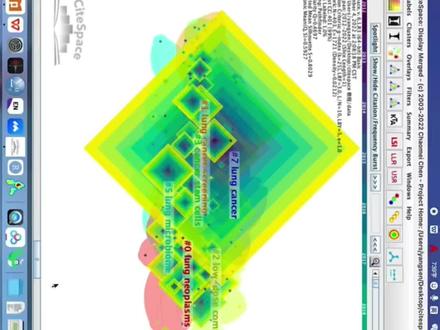 03:28查看AI文稿AI文稿
有好多小伙伴在问我,如何让这些节点变成圆形,那么我们其实可以在这边调整,嗯,这边有个 no, 然后在这边 shape, shape 第二个里面选择, ok, 那他他就会变成圆形,那么我们其实可以让他这个变得更小一点,他这些这些节点变得更小一点, 嗯,可以进行一个大小的调节就可以了。嗯,那么我们再讲述一下这个,呃,这有一个时间图,时间线图直接点一下就好了,那他自己就会生成这样一个时间线图,那么我们可以在这个时间线图上做进一步的调整,这个可以调整大小。 然后这边呢其实可以调他的这个呢,可以调他距离,就是 这个标签距离,这个嗯线的一个距离,大家可以看现在是五十,我让他变得更近一点,大家可以看到他就会变得更近。那么嗯,这个呢,就是调他一个上下这个宽,就是上面这个线跟下面的这个线的距离,可以让他变得更宽一点,都可以,这是可以大家自己可以自行调整。 嗯,具体的细节的调整大家可以看网上里有很多很多的教程,大家可以在嗯进行详细的一个学习。 呃,我这个版本呢,因为他有点问题,所以在调的时候他有容易有些这些字体容易消失,所以我这里就不做进一步详细的演示呢。那么再接下来我们再看一下他这个,呃,有次图大概 可以点这个点好了之后呢,大家可以看,我们点一下 fries 他系统,他就自动生成,他是有二十三个,二十三个字条,那我们直接点点微用, 如果说我们想要更多,但是二十三个已经足够,一般二十五个已经比较多了,那如果你想要更多的话,你可以在这边数值进行设置,如果设置到零点六,然后你再点 refriends, 他是有八十个,但这个太多太多了,我根本用不可能列给这么多,我比如说点还是一点零好了,然后二十三个 我们的微友,微友就可以了。那么我们这边,比如说我们只需要前二十个,那我们就把就改一下数字就好了。 那这个图他是个什么意思呢?就是说他关键词啊,关键词他位于突变强度位于前二十,他的一个分布情况,大家可以看到他这个是按照时间线排列的,你看,嗯,就是说,嗯,这几年的时候, 他其实他是这些词,他的图片就是说,嗯,他的引用也是最多的,那么到后面,嗯,到中间这是这几个词,然后再到后面呢,就是这些词,就尤其是到最近这几年,可能是像体外呀,还有这个 q 们啊,肿瘤微生态啊, 嗯,微环境啊等等,这个可能是最近一两年研究的热点。然后我们到时候可以直接把它一个一种方式是直接进行一个 剪辑截图就可以,直接截图保存就可以。还有一种方式呢,就是说我们自己可以进行一个复制,把它全部复制下来,复制下来之后,然后放在 xl 里边,然后你自己再进行一个相关的呃编辑,或者直接把它再拷贝到这个呃味的里面都可以的。 好了,今天的分享就到这里,嗯,如果大家对我的讲课还比较感兴趣的话,嗯,请大家多多点赞、投币和收藏。嗯,你们的鼓励也是我继续讲下去的最大的动力。好的,谢谢大家。
276杨杨医生谈科普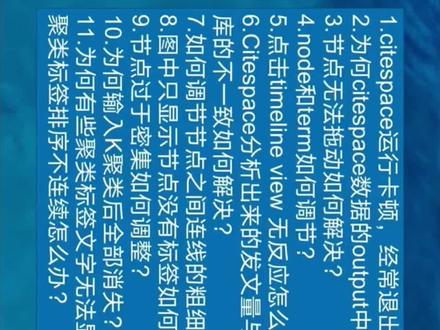 04:53查看AI文稿AI文稿
小伙伴们大家好,又和大家见面了,今天呢出一期视频,主要是解决一下我们在三的 space 操作当中可能遇到的一些常见的问题,我把问题归属为这下面这个十一条,那么今天主要是围绕这十一条啊问题逐一进行一个解答。 首先我们还是同样打开赛列 space, 打开 seti space 之后呢,我们今天就嗯我之前导入的一个数据,我们就以这个数据为例进行一个演示。 好了,那我们今天就继续开始下面的讲解,那么今天我主要是以 kos 作为一个呃分析,我们直接点那个 go 就可以。 大家注意一下,如果说我们在这个点运行,运行的时候,有的时候可能他点比较密集,那我们也可以在他刚开始运行的时候就把他立立马点,就是点掉,这样的话他点就会稍微分散一点,那么现在先把现在点掉好了, ok, 那么点亮之后呢?他是这样一个界面,我用的是最新的版本是六点一点二,二四版本的是最新。那我们今天呃先看第一个问题, 就是我们在赛的 space 运行的时候可能会出现卡顿的问题,那么这个问题的话,呃,我因为我是苹果电脑,我就用这个电脑做一个演示,我们点在这个位置,点苹果上面这个打开它的应用程序, 打开应用程序,然后找到菜的 space, 找到以后我们直接点击这个 显示包内内容,然后继续点击打开 app 这个,然后点击这个文档, 点击这个文档之后,他出来之后呢,我们记得在这边这个位置,然后您可以进行他的内存的修改,他之前原始的可能是一和二,你可以把它改到更大的。我现在我调的是二十和四十,这样运行起来他就不容易卡顿。好了,这是第一个如何解决他卡顿的问题,那我们继续回到 我们这个页面, ok, 他在这里。那我们来看第二个问题,就是说数据的奥特铺的中无法显示,我觉得肯定是你数据 自己没有处理好,因为我们应铺的的那个书记文件名一定要写成当漏的,然后加个小斜杠,这样才可以。我在前几期的视频里面有详细的介绍,这里就不做重复的演示了。第三个, 这就是节点无法拖动的问题如何解决?因为我是苹果电脑,所以我在几个版本的运用当中都不存在这个节点无法拖动的问题。呃,因为我也看了一些相关其他的 windows 电脑,怎么办啊?操作如下,重点来了啊,大家先把这个给点掉,因为这个用不了点掉, 然后下面呢,就是右击这个啊,把任务完之后选选系统,系统显示显示之后,把这个缩放和布局选成百分之百,刚才那些所有的问题都解决了,就这样。 第四个就是节点和这个特么如何调节的问题。节点调节,其实我因为我们分析的是关键词,所以我们只用在上面这一栏当中进行调节,像下面这边它主要是非关键词以外的,像参考文献,作者或国家或机构都能在这调节。那么第一个 这个节点调节的话,你直接可以在这边调节,他就可以调节节点的大与小。我们这个因为有点紧凑,那么我可以把它稍微放大放大,放大一点,新版本他的放大是就是我的鼠标直接往上滑动的话,他自己就会放大,然后我直接他要拖动的话,我直接 点按住点按住往下拉他自己,他就整个图片都会往下往下移动,我们把节点先继续调小, ok, 这是节点的调节。 mvy 等会我再给大家演示一下,继续往下一看,分析出来的数据与七提开数据库提供的这个数据数量不一样,嗯,这个一方面是因为他这个系统对会把一些重复的文献进行一个剔除,还有一种呢,就是 他这个数据库里边,嗯,他可能会做一个整合,但是基本上应该是相差不多的。如果说有极个别,比如说相差十篇左右的话,那个应该问题不是很大。到时候你就在论文发表的时候直接写明你是用这个软件的什么版本进行分析的,只要 他们其他的人能够用你这样的同样的方法导入你同样的数据,能分析得到类似的结果,那就是没问题的。
70杨杨医生谈科普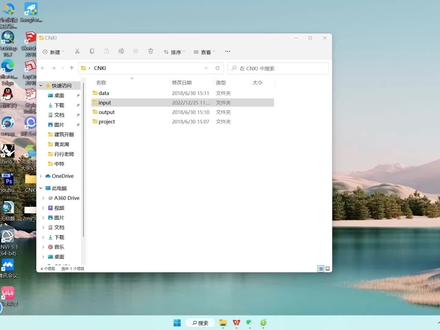 01:30查看AI文稿AI文稿
一分钟过去啦,终于打开了,要先处理一下数据,记得之王导出的数据一定选择 cp, 导出到提前创建好的文件家里, 把处理好的数据粘贴到另一个贝特文档。 接下来就需要把处理好的数据导入软件里面啦,因为我论文的方向是有关建筑低碳的,那我们就命名为低碳建筑吧。只往里面导出来的一定要选择 case。 接下来需要把道按照导出数据的 时间范围进行调整,我需要关键词的可视化分析,一定记得取消其他的选项呀。数据处理中,我觉得可视化数据处理这一会是很有意思的, 调整一下显示的内容, 更多的关键词就显示出来啦。换一种年份的显示方式, 还是和刚才一样的操作步骤调整一下, 这就是两张成果图。
87阿邈 06:40查看AI文稿AI文稿
好了啊,现在我们开始做第四张图片啊,第四张图片,呃, 第四张图片的话,我们现在跑的是关键词,然后我们把这个就去掉了, 现在主要是关键词的那个视频, 现在是关键词,那么在做关键词,我们在做关键词的时候,其实他就有比较多了。那么在这个过程我们首先还需要去做的一件事情是关键词的他的中心性啊,这是我们的词品啊, 我们在做这个中心性的时候,需要在这个地方,呃,这就是中心性, 刨一下之后,然后他那个会有一点小卡顿,我们等一下旁边的话,那个他的那个中性性就会出来。 ok, 中性已经出来了,大家看到吗?刚才从零的话已经开始出来了,那么我们可以点击他的中性性。 ok, 这个中心性啊,这是按中心性排序的,然后这个是按他的持平排序的。 呃,我们先把他那个点击暂停,我再跟大家那个重点的那个强调一下,我们现在的这个,我们的这个数据的耽误的来源的话,是来源于周周爱学习博主。 哎,那个有 ccs 的一些问题的话题也可以问一下苏州博主,他其实也做的很好啊。那么现在我们做的时候呢?第一个我们需要把这个方框呢,把它变成圆圈, 这是我们当前的瓷瓶,这个瓷瓶的话,现在的瓷瓶,呃,最多元是一百二十四,然后文化,文化,呃,文化的话是十五,这个是十五啊, 其实应该是前面的几个要做呈现的,现在我们来去完成一下呈现啊,第一个是把他的圈圈放大一点, 哦,对,他这个在做的时候是点上面的,这个是圈圈放大,然后呢这个是关键词放大的,大家可以看到我们在这个下面呢,他是有这个阴影的,我们先把这个阴影去掉 透明度 啊。我们现在那个,呃,现在是十二的视频,十一,现在我们把那个最大的这个关键去掉,他的那个就是二十七啊, 二十七来去完成他的一个。呃,分析,我们看一下二十七的开根号, 嗯,开根号的话我们做三七三七二十一, 嗯,我们把它做二十八的话是二十八、二十八、四七二十八二,又根号七啊,二又根号七, 二,有根号七的话就有二乘以根号七,根号七的值,嗯。根号七的值是 多少?嗯,根号根号二,根号七,根号七的话,我们现在用根号九三二三得六六乘以零点七四九四。 我们在做的时候他的是呃三和四的视频,如果我在当前集团是四的视频啊,我们现在用这个四的视频来去完成呈现,这是三的视频啊,然后这是四的视频,我们现在减小他的这个关键字。 呃,这一个背景的话,需要重新的把他那个,把他那个就是透明掉啊。我记也是在做这一个啊,嗯,这个是他的大小,然后这个是圆圈啊,这个是圆圈的话,这个是 是嗯,他的词,但是他怎么没有透明调啊?这个是,哎,这是透明度啊。 然后我们现在在做的还有一个是第一个是他的连线,然后增加他的这个线区, 这样兴趣之后的话我们还需要去做的一件事情,下一个这条图就是要第一个是改变这个文字的他的颜色,第二个是要改变,改变他的这个就是强度啊。呃,我觉得这个我还需要练习一下,还没有完全的这个完全到位,然后他的那个背景的话也需要去掉这个地方,也需要练习一下。 这我们给大家那个做的第一个,这个叫做持平贡献,我们现在做的是四的持平的贡献,然后贡献完毕之后呢,我们先把这个图做出来, 这是第四张图啊,叫图四 cnki 的这个关键词贡献图。 关键词贡献图,这是第四张图,然后在做这个关键词的贡献之后呢,他还需要去做的是,呃,他的那个关键词的剧类啊,我们现在把这个图再看一下。 好,这个关键词贡献图 接下来我们所需要去做的就是几个几个剧类,他的那个几个剧类的话,他包括的是包括的是几个不同的算法,这就是我们所看到的关键词的他的一个贡献啊。 那么在这个关键词贡献的这个背后,他就他会有句类,这个句类的话包括的是这个是标题的句类啊,然后这个关键词的句类和他的那个下面的这个文章的这个句类啊, 这个是他的这个摘药啊,摘药的一个距离。那么在做剧内之后呢?还有这两个,这两个我还没有研究啊。 然后在做的时候,我看有清华的博士的话,他去在做剧内的时候用了不同的这个,呃,用的这三个不同的算法去完成的那个置评的一个数字。现在还有第四个算法的这个数字啊,我觉得这个就是我们要去做的叫剧类分析。还有一个是突变, 我们现在把这个贡献做完之后,我们开始做区内。啊,好,这是我们所做的贡献分析啊。
35围巾哥萧尘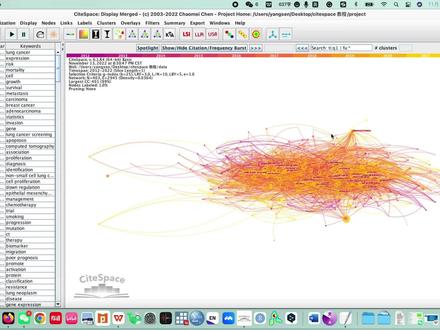 03:53查看AI文稿AI文稿
还有就是这个标签不连续的问题,比如说我们这关键词呢,我们给他做个剧类,我们点这个像像葡萄一样的这个点一下选择 k 就是 kos 关键词,以关键词进行分类 好了,那他会出来这样一个,嗯,他自己默认那个,这样我们再点一个 lr, 这个是对他剧烈的一个定义,就是算法。那出来之后呢,如果你觉得影响视觉的话,可以把里边的节点让他变得更小一点。 ok, 然后这是我们一个剧烈,大家可以看到他主要零零一二三四五六,其实他都有,但是在有些情况下,我们可能这个节点他没有显示,但是在有些情况的时候,可能他的节点并不是 非常连续的,他可能是零三六七等等像这样的情况,那这是什么原因呢?主要是因为这边点这个飞舞塔,飞舞塔是过滤的意思,那么他这个节点 他这个剧烈呢,他会把一些出现的比较离散的啊,这种剧烈呢,他会让他进行隐藏消失,那我们点一下,点一下就是把这个过滤取消掉,那我们再重新剧烈一次的话,他就会显示齐全。 我这个因为我这个距离他是刚刚好的,他都显示的比较连续的,所以不存在这个问题。尤其是大家在用大量的这个数据进行分析的时候,可能就会存在这样的问题。就 大家有的说点这个 k 之后剧烈全部消失,我一般推荐大家尽量还是点,因为版本不一样,所以有的版本可能,比如说太早的版本可能会有这样的问题,但是 我一般推荐就是点这个,就是相机这个三,这个三种颜色,这个点他啊,那他他自己会自动生成这样一个剧类,而且也是我们,嗯比较直观能看的, 包括这边剧烈标签无法显示完整,其实也是在啊,这边也也可以在这边进行调节,就是让他剧烈标签显示完整,也是在这边进行调节。然后颜色的调节呢,大家都在这一块进行调节,你可以选择让他变颜色改变都可以的。 okay, 这就我们换了一种新的颜色, 那我们再点一下这个时间线图,因为现在他这个新版的他只有这两种, 就是两种模式,像大家之前讲的这个,嗯, kimevnyw 这个已经被被取消掉了,现现在只有这两种模式。 ok, 这个图线呢,我们可以让他稍微的图形尽量稍微缩小一点, 然后这里呢其实就可以对他节点进行一个调节,你可以让他显示更多或者更少,然后这字体大小都可以进行设置。然后这边呢 这边呢可以显示他这个的宽度,离散的宽度,大家在自己在进行,前面几期的视频我也有讲过,大家可以再进行调节,因为他这个反应起来还是比较迟钝的,如果你点的太快的话,他跟不上你的节奏的。 好了,那今天的分享就到这里,谢谢大家。
197杨杨医生谈科普 03:34查看AI文稿AI文稿
大家好,这里是不爱学习,最沉迷学习的小声音就是我。前段时间小陈一直在忙着编论文的事情,利用了 sbs 去分析了将近三千条的数据,最近呢,小陈还要忙着十到十八岁的 中小学生的一个深度反弹,如果大家身边有这方面的资源的话,也希望大家能够多多推荐给小陈。然后今天呢,小陈主要是呃兑现之前的诺言,就是在分析完关键词的一个出现,制作之后,将要给大家分享的是剧烈分析,我们开始吧, 一般来说剧烈分析怎么做呢?首先我们可以把这个图调大一点,这样大家看的更直观一些, 我们点击这个绿色的按钮,然后点击确定,我们看到这个图他整个截 点的形式是变化的,我要接着我们再点击这个 k 和选项,点击 k 和选项之后,我们可以发现这个图他有这样的区域性的划分,这个就是剧类 最关键的一点,也就是我们最后一步需要选择一个聚类算法,一般来说他有 lsi 算法和 lr 算法以及密算法,一般优先选择的是 llr 算法。现在看到这个图其实是有点乱的, 因为关键词的剧烈类别他们是重叠在一起的,那这个时候我们就需要把关键词隐藏掉,那么我们应该怎么隐藏掉呢?我们可以点击这个字体的设置,我们把这个设置为零,然后我们所有关键词他就不显示, 现在显示只是聚的类别,目前来说他已经聚成了以下几类,前面这个井号和这个数字搭配表示的就是呃这个类别的序号 可以旷为分为乡村文化振兴以及乡村文化建设、文化建设等等。那么这个时候我们可能会想到这个类别可能会有一点重复,是有点多,我们可以做一些删减,这边可以点击这个 display, 然后点击最累这里 现在我们可以选择的是,嗯,过滤掉一些比较小的类别, 我们点击这个按钮,一些这样的类别就会被隐藏掉了。怎么输出这个剧类表格呢? 我们点击这个剧烈表这里, 然后选择这里的第四个按钮,然后就把它导成出这样一个 html 格式,这边需要选择自己需要的类类别, 然后把它保存一下,也是一个 html 文件导出后的结果就长这样。这个要怎么看呢? 前面这一类表示的是这个类别,一般来说类别的第一个词就是呃,这个句类中最具有辨识度的词就是最为重要的词,那么这边可以把它理解为是一个关键词,因为我们之前呃使用的是 lr 算法,所以只 看 lr 算法这一列,然后可以看到就是这次的剧烈表,大家可以根据自己的需要来阐述,多点赞,多关注,小陈一定会努力更新的。
275小陈研究所 05:37查看AI文稿AI文稿
好了啊,我们现在要跟大家做的是关键词剧类啊,那么现在是关键词出来之后呢?现在剧类点击这个剧类, 这就是我们所看到的关键词聚类,这个类别就已经聚好了。那么聚好之后呢,我们需要去嗯,探的一个核心的词,看他在当前的这个时间节点当中。呃,他的 这是关于词啊,然后看一下啊,十五, ok, 这个是十五个词啊, 这个没有什么世界价值啊,那么这个是他的一个关键词。呃,一二三四,我们需要看的是 现在其实我所遇到的问题是在于说这些关键词的背后,他所对应的这一个一个类的词在什么地方找,这是我现在所遇到的问题啊,我们现在先把这个,把这个图先保存一下啊,这个是, 呃,这个是这个第六个图据,关键词关键词这个剧类啊,剧类,关键词剧类,这是第六张图,然后图六。 好,我们先看一下这个图啊。哦,这是图六,我们先看一下。 好,这是关键词的图六,这个图六的话就是我们现在所看到的这一个关键词区内, 现在这个关键词剧内,呃,我想要的是这个关键词剧类的这个下面的这些文字,我要想办法去找一找啊。 ok, 保存,因为在这个文字的查找过程当中呢,他在剧烈的话 是可以用不同的算法,因为清华的博士的话,因为用了他的算法,今天这个地方的话,我看有还有第四个算法,他把这个算法去做了,那个就是图形,我觉得做的很好,那么在这过程中我们可以把这个,呃,调,这个是调图的他的这个样式啊, 这是图形的样式,那么先把这个图调的比较好的话,真的是比较比较好使啊。然后他的这个深浅度啊, 这个文字的话也是可以调的, 国家认同。然后现在,嗯, 他这个他这个句的一个类的这个类别里面呢,是刚才我们所看的那个关键词, 然后现在这个关键词,呃,有一些他有些阴影部分去啊,他这个不不亮了, 这个是他 那个外面的一个亮度啊。 现在那个,呃所做的呢?我们看一下这个啊,就是他是这个是不同的算法,然后不同的算法,我们点一下不同的算法,一个、两个、三个。 嗯,创建一个 tfboysid, 再次尝试 好像没有这个第四个算法这个算法的,有谁知道他这个算法的这个就是 呃关键词背后的这些这一组的这一个,他这个文字在什么地方?这是我现在所遇到的问题啊。 好,我们做完这个,刚才这个是做的是剧类啊,剧类分析了,就到这个地方。下面我们就跟大家做一下那个,这是实线图、实区图和我们的这个,呃, ladies as cap 啊,我们先到这个地方啊。
65围巾哥萧尘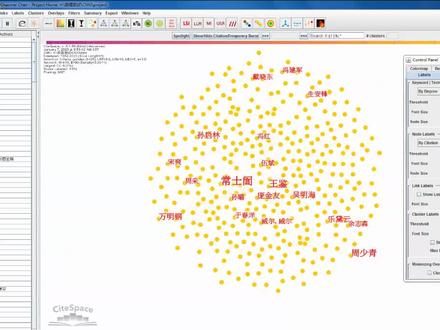 02:48查看AI文稿AI文稿
好了啊,呃,我们现在那个刚才给大家做的这张图的话,是关于作者的那个贡献图啊,然后我们现在在跟大家在做的话,就是第二张图,也就是,呃, 这个单位啊,单位的贡献, 坐着和单位的话也可以同时做啊,我们现在做的是单个的单位图, 跑起来, ok, 这是单位图啊,单位图的话,我们看到他的那个也是七啊,我们现在跟他那个用的是呃三的视频啊, 然后我们现在把它关掉,小化,拖动全部的数据,加大他的关键点, 然后减小他的持平率,这个呢是一的持平,然后增加他的呃文字的大小, 往这边移动一点, ok, 然后我们现在在做的时候呢,要减少它的持平量啊, 词汇量的话,那个他现在我们用三的词汇量去做的分析,像这些这就是调数据了,调数据的话也就是把那个 点住之后,然后往旁边调,如果他太紧凑了之后大家去调,这调数据不是我们要讲的重点啊。这是我们给大家做的第二张图,然后把这个第二张图的话去做保存啊, 保存 png。 然后现在我们做的是第二张图,这是过作者贡献,这个是单位贡献。 open, 好,这是我们跟大家做的第二张图了,就结束了。 嗯,我们需要把这个图来看一下, 嗯,我们到最后的时候统一来看吧,这是第二张图结束啊。
 01:00查看AI文稿AI文稿
来了,他来了!他带着文献中束神器来了!大家好,这里是小陈研究所,你们知道我当研究生之后做了最多的一件事是什么吗?那就是写文献中束,将期末作业要写文献中束,导师任务要写文献中束,连写个申报书都要写文献中束。 可是写文献中书真的好难啊,毫无情绪怎么办?现在小陈带着三十倍的文献中书神器助你一臂之力! 三十倍是陈超美等教授基于抓瓦开发的一款信息可视化软件,是知识图谱分析方法的重要工具之一,可以用来研究分析大量文献,将某一领域的研究现状及热点清晰的展现。 关注小陈,逐渐接受三十倍教程哦! 自从学会了 sisice, 老师再也不用担心我不会写文献周数了。
419小陈研究所 07:35查看AI文稿AI文稿
好了啊,刚才我们给大家那个做了两个图,作者图,机构图,现在我们做作者和机构图的贡献啊, 让他跑一下闪开,然后呢我们点击暂停,还是一样的把全部数据呈现出来, 填出来之后呢,我们重点的跟大家那个谈到过,就是他的这个数据量的话,在这个地方最大的是七,那么 他的杰出的单位和作者的其实就是三啊,七开根号乘以零点七四九。 好了,那个我们现在所看到的就是呃,这些同志们,然后我们把它的点呢加大一点, 这是文字加大一点,这个呢就是我们在看的,我们现在要看的是七,现在是零啊全部出来,然后现在我们逐渐的这个搜索,一个、两个,三个, ok, 把字体的缩小一点, 三个,然后现在这个三个的话就是呃三个的单位和三个的作者。大家明白为什么就你现在所看到的这张图的话,就是呃有三个作者的和三个单位。然后在这个过程中我们还需要去做的一件事情呢,是他的连线,需要把他的 这个不同的线连接起来,连线的这个,他的那个连线越多的话,说明他的那个就是要贡献的作者和单位越多。 那么在这个过程我们可以看他的关键词啊,现在有四百七十一个这个关键词,然后他的连线的话是二百一十三,然后他的密度是零点零零一九,我们在做分析的时候需要把这个数字按上去,那么接下来我们所需要去做的是把这张图把他那个呃生成出来, 这是第三张图啊,呃,现在是图三啊, 图三之后的话,现在是这个,嗯,坐着和单位 或者和单位 i 那个在做图的时候呢,一 一定要去做好这个,呃,图的这个叫命名啊,因为你到后面那个在发表文章的时候呢,你的图片的话需要去打包的,打包图片之后然后去那个发送,所以如果说你的图要是高清图, 这样的话,你在就是你的图一、图二、图三要很清晰的去做表述,并且你的图的话,那个需要去知道是什么时候做的,因为有的时候你需要去重新改一图啊,那么你需要有一个时间标注,这样你就知道你的哪张图是最新的, 这是我们给大家看的保存。这个是第三张图,我们把那个刚才给大家看的三张图的话都看一遍啊。 ok, 这个图已经做完了。 put jet okay, 这些我们,呃看到的三张图,我们现在把这三张图看一下,第一张作者贡献图, 这个看图的软件有点问题啊,我们等一下把那个软件重新下载之后的话把大家,哎,好像可以了, 我们再看一下啊, ok 啊,现在这个图的话就已经出来了,我们现在看的是第一张图啊,然后,嗯,这是第二张图,第一张图, 第二张图, 这是第二张图,这个是第一张图,第一张图的话,这个是我们的,呃,单位就是杰出的作者,这是杰出作者, 那么这个第二张图呢?是我们的杰出单位,也就是呃,三以上的这个单位啊。那么第三张图呢,是我们刚才所做的作者和单位贡献, 这是单作者和单位公线。 ok, 这是我们出的三张图啊,就在做图的时候到后面需要去完成图的调整。 呃,除了调整的话需要花费一些时间。好,这是我们看到的三张图,现在我们准备开始做第四张图。
27围巾哥萧尘 02:34查看AI文稿AI文稿
同学们,今天来给大家分享一下关键词突现这张图的做法。通过关键词突发性探测呢,我们可以发现某一领域 的研究,从微观到宏观,从单一到多元化的演变趋势,可以回顾或预测哪些关键词分支技术在什么时候成就了热点啊,甚至可以预测呀哪些关键技术在未来的一些研究的爆发性趋势。 然后我们回到软件里去探究一下如何去做关键词凸显这张图我们可以找到我们的控制面板,这边呢有一个巴特斯,我们按到这个巴特斯这边呢,我们可以看到啊,他有两个系数,这边呢就是他的干妈系, 这边呢是在干嘛系数,这边呢就是他的一个突线时间,干嘛系数呢的值呢是零到一,他这个值呢越小他出现的数量越多,这边呢是他的一个突线年限,他一边的都是一到一年或者两年,我们默认是两年。 然后大家可以看到他这个凸线呢,发现是零个,我们需要把它给调节出来,我把它调成零点二,按一下 refrus, 现在出现十九个, 然后我按一下 review, 然后再按一下确定这个呢就调就做出来了。我们关键词凸显这张图,我们直接微信 shifta 给他保存一下就 ok 了。通过这个关键词这张图呢,我们可以看出来就是我们的一些研究热点,就是在 假如比较这个词,他从二零一六年到二零二零八年,他的他的研究热度就比较高。然后呢我们可以看出来不同年间的他的研究热点, 然后甚至可以预测之后的一些研究热点。当然我们在做的时候会出现一种情况,那就是比较这个词不是我想要的,这个时候我该如何做呢?我是去 同样的做法,我是去这个关键词贡献这张图里,把这个我不要的这个关键词这张图呢,假如是比较去找到他,把他给删除掉,然后重新运行就 ok 了。 然后找到我们可以去找到我们的比较这个词,然后重新运行一下就 ok 了啊,这就是我们关键词凸现的做法。然后大家有什么问题也可以评论区私聊我。
163质性分析 03:16查看AI文稿AI文稿
抖友们好,今天我来给大家分享一下作者或者是机构贡献图谱的制作,因为这两张图的制作方式呢是一模一样的。而今天呢,我又以作者为例,给大家示范一下如何去做作者贡献图谱。 首先呢我们打开这个 spec 这个软件,我们在我们的节点类型这里去选中作者,一次之选择一个,大家要记得选中作者,然后去按一下我们的 go, 稍微等待一之后呢,他运行完成了,我们按下这个可视化, 这个时候呢,我如果你觉得他运行太过了,不过一个徒步形式了,我们就及时按在暂停。按完暂停之后呢, 我们可以首先我们可以看到就可以看到这个作者贡献大概的作者了,我们的这个调节位置呢,他和关键词贡献不一样,我们是在这个 noodle label 是在下一级的调节方式, 我们这也是同样的调节方式,这个纸越小,他出现的关键词就越多,作者就越多。然后呢我们也是同样的调节方式,把这个作者调大一点,把节点呢调大一点,调到我们想要的一个范围吧。大家很明显的看到这个,因为了 这个这个关键词呢,他就没识别出来,说明这个东西作者没有识别出来,我们就取消,最好把这个给删除掉就 ok 了。然后呢把这个节点调大一点,之后的调节方式就是一 一样了,我们去找到我们的 label, 这里也是 label carlo 去找到我们的阿迪克 label, 然后呢去找到,去调节,去选中我们想要的一个字体的颜色, 选中他之后呢,就大家还还可以明显看到这个本刊根基部还请假,我们也不需要他的,我们是去找到他,把他给取消掉,就不显示了。 这张图呢,就算这样,这张图是相对比较好做的,因为他做着之间的联系也比较少嘛,啊,他经常就没有线条,有这张图就是做成了。然后有些时候我们在做的时候呢,还会做一些关键作者时区,包括 作者时区,作者时间线的一些东西,然后同样的做做法,我们也是选中找找到这个拉奥特,然后去找到我们的 tam lan, tam 作文就是做法和关键词是一样的,只是刚刚开始这个 labo 这点有点区别。如果我们要调颜色,也是去找这里去找到我们的这个,开了麦谱这里去调节一下我们的这个,他是调节点的颜色嘛,然后如果说我们还是可以看到他底下是阴影部分的, 我们先把它阴影部分呢摆在 gromme 卡里,去找到这个 hsl 透明度调到最高,这张图就做出来了。那整体上呢,就是作者和机构呢,他们俩的做的方式是一模一样的, 就是都比较简单啊,大家可以举一反三啊,在做的时候有什么问题呢可以私聊我或者评论区留言。好,今天分享就到这里了啊,大家加油!
241质性分析 01:56查看AI文稿AI文稿
哈喽,大家好啊,最近有好多朋友问我欢迎怎么去下载,怎么安装啊?今天呢给大家们特意的录个教程。首先呢我们打开我们的浏览器,在我们的浏览器窗口搜索面板,在搜索框里面输入我们的这个名称,然后给他搜索一下, 然后我们打开之后呢,我们翻啊找到这个啊,网站啊,然后最明显的标志就显示这个心啊,还有这个标志,然后我们点进去打开之后呢啊,如果是啊打开之后呢,他显示是英文状态,然后你可以勾选一下这个翻译,然后我们点击文件这个 如果不是翻译的状态的话,如果没有翻译的情况下,我们点击这个文件,然后我们点击把最新的这个文件夹我们打开,打开之后呢,我们这里面是有两个文件,一个是这个文件呢,我们是苹果电脑用的啊, 然后后边是 m s i, 就按这个呢,我们就按照使用的,然后我们点击啊下载,给他点击一下出现这个呢,他会给咱们有下载, 然后我们等待就可以,然后等待这个下载完成,因为这个是未网网站的话,可能下载速度比较慢啊,我们等待完成就可以,那这样呢,我就不继续了,我已经下载完成了,打开我们下载好的文件,我们右键,然后点击安装 图片列表,我们点击下一步个人安装的位置,可以选择位置,我们点击下一步,然后点击安装等待完成,然后完成安装。 桌面有桌面有配节方式,我们双击打开,然后出现这个面粉之后,我们点击中间这一个,然后点击开启运动,现在我们这个软件呢就已经安装成功了,然后我们点击英文 和中午的切换,然后我们就是打开这个,然后我们就继续打开这个,之后呢我们会发现是一个中午的状态。好,今天的分享就到这给大家总结一下,这是一个最新版本,不像以前的版本的话,可能你要安装脚本。好,今天的分享到此结束啊,如果不知道怎么去下载的啊,也可以找我。
713桓京传媒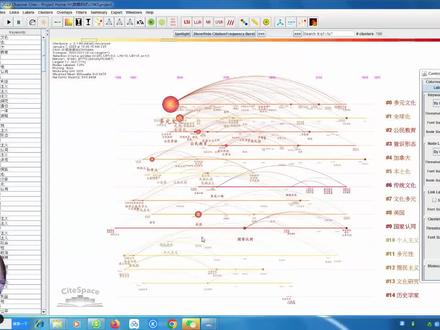 03:47查看AI文稿AI文稿
ok 啊,那个刚才我们跟大家做了实线图,其实高级版本的话,嗯,在这个过程其实最不一样的呢,就是在于呃,多了一个,多了两个算法,然后多了两张图啊, 那么这两个图的话,一个是呃实区图,一个是那个,呃景观图啊,我们现在先点的是实那个实区图,这是我们现在所看到的实区图啊,那么我们在这个过程当中的话,是可以去调整他的这一个线路的大小的, 嗯,我们先把那个关键词去减少一点, 然后呢把这个圆圈把它缩小一点, 呃,颜色应该可以调整吧? ok 啊,文字可以放大, 这个是他是把把这个就是词的话,把它用 这个词的话,把它用这个就是用文字的形式把它呈现在这一组一组的路线上面啊,这是我们所看到的这张图,然后这张图在做的时候,他其实还可以去做方向上的这个条, 这个旋转啊。 ok, 呃,在做的时候呢,蚊子要稍微大一点点,然后这个线路呢?需要 这个线路呢?有一,我们看一下能不能换一下,把这张图把它调的好看一点, 然后我们需要还有一个是他的这个点,所以在这个调这个图的话,这个地方的话,我感觉我现在还是欠缺一点啊。 好,我们现在先把这张图先输出来啊,嗯,先把他那个颜色调调一下, ok, 把这个 油心调小一点, 这就是第八张图啊。哦,上面这个是七啊, 第八张图,图发关键词的实区图、 分点图、实虚图,我们把这个实虚图我们再再瞧一瞧, 嗯,这个要这个是第七张图。 ok, 我们看一下这个四驱啊。 好的, ok, 这就是我们学员在所看到的这个时区图啊。 好,呃,十七图就到这个地方,然后还有一张图呢?就是我们的这个风景观图啊。
24围巾哥萧尘


