inventor标准编辑器和样式库
哈喽,大家好,欢迎大家继续收看我们的 inventor 基础教程视频内容,那么我们已经给大家介绍了 inventor 工程图里面的放置式图以及标注选项卡下面的内容,那么接下来呢,我们再给大家讲讲管理选项卡下面可以做什么。 首先呢是他的一个样式编辑器,那么我们可以在样式编辑器里面呢,对我们的这种标注的 这种样式呢进行一个修改,例如说我们的这个标签文本或者是注视文本,那么我们可以去修改它的一个字体啦,对吧?那么我们可以修改一个比较大的字体, 或者是他的一个文本高度,那么我们修改一个字体之后再选下出保存关闭,那么我们可以看到哎这个时候呢,我们这个标签呢,他已经显示一个 有人哑黑,并且是加粗的这个效果,那么我们还可以对里面的一些明细表进行一些啊,像这些默认劣设置的属性的一些修改,或者是他的普面线以及他的一个尺寸, 那么还有一点最重要的就是我们可以去修改他的一个默认标准,对吧?那么默认标准下面的这些东西呢,他都是符合我们现在选择的这个国标的这个标准的, 那么如果我们有些时候我们打开它可能是一个音标音质标准,或者是啊其他的标准德国标准,那么我们怎么去进行一个修改呢?其实我们可以在这个地方啊啊这过滤样式的这个地方,其实它是给我们过滤掉了, 他现在只显示我们这个激活的标准,那么我们可以选择这个本地样式,假设我们这个本地你本地里面有保存你之前用过的这个设置好的样式,那么我们可以选择本地样式, 然后呢或者是我们可以选择所有样式,那么当我们选择所有样式的时候呢?哎,他这个所有的这种标准呢,他都会显示出来,那么这个时候呢,我们就可以根据我们自己选择选择 iso 的标准呢,或者是啊 德国的标准等等。那么我们双击我们的国标,对吧?然后保存关闭呢,他就会使用我们的一个国家标准, 那么这个就是我们一个样式编辑器的这么一个作用,所以呢当我们标注的样式不符合我们预期的时候呢,我们就可以在这里去 做出一个修改,然后再保存为模板,我们再做一个自己的啊专属的这个模板进行引用。好,那么这个就是我们样式编辑器的这一个使用方法,谢谢大家。

粉丝1.4万获赞7.4万
相关视频
 05:01
05:01 06:05查看AI文稿AI文稿
大家好,欢迎继续收看我们 ins 基础教程视频内容。今天呢讲到我们的编辑形状的一个内容。编辑形状呢是我们用的在自由造型里面用的最为普遍的一个命令, 那么我们选择编辑形状,在我们编辑形状的这么一个设置面板里面呢,我们可以利用我们的过滤器去过滤我们的选择对象。当我们选择全部的时候呢,我们既可以选择这个自由造型面的面, 也可以审查边或者点。那么当我们需要一些精确的对某一个指定对象去 做编辑的时候呢,我们就可以在这过滤器里面去选择筛选是选择我们点啊对吧,当我们选择点的时候,我们只能选中点或者是我们的边,那么这个时候我们就只能选中边或者是我们的面对吧, 以及我们的实体,当我们点击实体的时候,那么他就是一个全部都选中的一个状态。当我们选中一个编辑对象的时候呢,我们可以看到这里会出现一个操控器 对吧,这个操控器呢,他这三个轴都是可以对我们选出这个对象进行一个编辑的。这三个轴呢是对我们的 选定对象的一个方向的一个编辑对吧。当我们选择椅子走,我们就可以往椅子走这个地方去拖动他进行一个变化,或者是我们的 x 轴,我们也可以在这个位置去精确的去输入我们一个数字, 又或者是我们的外轴对吧,都可以去进行一个编辑。然后呢,我们可以看到这里有一个旋转的这么一个操纵器,那我们就可以旋转我们这个面 或者是啊沿外轴旋转,又或者是沿 x 轴旋转,并且我们也是可以精确的输入一个角度,那么我们还可以进行什么样的操作呢?我们还可以去给他进行 缩放,那么这个就是缩放工具,以及在平面上去做一个拖动,在这平面上自由的拖动。那么如果我也是需要去精确的选择某一个 编辑的内容去进行编辑,那么我们就可以在这个模式里面去选择,像我们过滤器里面去作为一个命令的筛选。 那么我们可以选择平洞,当我们选择平洞的时候呢,那么他就只有这个啊轴方向的平洞操纵器,以及我们平面方向的一个平洞的操纵器 对吧?那么我们还可以选择转动,转动的话就只留下我们这三个方向的转动的操纵器, 以及我们的缩放比例对吧。沿轴缩放或者是迎面缩放。 还有一个呢,就是我们在编辑的时候,通常我们要去改变我们一个坐标的一个方向对吧?那么我们在这个时候呢,我们使用的是我们的世界坐标,那么有时候我们可能需要去 在不同的视角去利用不同的坐标对吧?那么例如说我在这个地方,我需要选择我们的这个视图方向较为简便对吧? 可以当我们选四楼方向时候,我们就以我们这个视图为基准,然后呢去 做一个定位对吧?又或者是我想以这个对象的局部坐标作为基准来编辑,那么我们就可以选择这个局部坐标,然后呢我们还可以去定位我们这一个 坐标的位置,然后呢,我们还可以去选择一回路来进行编辑 对吧?当我们选择回路的时候,哎,当我们选中标,在点中点中回路的时候呢,他就会沿着这条边去选中他的一回路,以及他的一个平滑的一个 切换,都可以在这里设置。那么我们还在选择回路的时候啊,我们还可以有一个比较快捷的方法,也就是当我们又说我要选择这条边的回路,我只要选择这条边,双击他,哎,那么他就会自动的去选中我们 这么一条路。这个呢就是我们的一个编辑形状的命令的一个介绍,那么我们可以利用这个位置, 然后去给他做一些返回撤销啊,或者是重置的这么一个设置。我们如果在编辑完之后,如果我们点击确定了他是一个没有修改痕迹的,没有个历史记录,我们就不能去返回去, 去原来的那个位置进行编辑。那么这个时候呢,我们就可以利用这里的这个命令去做一些返回修改,然后确认好我们编辑的形状之后呢,我们再点击确定好,那么这个就是我们编辑形状的一个使用方法。
17神州数码软件集 04:43查看AI文稿AI文稿
嗨,大家好,欢迎大家继续收看我们的银弯腿基础视频教程,那么今天我们还是继续来给大家介绍自由造型里面编辑这方面的命令。 首先呢是这个对齐形状,其实对齐形状呢,它就是以我们的一个几何图圆的顶点,又或者是对称的平面去做一个精确的定位, 当我们选择这自由造型里面的其中一个顶点的时候呢,然后我们可以选择我们需要定位的目标平面,假设这个平面就是我们需要精确定位的 一个目标平面,那么我们选择这个我们需要定位的几何图圆的顶点,然后再选中我们这个平面 a, 那么这个时候呢,他就会自动的对齐到我们这个所选的平面上来。那么还有一种定位方法呢,就是啊可以定位我们的对称平面, 这个对称平面呢需要的是我们的自由造型 已经有对应的对称的这么一个性质在里面,也就是说我们这个长方体的自由造型,他从长宽高都添加了 相应的对称的这么一个约束,你看这里有啊,有三条对称线,对吧?这三条对称线是 相互的去给这个长方体自由造型的长宽高进行一个对称的约束,只要我们去啊任意改变一个方向,那么他所对称的另外一个方向呢,也会实时的更新,所以我们在选择这个对称平面的模式下呢,是 有前提的,前提就是我们这个自由造型有这个对称平面,那么他就会沿着这个对对称线了去显示我们这个对称平面, 那么我们就可以选择其中一个对称平面去给他做一个定位,例如说我选择这个高度方向的一个对称平面,那么我们在 来选择目标平面,哎,对吧?那么这个时候呢,他这个高度的这个对称平面,他是与我们的这个目标平面是相互对齐的,是这么一个作用,只有我们的自由造型 添加了这么一个对称的一个性值,我们才能用对称的这么一个模式去进行一个定位。 那么还有我们的这个删除命令,则是可以对我们的一个自由造型里面的点呢编呢面呢进行一个删除的操作, 我们可以在删除的特征四面板里面去筛选我们要删除的一个对象, 我们可以选择全部做一个可选的对象,对吧?比如说我去框选他,那么他们所有的东西 点呢?边呢?面呢?他都是可以去选中的,那么如果我们要细化的去选单独的面或线或点的话,那么我们就可以去在这里去做一个筛选, 比如说我要删除这个点,点击确定,哎,那么我们就把这个点给删除了,由于这个点被删除了,那么他这边的链接 也是同时的啊,不存在了,那么我们也可以去选择上入他的一边或者面对吧用, 或者是整个实体,以及可以选择他一回路,那么选择回路的时候呢?我们对吧?那么我们也可以去双击他去选择回路, 哎,对吧?点击确定,那么我们所选的对象呢?就经过我们的筛分选取,就把他删除掉了, 然后再进行一个编辑,那么这个就是我们编辑选项卡里面的对齐形状以删除的命令使用。
19神州数码软件集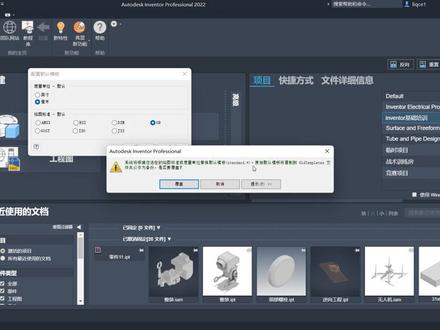 02:14查看AI文稿AI文稿
对吧?现在我们来绘制的时候呢,哎,我们会发现他就是以毫米的单位来进行绘制的,对吧?非常方便。 哈喽,大家好,那么大家不知道有没有试过我们在英文的里面打开我们的软件呢?通常都会出现这一个快速设置的一个面板,就是我们会从这个新建的这个菜单里面呢去打开我们的零件部件工程图, 但是呢往往呢我们在这里打开呢都不是我们需要的这个模板,对吧?又是我们新装的这个二零二二, 他打开了这个木耳模板呢啊,他的这个标准他并不是一个国标的模板,比如说我们在绘图的时候,哎,他用的就是这个英寸的单位,对吧?那么我们可以在哪里去修改呢? 我们可以在这个文本设置里面单位里面去设置,但是呢再这样设置好了之后呢,我们再进行下一次打开的时候呢,又会恢复原状,对吧?所以这个时候我们会自己的去设置一个模板, 我们设置的模板呢,他在新建里面呢,又不会在这个位置里面去打开,那么有些人习惯是在这个新建的这个快捷页面里面去直接打开,然后呢方便我们的一个工作。其实呢我们有一个小小的简单的方法,就是我们可以找到这个高级下面有一个 齿轮,小齿轮,然后呢这里是配置默认模板的一个设置,我们点开它,然后这里呢我们可以设置一个单位,还有在这个绘图标准里面呢,我们可以给他设置一个国标,对吧?这样设置完之后 呢,哎,系统会提示你是不要,是不是要覆盖这一个默认的模板,那么默认的模板呢?他其实这有有个名字是 standard, 然后呢我们点击覆盖,覆盖完成之后呢,这四个默认模板呢都是以国标的,并且单位都是以毫米的这个度量单位来进行一个绘制的,我们再重新打开看一下, 对吧?现在我们来绘制的时候呢,哎,我们会发现他就是以毫米的单位来进行绘制的,对吧?非常方便。
19613号窗口的老板 01:18查看AI文稿AI文稿
今天给大家分享的是 inventor 二零二六版,下载前记得关闭电脑杀毒防护。首先获取安装包,打开任意浏览器,在左上角输入水印, 接着点击左方工业工程软件像,找到 inventor 软件,选择二零二六版进行获取。这里提供了两种获取方式,下载到电脑后,双击文件进行解压,接着双击打开安装文件夹,继续双击 setop 运行安装程序, 点击同意下一步,这里选择安装目录,建议不要选择 c 盘,注意安装目录中不要带有中文和其他字体。点击下一步,这里选择全选,点击安装。安装时间有些长,请耐心等待。 安装完成先点击关闭,接着返回上一集,打开补丁文件夹,双击运行 askan 补丁程序,随后会出现黑色弹窗,不用理会,耐心等待即可,直到出现此方框,说明补丁成功。 然后双击打开桌面 inventor 二零二六,接着选择使用网络许可,最后就可以正常使用 inventor 二零二六了。
62噢耶软件 04:19查看AI文稿AI文稿
嗨,大家好,欢迎大家至于收看我们的英文课基础教程视频内容,上一期呢给大家讲解了放置约束里面的配合以及插入约束。那么本期呢,我们来讲角度约束, 角度约束呢,他有三种求解方法,第一种呢是定向角度,定向角度呢,只需要选择两个对象作为参考就可以了,然后呢我们还可以选择未定向角度以及明显参考词量。好,那么 比如说我们这个板啊,他与这个下面这个底板,他是会形成一定的角度了,那么这个时候呢,我们就可以利用这个定向角度啊来去做一个角度的约束, 比如说我们选择这两个版 a, 现在他是零度,那么这个时候呢,我们就给他放置了一个角度约束,那么我们可以在这里去设置他一个角度,例如说他是二十四度, 对吧?那么他与这个角度就形成了一个二十二十四度的这么一个夹角,我们点击应用。好,那么如果我们利用的是未定向角度呢? 我们来尝试 a 同样的不一定性角度,他有什么什么区别呢?我们来展开这个位置, 使用胃定向角度的时候呢,我们会发现这个位置可以去使用一个极限 电池设置他的一个角度的极限值,这个时候呢,我们在我们的驱动约束里面呢,用的比较多,例如我们需要使用这个角度约束作为一个驱动的话,那么我们就可以在这里设置一个极限值,预防他呢啊,超过我们这个 可转动角度的这么一个范围,那么如果是使用这个定向角度呢?哎,对吧?我们这个极限值呢,他是危险, 好,那么这个就是角度约束的一个使用方法,然后呢我们再利用相切约束把这个 圆柱体约束到我们这个线性凸轮上面去啊,我们用镶嵌约束选择这个圆柱面以及这一个曲面, 点击应用,哎,这个时候他就会沿我们这个曲面运动,并且与之相切,对吧? 那么我们还可以去编辑他使用另外一种求解方法,就是内边框的这么一个镶嵌方式,对吧?那么这个时候呢,他就会沿他的下方内表面去进行一个镶嵌约束的操作, 那么我们还可以使用一个对称约束去给我们的零件去做一个对称的这么一个处理,比如说我选择这个面, 以这个面再选择一个对称平面,哎,那么这个时候呢,他们就实现一个对称的约束了, 然后呢我们还可以选择另外一种对齐的这个对称,注意他这个我们选择面的这个方向,当我们选择这个对齐的时候,对吧?我们这个箭头是不是都是同一个方向显示的? 那这个时候点应用,然后呢我们再来添加多一组对称 方式,比如说这一个,这一个这上面是这里, 然后我们再点击,你看我们尝试去移动他,由于我们添加了 两组对称约束,那么当我们移动这个零件的时候呢,他就会根据我们移动的这个动作而更新他所对称的另外一个零件。好,这个就是我们五种约束类型的命令使用方法。
104神州数码软件集 03:27查看AI文稿AI文稿
其实也是可以利用我们这个清除外观替代,然后呢直接框选所有的面,点击确定之后呢?哎,他原来的这个外观就被清除掉了,这个时候呢,我们再给他添加一个全新的外观 就可以了。哈喽,大家好,前一阵子呢,有一个朋友问了我一个关于 invite 模型外观的问题,我们在部件里面的颜色和零件里面的颜色是否可以进行一个关联呢?因为这个朋友他在部件里面修改了颜色,在打开这个零件的时候呢, 发现零件并没有跟随部件修改了这个外观颜色而进行一个关联更新。其实这里举一个很简单的例子,就是我们现实工艺的一个问题,这个零件生产出来之后呢,假设我是要做这个表面处理的六说我要做一个喷漆,对吧?那么我喷完漆之后呢,我再到我 我们的产品上去进行个装配,装配完之后我不需要再对外观去做修改了,那么我这个零件在这个部件里面的颜色呢,就是原来刚制作出来加工出来之后喷漆的颜色, 那么假设我的所有零件我都是装配好再进行这个外观的喷漆的,哎,这个时候 无论我零件刚出来做了什么样的外观处理,到最后是不是都被我最后一道工序装配完成之后需要喷漆那道工序外观给改变了?所以呢我们可以联想到我们这个 软件使用上面来工艺有先后顺序,有上下级。我们来打开这个零件来看一下,打开之后呢,哎,我们发现这一个零件呢,它是黄色的,对吧?那么我们手压机这里是这个颜色的,例如说我们把它修改为这个橘红色,哎, 修改完成之后呢,我们再回到中一体,并没有实现一个更新,我们同样的把这里的颜色也修改一下啊,例如说我把它修改为这个同抛光,我们再回到这个本体, 同样的也没有关联过来,那么这里呢就涉及到我们刚才举的那个例子了,那么怎么样我们才能给他实现一个零件和部件的关联呢?其实很简单,只需要选取我们这个做过在部件里面做过外观修改的零件,然后呢选择这一个清除外观替代, 哎,他就会关联到零件了,就说我在这个部件里面,我不对他的外观进行任何修改,那么我在这个本体里面呢,我再去修改它的颜色,我这个零,我这个部件里面的这个零件我是加工出来,我就已经给他做好这个外观处理的,对吧?比如说我是黄 黄色啊,我们再看一下这边,对吧?他就会关联到我们这个部件里面去了,我在部件里面已经不需要对他的这个外观进行一个处理了,是吧?好,然后我是深蓝灰色呢,是吧?这里同样也会进行一个更新。那么还有一种情况呢,也是朋友们经常会遇到的,就是我打开了一个第三方的模型, 这个模型呢颜色也没有继承我在第三方的这一个外观,那么怎么办呢?其实也是可以利用我们这个清除外观替代,然后呢直接框选所有的面, 点击确定之后呢,哎,他原来的这个外观就被清除掉了,这个时候呢我们再给他添加一个全新的外观就可以了,不要为了建模而建模,我们要考量我们的实际工艺,去把我们的想法在我们这个软件工具上实现出来 才是最重要的。喜欢我视频的同学,请不要忘记你们教我的一键三连支持我哦。
9313号窗口的老板 03:39查看AI文稿AI文稿
大家好,本期 vivo 这个小技巧这个视频呢,我会继续给大家分享一些,我在啊运用 vivont 里面啊发现了一些呃,比较不常见或者是 有些误操作的一些小技巧吧,啊,例如说啊,我们这个面板,这个工具面板,有时候我们可能会出现, 哎,会出现这么一种情况,这是怎么有时候我们很难找,很难去啊,找到恢复我们这个工具面板的这个这个方式啊,因为有有时候我们可能误 点吧,那么我们其实是点到哪里了?其实我们是不小心的去双击了我们这个工具栏 的位置,你看我们双击他的时候,哎,发现整个工具栏都不见了,然后我们再双击他,哎,那么他又回来了,再双击一下,哎,他就简化了,对吧?你看然后再双击下的时候,他就更简化了,再双击的时候他就没了, 然后我们可以对这么一个双击这个工具栏空白地方的这个动作呢,我们可以对我们绘图环境也是做了一个简化。假设我们在运用一面腿这个三维模型工具的时候,三维模型建模工具的时候比较熟练的呢,我们完全可以啊,把它隐藏, 然后对齐,在这个常用的一些命令,用我们的键盘的快捷键去做一个操作,对吧?那么我们可以再双击他啊,恢复进来。 然后呢我们还想跟大家分享一个,就是啊,假设我们在建模的时候啊,有可能啊,我们设计的时候,我们的尺寸 啊,有时候是不一定的,在我们设置完成的时候呢,我们发现有些尺寸啊啊,他是需要有一些修改的, 例如说我们这个啊,螺纹吧,对吧?那么可能啊,我这个这里的厚度可能不够,我需要加,那么我们是不是一般情况下,我们需要啊去点这个草图 里面进行一个修改,进行一个尺寸的修改,对吧?我们可以,有时候我们可以啊直接的去 对这个草图进行一个可见性的设置,把它显现出来,然后在我们不进入草图环境里面的去直接的对这个尺寸进行一个编辑,对吧?然后我们再更新, 哎,对吧?其实我们不用进入草图环境,只要在我们的草图可显示的状态下,直接的对他进行一个编辑, 就可以实现这么一个操作,对吧?这个也是比较实用的小技巧,也就是说我们不需要进入 操控环境,直接在我们的三维环境里面去做一个 草图的直接编辑就可以了,再刷新一下,对吧?很快捷。
9113号窗口的老板 02:21查看AI文稿AI文稿
哈喽,大家好,刚才群里面呢,有位朋友提到了我们打开部机里面的视觉样式的设置方法,六十,我们打开这个部件,每次我们打开他默认都会以这一种 着色的方式去显示,那么假设我这个零件比较多,或者是线条比较复杂,那么我在查看他的时候呢,我就不容易去分辨每个零件他的边界 到底在哪里,对吧?每次都需要去打开这个视图,然后呢选择这个视觉样式,选择带边着色,我才能清楚的看到每一个零件的一个边界的情况,那么这一个怎么去做设置呢?你看我们现在默认的去新建一个部件的时候啊, 我们来看他的这个视觉样式,他都是属于着色这个状态的,那么我们这个地方在哪里进行一个模板的设置呢?首先我们 找到我们的这个模板文件 standard 点 ian, 打开它,然后呢选择工具,在文档设置里面找到我们的这个标准显示外观设置,点击它,在这里视觉样式选择带边着色,然后呢 你可以选择对象应,也可以不选择按需选择,然后呢点击确定好,点击确定之后呢应用一下关闭保存这个默认的模板,好关闭他, 然后呢我们再来新建一个部件,好,新建部建完之后呢,我们在这里放置一个零件,来看一下他现在的这个效果, 对吧?现在呢我们很明显的看到他现在已经显示的是以这个带边着色,对吧?我们看一下这个视图,好,我们打开这个视觉样式,现在我们可以看到他默认的 视觉样式就是带边着色,然后呢阴影呢?默认会选择这个对象阴影,但是有一个缺陷啊,就是我们以前做的这个部件,假设你试用这种着色的样式保存的呢,你再次打开他还是着色的, 所以啊,还是我们需要在这里修改一下,然后保存他,下一次你打开才是这一种带边着色的这种 效果。那么如果以后你新建的这个部件呢,你已经在模板里面修改好呢,它就是带边着色的效果,这个就是视觉样式修改的一个方法,大家学会了吗?喜欢我视频的同学,请不要忘记你们教我的一键三年,支持我哦。
8713号窗口的老板


