wps中部分滚动可见怎么设置

粉丝2.5万获赞30.4万
相关视频
 03:08查看AI文稿AI文稿
好,如果我们要查看这样一个函数比较多的表格的话啊,比如我要看这个人这一项的成绩,可能我现在忘记了这一项他对应的是哪一类的一个成绩,我可能又要去 跑到最上面去看一下啊,相对应的是这个面试成绩等等。那其实有一个比较快捷的一个方法,就是说不用你这样,就是在这边 不用再翻上去去看。什么方法呢?我们首先就把这两行给固定住,然后再去滚动底下的这些行啊,他两这两个都不会变, 在哪里实现呢?在我们这个视图底下有一个冻结窗格。好,我首先选中我要冻结的,就固定住了这两行, 然后再点这个冻结窗格,这里有一个冻结至第二行,直接点他这个时候底下你再去滚动前两行,你冻结住的他都不会 有变化啊,这样你去看的话,你就很快找到他相对应的是哪一项成绩。那这个是适用于我们大对 ps 的,大对 ps 他这里有一个直接冻结至多少行。好,我现在先取消选中, 取消冻结窗格。好,表格又回到一开始的样子了啊,就是搭配 ps 直接选中,然后去选择冻结这段行就行了。但是 office 他需要多一 个步骤,以 office 二零一三为例,我们先要把这两行跟底下的部分先拆分开,所以就要用到一个拆分这个窗口。怎么拆分呢?首先选中啊, 拆分的第二部分的第一行啊,这是一部分吗?我要把它拆分开为一部分,后面的这么多是一部分,对吧?所以放在第二部分的第一行上面。好, 那如果同理想要拆分一二三这个作为一部分,四,后面作为一部分,那我就要把,哎选中第四第四行啊。好,我现在只需要这样,这两个部分一二作为一部分,三后面作为一部分。所以我选中 第二部分的第一行,也就是这个第三行,然后点一下拆分窗口,这个时候表格已经 啊分开了,再去进行同样的操作。选中前面两个部分,再回到冻结窗格,这时候这边就变成了冻结窗格,而不是冻结。这多少行了啊,点一下效果一样啊, 后面这一个方法适用于 office。 二零一三,前面第一个方法适用于 wps。
 02:23查看AI文稿AI文稿
大家好,这节课介绍,在浏览或编辑 word 长文档的时候,可以通过两种方法设置自动滚动以及滚动的速度。 比如说我现在这个文档很长,有十一页,我想浏览它,那默认情况下呢,我们按住鼠标的滚轮上下滚动。 那如果说我只是为了阅读,我不想动手的话,我就可以设置自动滚动。第一种方法呢,是直接在页面任何地方按一下,鼠标中间他就变成了这样一个符号,上下中间有个黑点。那这个时候呢,我按住鼠标,我不用再按键了,拖动鼠标往下, 他就开始往下自动滚动,那你再往下拖动呢,他的速度就会增加。那如果你在鼠标稍微往上换个方向,他滚动的方向也变了, 移动的速度加快,他滚动的速度也会加快啊,这个呢,就是通过鼠标中间点一下,实现自动滚动。那第二种方法呢,我们在快速访问工具栏这里,把自动滚动的这个按钮加到快速访问工具栏,我们点一下, 他就开始可以自动滚动了,再点一下或者按下 yesc, 他就取消了自动滚动。那这个怎么加呢?我们在这里点击 制定快速访问工具栏,选择其他命令。在其他命令这里有个快速访问工具栏,我们选择不在功能区中的命令。不在功能区中的命令。那 word 有一个不太好的呢,他没办法搜索,所以呢只能拖动他这里是 按字母排序的,那自动肯定是在比较靠后的自动,那么找到 自动滚动,找到自动滚动,把它添加进来就可以了啊,把它添加到这里,点击确定,那在快速返工工具栏这里呢,就会有个自动滚动,我们再点击一下,那就启用了自动滚动的这个功能,如果后续不需要用,按页 yesc 就退出来了。 这个就是在浏览或者编辑 word 长文档的时候,自动滚动和它的速度都可以设置,两种方法都非常的方便,每次六分钟让你溜起来。
645职场变行记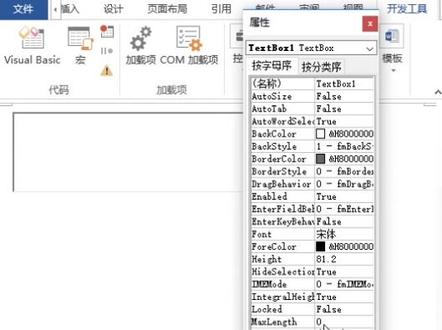 00:34查看AI文稿AI文稿
word 技巧制,给文本框添加上滚动条,点击开发者工具,选择旧式工具,找到文本框,选择文本框命令调整合适大小, 鼠标右击选择属性,在分类中将滚动值设置为二, 然后再按字母序中找到以 m ult 开头的更改为正确的。在鼠标右击文本框对象,选择编辑,再输入文本即可。
706表妹聊手机 00:45查看AI文稿AI文稿
今天我们学习表格的冻结窗格功能。 wps 表格的冻结窗格功能可以锁定工作表中的某一部分行和列,方便大家查阅表格冻结首行或多行。以此表格为例, 你们可见滚动时首行会看不见,只需要选中首行,点击开始选项卡冻结窗格,选择冻结首行,这样向下滚动表格的时候,首行就会被固定住了。假如我们想要固定前二行,只需要选中前二行,点击冻结窗格,选择冻结至第二行,这样向下滚动表格的时候,表格的前二行就会被固定住了。 冻结手链和多列也是相同操作,想要取消被冻结被固定的表格,只需要点击开始选项卡冻结窗格,选择取消冻结窗格,就可以取消被冻结的表格了,你学会了吗?
872郑州扬帆平面设计培训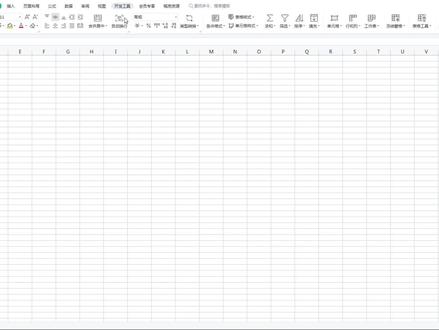 00:39查看AI文稿AI文稿
有同学问我表格下边和右侧的滚动条不见了,应该怎么去操作?正常情况下,我们下边和右边都是有一个滚动条的,但是这里是不见的, 这样应该怎样去操作呢?首先在文件这里找到选项,点开之后找到试图, 然后看窗口选项,这里有个水平滚动条和垂直滚动条,都把它勾选上,然后点击确定这两个滚动条就会出现了,你学会了吗?
260Excel办公技巧分享 00:35查看AI文稿AI文稿
你有没有遇到过在表格中下方滚动条很长的情况,稍微动一下,左侧的数据就全部看不到了,其实这主要是右侧这一部分区域有一些不可见的字符导致的。 对此我们可以这样操作,选中数据右侧的空白列,然后按 ctrl 加 shift, 加右箭头,就可以快速选中右侧所有的列,然后右键单击选择删除, 此时下方的滚动条还没有变回来。接下来我们只需要点击左上角的保存按钮,就可以发现他已经快速的恢复正常的宽度了。你学会了吗?点击头像主页,有更多的办公知识!
1345小张带你玩转Excel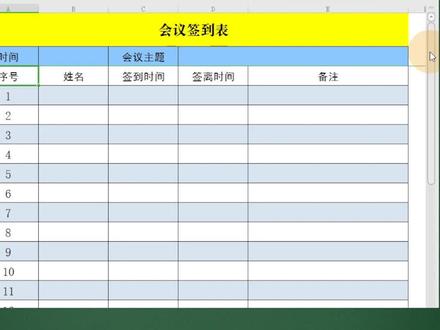 00:21查看AI文稿AI文稿
想让表格移动时首行固定不动,只需点击视图选项中的冻结窗格,选择冻结首行。如果想让前两行固定不动,首先取消对第一行的冻结,然 然后点击第三行的一个单元格,从冻结窗格中选择冻结至第二行。冻结裂也是同样的方法。关注我,学习更多办公技巧!
590铁臂阿童木 02:25查看AI文稿AI文稿
这节课我们来学习如何冻结窗格。我们现在使用的软件是 excel 二零一六,我们的表格如果比较长,在向下滑动的时候,这个标题行就会被隐藏起来, 这样非常不利于我们查看数据。那么如何让第一行的标题行在我们向下滑动的时候始终显示我们可以使用软件的冻结窗格这一功能。我们选中表格任意一个单元格,然后点击试图选项卡,找到冻结窗格。 我们看这里有三个选项,如果只需要冻结首行的标题行,我们就选择冻结首行。我们向下滑动数据,这样第一行的标题行会始终显示。如果需要冻结手裂,我们选择冻结窗格,然后选择冻结 手裂。我们向右拖动这个滑杆,这样第一列会始终显示我们现在向下滑动。我们看到当我们冻结手裂之后,手行就会被隐藏起来。 那么如果需要同时冻结手行和手裂应该怎么办?我们可以选择手行和手裂的交叉位置,选中这个单元格,然后再点击冻结窗格,选择冻结窗格, 这样手行和手链会同时被冻结。如果需要取消冻结状态,我们点击冻结窗格,选择取消冻结窗格。 有些同学电脑上可能没有安装 excel 软件,安装的是 wps 软件,现在我们在使用 wps 软件演示一遍,我们现在使用的软件是 wps。 如果需要冻结首行或首 列,我们可以点击试图选项卡,然后找到冻结窗格,选择冻结首行。如果需要冻结手裂,我们就选择冻结手裂。 如果需要同时冻结手行和手裂,我们可以选择手行和手裂的交叉位置,选中这个单元格之后,然后点击冻结窗格,选择冻结至第一行 a 列, 我们需要在其他位置冻结也是可以的。我们选中这个单元格,然后点击冻结窗格,这里面可以根据我们的需要进行选择。 好,这节课我们就分享到这里,欢迎关注 excel 职场不加班,分享更多简单实用的教程。如果你觉得这个视频有用,可以点赞收藏加关注,下节课我们再见!
138Excel职场不加班 01:27查看AI文稿AI文稿
大家好,我是冯秀远,但是在表格中的数据比较多的时候,我们就会通过拉动水平或垂直的滚动条去查看数据,然而这样一来呢,一些表头过滤的时候,等数据就看不到了,这个时候我们如果能提前使用冻结创革这个功能,情况就不一样了。 好,这是我为大家准备的一个视力表格,在这个视力表格中,大家可以看到我们非常多的数据,如果想完整的查看数据,我们会拖动比如说水平的这样的一个滚动条,或者是垂直的这样的一个滚动条。 当我们在推活动这样一个滚动条的时候啊,他会发现,那比如说我们这些自断啊,或者是我们这样的一个猎手,我们就看不到了,那什么办法可以让我们在拖动的时候仍然可以看到这一行啊?这样的一些自断,包括猎手 像姓名这一列,那什么办法呢?那么可以先选择比如说 b 二啊这样的一个单元格,然后再试图这边点击 冻结窗格,然后点击第一个冻结拆分窗格,这个时候我们再来拖动水平滚动条 啊,或者是垂直方向的滚动条,他会发现那么姓名这一列包括技巧的这些字段也是一直存在的,你学会了吗?学会的朋友请给我点一个赞,谢谢!
77元宇宙中的冯修远 00:33查看AI文稿AI文稿
对于一个行很多的表格,我们往下翻动,很快行标就看不见了,那么我们怎么能固定出行标来,一个操作就可以解决这个问题。最后会有总结,这种情况下我们只要选中单元格里任意一个格, 打开视图选项,我们来看冻结窗壳,选项当中选择冻结首行就可以了,向下翻动时呢,第一行是不会跟着一起移动的。
190陈老师微课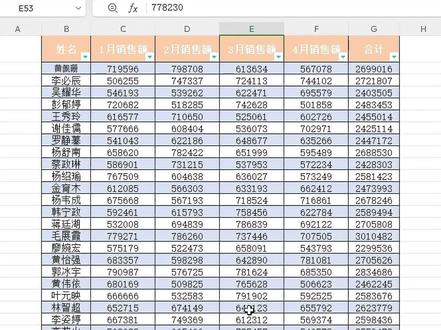 00:26查看AI文稿AI文稿
怎么样制作这种可以上下冻结中间滚动的表格呢?非常简单,两步教会你。第一步,按 ctrl 加 t 创建超级表, 然后选中最后一行,点击上方视图,下面有个拆分窗口,点击一下,这样就在滚动的时候,尾行就不会跟随滚动了。学会了记得点赞关注哦!每天分享 w p s 小技巧!
397办公小技能 03:25查看AI文稿AI文稿
哦,下面讲一个案例,就是正常的我们这张表格,对我们来讲,他这右边有水平滚动条,还有那个垂直滚动条,当我们点击的时候,我们看下面这个表格是在滚动的, 对吧?实际上我们要上下左右键,你可以看着这向这向上键看到那滚动,这向下键 也是一样的,能看到这表格在滚动。而我们现在要讲的怎么让这个表格不滚动,其实不滚动呢,有时候我们将某一个表作为主页,可能控制他一下,不让你右下拉条,左右拖动 整个区域不滚动。另外一种呢,就是可能做了一个票据比较小,就放在这里了,也不让你滚动。那么我们具体处理呢,可以用一个属性来设置, 就是这个属性 score area, 它呢?它属性设置是以 a 样式引用区引用的格式啊,然后设置的允许滚动的区域。如果你设置了一个区域,那么用户呢,就不能选进滚动区域之外的单元格, 他是可读写属性,如果你想整表进行允许滚动的话,那么将就将这个属性设置为空字母串就可 ok 了。那基本语法就是这样啊,上面也是一样窝个 shit 吗?用的是表达式 加上这个属性,人们特特意提了一下,后面代表的是 walk sheet 对象变量。为什么说 walk sheet 啊?对象可能在表里往往看到的用的是 sheet sheets 比较多,沃克谁的可能相对少一些,主要你是看下面这两张表都是沃克谁的,而你点右键啊,有个插入, 你看一下,这里面还有其他的图标,所以说工作表这个对应的是我可谁的,而谁次呢?还包含其他的谁,他的范围要比我可谁的大, 所以大家注意这个地方。而这张表里面我们就已经设置了 sqr area 属性,设置的范围就是 a 一到 g 三,大家看一下,除了 a 一 g 三之外,我的鼠标点其他点不了, 你看我点这个滚动条没反应,因为他只设了左边这一边,他只能这一点地方动,那么这个呢,也是也没有反应,他只能上面这一点微微能动一下, 设置这这个区域看左右边点不了了。而我们这个设置呢,是用了一个表格事件其实很简单,就是这张表被激活之后就设置这个属性,他的范围是 ae 记三,所以说比如说大家在这边做个票据,就这么大, 正好,然后你就把这个首先设置一下,别人就选不了别的地方,只能在这个区域进行操作,这边这两个一样滚动调,他只有微小的这一小区可以滚动,这样相对于大家做一些设置,可能相对方便一些。当我们把这个取消了, 然后我因为现在这张表再次点回他,他这张表被激活了,那么大家看一下,他就允许滚动了。 这属性还是比较简单,大家根据自己的应用场景可以做相应的设置。
 07:26
07:26 02:29查看AI文稿AI文稿
手机近以横屏或全屏观看,可达到更好观影效果,也是特色。弹幕上屏 我们会制作一系列教程,未避免找不到我们,请点关注按钮关注我们。 随着社会的不断进步,教学也从传统的黑板教学进入到信息技术的教学, 目前已经很多试点在实行信息化二点零教学,更加注重学生的参与度和实践性, 同样在一些会议或者谈论中,更加希望看到更多不一样的声音,增强会员的参与度。 弹幕是指的在网络上观看视频时弹出的评论性字幕, 弹幕的内容会直接出现在视频上的评论可以以滚动停留甚至更多动作特效方式出现在视频上。 现在很多网站提供视频发送弹幕的功能,当然现在 wps 的 ppt 演示文稿也支持了。 在 wps 的演示文稿的菜单栏中点击演示特色下的弹幕上屏功能,可以在演讲、网课或者活动中让用户扫描发屏幕, 下载模块完成后会自动弹出二维码,用户通过扫描二维码发送弹幕,当右上角关闭二维码时,该功能以小图标 存在,点击图标可以开启或者关闭弹幕。右键图标打开功能菜单,单击弹幕设置, 进入弹幕样式的设置,可以设置字体颜色、字体大小和弹幕速度等。开启弹幕后,我们用微信扫码进入 wps 弹幕, 输入需要弹幕的内容,点击发送,即可在屏幕中滚动该内容。 关于 wps 也是特色弹幕上评就讲到这里,谢谢大家关注。我不迷路,喜欢就给我点赞加收藏吧!
 00:35查看AI文稿AI文稿
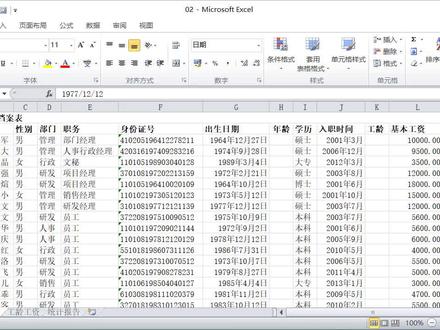
在工作中经常会遇到一张大的表格,在我们浏览表格的时候,在我们浏览表格的时候,这样的标题行会随着我们往下拖动滚动条而隐藏起来。要想把前两行和 前两列固定不动的话,就需要选中 c 三,再试图选项卡选择冻结窗格,冻结拆分窗格。浏览表格的时候, 前两行和前两列都固定不动,始终显示在这个页面上了。
23540+ 佳择康途 07:54查看AI文稿AI文稿
好,下面我们继续来看第八小题,第八小题呢,是为了这个方便在员工绩效非常工作表中查看数据,请设置在滚动翻页时的标题,行的第一行 就是始终显示这个就是我们冻结首行吧,所以回到自己的工作表。操,我们随意选择另一个单元格,然后切换到仕途这个选场,在这里有一个冻结窗格,我们选择冻结首行,那么我们滚动的这一个时候呢?第一行始终住在对不对? 好,按一下后面加 s 来进行保存,保存完成之后,我们继续往后面来看题目,再看看我们的第九题。为节约打印纸张,请对员工绩效非成功的表进行打印缩放设置,确保纸张打印 方向保持为正上的前提下,实现将所有列打印这一列,那我们这里只要对列进行说放就可以了。好,我们回到这个 wps 表格。好,我们定位在另一有数据的 一个单元格,我们切换到页面布局这个选卡,在这里我们有一个打印说法,在这我们就选择将所有列打印在一列就可以了。或者呢,我们点这个向右转角的这个箭头,在我们页面这里面去将这个调整为更改为这一个,将所有列啊, 还这一列啊,在这里我们就选择他一样的啊,这么操作也可以按一下他呢,加 s 保存好,继续往后面来看。第十小题,在统计工作表的必要单元格输入公式,统计员工绩效汇总工作表中研发中心博士后的人数,然后将必要单元 中的公式复制粘贴到 b 二到 g 四单元格区域。请注意单元格引用方式,统聚出这个研发中心、生产部、质量部这三个主要部门中不同学历的人。好,我们回到 wps, 我们先来分析, 先切换到这一个统计工作表啊,现在他是要对我们这一部分的单元格进行这个求职,那么我们先来分析,先选择好标这个单元格啊,那么标单元格这里的数据,是不是我们要找出研发中心这一个部门, 然后是博士后的这个人数啊?你们看一下这个员工技巧表,那是不是他是不明这一列是一个条件,然后学历这一列是一个条件,所以我们这里有两个条件的话,那我们用多条件技术就可以了。选择标单位的之后,我们把手标定位在公式边境栏,输入一个等号, 我们输入这一个多条件技术的函数,宽啊,宽的啊, fs 好,点击 fx 啊。然后区域区域的话就是我们第一个条件的条件区域,那这里是不是我们的这个部门,所以呢我们要选择这一个,嗯, 从一二到一二零幺对不对?这点你注意一下啊,因为我们冻结的所行,所以你要确保我们这个地方拉到了最上啊,我们选择的这开始单元格是一二对不对? 选择好了之后呢,我们可以按这个困难加系列的加向下的方向键,这样我们就快速选择这一列好,然后我们按 f 四进行一个决定引用,因为这个区域我们是不发生变化的, 那么他的条件呢?条件就是我们这个 a r 单元格里面的研发中心距离这个值吧。好,但是大概我们这个公式呢,要往右进行填充和往下进行填, 往右进行填充的时候,我们这个 ad 要保持五遍,往下的时候呢,是不是要发生变化?所以这里我们就要对我们的这一个呃列进行固定,所以呢我们就按这个 f 四啊, 直到我们只固定了这一个列航,不固定好,然后区域二,区域二的话就是我们第二个条件,区域对不对?好,这里同样的先拿到这个最上面,然后我们来选择 这一个低压单元格,在按快的加是的加向下的这个方向键,再选择。之后呢我们按这个 f 四进行一个决定,引用他具体的条件呢就是这个 第一单元格。好,第一单元格我们往右进填中还有变化,往下进填中不发生这个变化,所以呢我们要固定他的行,就是要对这个行呢进行一个决定,以后按 f 四。好,这样我们把他的这个行 固定了,点击这个确定了,那这样我们就把这一个研发中心博士后的人数呢,嗯,统计出来是四,然后我们接下来就容易了,往右进行填充好,再往下进行填充。哎,这样我们就把所有的数据呢做好了,再点一下这个保存, 这一小题该我们就已经完成了。接下来我们来看我们的第十一小题,第十一小题他是我们在统计工资表中,根据部门的这个合计数据按下的要求来制作投表,还有三个要求,对三个部门的整人数做一个对比, 本饼图插入在统计工作表中。好,饼图中呢需要显示三个部门的图例,然后每个部门对应的这个扇形呢,需要以百分比的形式来显示这个数据标签。好,我们回到 wps。 好,那么我们这一个先要去选择这个 数据源,对不对?这个数据源呢,我们有两种选择方法,第一呢,我们可以选择这四个单元格,再按住困的键再选择 h 列的这四个单元格,这么选可以。好,第二种呢,我们选择 a 列的这三个单元格,在按住困的键来选择这个 h 列的这三个单元格,都可以哈,然后再切换到插入选项,然后我们在这里有一个全部图表,点一下全部图表,然后我们就选择这个饼图,然后这里我们选择第一个,然后插入这个预算图形。好,这样我们这一个嗯饼图的 就已经插入进来了,我们稍微调整一下他的位置和他的大小,有放到这个呃,数据的下方,那么他的要求呢?是有这么几个要求的啊,第一我们这个病毒呢要在我们统计这个功能表类,第二呢我们要有图例,第三呢,我们还有数据标签,所以我们要把这个数据标签呢 添加进来,所以我们先要切换到这个上下文选项卡的图表工具,选项卡在这里有个添加元素,在这里我们选择数据标签,数据标签他没有告诉我名句中还是这个数据标签,外还是 啊?内还是外,我们就选择去装吧。好,然后我们在这一个选择对框里面,我们就选择我们这个系列一数据标签,选择之后我们点一下这个设置格式,好,在这里我们取消这个值的显示, 更改为百分比吧,这样是不是就完成了他的这个所有要求了,虽然我们在点下这个保存作为这个图表标题呢,他们说我们默认就好,不去管他啊, 好,接下来我们来看最后一小题,十二小题好,对,员工绩效汇总工作表的数据列表区的设置自动筛选,并把姓名中姓陈和姓 张的这一个名字呢同时筛选出来,最后呢我们还要保存文档,好,这里我们进行一个自动筛选就可以了。回到这个 wps 表格前方,回员工绩效汇总这个工作表啊,好,前后的这个工作表之后,然后我们再 把鼠标定位在我们第一行,然后我们枪的开始,很巧,在这里我们有一个筛选,点一下这个筛选命令。好,然后我们去找到姓名系列啊,点这个向下的三角,这里有一个文本筛选,点一下这里我们选择制定筛选。 好,在这里我们选择开头式,对不对?开头式呢,他是姓陈和姓张,所以这里我们是陈,好,后面呢?或者啊,我们这一个关系是,或者,或者呢,我们还是选择开头式,然后再输入一个章,好,点击确定,这样呢他就会把 除了这个姓陈和姓张的其他的数据量全部隐藏,这样我们就进行了一个筛选了,最后我们再保存这一个,呃,一个赛尔表格,对不对?然后我们再关闭 这个 wps 啊,这样就完成了这个 wps 表格题的。所以操作好的同学们,这节课呢,我们就讲到这里。
2965计算机成老师