oc玻璃logo贴图教程
像这种炫彩玻璃,跟我来教你快速搞定。首先找一张有黑有白的彩色贴图,注意贴图不能过亮,否则效果就会发挥。然后将贴图载入 hdr, 根据玻璃呈现的效果调整角度到满意为止。 最后添加紧身,加大摄像机的光圈,直至背景模糊就完成了。对了,这个案例教程也有超详细版本的,需要的话我已经放粉丝群了。

粉丝8.2万获赞62.5万
相关视频
 00:55查看AI文稿AI文稿
每天一个十字币小知识,今天呢我们就要教大家如何利用欧轩呢,进行一个贴图文件,好,现在我们去创建一个欧轩的材质球,然后呢我们进入这个材质球,打开他的节点编辑器,然后呢我们再来用图片的纹理去连接到我们的透明通道,然后呢我们再拖过来 去选择一张 logo 的一贴图,黑透白透的一个原理,然后呢我们再来给他一个颜色的一个节点,连接到我们的慢射上面,然后去改变一下他的颜色。好,我现在呢随便的选择一个。最后呢我们再来给他一个变换的一个节点,这个变换的节点呢是为了去控制到最后的一个效果, 然后呢我们再把它关掉,关掉了之后呢我们用选择工具去选择,我们要贴 logo 的这样的一个文件的一个面,好丢给他,之后呢他这里没有任何的反应,这是我们打开旁边的文理节点,然后呢我们再把这里找到我们的一个 logo 的一个材质球, 最后呢把它改成一个平直,这里呢我们只需要给他翻转九十度,翻转九十度好就可以了,现在可以看一下这里的 logo 呢已经有了,单击一下,因为他现在这里呢是平铺的,把它关掉。好,这时候我们可以去移动他的位置,这边呢也会跟着去改变。好这样的一个知识点,今天你学会了吗?看完别忘记收藏评论点赞哦。
1872阿墨AIGC 01:07查看AI文稿AI文稿
oc 的玻璃材质都会用,但是怎么结合玻璃材质选这种酷炫的科技效果呢?首先随便找一个模型,新建一个复合材质,给到模型增加两个子材质,一个调慢射材质,一个调玻璃材质,中间用污垢贴图控制半径,调到零点三, 给发光材质增加一个纹理发光的节点,连上一个夜景图片,亮度可以给到十,勾选表面亮度,把玻璃材质折射率调到一点一,顺便把色伞调到零点零三, 哎,这样看是不是感觉就出来了?然后再来一点点细节,新建一个球体,拉大至包裹住整个模型,给到一个 oc 对象标签,取消可见勾选 c 调以后全选所有的面,右键反转发现关闭模型可见。然后创建一个慢射材质,取向慢射勾选,增加 一个发光节点,并添加一个霓虹贴图给他发光亮度调到二十,勾选表面亮度,最后可以增加一点点灰光,这样看效果就很酷炫了吧。
3056元放玩渲染 01:21查看AI文稿AI文稿
哈喽,大家好,我是远方。使用 qq 的小伙伴都知道在 qq 里面给产品贴标签是非常简单的,但是在 oc 秀染器里面,传统的贴标签方法是非常繁琐,今天教大家一个非常简单的贴 logo 的技巧,三十秒快速搞定。 首先我们创建两个材质,一个是产品材质,另一个是 logo 的材质,把产品材质赋予到产品上。在 logo 材质里面,我们导入提前做好的 png 透明底的图片,把图片纹理连接到透明度上, 然后我们把 logo 材质复制到产品上。现在就能看到一个很麻烦的是, logo 的 uv 是错的,我们打开 logo 材质,选中图像为例,在类型里面调整为阿尔法这个 材质,就能识别到我们偏颜机图片的透明度信息了。现在我们把摄像机调整到尽量针对着需要贴 logo 的部位,我们在 logo 的材质上点击右键,选择适合区域, 然后在模型上框出 logo 的大致区域出来,这样我们就能在模型上看到 logo 已经平铺贴到产品上了。然后在纹理编辑的模式下区为一条 logo 长宽、尺寸和位置即可。当然 logo 应该只有一个的, 我们把 logo 的边框模式改为黑色,这样就不会再重复了。单独调整 logo 材质可以非常容易获得我们需要的效果,比如我们需要一个白色磨砂的 logo, 或者一个金属色泽的 logo, 甚至是一个发光的 logo。 这个方法适合贴在平面或曲面弧度不太大的物体表面上。
224元放玩渲染 01:29查看AI文稿AI文稿
你知道怎样在 oc 渲染器中把贴图映射到模型表面吗?首先新建一个 oc 的发光材质,打开节点编辑器,拉入已经做好的 png 格式图片,把它连给透明度。类型选择二发, 在慢色中调整贴图的颜色, 选择要贴图的模型,在面模式下选择添加贴图的区域,让他们设置为选集,并且命名为 logo。 接着将刚做的 logo 材质球赋予给 logo 选集, 将纹理标签的投射方式改为平直,去掉勾选平铺。 最后在纹理模式下调整贴图的大小和位置,这样就可以在 oc 渲染期中把贴图映射到模型表面了。
166杨先生的动画课 05:35查看AI文稿AI文稿
my eyes and wait so much proud to say you're sorry just hit it up like hella heart if you like you boy。
102超级有钱花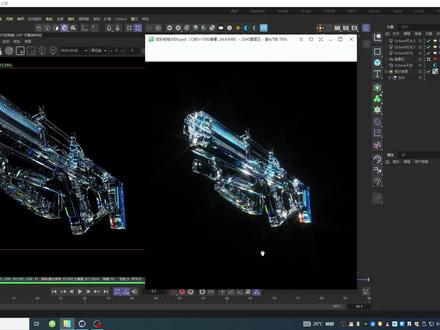 14:46查看AI文稿AI文稿
哈喽大家好,我是黑白啊,我们今天来讲一下这种炫彩玻璃枪线的这种效果怎么制作,然后这边呢是我第一次做的效果,然后这个是我第二次做的效果, 然后这一侧只是说在这个基础上啊,加了一些这种划痕,我觉得加一些划痕感觉更好看一点, 更像枪一些的东西。然后我们现在开始制作,我们先把这个材质球删掉,然后把 oc 相机也给删掉,然后我们重新添加一个, 添加一个,在这里要勾选摄像机成像,然后这个高光压缩是零点六,然后这个呢用用这 然后重新一个玻璃材质啊,玻璃材质, 然后先调一下它的薄膜,薄膜是零点零八,然后还有一个色散,色散是零点零二, 然后还有公用里面这个尾音也要打开啊,然后折射率是一点五, 等一下还有再加一个光泽材质啊,折射材质,光泽光泽材质,折射材质,折射材 折射材质啊, 这色材质,这有个抚平透明度改成零点八八,然后再有一个 tos 薄膜,薄膜层这里啊,薄膜层这里零点二六啊, 然后给到这个枪这里, 然后这里还有一个那个划痕的 效果,用这种划痕的贴图啊,勾选到粗糙度,然后再给到凹凸 啊,再来一个头色,头色是正方体,然后锁定这个框高笔,然后是二 啊,读显一下节点看一下,可以调到自己满意的那种划痕强度啊。 啊,这边运的比较慢啊。我们先讲一下我们的打光吧, 打光的话我是打了三盏光,一个顶光,一个呢,这个光,这个光是补他补这个后面的, 然后这个光是补前面的,我们重新打一下, 然后用目标,目标光主要这里改成纹理,这个改到五十这里, 然后把不透明度降到零,这里都要降到零。把这两个取消。勾线, 然后打到上面去,这样子就好。 打到上面去就好了。 然后这边再复制,直接复制,按照 ctrl 键,然后直接拖动就好了。然后就复制了。小一点, 对着这个枪口。这里 啊。这个灯光强度只要二十就行了。你先看一下这是什么,这边晕染的比较慢,我们用用这种。 嗯,充实,用个折射材质看一下吧。看一下光影效果, 看到没有,这个光只是打到他这里,只打到这里。然后这个光是打到上面这里,你们看一下。这个光是打到上面这个地方,你看一下 是打量这些地方,让这些上面这种结构啊,然后打出来。然后这边是打到这里,打到这边。 好,现在我们可以删掉了。好看一下。其实两盏灯光也是可以出大值效果的。 渲染的有点慢哦,等下我会把这一段渲染的裁掉。直接 啊,现在就能看到大致效果了。可以看一下这边后面,我准备他扫了一盏光,出不来他那种结构。所以呢,我就在这边补了一盏啊。往下划,这个光就比较弱,就实就行了。 打一下 这个是勾选这里啊,区域选,然后划一下就好了,因为没有必要去选全部,这样节省一下电脑的资源。 去找一下这个位置, 找到一个自己满意的位置就好了。 这就看每个人打光的位置不一样,然后他最终出来的效果都是不一样的。 然后这边我用了这里用了一个渐变, 因为我觉得他这个地方一打上去就全白的,我并不需要全白的这种感觉,还是需要一些光影过 肚子那种感觉。 你看一下这些地方, 玻璃材质一般,晕染都特别慢, 可以看一下这一次的效果, 每次打光的位置,其实我每次打光也不一定打到同一个位置上面去。就是说每次出图的效果可以看一下都不一样的。这个位置我最开始这个位置应该可能还会更高一点。可以看一下这个位置。到这里来了,到这里来了, 到这个顶上来了。再看一下,再把这个地方再把这个地方挪上去,我觉得这里亮一点其实还好看一点,这边亮一点还好看一点。把这个地方 再光再加弱一点,这个光要十五吧。啊,这个地方的光就这边的光,我觉得太亮了,我想把它改到十五就行了。啊。这个地方还是位置没有找到, 我们来看一下之前这个光的位置在哪里啊,在这个位置上面给他挪动上去, 可以看一下耳机线。 这个光位置还是不对啊,这个渐变反了,你可以看一下。我这个渐变是 我这边是从这边的光走的,然后现在的界面是反的,所以说还是要反一下,翻转一下。 嗯, 我直接用这个光吧,其实是一样的调法,可以看一下给你们。你们可以看一下是这里, 因为这边熨的太太慢了,找效果不太好找。我最开始做的时候也是一直蹬一直蹬这样子, 然后现在我们将那个那个划痕看一下,总感觉那个划痕效果还没怎么出来的感觉啊。有啊还是有的,这里有啊。 这个薄膜图层,还有这个色闪是控制的它这里的透色玻璃透色出来 颜色不同的数值呢,就能反射出不同的颜色。你们到时候可以测一下。 a 四是你们自己想要的颜色。 然后我们再把这个后期这里后期这里要勾选上,这里会观。强度四十四,然后截止。截 指的意思呢?就是说我我给你给你看一下零的效果,零的效果他就是他的光挥发的都特别长。然后截止的意思就是说把灰灰光的强度截至到多少,你可以看一下, 因为我觉得刚才灰光太那个了,然后他把有一些结构啊都挡掉了这样子。 然后光线,光线数量是指这些这些东西折射东西折射出来的线,这种东西我看我加到五,你看就变了, 这是五太多了就很乱,就没那么好看。所以说我就直接是删了。 然后这两个材质球,这个是旧的 第一次效果,然后这个是心第二次效果, 在这里用那个。然后现在我们讲一下出图啊,路径追踪,这改到路径追踪啊。然后最大产量还是要加大,加到两千这样子, 电脑配置好了可以增加更高,我的配置三零七零太,我就需要两千就够了。然后我会开一个 啊,降噪 降噪,在相机成像这里有个降噪,开启降噪就好了。 然后这个深度的话可以给他加高一点,或者保持默认都可以啊。然后现在这里零点零点三一这里我改到零点零一六十四, 然后就直接可以出图了。
 01:31查看AI文稿AI文稿
三十秒学会用 sist oc 噪波做这种玻璃材质,造成玻璃材质球勾上尾影透射,也就是传输翻译会不一样,非常纯白,折射率控制它的薄厚。嗯,比如说我给一点五六 色算调到最大,把彩彩球扔给他,先做渐变,再做点点渐变,用光泽彩彩球慢色的颜色,用一个克莱因蓝拉个渐变出来,把这个渐变连给透明度,把渐变稍微调一下,把它往这边推一推,类型改成 v, 哎,他就会有了现在这个关系是这样,这是一个玻璃,玻璃是整个的, 然后又加了一个透明度,直接贴上就可以了。或者说你用复合彩球或者混合彩球,他是一个道理,只不过我这是分开做了,既然要翻了,把我的渐变掉,个个右键翻转渐变,但是我想他稍微短一点,那我就去把这个玩意往这边挪挪。渐变搞定了,现在 让我们来做造点,按住 ctrlcobe 这个界面,先不要先用一个 oc 造波,把造波连给透明度,把这个位置改成圆形,伽马值调大一点,对比度使劲调啊。点点是一个硬的,把这个裁条也涂给他看好。顺序是先玻璃再渐变,再这个砸点, 这个点很大, uv 变换,点开 xyg 往下缩,你会发现这个点点有拉丝,那就是我们的 uv 有问题。投射改成样品位置, uv 整个都是这个字,那我只想他有一半,上面让他没有,那我需要去混合来一个香橙,我再找一个界面扔给纹理, 那这个跟 ps 的蒙版是一个意思,黑色是不见,白色是可见。搞定了,点赞关注么么哒。
777赤鹿教育~胖雪C4D 04:54查看AI文稿AI文稿
大家好,欢迎大家来到由黑马成全深圳校区出品的设计小课堂系列教程,那么本次的话呢,为大家所带来的是关于 oc 渲染器的入门教程。 oc 渲染器的话呢,他是作为一款非常专业的 gpu 渲染工具, 那么我们的 ccd 呢,他也有他自己自带的这个渲染器,但是呢,他自带的这个渲染器主要依靠的是我们的 cpu, 比如说你 cpu 越强大,哎,那渲染的速度呢,也就会越快一点。 但是 oc 的话呢,它主要所依赖的呢是我们的 gpu 渲染工具,也就是说你的显卡,显卡的话呢,哎,越强大,那我们渲染的这个速度也就会越快一些。而 oc 渲染器相比较自带旋转器具备哪些优点?第一点的话,他其实会拥有更 快的这个渲染速度啊,有的时候很夸张啊,夸张到什么程度呢?他渲染的速度甚至要比我们自带的这个渲染器呢,要快出十几倍啊,甚至二十几倍这么多。第二点的好处的话呢, oc 渲染器他呢是支持实时预览,那么这个实时预览指的是 当你给他去添加发光时,他的发光效果呢,会立即出现啊,添加金属时也会立即出现,并且呢这个速度也是非常迅速的,而且呢,我们 oc 渲染器呢,哎,再给他进行 使用的时候,他的上手操作呢,也非常的简单啊,很好去操作他里面的一些这种参数的这个设置,所以呢,他现在已经成为我们广大设计师啊非常常用的这个训练器之一了。那么在本次课程中的话呢,大家会掌握以下这 写实点,第一点呢,我们会去学习 oc 渲染器的安装方式,那么这个渲染器的话呢,分成两个,一个的话呢是水印版,水印版的话就在于我们可以免费的去使用 oc 渲染器,但缺点就在于你在使用的过程中呢,他会有一个水印的一个体现。 第二点,我们呢会去安装啊,叫订阅版,那么订阅版的话呢,就需要呢各位呢自己去购买这个正版的账号进行这个使用就行啊,那具体的操作呢,已经录 好了这个视频大家待会可以去查看一下就行了。那第二点的话呢,我们将会学习啊 oc 巡演器的一些参数的这个设置,他的数值非常多,可是呢,当你设置好以后啊,我们再去做一些作品的时候呢,并不会说频繁的去修改。 第三点呢,我们将会去学习啊,在用这个渲染器的时候,他的一些材质的东西, 因为你要是想使用 oc 渲染器的话,那么你的材质球也要是对应的 oc 材质球,要进行一个搭配使用,这样才是可以的啊,那么我们会去认识到金属材质怎么 打造啊,玻璃材质怎么打造,反射材质,以及怎么把图片呢来给他贴到我们的模型中,这是我们在这一环节中会去学习的内容。 而最后的话呢,渲染出图设置,那我们把材质球变好了,然后呢编辑器的这个参数也变好了,那么我们最终导出图片时呢,依然还是要对 ccd 呢进行一些这种设置,那么其实通过这些知识点,大家 只要掌握住之后呢,其实呢是可以的把我们用 ccd 啊,比如说你用之前你用的是自带的渲染器进行渲染,哎,你看完之后的话呢是可以呢哎,在很短的时间内 给他转到 oc 渲染器中进行渲染操作的。那么在发给大家的资料中的话呢,除了会有视频文件,还提供了一些这种呃提前准备好的安装包啊,包括像练习素材啊,会有这么几个文件夹。第一个的话呢是 oc 渲染器的插件安装, 哎,都在里面的啊,有水印版,然后呢还有订阅版本。第二个的话呢是常用材质,那我呢已经把一些常用的材质呢已经做好了,然后放在了这个文件夹里面去。第三个的话呢是在我们视频中啊所演示的一些练习的素材啊,在第三文件夹。然后面三个的话呢是网页的快捷方式。第一个呢我们 要注册 oc 账号。第二个的话呢要使用定页版的话,要打开这个链接啊,在官网中进行付费购买才行。然后第三个的话呢是来源于 oc 官方的他所展示的一个显卡的一个排行, 大家可以去看一下自己的显卡在官方排行中呢是排多少的,那肯定是越靠上的话,你训的速度呢也就会越快一些。 那么以上的话呢,就是关于我们对本次课程一个简要的概述啊,那么接下来的话呢,我们就正式进入到这个学习阶段,那考虑到内容比较多,所以说本次课程呢是采用分级的方式进行展示的,大家呢可以一级一级的进行观看。好,那么祝大家学习愉快。
1152跟着大婶学设计 00:18查看AI文稿AI文稿
像这种透明底的玻璃是怎么渲染出来的?你把他这个影响阿尔法开启就行了,关掉他就没有了。好,我们再开启,这样你拖到 ps 底,他才是透明底。像这种带投影的拼音器怎么渲染出来?创建一个平面当地面,然后用半设材质把阴影捕捉开启就行了,就这么简单,你悟到了吗?
3342多汁橘子强壮版


