word怎么把单独一页保存下来
大家好,今天我来讲解在 word 中如何将某页进行单独的保存呢?在操作开始之前,我们先观察一下文档内容,可以看到呢,在这篇文档中有几首唐诗, 同时呢在下面又有几首送词。接下来呢,我们要做的就是把唐诗这一部分单独的保存下来,接下来我来给大家讲解一下如何操作。 首先我们先在菜单栏中找到视图选项卡并点击,接着呢我们来选择进入大纲视图模式。 在这里我们先选择一下唐诗这两个字,把它设置为一级标题,同时选中宋词,也把它设置为一级标题。设置完成后呢,我们来进行下一步的操作。由于我们想要的是唐诗这一栏, 我们先找到唐诗,点击前面的加号,这样呢我们就已经选中他,接着我们来点击这里的显示文档,再来点击创建。接着呢我们来直接点击保存, 然后在文件选项卡中我们就可以找到,打开选择浏览,在这里能够直接看到刚才我们已经拆分出来的文档了。在这里呢,我们可以看到唐诗就已经被单独的分离出来,成为一个新的文档了,我们选中之后呢,把它打开。 接着呢我们来观察一下这篇文档中的内容,可以看到唐诗这一部分就已经被单独的创建出来了一个新的文档,实现了文档中某一部分单独保存的效果。 以上呢,就是 word 中对某一页进行单独保存的方法,感谢大家的聆听。

粉丝6.2万获赞52.7万
相关视频
 01:17查看AI文稿AI文稿
把这一千名员工资料表每人存成单独的文件,这么多人岂不是要加班? 收到一千名员工的资料表,每人单独保存成一个独立文件,你以为我会一个个的保存?然后加班到半夜,不需要一分钟就可以搞定。首先选中一个标题行,然后再开始选项卡下 找到编辑按钮,在这里点击选择,再点击选定所有格式类似的文本,现在就已经把所有人的标题行都选中了。接下来再点击标题栏上面的视图,点击视图按钮,再点击这个大纲,进入大纲视图, 点击大纲工具,将正文文本更改为一级,这个显示级别也要改成一级,然后鼠标点击空白 处,取消选择。接着我们再按 ctrl 键加 a, 全选所有文档,接着在主控文档里找到这个显示文档按钮,点击它,然后点击创建,最后点击文件,点击另存为, 选择合适的路径,最后点击确定。现在所有资料表都按姓名单独保存成了一个文件,并且每一个名字文件里对应的都是该员工的资料表,你学会了吗?
3251小圣办公 01:00查看AI文稿AI文稿
一份很长的 word 文档,我们需要将其中几页提取出来,保存为单独的文件,千万不要像这样一个一个复制粘贴,费时又费力。今天教你一个实用技巧, 快速提取 word 文档中的页面,还支持一键批量提取多个 word 中的页面,赶紧跟我学起来吧! 打开这个工具箱,选择数据,提取,提取 word、 ppt、 pdf 的 页,将需要处理的 word 文档全部拖进来,点击页面范围旁边的帮助,这里有填写事例,比如我们要提取第一页就填一 提取第二页到第五页就填二,英文冒号。五、提取最后一页就填负一。 这里以提取第三页到第七页为例,我们在这里填三,英文冒号。七、等待几秒钟,所有文档全部提取完成,直接点输出目录查看,你学会了吗?
29核烁办公 00:59查看AI文稿AI文稿
快速拆分文档!哈喽,大家好,上一节课咱们讲了如何合并很多文档做一个汇总文件,今天来讲一下如何拆分。 在这个 word 文档中有很多章节,我们需要把每个章节称为单独的文件进行保存,咱们来做吧。光标放在第一张后面,找到开始 右侧,选择格式相似的文本,那么所有标题会被选择好。找到试图大纲,然后选择正文文本,这里点击 一级 ctrl 加 a 全选文档,点开显示文档,点击创建,然后直接 ctrl 加 s 保存就可以了。关注我学习更多内容,今天就到这里,同学们再见!
1372图文设计师东东 02:16查看AI文稿AI文稿
想把这一千名员工每人制作一个员工档案表,嗯,并且要保存成独立的 word 文档,而且每一个文档里都自动填好了相对应的员工信息,你是不是还在这样一个个的复制,一个个的粘贴, 在一个一个的保存,一个星期都完成不了,相信我,看完这个视频你只需要十秒就可以搞定。首先把员工资料表保存成默认格式,再根据员工资料制作一个空白的档案表模板, 接着点击上方邮件选项卡,再点击选择收件人,在下拉列表里选择这个使用现有列表,找到刚才保存的员工信息表,再点击打开,最后点击确定。接下来把光标定位在姓名这一格里,然后点击邮件选项卡,找到插入合并域,点击 他打开下拉列表,在列表里选择这个姓名。其他选项的信息都是用同样的方法操作,全部操作完成后,我们把光标定位在标题行的最前面,同样是点击插入合并域,这里选择姓名。好了, 现在我们开始自动生成全部的档案表,在邮件选项卡里点击上方的完成并合并这个按钮,选择编辑单个文档,勾选全部,再点击确定。 现在所有员工的档案表全都自动生成,那要怎样把他们按姓名保存成单独的文件呢?来看我操作。首先选中一个标题行,然后再开始选项卡下 找到编辑按钮,在这里点击选择,再点击选定所有格式类似的文本,现在就已经把所有的标题行选中了, 接下来再点击标题栏上面的视图,再点击这个大纲,进入大纲视图,将正文文本更改为一级,这个显示级别也要改成一级。现在我们按坎吹键加 a 全选所有文档,接着找到这个显示文档按钮,点击它, 接着点击创建,最后我们按 ctrl 键加 s 保存,选择合适的路径,最后点击确定。现在所有档案表都按姓名单独保存成了一个文件,并且每一个文件里都自动生成了相对应的员工信息,这是高手。
5.9万小圣办公 00:46查看AI文稿AI文稿
八百八十八位员工每人单独建一个文件,这很难吗?分分钟搞定。首先选中一个标题行,在编辑里找到选择,点击选择格式相似的文本,这样我们就选中了所有的标题行。接着我们点击标题栏上的视图, 在视图里选择大纲,在大纲工具里把这个正文文本改成一级,显示级别也改成一级。接着我们按 ctrl 加 a 选选文档,点击主控文档,在显示文档中选择创建。最后我们将文档另存为选择要保存的位置。 现在所有的员工信息都按姓名单独保存成一个文件了。另一款。
785长沙岳麓职业技术学校 04:04查看AI文稿AI文稿
大家好,我是图文办公郝老师,今天我要和大家分享的内容是在 word 中如何讲邮件合并后的文单单独保存。嗯, 那么现在呢,我们就以啊母学校呢为学生发放录取通知书为例来讲一下, 也就是说啊,让你呢,嗯,给这些学生呢,嗯,通过邮件合并的功能发发录取通知书,并且呢每一个学生呢,嗯,都要生成单独的文档,并把它保存起来。嗯,那么首先我们背部呢邮件合并, 那么优家合并呢,我们说首先呢,你必须得啊 制作一个录取通知书的模板,第二个呢就是录取信息,现在我们打开录取通知书模板 啊,那就是说这是一个录取通知书模板,然后呢,我们在 excel 关注表中呢记录了 啊,哪些学生呢?被录取,被这所学校录取,那么就是这所学校呢,为这些学生呢发发录取通知书,并且呢啊每一个人呢生成一个 word 文件,那么现在呢,我们就来做一下, 那么首先呢,我们进行邮件合并,在邮件菜单里面开始邮件合并的时候呢,我们选信函, 然后呢选择收件人的时候使用现有列表,嗯,桌面 我们找到,嗯,我们的录取信息 确定,然后呢插入和变异,我们选姓名, 这个呢我们选录取的学校,嗯,那么我们可以进行把它编辑一下啊, 这时候呢,我们选中姓名, 嗯,在应用里面我们添加文字,选一句啊,一句, 在返回到邮件里面的时候呢,我们选邮件合并编辑单根文档。那么大家看一下,嗯, 是不是都宣传文件了啊,速度,每页每页的每个人都宣传通知书了,但是呢没有保存成单个的文件,那么怎么保存呢?关键的问题来了,那么我们还是在试图里面呢,我们进入大纲试图,嗯, 然后呢再往王宝这里选一季,嗯,显示级别的我们也选一季,点击显示王道啊。然后呢我们按小 ctrl i 把所有的内容全选,然后呢点创建, 这时候呢我们选文件练成为啊我们从的 计算机,嗯,我们看一下, 我们从的 就做面霜了 保存,那么这时候呢,我们看一下,翻到桌面上,看一下,是不是所有同学的录取通知书就出来了 啊,所有同学的录取通知通知书呢,就单独的呢啊,生产的文件,生产的文件, 今天我和大家分享的内容就到这里,大家喜欢我的视频请关注转发,我们每天共同学习,共同进步,明天见,谢谢大家。
747图文办公郝老师 00:42查看AI文稿AI文稿
一个办公小知识,今天教你把多个文件夹里的 word 文档放在同一个文件夹里提取出来,然后保存到一个新文件夹里。应该怎么办呢?方法其实很简单, 我们只需要在搜索框里输入一个星号,点 d o c, 就是 利用扩展名来搜索文件,我们点击下方的任意一个文档,然后按住 ctrl 加 a。
75初心🌲 01:46查看AI文稿AI文稿
昨天有一个粉丝问我,如何在三百六十页的读证文章找出个别人员的证明,并快速保存在单独的 word 文件中。这么多,三百六十页,两万五千五百三十七字,哈哈哈!打开目标文件, 点击上方的仕途,点击仕途下方的大纲, 选择第一页的标题内容,点击开始选项卡, 点击下方的选择,点击选择格式类似的文本,这里文本内容比较多,所以稍等几秒钟,就可以自动给你选完所有的相似文本内容。点击上面的正文文本, 下拉选择大纲级别为一级,现在可以点击一级标题前面的黑点,可以选择当前级别下所在的文本内容。你看这不是都分开了吗?现在有 有没有清晰的思路了呢?那就好比如说第一个证明是你想要的证明,现在点击前面的黑点进行选择内容,点击显示文档进行显示所选的当前内容。点击创建, 对所选的内容进行创建新的文档,这些文档一般保存在目标文件所在的目录下,这样你就很快的找到新创建的文档内容了。太漂亮了这总结演示环境 喂食系统软件环境 word 二零一六步骤一、对内容进行整理筛选以排版,请忽略。二、点击视图选项卡下的大纲显示。三、选择标题,调整大纲级别,便于分类。四、 点击显示文档,点击创建五、点击 ctrl 加 s 进行保存。六、打开目标文件目的加关注哦!
48渴望知识的少年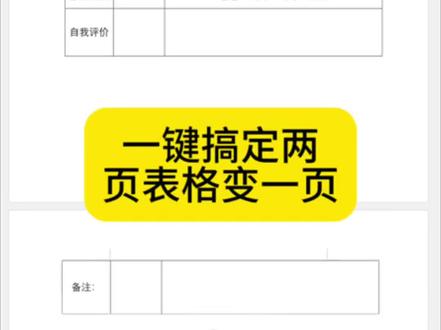 00:24查看AI文稿AI文稿
叫你把下面表格移到上边去,然后你就直接往上拖,拖了半天表格也上不去。当初你不是说自己精通办公软件吗?猴哥教你一招, 你就点击这个十字箭头,全选表格,点击段落里的这个箭头,取消这个段前分页点击,确定这不搞定了吗?学会了吗?
342零基础学办公 00:31查看AI文稿AI文稿
让你把这其中一页改成横向,用来放超宽的表格,你竟然说不会?那我问你,当初你不是说自己精通办公软件的吗?嗯,猴哥教你一招,首先把光标放到表格最前面,再点击页面选项卡,点击分格符,选择下一页分解符, 然后再把光标放到表格最后面。同样的操作,点击分格符,选择下一页分解符,这样表格就单独分离出来了。最后点击纸张方向改成横向就搞定了,你学会了吗?
1065辰哥办公技巧 00:20查看AI文稿AI文稿
这里明明还有空位,表格却被分成了两页,这不是浪费纸吗?可是我删删除也不管用啊!今天教你把 word 文档两页合并成一页安排, 首先点击左上角全选表格,然后点击段落下面的小箭头,取消勾选,断节分页,最后点击确定就搞定了,下课!
7281怼怼办公技巧 01:02查看AI文稿AI文稿
家人们,我们在 word 中打印好的这个文件,一定要记得保存,不然一不小心关掉就白做了。 首先咱们点开左上角文件,里面有保存和另存,为我们直接点保存就可以, 这时会出现一个对话框,里面有桌面和此电脑,咱们选择此电脑,千万不要直接保存到桌面, 保存在桌面特别占电脑内存时间久了电脑还会卡。咱们直接选一个硬盘,比如选 d 盘,点开 d 盘,直接点保存,或找到咱们建好的文档文件夹,选中它,然后点保存, 这样文件就安安稳稳存到文件家里了。以后想找文件,直接来 d 盘这个文件家里找,特别整齐又好找,零基础一看就会,你学会了吗?
29小陈办公实用技巧 00:28查看AI文稿AI文稿
让你把这一页单独设置为横向,你就直接修改纸张方向,结果整篇文档都变成横向了。教你一招,三秒搞定,你就把光标定位到页面开头,点击顶部的页面菜单栏,点击风格符,选择下一页分解符,再把光标定位到这一页的末尾,再插入一个下一页分解符, 把这一页单独分离出来,这样再设置横向,就可以将这一页单独设置为横向,你学会了吗?
18突来的消息 00:19查看AI文稿AI文稿
让你把这一行给挪到上面去,然后你怎么拖都拖不上去。那你当初不是说精通办公软件的吗?嗯,猴哥教你一招,直接全选,然后点击这个段落,把这个断前分页给取消掉,然后确定这样不就搞定了吗?嗯,你学会了吗?
7.6万猴哥讲办公 00:34查看AI文稿AI文稿
让你把其中的一页改为横向,用来放超宽的表格,然后你就直接把页面改为横向,结果整个文档的页面都变成横向了。 你不是精通办公软件的吗?你是精通开机关机吧。教你一招搞定光标放在上页文档末尾,点击插入,点击分页,选择下一页分解符,把这两页断开。 同样的方法,在表格下方也插入一个分截符,接着光标放在表格页,点击页面纸张方向,选择横向,这样就可以了。
5586WPS玩家


