如何调节AI 段落行距alt
今天呢,我们来简单介绍一下文字的简单排版。首先把所有的文字输入以后,现在我们来设置标题, 我们可以剧终,选择段落上面有个剧终点,剧终以后他就来到中间了。可以把标题加粗,也可以加大 更改,更改字号加大,也或者可以点这个标加大缩小。 接下来我们把每个段落前面空两个全选, 点击这个段落,段落里边有一个特殊格式,手放缩进两个字符,点击确认,这样就成了。 如果你觉得我们的行距有点宽或者有点窄,我们可以点击右键,选中以后点击右键 调整段乱,点击段乱可以调整行距一一点五倍 或者两倍。如果不确定的话,我们可以设一个固定值, 自己根据自己的需要调整大小。我来数入一个三十磅是不是变小了,如果你觉得还不行,你可以再点击 选择二十是不是也变小了。根据自己的需要可以任意调整。 这个简单的方法教给你,希望对你有帮助,谢谢。

粉丝258获赞2601
相关视频
 00:21查看AI文稿AI文稿
碰到文字间距过大,怎么才能快速调整呢?首先选中文字,按住康秋和 out。 苹果键盘是 command 和 option, 点击方向键,按方向,左键是缩小间距, 右方向键是扩大间距。用这个方法可以快速搞定标点符号间距过大的问题,缩小扩大行距也变得更快捷。
284Ai设计 01:07查看AI文稿AI文稿
大家好,今天我们来学习在文档中调整行距。首先我们选中需要调整的部分,比如说我们想对这一段来进行调整,那么我们就选中这一段。 如果我们想对全文进行调整,那么我们就按 ctrl 加 a 全选内容, 选中需要调整的区域,区域以后单击右键选中段落,在这里有一个间距,后边有一个行距,我们可以来调整,有单倍、一点,五倍、两倍,最小值, 固定值等等,根据自己的需求进行调整。在这里说一下,如果是 公文格式,我们一般行距选的是固定值,这个值我们设置为三十磅,点击确定,那么就对行距进行了调整。好,谢谢大家。
1291WPS小胡子 02:04查看AI文稿AI文稿
九个文字排版实用技巧。技巧一,大家都知道直接拉点文本会导致文字变形, 双击文本右边这个小点点,可以把文字切换为段落文字,这样拉伸就不会变形了。技巧二,在段落文字中,文本框经常会有留白,手动对齐容易对不准,双击最下面的小方块就可以快速对齐文本。技巧三, 如何让文字贴合文本框均匀分布?选中这段文本,点击菜单栏里的文字, 再点击适合标题,这时候就左右均匀分布了。技巧四,使用文字工具的时候,按住 shift 键就可以临时切换为竖排文字。同样在使用直排工具的时候,按住 shift 键就可以横排输 入文字。技巧五,在使用其他工具的时候,都可以按空格键来临时切换抓手工具,但是使用文字工具的时候,按空格键就是输入一个空格,这时候按 alt 键就可以临时切换为抓手工具来移动。技巧六, 当我竖排输入一段英文之后,点击字符上面的三条杠,勾选标准垂直罗马对齐方式,字体就会横向排列。技巧七, 在多行段落文本中,如果有引号,因为引号是占一个字符的,所以下面的文字默认会跟引号对齐。 我们打开段落面板,将罗马式悬挂标点勾选上引号就会悬挂在文本框上,文字会跟文字对齐。技巧八,这是一个两行段落文本, 点击对象拼合透明度不用改数值,直接点确定右键取消编组,这样一整个文本就被拆为两个段落文本。技巧九, 选中数字,点击字符面板右上角三条杠,勾选直排内横排,这样数字就横过来了。以上就是九个能够提高效率的 ai 文字排版小技巧,你学会了吗?
113召物少年(有课) 02:17查看AI文稿AI文稿
大家好,今天咱们讲一下在 word 中不敲空格和回车键如何对其文本,还有断前断后的间距, 这是一段我们输入的文字啊,默认是这样的啊,一段一段,但是我们看左右啊,右侧咱们看一下 他不是很齐,对吧?错位着,这种情况下我们需要选择好右键单击,选择段落 缩进和间距这里对齐方式啊,对齐方式,选择两端对齐确定,咱们再来看一下,这样两端都是齐的啊,还有其他选择, 段落剧中右对齐,分散对齐,那么在对齐方式这里我们可以选择啊,这里两端对齐就可以了。那么首行缩进两个字符呢?我们一般是敲空格,敲空格啊,敲很多很多次空格, 包括这个时间啊,靠右侧也是敲空格,那么我们也可以这样做,选择好全部内容,选择段落缩进这里特殊选择手行缩进两个字符确定, 然后再次段落,这里啊选择两端对齐确定首行也需要选两个字符,这样的话啊,他就是起的了, 那么断与断之间的距离呢?我们选择好右键单击断落间距在这里默认是零啊,零 我们可以给他输入数值啊,或者选择自动都是可以的,确定那么每段每段之间的距离,这样我们看上去很舒服啊。时间这里右对齐,选择段落这里右对齐, 搞定,这就是在物流中简单的排版与操作,节省我们很多时间,咱们可以去试一下,那么今天咱们就分享到这,拜拜。
9568图文设计师东东 00:34查看AI文稿AI文稿
海宝,嗯,我段落调整行间距怎么没啊?你是不是用了微软雅黑字体?像这种,我们调整他的行间距,一倍行距一点,五倍行距,两倍行距居然没有一点变化, 这是怎么回事呢?我们 alt 加 o 加 p, 打开段落对话框,取消勾选,如果定义了文档网格,则与网格对齐,然后单击确定,这个时候我们再调整它的行间距,它就可以任意变化啦,你学会了吗?
3171向天歌Office 04:00查看AI文稿AI文稿
啊,我们这里来比较一下啊, a l 里有几种这种分布的模式, 就是指定距离的分布模式,比方我现在啊设置一个颜色,然后呢我 for the under out, 一二三四五啊,我如果说总宽度调到多少,那我直接画板啊,调整这个画板的大小, 那宽度 x 方向幺二零,假设确定那整体宽度幺二零,然后这个选中啊,对齐 显示选项,我选择对齐的画板,然后这个点对齐水平分布啊, 这样的话他们的这个肩整体宽度就是幺二零了,对吧?就是重哎。哦呃,画板 调整花瓣哦,这个错了哦,要应该在这里啊,这个宽度啊,幺二零啊,这个定位的中心听了不对啊,那这个东西呢有点大,那我给他缩小 啊,然后选中啊,对齐, 对齐,可以先对齐,所选对象就是他们自己几个对齐点对齐,然后呢在对齐画板的时候呢再做分布,那他的整体宽度就是跟画板一样宽,这样的话分布完了是最左边到最右边的这个距离。是 啊,一个固定词啊,那如果我想的是这六个每一个之间的距离是 比方说二十,每一个之间中心点到中心点之间是二十,那我这里选择啊,对齐,这时候呢要选择关键对象,还要指定其中一个, 然后呢在这里数一个二十,然后呢再来分布啊,这时候就是每一个中心点到中心点的距离是二十, 那我再复制下来,如果我想指定他们荆哥是十, 你也是先指定一个关键对象,间隔是屎,那么就按下面这个间隔,这时候是这中间是屎,这时候这个屎是这两个之间间隔,是 上面这个二十的话是中心点,到中心点二十,这个一百二的话是这里,到这里 一把啊,我们把这啊用用线表示吧。啊 啊?这有些人会的人觉得可能很好理解,那我们是面向于零基础, 那就讲的明白一点 啊,这个是整体的,到 到这里的话呢,是中心点,到中心点的 啊,再到这里的话呢是间隔的啊,这么三种对齐方式。分布方式啊? 三种分布的方式。
304印前技术培训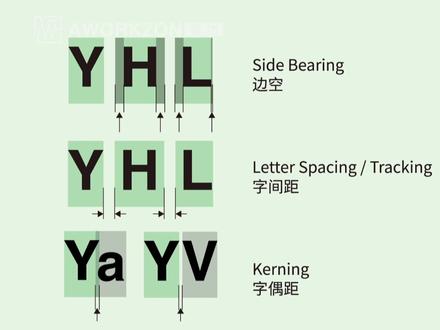 01:57查看AI文稿AI文稿
距离包括字句、横句和断句字句。汉字的字句就是两个汉字之间的距离, 而西文的字句就有三个基本概念,边空。每个西文字母的左右都需要空出一部分,否则字母就会紧挨在一起,空出的这部分位置就叫边空。 字间句字母之间的统一均匀的距离。字偶句,不同的字母按统一的字间句调整后,仍然会显得太紧或者太舒, 这样就要针对两个特定字母进行放宽或者缩窄处理,所调整的距离就叫字偶距。另外,新闻的一个词包含多个字母,所以 还需要注意词句。简单来说就是词句要比字句大一点。 韩剧 无论汉字还是西文,行句都是指一行文字的底部到另一行文字的顶部的距离。行句的大小可以根据板面的需求调整, 但无论横排还是竖排或是哪种版面,行句都应该比字句要大,尤其是汉字内容,否则就会造成阅读困难。段句 多,行文字最终会汇聚成段,犹如页面中呈现的不同色块。为了整体的可读性,我们应该确保段距大于行距。字的各种距离 影响着读者的阅读速度和效果。虽然距离并没有固定的设定模式,但我们至少要能做到断句大于行句,行句大于字句。
155壹坊AWORKZON 00:38
00:38 02:12查看AI文稿AI文稿
今天给大家介绍九个老司机才知道的 ai 文字排版小技巧。技巧一,点文本快速转换为段落文本大家都知道直接拉点文本会导致文字变形, 而拉段落文本只会改变文本框大小,不会对文字产生影响。点击点文本右边这个小点点,就可以把点文字切换为段落文字,这样拉伸就不会变形了。技巧二,文本框快速贴合文字在段落文字中,文本框经常会有留白,手动对齐容易对不准, 双击最下面的小方块,就可以快速对齐文本。技巧三,文字适合标题如何让文字贴合文本框均匀分布?选中这段文本,点击菜单栏里的文字适合标题。 技巧四,横竖排文字切换使用文字工具的时候,按住 shift 键就可以临时切换为竖排文字,同样 在使用直排工具的时候,按住 shift 键就可以横排输入文字。技巧五,临时切换抓手工具在使用其他工具的时候,都可以按空格键来临时切换抓手工具,但是使用文字工具的时候,按空格键就是输入一个空格, 这时候按 alt 键就可以临时切换为抓手工具来移动。技巧六,标准垂直罗马对齐当我竖排输入一段文字之后, 点击字符上面的三条杠,勾选标准垂直罗马对齐方式,字体就会横向排列。技巧七,罗马是悬挂标点在多行段落文本中,如果有引号,因为引号是占一个字符的,所以下面的文字默认会跟引号对齐。 我们打开段落面板,将罗马式悬挂标点勾选上引号就会悬挂在文本框上,文字会跟文字对齐。 技巧八,拆分段落文本这是一个三行段落文本,点击对象拼和透明度,不用改数值,直接点确定 右键取消编组,这样一整个文本就被拆分为三个段落文本。技巧九,直排数字变横排选注数字, 点击字符面板右上角三条杠,勾选直排内横排,这样数字就横过来了。以上就是九个能够提高效率的 ai 文字排版技巧,关于更多设计技巧,我们下期见,觉得不错的话别忘了一键三连哦!
2393爱读书的尘微 00:43查看AI文稿AI文稿
每日一个 a 小技巧,想要调节文字间距,除了在右侧的字符栏处调节外,还可以按住 alt 键的同时,在按键盘的上或下键来调节文字的行间距。若按住 alt 键的同时按键盘的左右键,则可以调节文字的字符间距。 当想要调整图层的变换属性时,以缩放为例,拖动数值,数值是一个为单位滚动的,若按住 ct 二按键拖动数值,则会以小数点后一位开始微调。 若按住 shift 拖动数值,数值则是以十位数增减。今日份的小技巧,你学会了吗?
614AE草莓星

