怎么用素材生成四方连续图

粉丝268获赞2531
相关视频
 00:44查看AI文稿AI文稿
使用动作功能新建画布,将选择好的素材复制过来,整体调整一下大小,将素材调整到合适的位置。 接下来将压线的元素进行四方连续的排列,选中叶子图层,点击动作中的 copy。 其他压线的元素也使用同样的方法, 点击动作功能中的裁切,接着点击扩展,这样就可以了,你学会了吗?
10壹衿时尚教育 00:49查看AI文稿AI文稿
我们来学习运用卫衣功能来制作简单的四方连续图案。首先我们把绘制好的元素放在画面当中,注意千万不要把元素放到画面的边框位置,将画面中的主体物裤子复制出来,随后点击滤镜,其他卫衣 根据自己的需要修改水平,垂直的竖直,将素材水平翻转,调整大小,放在适当的位置,使用套索工具将画面做适当调整。 接下来点击编辑定义图案,创建一个横向的 a 四大小的画布,双击背景图层,找到图案叠加, 选择我们刚刚制作的印花图案,预览的时候还可以根据自己的需要调整图案大小,这样我们就完成了运用位移功能来制作简单的四方连续图案,你学会了吗?
123绍兴柯桥兴德教育 00:28查看AI文稿AI文稿
超简单四方连续图案的制作方法,一、打开 photoshop 二、新建立需要尺寸的画布三、把需要排版的元素图进来四、这一步很重要,把每个元素再涂成面板,用鼠标右键转化成智能对象。五、顶上方是图,你的图案预览, 然后就可以开始拍四方连续图了。前面为什么要转成智能对象呢?我们来看看不转的会怎样?嗯,就是这样。好的,接下来快来试试通过自己的四方连续图吧!我是木马,记得关注我哦!
313元气印务局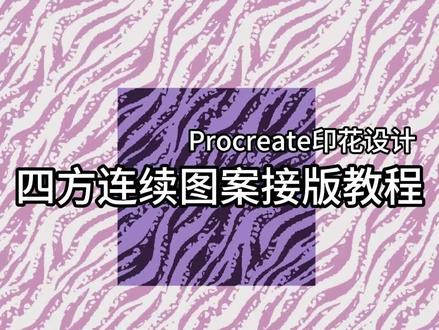 04:28查看AI文稿AI文稿
大家好,今天是超级实用的四方连续图案接版教程。 先解释一下概念,四方连续纹样是指一个单位纹样向上下左右四个方向反复连续循环排列所产生的纹样,所以使图案中的所有元素无缝衔接就是接版的最终目标。 放画素材是一张正方形的斑马纹样,在视频的最后他会变成一个标准的四方连续图案的循环单元。 在开始操作前,先快速做一个拼接,来了解这个元素有哪些部分需要进行修改。可以看到在画面 中我用黄色标识出来的四条接缝附近的元素呈现出了错位的效果。 稍后我们需要对这几个区域进行处理。这里还要提醒大家,因为我们的图案是循环图案,他是连续的重复的,所以对于一个循环单元来说,我们只需要处理他的上边缘 以及左边缘这两块区域。修补完成以后,其他地方都是拷贝粘贴的,所以整个画面中就不存在任何接缝了。 今天要教给大家的接板方法就是将这个元素的上下和左右两条接缝进行转移,因为是两 两个方向,所以要分两次进行,我们先来操作竖向的接板演示还是回到单个元素的状态 转移。接缝的操作可以被简单的概括为把图案对半分开,然后将两个部分上下对调, 在移动的时候要打开对齐功能,保证图案在垂直方向上移动,不要偏移。 将两个部分合并,我们就快速的把不完美的接缝转移到了画面的正中央。那接下来我就快速的用软件自带的演化笔刷来处理一下断层的部分,在修补的过程中还是要学习 一下原图中的线条走向以及色块的疏密关系。 啊啊! 以上就完成了竖向的接板,横向的话也是用同样的方法,用矩形选区将图案左右分开,将右边的部分水平移到左边对齐, 这样就将横向的接缝转移到了图案的正中间。 还是用刚才的方法来对接缝进行处理。 在完成了所有的修补工作之后,要做一次检查, 复制一层循环单元,将他左移以及上移来检查接缝处能否完美的贴合,如果没有什么问题的话,这就是我们最终循环单元的版本。最后来看一下这个斑马纹 样在效果图中的应用情况。嗯,如果大家对制作效果图这一块的内容感兴趣的话,可以等我的下一个教程,会教大家如何找样机素材,如何将你们的图案设计作品应用到效果图中。
306壹衿时尚教育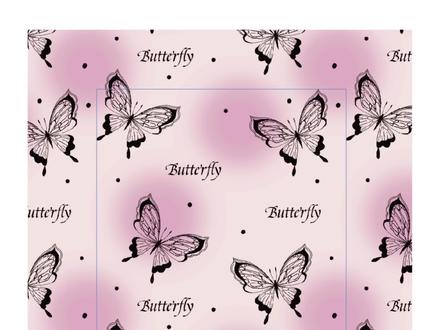 01:16查看AI文稿AI文稿
在 ps 里四方连续图要怎么制作呢?这是画好的小元素,我们要注意小元素不能出边,然后我们点击视图里面的图案预览,就出来了连续的图案拼接,然后我们在这个蓝色框框里面把我们的元素排列好, 感觉有点空白,然后我加了一些小黑点进行装饰,们要注意添加东西的时候不能添加到蓝色 框框的外面,然后我们关闭图案预览,一个四方连续图就做好了,我们添加一下背景颜色,打开窗口里面的图案,点击加号新建图案,然后 我们打开我们的样机,进入样机图案里面新建一个图层,填充颜色,右键点开混合模式,打开图案叠加,添加我们刚刚定义的图案,这里可以调整图案的大小和角度, 然后保存一下,然后我们就贴好样机了,你学会了吗?
284何梦梦 00:31查看AI文稿AI文稿
设计师们有福了,像这种四方连续图,你们制作的时候是不是很头疼?今天挖哥教你们一招,幽迷之内就可以轻轻松松制作出四方连续图案。只需在提示词后加入 child 这个指令,他将给我们生成四方连续图案中的最小一个单元。这样看平平无奇, 我们只需把它拖入易拉斯。这个软件设计师应该不陌生了吧。选中图片,点击对象图案建立,根据自己需求调整。接着我们来看看效果,学会这个指令,这将帮助我们设计师在做包装平面插画时大大提高效率。好了,我是蛙哥,和我一起探索 ai!
55哇哥玩AI 00:57查看AI文稿AI文稿
procreate 怎么做四方连续?赶快看看有没有帮到你!今天我们就要让这个图片排列更加灵活。首先我们先复制一层,然后我们找到移动工具,这个时候就有人很苦恼,移动的时候总是对不起,别担心, 点击对齐,将磁性焊对齐打开,这样我们在移动的时候都会有辅助线提醒我们啦。这个时候我们把复制好的分别往两边各放一半,然后把它们再放在四个对角,然后我们再 中间的图层放出来,适当移动调整,然后把这个画面打包起来,再复制三个,然后用移动工具 把它们排列成四份,这样一个简单的四方连续排版画面就轻轻松松完成啦,赶快上手试试吧!点个关注吧!
269多何插画班 01:28查看AI文稿AI文稿
现在呢我们简单做一个纹理,比如说我要做一个铁丝网的,我们怎么做?首先呢我这里呢给他一个厚度了,这个厚度太薄了, 哎,是吧,先做出这样的一个图案出来。第二个 这里呢我呢这会用到一个最插件,这个最插件呢叫做龙鳞插件,我觉得他最好用的并不是做龙鳞,而是做是四方连续的图案。我们看一下这个 ps 网该怎么做。第一个我们先点一下这个按钮,让它呢居中。第二个呢这里 好,正列完成之后,然后我们点击什么呢?点击这个生成, 是不是生成这样一个叉?好, ok, 那我们回到这里来, ctrl 加 d, 然后呢将这个图案进行阵列选择,五啊,阵列五,我们再刷一下看看,哈, 是不是看懂了吧,这样的一个四方连续的图案就做好了。
 00:26查看AI文稿AI文稿
这期给小伙伴分享如何在弥征令生成四方连续图。指令很简单,只需要在表述后面加入胎鳌,我们看看效果,四方连续就是四个边都可以连起来,形成无缝贴图。四方连续如何使用?我们先处理一下图片,接着导入三维软件渲染。当然四方连续贴图可以用在很多方面, 包装、地砖、墙纸、服装等等,这就是效果图,贴在窗帘上,图案之间是可以连接起来的,快来试试吧!
1462黄发财 01:41查看AI文稿AI文稿
用 ps 怎么才能做出上下左右都能无缝连接的四方连续图呢?首先我们要把图像给画好,这里已经画好了图层视线已经合并。然后我们用选框工具把左边 的部分选框选出来,宽度是多少是无所谓的,然后按住鼠标的右键选择通过剪切图层,这样我们的这张图就分成了左右两个图层。接下来选中左边的图层, ctrl 加 t 选择水平翻转,然后把这个图层和背景图层同时选中,按 b 键选择左边对齐,同样右边的图层也是这样操作的, 这样我们就得到了一个可以左右无缝连接的图了。接下来让我们继续把两个图层 合并,继续用框选工具框,选上一部上边的一部分,鼠标右键选择 通过剪切图层, ctrl 加 t, 选择垂直翻转,再把这个图层和背景图层同时选中,按 v 键选择顶端对齐,然后下边的这个图层也是重页重复同样的操作。 最后我们把两个图层按 ctrl 加 e 合并,现在这个图是反的,我们再用 ctrl 按 ctrl 加 t 垂直翻转。我们来新建一个画布,检验一下 是否可以做到无缝连接,要注意上下左右都要检测一下。最后没有问题,我们就可以贴一个样机, ok, 你学会了吗?
501雪小汐


