codesys设备不支持梯度类型
我们本次的主题是 cctmcp 的 使用的讲解, 那本次的主题大概分为三部,三个部分,第一部分就是 cctmcp 的 一个概述,然后第二部分是 cctmcp 的 配置方法,第三部分是 cctmcp 的 一个具体的使用, 那我们先来看第一部分,也就是 m c p 的 一个概数,那 co c p server 呢?它是呃集成在我们 co c p i d e 里面的一个插件,或说是一个服务。 那 m c p 它本身的话是一种协议啊,是一套标准化的跨平台的一个开放的协议啊,只在打破 ai 模型与外部资源的一个壁垒, 它能够让大模型能够像使用自身的能力一样去安全统一的连接和调用外部工具,包括一些私有的数据以及各类服务,是实现模型能力边界无限延展的一个关键的一个技术底座 啊。那 coisys 集成了 mcp server 啊,这样的一个工具呢,就可以去跟一些外部的呃,集成了 mcp client 的 一些客户端去连接,然后去赋予了我们这个 mcp client 突破端的一些能力,要用我们 coach 的 一些工具,这样呢,去连接到我们 coach 的 i p e, 然后去做一些编程,做一些呃,包括一些呃校验或者一些其他的一些功能的动作。 那下面的话就是 m c p 的 它的一些特点。首先是标准化啊,它能够建立统一的通讯与交互规范,交互不同模型与工具间的一个格式的差异,只在一,就一些无处可用的一个高效的协助。 也就是说我们破解集成了 m c b server 这样的一个工具呢,就会可以去跟不同的呃 ai client 去做连接啊,对于你具体的是使用什么样的一个客户端,那我们是 对我们来说是一样的啊,再有它的跨平台啊,它完全脱离了与超系统与硬件环境的一个限制,那无论是在云端的服务还是边缘端的设备啊,都可以无缝的去适配音频文件的运行,覆盖全场景的一个需求。 也就是说无论我们的模型是本地化的部署,还是说我们使用云端的这个大模型啊,都可以去跟我们去做连接, 那这就是它的协议的一个开放性啊,它本身就是采用了开源的开放,这个架构的设计啊,也降低了这个开发开发者的一个阶层。那对于我们 cos 的 m c d server 来说呢,它是相当于是一键连接,使用起来是比较方便的, 那这就是它的连接的安全性,那它内置了端到端的一个加密的机制,以身份健健全的一个体系,在数据交互的过程中呢,采用了链路安全保障, 以及我们让模型调用 web 资源的时候呢,去既高效又可靠,只是说它的安全的一个连接,那就是统一的调用,它提供了极简且一致的这个接口标准啊,极大简化了 web 工具与数据的交呃,调用的流程, 那这是对于我们说开开发 excel 啊,这样的一个特点啊,那我们 q c i d e 里面 既然已经集成了这个 m c p server 呢,那我们啊,关键的啊,在于怎么样去调用,怎么样去对接这个 i q 端,然后怎么样去使用我们内置的一些工具,一些资源。 m c p server 呢啊,对于那个 m c p 呢,它分为了三个价三层的架构。那首先是 m c p host, 这个 m c p host 呢,就是我们运行啊单元模型的一个应用程序, 它作为用户操作的一个入口,负责接收用户的指令啊,并且直观的展示啊对账的一个处理的效果。 嗯,再有 mcb client, mcb client 它实际上就是内置于呃 我们这个 ai 看 ai 客户端的一个,呃底层的通讯层,他负责去跟我们 m c p c o 去建建立通讯,然后去把呃在我们 host 与 server 之间呢,去做这个翻译官的角色,呃自动解析通讯协议, 呃将高层的这个语义指令标准化,完成服务器与路由与方法调用的一个转发, 那这就是 m c p server, 那 对于 cost 来说的话, m c p server 它是内嵌于我们 ide 里面的一个进程,它负责接收任务,并且执行具体的操作,实时计算与返回关键业务数据。 那我们看这三层实际上就是对于 m c p house 来说的话,啊,这个就是指的我们的 ai 的 客户端或或者说 ai agent, 比如说像 clouddesk, 呃,像 cursor, 呃像 vscode 这些。啊,它内置了呃一些 m c b client, 那 我们都可以去跟它去做呃通讯,呃去做这个使用, 那实际上 m c b client 它就是呃在客户端里边儿内置的一些一个呃通讯层的一个架构, 这让我们在使用的过程中呢,是感感知不到 m c p client, 那 我们只啊最多是跟 m c p host 去做交互,然后 m c p host 啊,通过 m c p client 去跟我们的 m c p server 去做通讯啊,接着呢去调用我们 m c p server 的 一些工具以及资源去做实时的一个操作。那接下来这张图呢,就清晰地啊展示了,我们去跟这个 ai 客户端啊去做一个 这样的一个操作。那接下来这张图呢,就清晰地啊展示了我们去跟这个 ai 客户端啊去做一个 链接啊使用。那首先我们看左半部分啊,这里是一个我们的 ai 客户端啊,这里的话图片上面是一个 cloud desk 啊,当然我们也也可以使用其他的一些啊,比如说 olam, 或者说 vs code, 或者说这个 composer 等等等等一些支持 mcb client 的 一个客户端, 那在这个客户端里面,它天然呃就已经集成了这个 mcb client 的 一个协议通讯组件儿啊, 那只要支持 m c p client 的 这个 ai 客户端呢,我们都可以去跟它联系啊,就是通过这个 m c p client 跟 m c p server 之间去做的一个通讯做的连接。 那这样的话,我们只需要在这个 ai 客户端啊去输入指令啊,比如说我们让 ai 帮我们生成一些程序啊, 那它就会通过这个调用我们 m c p server 里面的一些工具资源啊,来去生成我们呃我们的一些程序啊,然后去执行到我们这个 id 里面,那中间它的协议的话,可以支持这个 x d i o 文件协议以及 h t g p 的 协议 啊,这是它的整个的一个业务逻辑。 那再来看我们 course 的 mcp 它支持的一些功能。那首先我们这里有工具资源的名称啊,那在右边的话是一些功能的描述啊,首先是比较重要的一个功能,就是对于整个工程的一个啊概览, 当我们 ai 接到一个任务的时候呢,它首先要去便利我们整个的呃项目数啊,要知道它里面有哪些这个 内容,然后方便我,方便他去对我们的这个整个的工程去进行编程啊,所以说他会去啊,首先去 显示整个的项目的一个层级结构数啊,然后根据参数定位并显示指定的子数的内容,为 ai 为 ai 提供项目的一个全剧式图。 然后再就是呃这个 get structured text content 啊,这个是读取并返回指定的这个程序组数单元或说全句对象的这个 s t 的 结构化文本源代码, 那这个是我们 ai 进行代码处理理解的一个核心的接口啊,带入替换,替换文本就是将在现有的这个 f t 代码对象中去执行精准的文本的替换操作啊,支持基于模板的代码生成与逻辑的迭代更新。 那目前来讲的话,对于 gucci 的 mcp, 那 通过 ai 来写程序的话,我们是使用这种 s t 代码来写的,所以说我们对于 s t 代码里面的一些这个对象的替换对象的操作啊,就是通过这个工具来做的。 然后 get device and i o configuration, 这个就是导出当前项目中硬件的设备的 top 结构,以及详细的 i o 的 印刷配配置啊,确保生成的这个控制逻辑与物理硬件的环境相匹配 啊。然后再就是 get library documentation, 这就是返回库的一个简明的一个概要信息, 包括我们工程当中所使用的所使用到的一个库的信息,包括一些系统的库,应用的库,还有一些第三方,比如说 oem 开发的库都会获取到 哦, check for errors 啊,这个就是检查项目当中的错误啊,并返回诊断消息啊。比如说我们 ai 帮我们写,写完了一个程序之后呢,它需要去翻译啊,会去检查里面的错误的地方,然后如果说有错误,它会再帮我们去纠正错误。 这个就是用到了我们这个 check for errors 这个工具啊,它里面会内置一些这个 语法检查或说一些这个功能的一些描述,帮助我们去检查我们这个整个工程里面的一些错误,然后最终呢去确保我们整个写出来的这个工程呢,它是没有错误的,是可以啊编辑通过的, 那这是我们内置的几个工具资源的一个分类, 那我们了解了 cisco m c p 呢?我们接下来就是,呃,看如何在这个 ai 的 client, ai 的 这个客户端里面怎么样去配置,怎么样去使用这个 m c p 这种工具。 呃,那首先使用之前呢,我们需要在 codeside 里面去安装我们的这个 code mcp server 这样的一个插件。呃,安装的方式也是我们熟熟悉的,通过 codeside installer 这样的一个工具来安装, 那我们直接在浏览里面去输入我们这个 m c p server 这个这样的一个名称,然后找到这个啊插件,它的全称叫库克西斯德乐曼 sata m c p server 这样的一个插件,我们把它安装到呃这个 id 里面。 安装好之后呢,我们就需要去选择一个 ai 的 客户端来使用啊,去跟我们这个 m c p server 去对接啊,去生成我们想要实现的一些呃,比如说程序或说呃工程, 那这时候呢,我们这里呃可能呃在我们官网上它天然推荐的是我们的这个 cloud desk 啊,那当然如果说呃可能有一些这个 需要,需要需要做的就是网络上的,网络上的限制啊,那我们如果说在国内的环境里面,我们可以使用这个 vs code 或是 qsort 这样的一些工具,也可以实现我们呃 ai 这个模型的对接 啊。就说我们这里的话,我们呃推荐使用这个 vs code 加 clean 这个工具啊,当然这是一个选择之一,也可以去使用一些其他的。 那我们本次课程呢介绍的话,主要是以这个 vs code 加 cleaner 这样的一个工具的搭配来去是介绍如何使用。 那当然如果说我们使用了这个 cloud desk, 它的配置是比较简单的,我们只需要把这个在 copy id 里面去一键去配置它的配置文件,然后在这里面去连接好我们的这个 m c p 啊,就可以了,就可以使用了。 那如果说使用我们这些啊这些工其他一些工具的话,我们需要去手动的配置一下他的一些这个配置文件啊,那这个配置文件的话,我们啊一会可以打开他的一个默认的路径,然后找到这样的一些他的内容,然后把它复制过来就可以,也是比较简单的, 那它的这个路径的话,就是在我们这个呃有一个,呃,首先是我们找到我们的这个 appdata, 然后 cloud clouddesk config 点 json 这样的一个文件,我们把这个文件呢它的内容给复制过来就可以。 然后再就是 m c p 工具的配置,那我们这里面呢,目前来说是提供了十九个呃工具和资源,那在这里我们就可以去选择我们需要去呃 使用的工具啊,可以给予不同的权限,比如说我们默认的使用这个自动自动权限,或者说我们直接给予呃这个手手动权限。每次访问这些这个工具的时候呢,我们需要去确认这是都是可以选择的。

粉丝1.1万获赞1.1万
相关视频
 02:32查看AI文稿AI文稿
第一步,出示 code size 软件。 code size 是 工业自动化领域通用的 plc 编程软件,市面上大多数公控控制器都可以使用这款软件编程,它支持梯形图、结构化文本等多种编程方式,广泛用于机械手、流水线、风机、 阀门等自动化设备控制学习功控 p l c 编程我们主要使用 q d size 软件完成程序编辑与调试。第二步,了解 q d size 的 作用。 q d size 可以 实现基础的自动化控制功能,首先可以完成开关量控制, 通过按钮控制灯光、风机、传送带的启停。其次可以进行逻辑判断,让设备根据设定条件自动运行,自动切换状态,同时还能采集温度、压力等传感器数据,实现设备的自动监测与调控。我们本节课的入门实验就是实现按键控制,指示灯点亮。 第三步,新建空白工程文件打开 qds 软件,点击左上角文件,选择新建工程, 自定义工程名称,并选择保存位置。注意工程保存路径不能包含中文空格,避免程序报错。零基础学习阶段,我们选择通用仿真 plc 设备,不需要连接真实硬件即可完成程序练习。 第四步,创建程序变量变量是 plc 程序的数据储存单元,相当于程序的收纳盒子,用来存放设备状态。我们本节课创建两个基础变量,分别是启动信号 start、 指示灯信号 light。 开关类设备统一使用布偶、布尔类型,只有零断开、一导通两种状态,是公控编程中最基础、最常用的数据类型。第五步,编辑题型图控制程序进入程序编辑界面,切换为题型图 l d 编程模式, 从指令栏拖入常开触点,绑定启动变量 start, 再拖入输出现圈,绑定指示灯变量 light。 本段程序逻辑非常简单,当启动信号接通为一时,指示灯线圈得电点亮,启动信号断开为零时,指示灯熄灭,完成最基础的开关控制逻辑。 第六步,程序下载仿真运行程序编辑完成后,开启 plc 仿真模式,点击在线登录,将编辑好的程序下载到虚拟控制器中,开启在线监控,实时观察变量状态变化,手动将 start 启动变量至为一, 可以清晰看到 light 指示灯变量同步导通程序运行成功,完成我们第一个 code size 入门控制实验。
 47:11
47:11 04:51查看AI文稿AI文稿
那下边下边一部分呢,就是我们我们在前边去介绍了 cortesy 死的少爷,介绍了 cts 里边还有一部分功能,可以组台做一个用户界面。那,那这个的话其实对我们做一个测试啊什么的,其实也是也是特别有帮助的,我们可以前边的我们可以组台,哎组台的这个电器啊,或者组台其他的 l 设备便携程序 实现一定的这个这个控制功能,我们可以哎用这个 h y 的功能去组一个界面出来,去实现一个很方便的一个操作。那在这个 cotisis 里边组台 h y 的话,我们首先要添加一个仕途管理器, 添加的方法呢?也是在在这个 application 的接点下边右键,然后添加对象,也是也 添加视图管理器,添加一个视图,添加视图管理器,这里边添加完了之后,我们现在这个是有一个目标视图,有一个网络视图,他这里面的目标视图实际上是指的是运行在你的本机的电脑显示器上边的一个一个视图, 网络仕途的话,你可以通过网络,通过浏览器对他进行访问。咱们现在的两千个控制器上边是只支持网络仕途,不支持这个目标仕途的,添加为仕途管理器之后,然后 我们还需要添加一个视图,添加方法还是跟上面是一样的,选择视图就行。下边是视图视图管理器的一个设置,首先我们可以选择一个起水视图,你这个 运行起来之后,首先显示哪一个,你可以试图,你可以添加多个,试图这地方选择一个,即使试图是哪一个,选啊设置一个他的一个刷新速率,一般这个试图呢我们就是 是人是人工操作的一个东西,或者是人操作,或者是给人看了他不需要很高的这个刷新速率, 就是能够使用这个人正常的一个一个操作,一个响应,你感觉在你的这个人人为的这种使用感受上来说没有明显的滞后或者延迟,这个时候就可以了。仕途呢?不适合 设置很高的这个刷新速度啊,比如说设置五十毫秒以下的,其实这个时候他会非常耗你的这个控制器的这个充 处理资源,一般咱们就设置二百毫秒或者五百毫秒,谢谢。那下边是我们常用的一些空间,这里边可以一些个基本的通用的一个测量的一个仪表,还有一些个 这种按钮指示灯,还有我们的一个锤子。如果我们嗯后边还有一些个其他的一些个各种各样的一些个空间,那比如我们组常常见的一些界面前边的这些空间基本按钮,那么够满足我们的一个日常使用的一个要求。 下边试一下这个仕途的一个编辑,这个仕途节点上双击打开,打开之后我们可以把我们想要放的一些空间在我们的刚才刚才那个工具箱里边,仕途工具箱里边,然后找到把它拖放到 这个实图上面去,货放上来之后调整大小,摆放位置,选中这个空日空间,在属性窗口里边给他设置相应的属性。一般比如说我们这个空间 我们要显示一个变量的一个值,那我们需要设置的一些个相关的属性是什么呢?第一我们要显示这个变量,哎,他的一个显示的格式,第二呢,显示哪个变量,对吧?选择一个变量。第三,我们这个变量 需不需要修改?如果修改的话,你可以在下边的输入配置里边去配置,我去怎么去设置这个变量?像这种按钮或者指示灯也是一样,我们需要给它关联到一个变量上面去设置。好啊,这个视图设置好之后,我们的这个程序 是需要重新编译,重新下装去运行的这两个显示曲线的,就是这个这个垂死的这个空间试图编辑完了之后下装运行,运行起来之后,这个试图也就会随着你的程序去同时运行了。 如果你是目标仕途,你就会在你的电脑上会直接显示出来这个画面的。啊,如果是网页仕途的话,我们需要 打开浏览器输入这个输入地址端口号,然后回车,这个时候我们就可以在网页上去返回到这个视图了。
 04:34查看AI文稿AI文稿
在设备调试的过程中,有时候我们可能需要把原代码下载到 pic 中,需要我们首先在线跟 pic 建立连接, 在线就可以下载原代码到连接的设备上。 好,下载完成之后,我们双击进入 prc 的文件。 啊,这是 prc 的文件,进入了之后,我们右侧这个是 rentime, 然后我们点这个刷新,我们双击 prc logic 消息了解。可在这可以看到他有一个啊, k iv 啊, k iv 呢,他这个大小以他的时间是十一点十九分,因为这 是我们刚才刚刚下载的,跟我们这个电脑的系统时间是相对应的啊,这个啊, kf 就是我们刚才下载的程序的原代码,然后下载下去了之后,有的时候我们可能需要把这个原代码上传上来, 进入工程了之后,我们想要原代码上传, 则点击确定。 然后呢,这要求我们把解压的存档保存到哪一个文件夹下?我们创建的 upload 的文件夹,嗯,折了这个文件夹了之后,我们点击是否打开从工程存档中解压的工程,就是,是不是直接打开它,我们选择 no 吧, 选择 no 的话,那么就是我们的。呃,当前的这个工程是保持不动的,只是说在 plc 中把我们上一次保存的元代码上传到了我们这个 upload 的这个文件夹下, 双击这个篇 c 文件左侧的 c 盘和 e 盘,它代表的是我们电脑的 c 盘或者是 e 盘, 右侧呢是软 time, 代表的就是我们这个飘 c 里边的存储空间保存的元代码。他是在 poc 捞这颗文件夹下啊, poc 捞这个文件夹下,他在这,比如说我们现在把它删除,若删除了之后,我们文件我们在元代码上传, 他会提示 prc 中没有可用的原文件存档啊。 ok, logo log 按了之后,好,然后我们在线下载原代码到连接的设备上, 下载完了之后,现在这还没有显示出来,我们刷新一下会发现这个 iphone 后对是 prg 的文件,那么十一点二十三分对应的我们这十一点二十三分啊,这是元代码下载以及上传, 我们可以在工程设置中对原代码下载进行设置,工程设置可以在这个 pu 下的工程设置,也可以在工程菜单下的工程设置来进入 原代码下载。原代码下载呢,这目标设备如果说我们的工程主态了多个设备的话,那么我们就要选择下载到哪一个设 设备中去,因为我们当前只是主态的一个设备,这个就都行。然后呢内容是选择是不是使用紧凑下载,这个我们选择使用紧凑下载就可以在下载的时候通过点击附加文件,可以选择 元代码下载的时候要附加上哪些文件文件一起下载,比如说我们附加上工程信息吧,确定 好时间,时间就是说什么时候来下载,然后前三个呢?是影视的啊,影视的就是,呃,他不会弹出窗口提示在某种情况下来进行下载, 然后呢第四项是有提示的时候下载,然后最后是紧按需,就是我们要通过按钮点击来下载。好,那么现在我们点击确定, 点击确定,我们看原来的时候是四百四十,四百八十八点四九 k, 我们再重新下载一下看看,在线下载原代码到连接设备上。 好,我们刷新一下。好,四百五十二,那现在呢?我们选择的是紧凑下载。
120天天嘟嘟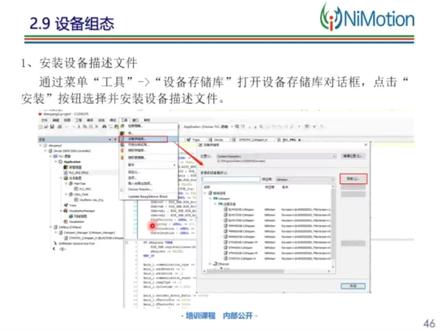 04:22查看AI文稿AI文稿
现在是一些安装设备描述文件,那我们比如说使用一些个其他的一些个 l 设备的时候,我们首先要安装他的设备描述文件,比如说 我们的电机 io 模块啊,在这里边去使用的时候,都是首先要安装他的设备描述文件,那设备描述文件呢?不同的设备类型啊,他的设备描述文件的格式 也也不完全相同,比如说像咱们卡 open 的设备呢,是 eds 文件,然后 那个 either case 是叉 ml 文件,我都可以在这个地方工具下边设备存储库,然后打开这个对话框,然后点击安装,然后选择对应的 设备描述文件进行安装,安装完成了之后,在这个设备列表里面就会这地方就会显示出来你安装 成功的一些设备,下边看一下,在你的工程里边去添加设备,在设备数上点击右键 dyc 进店点击右键,然后添加设备,他会 弹出一个窗口来,在这个里边去选择设备添加,也可以,比如说你这添加了一个设备之后,你添加他的夏季设备,添加他的夏季设备,就是在这个节点上右键添加,点开这个设已经添加好的设备,我们也可以更改他的设备类型, 但是在这个设备上右键更新设备,然后在这个探索唱唱里边选择了新的设备类型。那对于 callop 和移动 code 的设备呢?我们也可以在这在他的主站节点上点击右键,他会有一个扫描设备, 在一个上台下点击扫描设备,我们可以扫描出来这个总线上现在已经已经有的设备,我们可以把它扫描的设备选中,复制到你的工厂里边去,这个是一个是总线的任务选择,假如说你的你的程序里边有多个任务的时候, 你可以去指量你的总线在哪个任务下边去执行。你比如说一段开始的这个,你可以在他主人节点上在这个位置去设置,选择 他在哪个任务下边去运行。其他的像 call phone 和模式袜子也差不多。而这么去设置下面一个呢,就是我们在添加了这些设备之后,他都会有这个,每一个设备都会有他相应的输入输出,那我们这些这些 输入输出在程序里边怎么去使用呢?有这么几个方法。一个方法呢就是你在你的程序里边去定义一个变量, 在这个设备的 io 映射表里边在这个地方去设置,选择上你的你对应的这个变量,去建立他们那个变量和这个 io 通道的一个映射关系。这样的话你在在你的程序里边再去访问这个变量的时候,实际上就是访问这个通道,这是第一种方法。 第二种方法我们在定义这个变量的时候,直接定义定义一个这种直接变量,用这个 at 指定指定你的这个地址。这第二种方法, 第三种方法在你的程序里边可以直接使用这个地址,对,你可以你可以不定义,直接使用这个, 直接使用这个地址使用。在这个 io 映射表里边,我们在程序运行的时候,有时候经常会发现一个现象, 我会发现这这里边的这个单铅纸,哎,我英式表里边单铅纸会发现部分或者是全部是灰色的,你持续运行的时候,明明这个这这个设备上的状态已经发生改变了,这地方也不不变化,那这个时候大概率是这个地方的这个 选项的事,我们可以把它选选成这个使能二去解决这个问题,但是依然在这个 cost 里边,它是,它是注意一种效率的考虑吧。 在默认的情况下,如果你,你的这个通道在你的音在你的程序里边没有使用的时候,他是不发行的,我们可以选选成这个使 男孩,让他一直一直刷新,这样的话你就可以看到这个变化。
 01:18查看AI文稿AI文稿
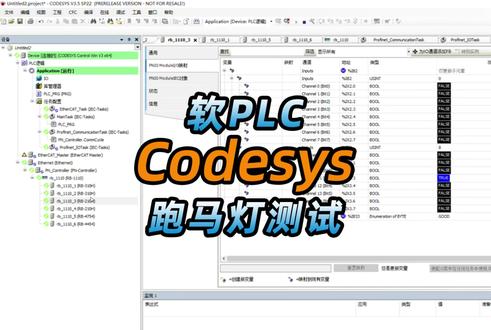
今天我用 coctiss 的 软 plc 做了一个简单的跑马跟测试程序,首先组一个仪泰网适配器,在下面挂一个 profine 主站,通过扫描硬件组泰德克威尔二 b 系列的分布式 i o, 然后写了一个简单的跑马灯程序,映射到对应的输出点地址,再先跑一下程序 软 plc, 就是 不用实体 plc 也能够运行程序控制实体的 i o 设备启动可以看到输出都比较正常, 输入也可以通过接通外部信号来进行测试 效果呈现, 请关注我。
 01:50查看AI文稿AI文稿
cots 扫描并连接设备,上一节我们编写的梯形图,如果连接不上设备的处理方法,点击 device, 点击通讯,设置扫描网络,正常情况是能扫出来的,点击确定就行了,这是正常情况。 问题是有些人会遇到这个地方是红色的,而不是绿色的,这种情况该怎么解决呢? windows 右键任务管理器,找到服务,找到 cards 菜头的, 找到这个 cots s s v 回 v 三,要把它启动,启动了以后,这里应该就是绿色的了。 扫描网络还有第二个问题,这个地方扫描不出来,可能是 ip 地址设置有问题,需要把 plc 的 ip 地址和这个电脑 ip 设在同一个网段。方法如下,点击 wifi 这个图标, 点击网络和 internet 设置更改式配齐选项以太网属性 这个协议版本 tcp ip v 四,把这个和 brc 设成同一个网段。 信杰 excess 的默认 ip 地址是幺九二点幺六八点六点六,这个地方改一下就行了,只要前面三个是 一样的,他就能连上 好,连上了以后他们两个都是绿色,这时候就可以点击登录了。
190信捷科技 01:20查看AI文稿AI文稿
你还在古法编程吗?什么叫古法编程?就是打开 caldecis, 从主程序开始,一个 f b, 一个变量,以交叉引用地慢慢往下翻。我以前也是这么干的, 但最近接手一个没有注式的项目后,我开始尝试把关键程序变量定义和功能块交给 i 辅助分析。它可以先帮我梳理程序调用关系,判断每个功能块的大致作用,整理状态机流程, 还能帮我快速找到新增功能可能需要修改的位置。注意,我不是让菜直接替我写完整的 plc 项目, 因为设备动作、安全连锁、异常处理和现场工艺最终还是要靠工程师自己判断。 ai 给我的主要是分析线索,最后我还要结合 callatus 的 交叉引用、在线监控和实际设备验证。但在阅读旧程序、 梳理逻辑和定位修改入口这件事上,它确实帮我省下了很多时间。所以我认为 ai 不 一定会替代 plc 工程师, 但会使用 chat 的 工程师可能正在逐渐拉开效率差距。这里是逻辑将,后面我会继续分享 ai 到底怎么配合 cosys 做项目。
23逻辑匠 00:33查看AI文稿AI文稿
两轴龙门设备,轴组就选 king 干吹 two, 配置超简单!打开轴组配置,运动学类型直接选择 king 干吹 two, 这是两轴龙门专用模型。接着把工程里的 x 轴、 y 轴依次映射到轴组通道,完成轴绑定, 无需额外坐标换算参数,保持默认保存配置就完成了。配置好就能跑!直线圆弧插补,完整实操,今晚直播间见!
22合信技术 01:24
01:24


