粉丝1.6万获赞7.7万
相关视频
 03:10查看AI文稿AI文稿
今天给大家讲一下七四零零 pro 的开箱及安装视频,这是一个新机器七四零零 pro 第一次开箱,打开后上面有一个数据线,先拿出来,把说明书 在抛左边,在右边泡沫这里边有一个粉盒,一定要拿出来,防止拿的过程中摔破了之后把两个泡沫拿拿出, 左边和右边呢有一个抠手可以放手的啊,第一次拿也可以拿中间,因为带着这个啊,包装都是不要紧,左边和右边都有一个专门的把手可以放手的啊,胶带呢在后边,打开后边的胶带, 打上后面胶带,电源线是不可以拆卸的,就在上边 第一步呢,先把上面所有的蓝色的胶垫要撕掉,这是运输过程中防止它震动的 啊。打开这个复印盖,拔上面有三个塑料纸,也可以拿掉。 下一步打开前面板之后,把吸股组件拿出来,先把这个橙色的这个东西拿出来,之后再把吸股组件啊拽出来。 打印机上面,现在我们把粉盒组件安装到吸股组件里边,这个粉盒和吸股是放在一起的,他是分离的,之后把粉盒装到吸股里边,再装到打印机里边, 把那个粉新的粉盒拿拿出来之后要左右的晃五到六次,不要摸那个黑色的东西弄手上脏。 新的机器要放五到六次,装入这个气鼓,这样就可以放在那个感应支流了,拿出来的时候在左边有一个绿色的小按钮,一按那个粉盒就弹出来了,这样盖上盖 啊,这就可以了,底下是放纸的纸盒,纸就放在底下下面啊,主要是往 a 四纸上面还有一个单单张禁止啊,一般用不着可能,呃, 有些这个快捷用不着。左上角是开关,这个是开关之后,右边呢?这个是开始复印 啊,上面还有一个红色的是停止复印,加上就是复印两张三张减的就是一张,两张往下减。确认啊,开始这个都很简单,上面有个身份证复印,可以把那个身份证放在这个上,上边只翻身份证,不用翻纸就可以把身份证一次印出来。 这个左边还有个票据复印呢,就是印发票的时候呢,印的比较清楚,但是普通的印刷可能印的不清楚,扫描咱平时也用不到,主要是通电脑操作。
41小新哥 04:23查看AI文稿AI文稿
windows 玩腻了,今天我们来装个国产的系统,我们打开这个同信的这个系统镜像,找到这个程序,打开它, 这个就是官方自带的这个系统盘的这个接入工具。我们把 u 盘插到电脑上, 选择光盘镜像文件,就选刚才的那个镜像。 下一步 开始 制作完成,我们拔掉 u 盘去装系统, 插上 u 盘,然后开机,选择启动项, 选择 u 盘最后一个 uefi, 按第一个就行。 哦,这个就是统一的 logo 吗?还挺抽象。好了, 这里都点同意,下一步 检验完成。下一步全盘安装,默认安装,下一步 用户名随便写一个。好嘞,下一步这个备份不要 安装 好,等一会 好了,装完了立即重启。点击按钮后,请立即拔出安装戒指,我们拔掉 u 盘, 这个小 logo 挺好看。 嗯,输入刚才的密码,嗯, ok 了,进来了。我这个电脑是十多年前的配置了,这样看也挺快啊, 是一个双核的处理器,四 g 的 内存,一百二十八的固态, 用着还行啊。 看看它自带的这些程序,浏览器、音乐影院、文本编辑、安全中心, 此盘管理,远程协助搜狗 打印管理器,这个东西应该挺方便共享和打印机了,连接和打印机了,下期我们试一试。
384胜哥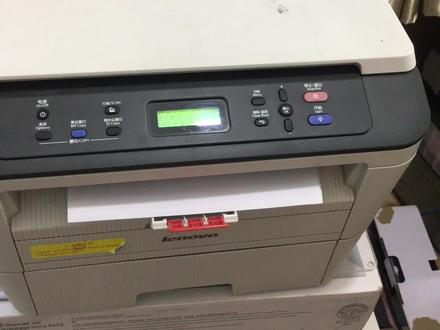 01:58查看AI文稿AI文稿
打开前盖,按 ok 键不松手, 提示是否更换旗鼓宾馆。他按开始键,屏幕后排一直加,加到十一, 然后按确认键显示接受。刚才那个是粉盒是吧? 然后吸股复位。是打开前盖,按确认键不松手,这个时候提示更换吸股选式就行。上箭头显示接受,关闭前盖, 然后看一下复位成功没有 满格, 百分之满格, 嘿嘿,我是来看打印为什么卡死的。 嗯,粉盒上粉有点不那个。 嗯,应该是国产的, 而且是新的。现在是没有粉,跟没有粉没关系, 按道理没问题,我们需要用 用这个东西,大概是五十张到一百张,这种机器偶尔卡纸,一般就是吸股粉盒或者说是纸张的问题。二十二张应该有吧。
116打印机小李哥 00:24查看AI文稿AI文稿
联想七四零零 pro 加完碳粉还是提示墨粉量低?或者叫更换碳粉盒?打开前盖,按 ok 键不松手, 三秒钟提示更换吸股,按开始键,屏幕空白,按加号键一直加到十一,按 ok 键显示接受关闭前盖又搞定了。
385打印机小李哥 01:05查看AI文稿AI文稿
美好的一天从维修打印机开始。联想 m 七四零零 pro 机器故障就是打印出来有黑色印子,有印子这种故障一般都是加热组建问题,直接更换组建上下棍就 k 了,组建已经拆下, 上棍都起皮了,下棍也沾了好多碳粉。拆开更换好全新的配件, 拆这种组件的时候需要特别注意,保护好这根加热管,分离爪即得。清洁好 配件已经安装好,组装好开机测试, 故障完美解决, nice!
103宁乡市惠恒监控设备经营部 04:15查看AI文稿AI文稿
各位粉丝朋友们,上一期我跟大家讲了这个迷你主机的怎么组装,今天这一期跟大家来 讲一下这个怎么安装系统啊。我们现在已经把这个呃都介绍了,插了一个 p u 盘啊,这个 p u 盘到时候不懂怎么制作的朋友可以上网去查。我们现在按上开机键, 按 delete 键进 balance, 进 balance 选 bot 里面哦,这个里面它自带了一个系统,但是我们要给它格式化掉,选 usb 这个 uef 或者 usb, 这个是从 u 盘启动,按 f 四保存。 现在我们就进的是这个电脑的 pe 系统了,大家可以看一下。好,我们进了 pe, 进了 pe 之后,我们现在先把这个分区给它干掉啊, 这它有系统分区,我们现在把它分区给它干掉,因为要重转系统, 大家不懂怎么重转系统的,看我的操作啊。然后然后有的地方这个地方是 gpt 格式,比如说 gpt, gpt 是 装 win 七的啊,如果 win 七以上的就要改成 gid 格式,就是 gpt 格式。然后在分区里面进一个 yes c 或者 m s r 的 分区,这个是启动分区,这个一定要记得啊。然后剩下的盘如果你要分区的话就分区,如果不分区的话就直接格式化掉,因为这个是这个客户,这个粉丝是要装游戏的,我就不给他分区了啊, 好像说这个电脑的分区就就就搞完了,然后再给他做系统还原,他要装一个 win 十,我就直接跟他安装一个 win 十的系统。 有对 win 十系统直接装一个 win 十系统,然后 把第一启动项改成那个 windows 启动啊,这个这个也很多人不太懂的,我再跟大家重新按 d 键进,直接进那个,然后再把这个第一启动项改成,改成 windows 啊,再按 f 十保存, 现在就来进系统了, 好,现在就来进系统了,好,现在就来进系统了,好,现在就来调一下啊, 不是圈喔,这面还没调正常啊,先先给它激活一下万能的激活软件,激活一下 压缩软件,安装一下。 激活成功了啊,大家可以看一下 十六 g 内存,然后四五减七。处理器这个分辨率不对啊,调一下看能不能调好。呜呜,好像调不好,要更更新驱动,我们联网更新一下驱动啊。 好,现在那个显卡驱动都已经装好了啊,所以现在显示器的显示比例就正常了,我们给看一下。嗯,我们把它调成幺九零乘幺零八零,试一下 啊,这个显示比例就正常了啊,我们再把它调一下,把那个显示比例调一下, 嗯,调到百分之一百二十五,看看形影些, 这就是在安装驱动之后,它就有这么多。那个你现在整个测试完了,就可以跟客户发货了啊。这次关于这个迷你主机安装系统的流程就到这里,谢谢大家。
183波哥手工社


