plc触摸屏延迟解决方法
在泊头触摸屏里面,你去关联一个变量,当它启用的时候触发慢或者延迟,我们如何去设置?那找到我们触摸屏 hmi 变量点到默认变量 点进去之后找到你的变量,往后面拖,他有采集周期,默认是一秒,我们将其设置成其他的, 他有最低是一百毫秒,如果说你设置成是五,那他会报错,那我们设置成最低一百毫秒,点击 勾选其他的,你可以直接拖选,拉下来他就会覆盖掉,那这样我们的变量刷新的周期就会变短,你显示的时候,运作的时候就显得不卡顿。

粉丝12.8万获赞39.6万
相关视频
 08:16查看AI文稿AI文稿
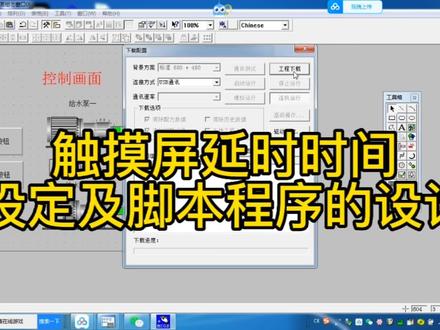
呃,大家好,今天咱们讲一下触摸屏控制 p l c 相关设备的一个延时启动的一个程序设计及画面的一个逻辑组态。咱们首先打开两百 smart 它的一个组态软件, 这个咱们这个是一个起保停的一个程序,当他按下启动按钮的时候,第一台啊给水泵就会启动 啊,同时触发这个定时器,也就是一个延时器,让他在延时 vw 零啊设置的值这个延时时间之后启动这个第二台给水泵,然后咱们把这个程序下载到咱们 p r c 当中, 好下载完成。然后这个 v w 零 咱们是要通过触摸屏进行延时时间的设定,咱们不可能每次都要修改这个 prc 内部程序,这样会显得比较繁琐。然后咱们通过直接触摸屏修改这个 vw 零内部的值,然后进而对这个延时时间进行一个设定。 接下来咱们打开两那个空冷通带触摸屏,他的一个阻弹软件啊,这是一个启动按钮,这是一个停止按钮,按下启动按钮按钮以后啊,这是第一台给水泵,比如说咱们给它命名成给水泵一 确认,然后咱们把这个整体复制一下,像把它命名成给水泵二, 然后把这个属性给他修改一下, 然后这个是对应是 q 零点一双击, 这个是读写 q 零点一确认, 然后把给给水贝尔内部的他的属性也给他修改掉, 这个修改完成,然后接下来咱们就要进行一个延时时间的一个设定, 咱们先给他加一个文字标签, 这个是延时时间设定, 然后再增加一个输入框,通过这个输入框修改 v w 零内部的一个数值, 然后咱们双击一下他点这个操作属性, 操作属性咱们对应的他的一个值是,咱们可以看一下 vw 零的值, 然后打开设备窗口, v w 零内部的值现在是一个 dat 零五,然后咱们给它起一个呃,修改一个变量名字,比如说这个名字,咱们给它修改成一个 实际时间, 然后快速连接变量,自定义变量确认, 然后确认, 然后咱们再打开用户窗口 这个输入框,输入框这个咱们那个 p r c 当中,它是以毫秒为单位,而咱们这个作为运行人员去操作的话,肯定是以秒为单位,比如说咱们延时十秒,这个这块儿肯定要输入十, 但是 p r c 这个程序它是以毫秒为基准的,如果你延时十秒的话,这儿应该 v w 零内部的值就应该是一万十乘一千,明白吧?所以说咱们这儿还需要加一个脚本程序, 比如说咱们这个设定的这个时间是 c 啊,比如说随便设定一个数字 c, 用 c 来修改 他的一个值,然后确认,然后他这会主态错误,然后咱们就以这个自动给他添加这个属性数据库,点示他是数值确认 啊,咱们 c 是 c, 是以秒为单位,咱们把这个单位给它添加上,这是 s 确认,然后接下来咱们这个 c 就要跟那个实际的一个时间,咱们要进行一个脚本程序的一个设计,咱们双击一下这个屏幕,这 有个循环脚本,然后打开脚本程序编辑器,这个时间设计应该是 c 乘以一千 输入一个 c, 比如说 c 是以秒为秒秒单位,然后乘以一千,他就会变成一个毫秒,以毫秒为基准,然后咱们确认确定, 然后确认,这样就是咱们输入,比如说五秒,他就内部的这个 vw 零内部的值就会变成一个五千, 然后咱们把这个程序保存一下,然后主态检查,然后进行一个工程的一个下载 好,下载完成咱们启动运行。 哦,这个就是咱们刚下装好的这个触摸屏的一个画面,呃,咱们是,呃,接下来看一下他那个, 呃 prc 内部的一个监控程序,他现在内部的一个是延时时间,是一个零秒,咱们在这重新给他设定一下,他现在是一个零秒,咱们给他设定,比如说咱们设定一个五秒钟的一个时间, 确定,咱们再看一下 p r c 内部程序,它内部变成五千了,说明咱们这个脚本程序是起作用了。然后咱们启动一下按钮,看它这个 给水泵二是否延时五秒后能启动,咱们按一下启动按钮啊,给水泵一立马启动,延时时间五秒以后,给水泵二启动, 按一下停止停止按钮,然后两台设备就会同时停止,然后这样通过触摸屏设置这个延时时间,就简化了咱们这个延时 实践的一个设定,比如说红绿灯,然后咱们也通过触摸屏可以直接修改它内部的时间,而不需要每次都需要修改 prc 内部的一个程序,这样就显得比较简单了 啊。今天咱们就讲到这里,喜欢的话点赞加关注,感谢你的观看。
248鑫鑫讲DCS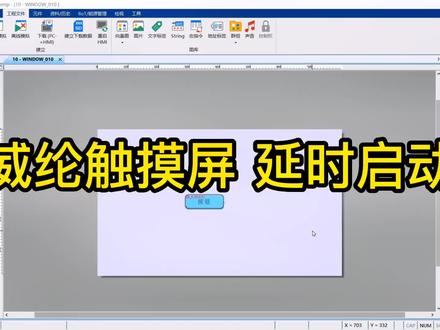 02:22查看AI文稿AI文稿
大家好,那我们来看一下这个微轮触摸屏它的一个延时启动啊,比如说像我们按下按钮,按下按钮以后三秒钟这个程序才能运行,或者说三秒钟以后我的电机才能够启动。 那像这种的话,我们正常来做一般都是用这个,比如说我在程序里面写按钮接通以后加一个定制器,然后定制器时间到了再接通我的这个程序。 那么在微轮里面这个其实也是为了避免误操作的一种方式, 我可能有一些操作人员在路过的时候不小心碰了一下啊,这个设备就启动了啊,为了避免这种问题的发生,其实我们在做程序的时候也是一样的,就是可以在触摸屏的 这个位置,我们点击属性,在安全里面,这里有一个叫做安全控制,那么最少按键时间这里面我们可以随意的调节,比如说我们选择一个三秒,他这是以秒为单位的三秒,或者说是零点五秒都可以,或者说以上,比如说二十秒以上的, 然后三秒钟的话,我们点一确定在线方针。 我仿真的时候,比如说当我摁下这个按钮以后,他至少有时候摁下可以看到这个并没有立马接通,有时候一直摁着三秒以后,这个 灯才会点亮啊。包括停止的话,如果说你用的是一个切换类型的,然后停止也是那样的,就是按下三秒以后我这个设备才能停, 这样的话都是为了避免误操作。嗯,比如说操作人员路过的时候不小心碰了一下,可能你这个电这个设备就启动,或者说不小心碰了一下,你这设备就停止了,然后比如说那边正在施工的,你不小心碰一下,结果可能会造成一定的损失。 那如果说在程序里面我们来完成的话,比如说像是哦那个西门子的,他可能他就没有这个功能。那我们在使用的时候一般都是比如说 m 零点零接通一个定时器,然后定时器时间到了再启动,或者说定时时间到了再停止 方向微轮就比较方便一些,留在安全里面可以直接控制时间的话,都可以自己的去选择。
 04:19查看AI文稿AI文稿
大家好,接下来呢,我给大家做一个电机延时启动的小案例啊,这个电机的操控呢,全部在我们触摸屏里完成啊,包括启动啊,停止啊,延时时间的设定与显示等等啊,直接在博图里给大家进行案例演示。 我先看一下这个程序啊,程序非常的简单,就是一个起宝亭啊,这个起宝亭的我控制是中间位,对吧?先把字锁建立起来,字锁建立起来之后呢 啊,这个延时接通型的定时器开始计时时间到控制我们最终的 q 零点零电机运转,对吧?然后我们看一下这个触摸屏的画面啊,启动停止啊,看一下他事件就是 对一个位的啊,之位跟复位按下之位释放复位啊,那么同理的这个停止按钮也是啊,我给大家把这个图给拉起来啊,看一下启动控制的 m 零点零,停止 控制咱们零点一啊,然后这个圆,对吧,他这里有个动画啊,外观就是连接的这个 q 零点零,这个边量啊,就是这里 q 零点零啊, 我们看一下啊,他的动画啊,零的时候为绿色对不对?一的时候为红色啊,那么接下来就是什么,这个 犹豫对不对?我们看一下他的设置, 常规连接的是我们这个 prc 的定时时间啊, md, 五零对不对啊,这里呢啊,你既然可以设定肯定是输入输出, 或者说单纯的输入都是可以的,我在这里改成一个输入啊,也就说只能往里输啊,那么 这里有一个外观,大家记得啊,这里显示了一个单位哎,你加个 s 就代表是多少秒啊,这个是一个文本啊,我们自己可以进行定义啊, 那么这个累计时间呢?我们看一下同样的,它连接的是 定时器的输出的那个累计值,对不对啊?外观也是秒。哎,我这里把它改成输出,改成输出之后,哎呀,他的值就不能进去修改了啊, 好,我们看一下运行的效果啊,先把它保存一下啊,绑针 啊,默认的,大家看有个设定时间,但现在是零秒,是不是我给他改一下,改个三秒啊,决定然后点击启动 啊,是不是在计时啊?哎,三秒时间到,这个 m 应该是变成红色的,我这里仿真呢,可能有点问题, 停止啊,现在是红色的对吧?停止了再启动一下 啊,变成红色了对吧?啊,停止变成绿色啊,时间呢,我们可以对他进行修改,改成五秒啊,启动 啊,五秒时间到给它变成红色啊,没有问题是不是?那我们看一下这个累积时间能不能修改啊,点击一下再点啊,没有用 啊,因为我们把它设置为了指示输出显示,不能修改,对吧?所以说我们把它改成输出类型啊,停止啊,启动, 对吧?启动了之后,这个累计时间就不断的往下增,时间到,这个点击启动起来啊,好,没有问题,先给大家介绍到这里,感谢大家的观看。
247仪控白哥 00:17
00:17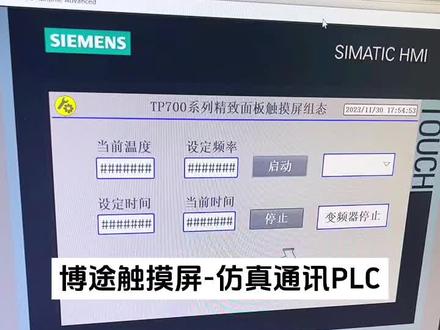 02:39查看AI文稿AI文稿
大家好,下面我们给大家讲解一下西门的出错屏,在仿真时,如果说与 plc 通讯不上,我们该如何进行检查设置,现在 plc 我们使用的是实际的 plc, 触摸屏使用的是仿真画面,现在可以看到我们这些数据啊,全部报警号,证明啊没有和 plc 正常来建立通讯。如果这个时候我们单机启动按钮,他还会提示一个错误变量无法写入到 plc。 首先我们需要检查一下我们的 pg pj 档口, 一般通讯录上都是由 p g p c 引起的,我们先打开控制面板,然后找到设置 p g p c 接口, 可以看到现在我们的这个 p g p c 不对,我们需要修改一下英语,重新访问节点,那么 s 降烂括号。 step 七,这个是对的,那下面我们的这个结果参数这里选的不对,下面我们应该选择我们实际的网卡,现在选择的是仿真的网卡 p l c m。 由于我们控制的是实际的 p l c, 所以这里一定要选择实际的网卡。好,我用的是 usb 的网卡,这个好 usb, 然后后面是 t c p i p。 点二,如何确定是不是这个呢?等一下给大家来进行讲解,我们先点确定, 确定单击确定,那这个就更改完成了,下面我们再次开启仿真,可以看到就不再报警号了,证明已经通讯成功了,按启动按钮启动运行,按停车按钮 停止运行,下面看一下我们的网卡。首先我们右击打开网络和 inter 设置,打开之后呢找到我们的一个更改适配器选项,此时可以看到我把网线拔掉,我们来看一下, 当网线拔掉时,此时可以看到最后一个提示了,一个插网线已经断开了,我们再把它插上 好,可以看到已经连接上了,证明我们使用的就是这个网卡来连接的。 p l c 右击属性看一下,可以看到这个就是我们网卡的名字,后面是井号二,我们选的就是二, 如果这里都选对了,还是通用不上。还有一种方法将这个应用程序访问接点啊,更改为上面这一个 c p 杠 l 二杠一,然后后面呢,同样是选择我们实际导航卡,可以选这个再来进行测试。想学习知道同学双击关注,给大家分享更多自动化知识。
903上海洋睿自动化实训基地


