万彩动画大师素材前后顺序

粉丝8166获赞1.1万
相关视频
 01:13查看AI文稿AI文稿
一、拖拽画布需要拖拽画布预览仕途的时候,很多人会用滚轮缩放,然后拖拽空白处,其实只需要先按着键,直接鼠标左键拖拽即可。二、恢复仕途拖拽之后按下恢复键即可恢复出式状态。 三、元素太多不好直接选中,双击时间轴上对应的元素即可。或者先锁定其他元素,然后再选择该元素。四、让两个元素大小一致,一定先选择参照对象,然后再选择其他对象,点击使同宽构。 五、批量修改出入场动画效果多选要修改动画的元素,点击批量修改出入场动画。 六、时间长短自适应,只需关闭,再打开自适应开关。 七、元素突然找不到了,这种情况通常是由于元素透明度自动改变导致的,只需在时间轴选中该元素,调整透明度即可。
 01:15查看AI文稿AI文稿
镜头一,镜头二,在万彩动画里头,哎,把镜头像我这样一下聚到这个小人物的身上。第一步,按住 a、 l、 t alt 键,鼠标滚轮滚轮滚轮。镜头语言很关键,不要放在正中间,像这个小人眼神的方向是向左,那么他的人就可以怎么样了呢?稍微偏右一点,把这面的画面做一个简单的留白,这样才是动画的玩法。 好了,松手奥特剑。接下来请在镜头这里面点击加号,选择当前视角。这个时候是不是就多了这一个镜头? 这个镜头是啥呀?就是你刚才锯过去那个当前视角。那我再给大家举一反三,摁住, out, 哎,这个时候我突然之间想把镜头聚到这个红绿灯的 s 老方法,还记得什么吗?点击加号当前视角,又一个镜头完成了,现在我们来看看镜头一, 镜头二,嘿,你看看简单不?这就是万彩动画的镜头语言。
 01:29查看AI文稿AI文稿
怎么样,我们找一个人物,万彩里面的人物,动画人物,我们把它导出,放到 ppt 里面,放到点映里面,这些技巧,这些玩法一般人真的 不明白,不知道。第一步,先找到一个人物,找爱因斯坦吧,正好这里面爱因斯坦这有个站着词叫边讲课,人物拖大一点,放到正中间,后面背景一定不能加背景啊。第二步,把下面那个说话的时间轴,我现在拉了一个五秒钟的。 接下来请把后面这个白色的删除掉,看到没,这个地方有一个这个日式硬啊,就把它点两下, 看后面的全部删除掉了,直接点击右上角的发布,发布,点一下呀,选择本地肌肤啊,这个地方很关键了,就是自定义幺零八零就超高清效果, 清晰度高一点,你前面就幺零八零就够了。这个地方勾选成生成透明技术通道,现在就 ok 了,点击发布,把刚才我们导出这个人物, 往我们这个 ppt 里一放,拿它插入一个形状,形状里面有气泡,气泡的地方直接拉一下,拉一下,这里面直接就可以打字,你可以干啥呀?你可以用公开课,你可以做微课,你可以做微分享,这个叫啥呀? 行进到哎,做出来效果,他不就是很漂亮吗?是不是?哈哈哈。
1444鲁老师新媒体技术咨询工作室 00:46查看AI文稿AI文稿
作为新手小白,想要制作动画微课制作 ng 动画最简单便捷的方法就是套用模板,不用 ae, 不用 pr, 也不用 flash。 今天讲的方法很简单,我们只需要用到旺彩动画大师这个工具,通过简单的拖拽即可快速实现。首先打开旺彩动画大师,在首页就会有海量精美的动画模板,可以在这里搜索想要的关键词。比如想要制作语文动画微课就搜索语文,选择一个比较心仪的模板,点击使用。 看动画素材、专场特效等等都是现成的,我们只需要在这个模板原有的动画基础上添加、删除或者替换里面的素材,场景、卡通人物、爵士、动画特效、文字、字幕和音频等等。制作完成之后点击导出成视频就可以啦。
135万彩动画 19:14
19:14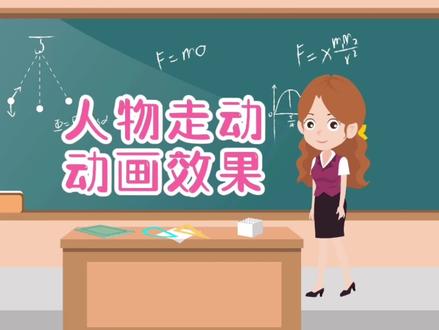 04:11查看AI文稿AI文稿
你用万彩动画大师制作人物走动的效果,是不是只会原地踏步走?今天这个视频我就教你制作人物走动时还能正常移动的效果。 闲话少说,直接上实操。视频有点长,请你先点赞收藏。第一步,打开万彩动画大师,点击新建空白页面,点击第一个场景右上角三个点,选择官方场景替换, 再点击现代内景,选用这个有黑板的课堂场景,你也可以选择其他场景,我以这个场景为例进行演示,加载完成后,场景就铺满了整个镜头编辑区。 第二步,点击右侧工具蓝角色,选择符合自己形象要求的人物,我就选择这个女白。 在走路的分类下,选择最下面这个走路的动作。人物很小,站在黑板上没关系,可以移动和放大。现在我们要让人物走动,那么就需要有一定的空间, 左手按住键盘, ctrl 键的同时,右手向下转动鼠标滚珠,缩小镜头画面比例,将人物拖到镜头外面。 有学员问镜头在哪?这一圈矩形的虚线就是新增场景时自动添加的镜头,点击恢复矩形虚线内的画面,我们就可以看见 刚才这个人物,我把它拖到镜头以外了,所以就看不见。第三步,再次将画布缩小。现在正式进行人物走动 动作制作环节。前面两点都是基础知识,先将人物调到合适的大小,把它移到黑板前。正常成年人的身高最高点 应该是在黑板高度三分之二的位置,确定升高即位置后,再把人物拖到花布外面,然后在底部找到人物轨道。可以看到人物轨道是分为两层的, 把第二层紫色的动作进度条拉长,再看第一层效果,轨道分为三段,第一段绿色的是进场效果,现在的进场效果是无。第二段米黄色的叫强调效果,当前是没有添加强调效果的。第三段绿色的是退场效果, 可以看到现在的退场效果是向下收缩。接下来选中人物,点击强调效果轨道上的加号,可以看到各种各样的长雕效果。选择特殊效果中的移动, 新手的话这些参数都不要去动,直接点右下角确定画面,回到默认镜头看不到人物,这时候再把画面缩小,人物是在画布外原来的位置,双击人物出现两个影子,我们发现两个影子中间有一个虚线箭头,指向 箭头前面,这个就是最开始添加的人物箭头后面这个影子表示人物移动将要达到的位置,然后再调整箭头前面影子的位置,我想呈现出他 外面走路的效果,调节两个影子的位置,让他们保持在一条水平线上,因为地面是平的,这样才符合逻辑。再把轨道上的强调效果拉满整个中间这一段, 点击播放预览看看效果。我们发现人物移动太快,嗖的一下就过去了,几乎没有看到他的脚挪动, 那么把进度条拉长,也就是增加走路的时间,拉长到十秒时长,上面一层的移动效果也拉满。再预览一下效果。 现在人物走路就有脚步了,走的比较慢,再把进度条缩短一点,这样走路的速度就比较正常了。人物走路效果制作完成,现在我们来看一看效果。
2984风拂柳阅读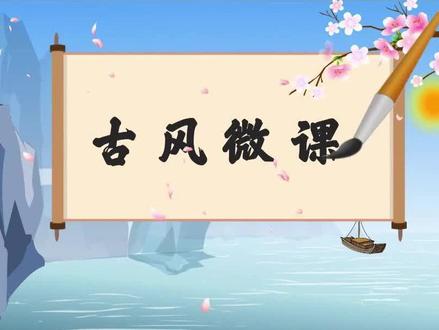 00:52查看AI文稿AI文稿
这是你做出来的微课片头?这是卢老师做出来的微课片头,等你一分钟,教你用万彩动画大师做一个比赛级的微课片头!第一步,我们先做一个背景,在官方场景里面搜船只,选择确定。第二步,我们做一个卷轴,在右上角的图片里面啊,直接搜卷轴, 双,点击炉动画场景动画里面找卷轴展开的效果。第三步,插入文字,在文本里面选择一个文字效果,更改文字双,点击炉动画文本效果里面你就能找到精准手写,一定是精准手写哦! 第四步,我们加点特效,点击前景,选择一个桃花开,效果拉满,我们一起来看一下最后的效果吧! 最近我的万彩动画系列课程更新了好多内容,感兴趣的老师赶紧去学习一下吧!
 01:06查看AI文稿AI文稿
给你分享一个万才动画大师制作情境微课的底层逻辑,你要是掌握这几个流程,你就能快速制作微课,少走很多网络。第一步,先添加场景在这里啊,刚上手的小白真的找不到,会浪费大量的时间。 场景里有很多背景可以选择,你经常要用到的室内室外,古代、现代场景,可以说应有尽有。选择好了背景以后,第二步,录制声音。这叫做先音后化。 在旺财里面,声音分为两种,第一种,你可以自己录,在这里点击录制就可以了,也可以用 a i 自动配音,我建议大家选择自动配音里面的标背语音,有多种人物的声音,你可以去选择。第三步,我们就可以插入人物了,我们要对应你的语音去插入你的人物。 当然你可以选择表情,语言,动作都可以细化进行一个调整。就这样,一个情境动画的片段为刻我们就已经制作好了,咱们一起看一看效果吧。这飞机又晚点了,估计今天晚上到家要十二点。
2411鲁老师新媒体技术咨询工作室 02:30查看AI文稿AI文稿
hello, 大家好呀,我是小马老师。那今天呢是万彩通大师系列课程五工程的保存与发布。首先先让我们了解一下保存和发布他们有什么区别呢? 保存是保存为员工程文件,就当前我们这个页面,那为什么要保存一个员工程文件呢?只是为了我们后续微课或者是动画视频当中需要更改以及替换内容素材的时候呢,都需要在工程文件当中去更改,去进行制作。 那发布呢?可以发布为以下三种格式,我们依次来看一下,第一种呢是可以发布成为云工程,也就是云作品。第二个是输出成为本地视频,或者是输出成为 g f。 那我们依次来看一下这三种方式发布可以发布成为云工 工程,也就是云视频,云作品。那我们再去发布成为云视频的时候呢,一定要去填好视频的视频的信息,例如标题分类,关键词以及描述真率,清晰度等等的内容,然后选择一键发布。 那我们去哪里找到我们的一个云视频呢?需要回到首页当中,返回到主页,返回主页选择云作品,选择云作品, 在云作品当中搜索你的关键词以及描述词,找到我们刚刚是吧发布的云作品。 那这样的方法呢?可以让我们在线观看动画视频或者是微课。好,这是第一种方法,那我们回到员工程当中去了解另外两种方法选择发布。那第二种呢, 可以输出成为本地视频,在输出成为本地视频的时候呢,我们一定要完善这些信息,例如我们保存的位置在哪里,保存的路径在哪里,以及视频帧率,渲染的速度,格式清晰度, 是否生成透明通道视频,以及是否启动运动模糊等等的内容。然后选择一键发布好,这是我们输出成为本地视频的内容。那第三点, 输出成为本地 gif, 那它的一个完善信息呢?和本地视频是差不多的,一个是保存的路径、 声律、渲染模式、清晰度等等。那以上的内容呢?就是今天外头大师系列课程工程的保存与发布。那今天的课程到这里结束啦,拜拜。
212万彩动画课程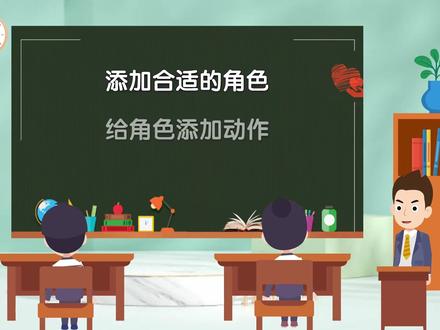 04:33查看AI文稿AI文稿
大家好,今天我们学习一下怎样用旺财动画大师制作角色。动画一共有三个部分,一、添加合适的角色。二、给角色添加动作。三、细节调整和注意事项。 这里是一个角色从左边走向右边,然后开始讲话,有不同的动作,然后呢,再继续向前走, 走到右边,转身坐下,然后再站起来,接着讲话,摆出不同的动作,然后谢幕。 添加角色和调动化的操作并不难,但是有几个值得注意的点,希望大家一定要掌握。 首先是第一步添加角色,我们在万彩冬瓜大师右侧的角色面板添加一个喜欢的角色,选好角色后,我们可以看到这里有很多 动作,这里呢我们选择边走边说, 那么第一步添加角色我们就做好了。接下来是第二步给角色添加动作。 添加动作之前,我们可以先把人物的大小和旋转角度稍微调整一下,然后放到合适的位置。在这里我们也可以从装修效果里边调整一下人物的阴影,给角色增加立体感。大家可以参照我的调整方式给人物添加阴影。 因为我们想要这个人物从左边走向右边,所以我们需要把人物走的方向调整一下。在晕染窗口最上面的小工具调理有一个水平翻转,只需要点一下,人物的方向就改 变了。人物从左边走向右边,那人物的初始动作肯定是在左边,所以我们把这个人物放到左边。 在人物角色的时间线上,我们可以看到人物角色的入场动画是无,出场动画是一直显示。这两个动画其实没有多大影响,可以调整为任意效果,并把时间尽量缩短。因为我们关注的是人物的动作,而不是人物的入场和出场动画。 我们可以通过拖拽动作滑块右侧的菱形改变动作持续的长短。要想让角色走起来,不仅要有走的动作,也要有位置的变化,这里的边走边说就是走,所以还要给人物加一个移动的效果。 首先点击入场和出场动画中间的加号,选择移动,在预设里边选择匀速, 然后点击确定。这里选择匀速的原因呢,是因为我们平时走路都是匀速运动的,如果选择其他互换互慢的效果,人物走路就会变得很诡异。 添加完移动效果之后,人物的目标位置就会出现在初始位置的右下方,我们把初始状态叫做 a 点, 目标位置叫做 b 点。我们把人物的目标位置点 b 放在 a 点位置的右边,并且与初始位置在同一条水平线上。按空格间预览一下,我们会发现人物的走和动是不同步的,这就需要我们进行第三步,人物动作的细节调整。 我们只需要记住两个原则,一、走路时长必须大于等于移动时长。二、走路和移动同时退场。接下来就是根据动画的需要添加更多的动作。 接下来再给大家讲两个小技巧。第一个是人物在动作过程中的水平翻转,这个水平翻转跟咱们之前讲的入场动画的水平翻转可是不一样的,调整方法也不同, 比如人物添加了一个新的动作,而这个动作方向跟之前面相的方向不一样,我们就可以点击这个新动作的最右边,选择水平翻转即可。 第二个小技巧是不同动作出现错位的调整方法,比如下边这个小男孩添加了不同动作之后,会出现位置和缩放的偏差, 这时也是只需要点击新动作的最右边,选择角色编辑,然后将角色前后大小和位置调整的差不多一致即可。 希望这节课对你做微课有所帮助,记得点赞和关注,有不懂的可以私信或者在下边评论,下节课我们再见!
 03:03查看AI文稿AI文稿
大家好,欢迎来到万彩动画大师进阶小课堂,今天我们要学习的是如何实现车辆前移背景后移效果。 首先打开万彩动画大师,在已经做好的场景里导入救护车素材,放到合适的位置。先给救护车加一个向下跌入的入场动画效果, 再在强调效果里加一个移动动画效果。运动的速度选择匀速。 然后把鼠标放在画布中央,向后滑动鼠标滚轮,使画布缩小。双击 机救护车素材出现救护车的移动路径虚线后,用鼠标左键点击终点,把它拖动到救护车的终点位置。预览一下 救护车虽然开走了,镜头却没有移动。点击镜头栏后面的绿色加号,添加一个与当前镜头大小一致的镜头。二、拖动到动画移动的位置。 再次把鼠标放在画布中央,向后滑动鼠标滚轮,使画布缩小。 点击镜头。三、按住 shift 键加鼠标左键,点击镜头框,向右拖动镜头到合适的位置。预览一下如何解决车快于镜头的移动速度。首先点击 救护车素材,按住鼠标左键不动,向右拖动到合适的入场时间位置。再点击移动动画效果,点这个黄色的点,向右拖动到合适的时间点。预览一下。 再来对比一下没有车辆移动的动画效果,效果果然棒棒哒! 课堂总结动画制作过程中用到了以下动画效果一、进入效果跌入二、强调效果移动。三、镜头的转场时间长度。 制作过程中需要注意的细节有哪些?以物体的移动速度要对比镜头的转场时间长 度来定。二、在使用移动动画效果时,必须把画布缩小到合适位置,才能清晰直观的对物体移动的其实点进行正确操作。 除了技巧外,我们还要了解到在现实中人比车子大是不合逻辑的。这个动画场景里,我用了夸张表现法, 既体现车子的前进,又对场景主要元素加以突出说明。以上就是关于如。
60陈红云老师 02:06查看AI文稿AI文稿
我们打开万彩动画,大师在左侧筛选免费模板可商用,然后选择一个模板,单击打开即可。我们可以看到左侧有很多的场景,这里我们以第一个场景作为视力修改一下, 这里我把背景音乐和音效都删除了,避免影响人生讲解,我们先来预览一下画面。 第一步,我们先点击语音合成,输入我们的微课开场白,可以调整一下语速,选择一个声音,点击应用即可。 选中我们的语音,将它拖动到开始位置,然后将场景时间修改到和语音时长一致。 第二步,我们依次查看一下场景素材, 这里我要将灯泡删除。添加一个角色效果,点击角色官方角色,选择女白领 对话说话解说,添加到画面中,鼠标拖拽空点,将人物放大,挪动到右下角的位置,将人物也拖动到开场的位置。说话解说的这个动作时常拉到和语音时长一致。 双击选中标题文本图层,再次双击进入编辑状态,输入题目,调整一下文本框和字体的大小,拖动一下位置,同样的操作,修改一下课题介绍 主讲人信息,这里不需要删除即可,我们来预览一下效果。大家好,欢迎来到我的微课堂,今天我们来一起学习一下角的初步认识, 这里我们可以感觉出来后半部分动画内容有点缺失,我们可以将文字的动画效果拉长,稍微往后拖动一点,这样第一个场景就修改好啦。
 00:50查看AI文稿AI文稿
今天教大家用万彩动画大师制作出护士长,都说觉得医疗动画小白也能轻松掌握。打开万彩动画大师,找到新建工程,选择第一个场景内的三个点,在替换背景内选择官方背景。我们在健康医疗内 选择合适场景,然后要在里面加入素材。这里我选择先添加个救护车,点击下方救护车轨道,加入入场动画,再给场景添加一个医生角色选择边走边说动画,我们要让原地踏步的人物走起来。缩小画布,并给角色加入强调效果,双击人物, 其出现重影。这里要把箭头指向的人物往前移动,最后拉长进度条即可。并且还能加入图形与文字,文字的样式,动画也能随心修改。除此之外,优侧状态栏内也有超多功能,无需另找素材即能搞定。医护动画我是做科普设计的小雨,想领详细的制作教程,欢迎来滴滴我。
96小宇科普设计


