自定义快速访问工具栏不显示咋办
下面呢,我们来学习自定义工作界面。虽然现有的快速访问工具栏和功能区都是经过开发者深思熟虑设计而成的,但由于空间的限制以及用户个人操作习惯的不同, 会对用户的工作呢造成一些不便,所以呢,我们的 excel 呢,提供了丰富的自定义工作界面的功能,下面我们就来学习自定义快速访问攻击栏, 上面这个地方呢就是自定义快速访问工具栏,呃,它是一组可以定义的命令集合,那用户呢,不但可以自由的添加删除 该组合中的命令,还可以改变他的位置,以适合不同用户的操作需求。例如我们可以改变快速访问工具栏的位置。 在默认的情况下,快速访问工具栏一般是位于功能区的上方,当我们点击这个展开按钮之后, 在打开的萨拉菜单中,这里有一个选项是在功能区下方显示, 这时我们点击它,这时候这个快速访问工具栏已经移动到上面的这个位置,这个就是 是改变快速访问工具栏位置的操作方法。那如果把它的位置放回原来的地方,我们就点击这个按钮, 然后在最下方这里,在功能区上方显示,那么他又恢复在上方这个地方,这个就是移动快速访问工具栏的位置。 那下面我们再来学习如何添加删除移动快速访问公立栏中的命令 啊,例如默认的情况下呢,这里呢只有三个选项的功能命令,一个是保存,一个是 撤销,一个是恢复啊,还有一个是打印预览和打印,那么他是如何添加删除呢?我们单击这个按钮啊,在这里,例如我们把这个打印预览和删除去掉,我们就 去掉,那这时候呢,就可以发现啊,他已经不再快速访问工具栏显示了, 那如果还想添加其他的命令到快速访问工具栏,我们可以点击其他命令, 在其他命令这里呢,我们就可以找出我们所需要的这个 快速访问工具栏的命令。例如我们把这个合并后集中添加到快速访问工具栏这里,我们选择这个 命令之后,我们点击添加,这时候在这边呢,自定义快速访问工具栏呢,就有了四个,我们此时点击确定按钮, 那么这个合并后之中的常用命令呢?就添加到快速访问工具栏这里来, 那如果我们不想要这个命令,我们也可以删除它,我们点击这个其他命令,在这里呢, 选择之后,我们点击这个按钮删除,就可以把这个合并后集中进行删除。那我们也可以更改这个 命令中的位置。例如我们点击撤销这里,我们把撤销往上移,我们就点击这个上移按钮, 然后再点击确定,那这时候呢,这个撤销呢?他就跑到最前面这个地方来,这个就是自定义快速访问工具栏的操作方法。

粉丝5292获赞2.6万
相关视频
 01:39查看AI文稿AI文稿
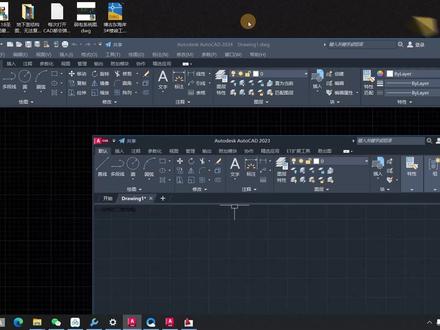
经常呢看到有同学说啊,自己的 cad 软件左上角这一个快速访问工具栏他不显示了,问姜老师怎么把它调出来,那其实我们这个快速访问工具栏他不见了,对吧?对我们使用 cad 是没有任何的影响的, 因为我们通过啊, cad 左侧的这一个主菜单栏,我们都可以实现这些功能,但是还是有很多同学觉得好像缺了点什么啊,所以一定要把它调出来。那今天姜老师呢,以我这个 cad 二零二三版本为例啊,那现在我们可以看到啊,他左上角这一个快速访问工具栏就已经是不显示了, 那我们怎么把它调整出来呢?其实呢,方法非常简单啊,这里跟大家分两种情况来讲。第一个,如果我们使用的是 c a d 高版本软件,那么在 c a d 左上角的位置啊,会有一个下拉箭头,我们鼠标左键点开之后,其实这些功能在这里全 全部都有,我们只要鼠标左键在左侧这个位置点一下,那么这个图标就会重新的显示出来,所以你需要哪些图标,你就去勾选这一个对应的功能就可以了。 那如果我们使用的是 c a d 的低版本软件呢,它是没有这个下拉箭头的,看到没有,如果说我们这个快速访问工具呢,它不显示了,可以直接点击这个工具菜单,然后呢找到这个工具栏,找到 alt c a d 选项, 把这一个啊标准工具栏给他调整出来,这个标准工具栏里面啊,他就有所有的这个快速访问工具栏里面的图标以及功能。 好了,那么关于我们 cad 软件啊,左上角这个快速访问工具栏如果不见了,我们怎么把它调出来的?一个具体操作的方法就讲到这里,关注姜老师,带你了解更多 cad 操作技巧。
758趣成CAD教学 01:57查看AI文稿AI文稿
百分之九十的小白装好 cad 后都会遇到的软件问题,看完记得收藏下,下次遇见你也不怕。第一个,菜单栏不见了,点击上方的箭头,点击横杠小三角,点击显示菜单栏,这样菜单栏就显示出来了。第二个,命令行不见了,按键盘上的 ctrl 加九,这样命令行就显示出来了。 第三个,功能区变小了,点击上方的小箭头,依次来点击,可以放大和缩小。 第四个,高版本输入命令反应慢,我们只需要右击命令行,点击输入搜索选项,把这个启用中间字符串搜索取消勾选,在命令行中搜索内容,取消勾选,把这个延迟时间改为一百毫秒,点击确定就可以了。 第五个,光标异常变成三条线怎么办?只需要把视图方向切换为俯视即可。 第六个,光标闪烁,绘图卡顿,只需要按住键盘上的 ctrl 加 b, 关掉咱们的三格捕捉模式就可以了。第七个,标注显示太小,这个数字我们根本看不见,输入 d 空格,点击修改, 点击调整,把这个使用全局比例稍微调大一点,点击确定,点击至为当前再关闭,这样数字就可以看见了。第八个,我们框选时会出现不规则套索,应该怎么办? op 空格,点击选择集, 再来把这个允许按住并拖动套索,取消勾选,点击确定,这时候呢,我们在框选时就会是矩形选框。第九个,没有动态输入框怎么办?按键盘上 f 十二,打开动态输入,在输命令时呢,就会出现动态输入框。第十个,按住鼠标中间不拖动,会出现这样的菜单栏 怎么办?输入 m b u t t o n p a n 空格,然后呢?把这个值改为一空格,这时候我们再来按住鼠标中键就可以拖动了,这是刚安装好的 cd 软件。最常见的十大问题,你都学会了吗?
1.0万CAD『校长』-余杨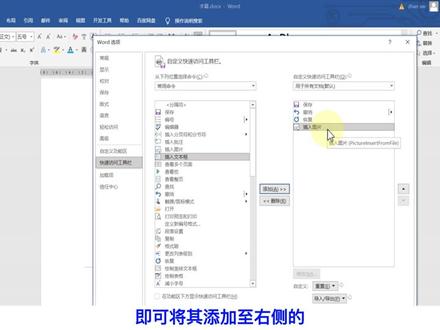 03:00查看AI文稿AI文稿
大家好,我是威哥。在使用 world 台版文档的过程中,有一些功能我们会经常用到,比如插入文本框、图片对齐等等,但每用到一个功能, 我们就需要在沃尔的选项卡之间来来回回的切换,相当不方便。为了快速调用常用功能,避免多次切换选项卡,沃尔的提供了非常好用的工具,那就是快速访问工具栏。但在默认情况下,快速访问工具栏中 只有保存、撤销进入和重复进入这三个命令按钮,所以大家可以将常用的命令按钮勤加到快速访问公 去栏中,下面我们就来编辑快速访问工具栏。首先单击快速访问工具栏右侧的三角形按钮,在下拉列表中选择需要添加至快速访问工具栏中的选项,比如选择新建选项 新界命令按钮就可以添加到快速访问工具栏中。对于不想要在此处显示的命令,可以在快速访问工具栏中右击不需要的命令按钮。 在快捷菜单中选择从快速访问工具栏中删除命令,就可以删除该命令。下面介绍怎么添加新命令到快速访问工具栏, 选择文件菜单中的选项命令。打开 word 选项对话框,在左侧列表框中选择快速访问工具栏选项。在常用命令列表中选择查 入图片命令, 单击添加按钮,即可将其添加至右侧的自定义快速访问工具栏列表中。如果从常用命令里找不到, 可以在从下列位置选择命令。下列列表中选择所有命令,这里可以单个添加,也可以批量添加,还可以调整先后顺序, 这里我们再选择一个打印预览和打印,然后调整次序,完成后单机确定按钮,关闭 word 选项对话框, 打印预览和打印插入图片这两个命令就添加到快速访问工具栏中了。另外在功能区直接右击需要添加到快速访问工具栏的命令按钮,从 从快捷菜单中选择添加到快速访问工具栏命令,也可将他添加到快速访问工具栏。为了减少鼠标的移动距离,可以把快速访问工具栏放到功能区下方显示 在快速访问工具栏上。单击鼠标右键,在弹出的快捷菜单中选择在功能区下方显示快速访问工具栏命令,就可以看到效果了。欢迎关注逃学威龙,我们下期再见!
86淘学威龙 01:31查看AI文稿AI文稿
嗨,大家好,我是金华电脑学校的秋秋老师,本节课我们一起来学习如何自定义快速访问工具栏。其实在 wps 文字的工作界面里的选项卡和功能按钮的布局已经非常的科学和合理, 但是有的时候因为工作需要,会有一些自定义的需求,比如说工作中有一些特殊的按钮经常需要使用,我们可以自定义快速访问工具栏。首先我们要找到自定义快速访问工具栏的位置所在, 点击旁边的小三角,点击其他命令。例如我们要将格式刷固定在自定义快速访问工具栏的位置, 快速访问工具栏常用命令里面,点击格式刷,点击添加, 那么这边当前显示的选项都是自定义快速访问工具栏里面的一些按钮,点击确定,那么我们可以看到自定义快速访问工具栏这里格式刷已经固定在这个位置,那么我们使用起来的时候呢,相当的方便。 今天的课程你学会了吗?喜欢我视频的朋友们请点个小爱心加关注吧!每天我们都会更新不同的办公小技巧,下节课我们一起来学习 wps 文字文档的基本编辑。
 00:35查看AI文稿AI文稿
不需要 v、 b、 n, 也能制作这样的窗体,既能够快速录入信息,不容易出错,又能快速查询数据,老板看了都说好。点击左上角到三角,选择其他命令。点击不在功能区的其他命令,选择记录单,添加 就添加到快速访问工具栏中,确定左上角出现记录单,点击。这样就制作好创体了。点击上下条可以查看数据。在条件中输入筛选信息,回车就能找到相应的信息。点击新建录入信息,就可以创建新的信息了。你学会了吗?
129繁星办公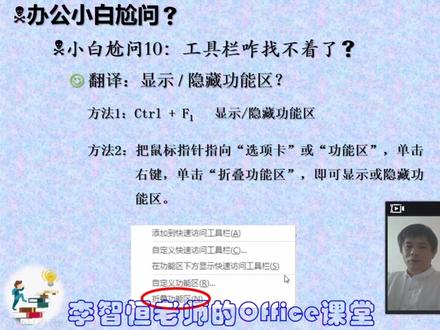 02:40查看AI文稿AI文稿
宫小白必须问,宫女儿咋找不着了呢?经常有同学问,老师,我宫女儿丢了,找不着了。 好,那么首先呢,还是送给他一个尴尬而不失礼貌的微笑,这是一个什么问题?就是我们的功能区的显示和隐藏操作。呃,实际上在高版本的这个部落系统当中啊,他的那个地方不叫空调,叫什么叫功能区? 有些很多的这个办公小白啊,对于我们打开握了以后,对于屏幕上出现的这些东西,他的叫法叫做都不是很准确,以至于呢,有的时候你他想去问人家的时候,描述问题都描述不清楚。我们看关于这个功能区的显示和隐藏的一些操作,这是我的最基本的操作了。首先第一个方法就是快捷键, 我们用快捷键就可以完成这个操作,显示和隐藏功能区就是 ctrl 加上 f 一就是快捷键,那这样的快捷键怎么用呢?注意,我们这样的快捷键就是 摁住卡破键,然后摁一次 f 一,那也就是说你在按 f 一的时候,那个卡破键是没松开的,对吧?你要是摁了卡破键松开,再按 f 一,那就错了。好,这是第一个方法,那我们的第二个方法呢,就是把鼠标指针指向选项卡或者是功能区, 呃,在你握着窗口上面看到选项卡或者功能区的话,把鼠标指向他,单击右键,那么你就能看到这里面有一项叫做折叠功能区的,单击折叠功能区就可以显示和隐藏功能区, 那么对于这个折叠功能区来说,注意这一项啊,这个等一会我们能够看到,实际上这个操作呢,在计算机上呢就有这么一些操作的特点,因为很多操作都是这样的,我们把这样的操作可以说都是开关式的操作, 什么是开关式的操作呢?就像这开关一样,在这个开关你按一下,这灯就亮了,再按一次灯就灭了,对吧?这个开灯关灯用的是一个同样的道理,那么对于这一下,我单借他一次考虑,功能区就被折叠了,就被隐藏了,那我下一次想要显示,我还是得找到他,单借他,你再单借他一次,功能区有显示, 这是第二种方法,然后我们再看第三种方法,说第三种方法,那我们在这个过了窗口的右上角有一个控制按钮的区域,最小化,最大化关闭,就这个位置和控制按钮区域,那么在这个位置上有一个按钮叫做功能区,显示选项的按钮, 找到他,然后单击他就可以了,那么单击他的话,同样可以显示或者是隐藏我们的功能区和选项卡,然后我们看这个按钮,那么他就叫人呢,就叫功能区显示选项,这样明白, 对于小白来讲,就是说对于吐血者来讲,那么首先你要学习的就是我们打开了这样一个软件之后,你看到的这些东西他都叫什么?准确的需要, 这样的话便于你以后跟别人交流。好,那么我们一单击这个按钮的话,这个地方就出现三个选项,其中自动隐藏功能区,呃,仅写这是显示选项卡,那么这个是显示选项卡和命令,这个地方是只显示选项卡,功能区不显示,所以对于这样 操作呢?呃,上机的话你可以反复的试几次。好,那么接下来呢?我们切换到 word 来看一下显示隐藏功能区的这三个方法。
183计算机李老师 00:18查看AI文稿AI文稿
微影时,资源管理器的快速访问不显示了怎么办?打开控制面板,点击右上方的查看方式,选择大图标,下拉,找到文件资源管理器选项,点击打开,然后点击选项框,选择快速访问,再勾选隐私下的两个选项,最后点击确定即可。
211老白菜U盘装系统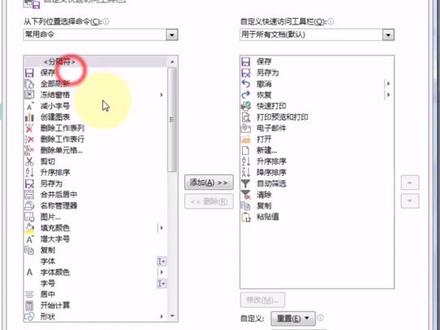 00:56查看AI文稿AI文稿
自定义快速访问工具栏,顾名思义,这个工具栏是可以自定义的,那可以放些什么呢?可以这么说,几乎所有的菜单功能以及菜单上没有的功能都可以单独放在这个工具栏上使用,功能与菜单中的一模一样,放在这里的按钮是平铺的,所以访问起来更快速。我们先添加一个功能按钮, 选择工具栏最右边的下三角,在下拉菜单中选择其他命令,这样就进入了自定义界面。右边有左右两个列表,右边的列表是已经在工具栏上的功能清单,左侧是所有的功能清单, 点击添加就过去了。边上的上下箭头可以调整按钮的顺序,选中右边的功能,点击删除,就可以删除一个按钮在上面。这个功能可以按分类显示命令按钮,也可以显示全部命令按钮。 我经常用的是升序排序、降序排序、黏贴纸、自动筛选清除等功能,反正常用的功能最好能集中放在这里,使用起来会更方便确定保存。学会了自定义,那就快去定义一个你的工具栏吧!
118张大平excel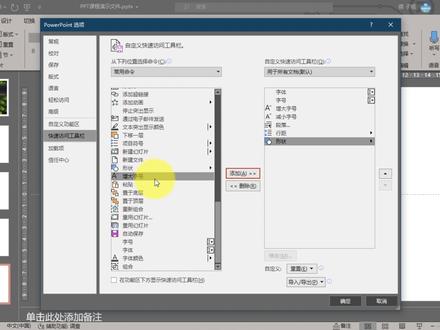 06:45查看AI文稿AI文稿
hello, 大家好,我是你们的猴子老师, 那上一节呢已经带领大家认识了 ppt 的主要界面,不知道大家有没有注意到在 ppt 的标题栏还有几个操作按钮,那这一栏呢就是 ppt 的快速访问工具栏,那其实这一栏它是比较灵活的, 我们可以在这里放入一些我们常用到的一些功能来实现 p b 的快捷操作, 我现在鼠标指针所放到的位置就是我们 ppt 的快速访问工具栏,那我们经常用到的快捷键有哪些呢? 在我们使用 pp 的过程中,使用最多的元素无非就是文字和图形,那我们不妨就对文字和图形的设计按钮添加进去, 那我呢就把整个快速访问工具栏分为了三组,它分别是文字工具组、形状工具组以及调整工具组。那接下来呢,就为大家演示一下如何在 ppt 的快速访问工具栏中添加工具。 首先我们把鼠标指针移动到 pp 的快速访问工具栏,我们找到最右边的向下的小箭头,然后选择单机,接下来我们找到其他命令,这个时候我们就打开了自定义快速访问工具栏 这样一个面板,那我们看到自动保存、保存、撤销、恢复从头开始已经是我们目前添加进去的工具,那我们设置呢,其实并没有把这些考虑进去,我就把它先进行删除,我们选中他进行选择,删除删除删除删除。 这个时候我们的快速访问工具栏已经进行了清空,那接下来我们就一一的把我们的文字工具组,形状工具组以及调整工具组放进去。首先我们要放我们的文字工具组,它都包含哪些命令呢? 文字工具中我们常用的文字处理的工具,其实有对文字字体的选择,字号的选择,字号的加大以及字号的缩小,再有就是对文字段落的处理以及对文字行间距的处理, 我们就依次把它放入到 ppt 的快速访问工具栏,我们首先在这个常用命令中进行查找, 这里边有一个减少字号,我们选择单击,选中之后我们选择添加,这个时候他已经被添加到了快速防空进栏,我们再往下查找, 这里面有一个字体添加,字号添加,增大字号添加,我们再对它进行一个顺序的调整,我们把减小字号调下来, 那我们看到常用命令菜单里并没有我们想要找到的段落设置 以及行间距设置,我们就选择常用命令后边的小三角选择单击,我们找到所有命令,我们在所有命令中找到段落设置以及行间距设置。 好,找到了段落设置,我们选择添加,我们再往下找, 行间距,我们选择添加。那接下来我们来查找形状工具组,我们找到还是找到常用命令, 这里我们找到形状选择添加, 其实这两个命令置于底层和置于顶层也是我们会常用到的,我们选择添加添加, 那对于形状的处理,我们找到了两个,接下来我们来找一找调整工具组, 调整工具组我们就可以在图片工具里进行选择 啊,这里边的 对向,底部对齐,顶部对齐、居中对齐、右对齐、居中对齐、左对齐,横向分布 以及纵向分布都是我们要找的,那基本上我们所要找的所有命令都被添加到了这里面, 最后我们对它进行一个排序, 我们把对向中部对齐,向上移一下, 我们选择确定,那这个时候你会发现我们刚刚所选择的命令已经被 添加到了最上边的这个快速访问栏中。那其实我们操作的时候,把 ppt 鼠标每次都移到最上边是非常不方便的,我们再次选择一下这个向下的三角,然后选择单机, 我们在下面找到在功能区下方显示,那这个时候这些命令就跑到了距离我们 ppt 的面板上边比较近的这一层,是不是操作起来就方便了呢?以上就是本节课的全部内容,这里是猴子的 ppt 教程。
19猴子PPT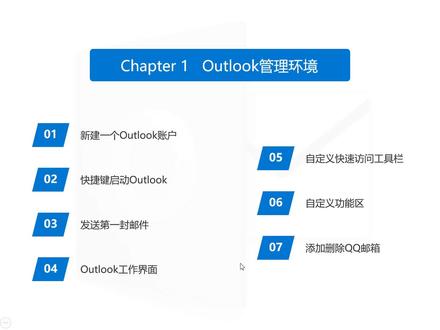 09:51查看AI文稿AI文稿
好,同学们,这节课呢,我们来讲解关于啊这个自定义访问工具栏, 呃,讲解这块知识呢,也是啊,为了让同学们啊能够进一步的去熟悉工作界面,然后包括呢通过啊去了解这个自定义快速访问工具栏以及呢自定义功能区, 也可以让我们的同学们啊,在使用阿特路口的时候啊,把一些自己常用的功能自己啊归置起来,这样呢就可以啊,去提升我们去使用邮箱的这样一个效率。好,那我们接下来两节课啊,就来看一下我们如何去自定义快速访问工具来以及呢自定义工程区。 那我们上一节课讲到了自定义啊这个快速访问工具栏啊,快速访问工具栏是不是就在这个标题栏的最左侧啊?好,这是个标题栏的最左侧,同学们来看,在这里啊, 我们上一节课讲到了,我们可以啊去添加一些工具或者是命令,我们就直接在这里啊勾选上就可以了,那这是啊一种方式,那我们接下来啊再来看,如果我们想要在这里啊去添加一些命令的话,我们还可以通过另外两种方式, 那比如说呢,我们点击这个开始选项卡,我们呀就想把这个删除的这个命令呀,也想把它添加到这个快速访问工具栏这里,那这样呢,我们呀就可以鼠标右键对面来看,在这里是不是就有一个添加到快速访问工具栏呀?好,我点击一下,那这个时候是不是就把这个功能给添加上了呀? 好,还可以啊,听通过啊另外一种方式对面来看,第三种方式就是点击文件,然后呢再点击这个选项,再点击这个选项之后啊 来看,这个时候我们就调出来了这个阿特洛克这个选项,我们在之后的课程中啊,会经常和阿特洛克选项这个窗口打交道,同学们要注意一下,那么来看,在这个阿特洛克选项中啊,在这里就有这样的一列啊, 这样的一些功能,可以看到有常规呀,有邮件呀,尤其这个邮件我们后来打交道非常多。那么这节课啊,要讲解的是这个快速访问工具栏,我们点击一下,当我点击之后同学们来看,那这个时候啊,就可以看到,在这里啊,我们就可以把一些命令啊给添加进去了, 那比如说呢,我们想把这个打印给添加进去,我们就点击一下,然后呢点击一下这个添加就可以啊,把它添加到快速访问工具栏中,然后我们再点击确定,那这个时候啊,是不是在这个快速访问工具栏中啊,就出现了这样的一个打印 的一个功能啊,那就讲解了三种啊,去添加命令到快速访问工具栏的方式。一种方式呢就是在这里啊,直接把某一个命令给勾选上。第二个方式呢就是啊,鼠标右键,然后呢看到这里啊,有一个添加到快速访问工具栏, 因为它这个答复我已经添加过了,所以它是灰色,比如像这个转发我邮件一下,就可以把它添加进去。第三种方式呢,就是点击文件,点击选项,然后在这里啊找到这个快速访问工具栏,然后找到一个命令,点击添加,那这样呢,再点击确定就可以把它添加进去了, 如果不需要这些命令呢,也就说想把他们都删除掉,那我们啊就可以啊,鼠标右键看到这里啊,有一个从快速访问工具栏中啊去把它删除掉,当然如果我们想要删除的快一些啊,我们也可以点击 一文件点击选项,也就是说把刚才的操作啊,然后逆操作一下,比如说在这里啊,我们就想把这个删除啊,打印呀,转发另存为都想给他删除掉,那我们就可以点击下这个删除,然后呢再点击一下, 好,看到这里啊,有个删除。好,我们就连续点击就可以把不需要的这些命令啊就都给他删除掉了,然后再点击确定,那这个时候啊就没有了。好,这是啊关于啊如何在快速访问工具栏中啊,我们啊去添加以及呢删除命令, 好,那我们呀就讲完了这个添加和删除之后啊,那我们再来讲解一下关于啊快速访问工具栏的其他操作,准备要注意一下,我们刚才点击文件点击选项的时候,再点击快速访问工具栏的时候,我们有没有注意到在这里啊,除了这个添 加和删除操作之外来看,在这里啊还有一个功能,这些功能啊叫做在功能区的下方显示啊快速访问工具栏,我们可以看到当前的快速访问工具栏是不是在整个这个功这个功能区的上方啊, 如果我们想要他在下方进行显示,那我们就把这个给勾选上就可以了。好,点击确定,这个时候啊,他是不是就跑到下方了呀, 好,那有些人呀,可能会认为啊,这个跑在上方点起来太麻烦,那就把它放在下方,那这里啊也是可以的。好,如果不需要呢,那就把它啊再重新给勾选掉就可以了。 好,除了这个功能之外,还有一些其他的功能,我们来看一下,在这里啊,好,除了添加删除以及呢在下方展示之外啊,好,在这里啊还有一些重置啊,啊,包括导入导出,我们呀可以把这两个功能啊 来看一下,那当然除了这两个功能,我们看在这里啊,还有这个上下的一个调整啊,我现在啊先去添加几个命令到快速绑定工具来,方便我们呀去进行演示。好,把这个打印啊,我添加进去啊,更新文件夹,我也添加进去。 好,添加进去之后啊,抖友们注意啊,我现在如果直接点击确定啊,我们注意这个顺序啊,会议打印更新文件夹。好,我点击确定,朋友们来看,是不是啊,在这里会议打印更新文件夹, 那如果我想要去调整他们的顺序啊,那我这个时候啊就可以选中打印,然后呢把它往上调整好,这个时候他就排到第二位,如果我们点击确定来看是不是这个打印啊,他就跑到第二位了,那这个就可以进行一个排序。好,那我们要除了这个排序之外,我们再来看在这里有个重置。再讲 同志之前呢,我们先来看一下这个导入导出,也就说我们要在快速访问工具栏中啊,然后添加一些命令之后啊,有些时候可能啊,我们添加的这些功能啊,非常实用,比如说我们的同事啊,就想要把我们的这种工具栏的这种展现形式啊,他也想去应用上, 那这个时候啊,我们就可以啊,把我们所进行的这个操作啊,可以把它导出来,导出成一个文件,然后让对方啊再进行导入就可以了。 我们点击这个导入,导出啊,看到这里有一个导入操作,有个导出操作,我们要先进行导出,点击一下, 点击之后对面来看,这个时候啊,他会有这样的一个 expody 的这个 ui, 这样一个呃呃,后缀名的这样一个文件啊,是可以导出来的,我们点击桌面好,然后呢再点击保存,然后再点 一确定,那这样呢,就把这个文件呀,就把它保存到我们的桌面上。同学们来看这个文件啊,就已经保存到桌面上了,那我们呀为了能够展示啊导入之后的效果。同学们来看,这个时候啊,我再回到这个快速访问工具栏,我就可以啊应用这个重置,看到这里啊,是不是有五个按钮啊? 我点击下重置,然后看到这里啊有一个紧重置快速访问工具栏。好,我点击一下,那这个时候啊可以看到他让我们呀去确定是否是好点击是,那这个时候是不是就只剩到了两个这样的一个按钮啊?好,那我现在就想恢复到刚才的快速访问工具栏。我点击文件,点击选项, 再回到这个快速访问工具栏,再点击这个导入自定义的文件。好吧,我们之前啊已经导出到桌面上这个文件,我点击一下,再点击打开,那这个时候啊,我在 点击试,那这个时候同学们来看好我们呀,就点击确定啊,就可以了,点击确定之后,我们会发现啊,在这里没有看到效果啊,同学们要注意,当我们要导入文件之后啊,一定要把阿特洛克给重启了才会生效, 那么就点击文件,点击退出。好,退出之后啊,我们再双击把阿斯洛克啊再进行重新的一个打开,也就是啊,把阿斯洛克进行重启。好,这个时候啊,我们就可以看到啊,我们呀导入的这样的一个自定义的快速访问工具栏的文件啊,就已经生效了。 好,腿面要注意一下,一定要把这个阿图路可进行重启啊,才会生效。好,那我现在可以把它再进行重置一下。好,我点击一下这个快速访问工具栏,再对他进行重置,然后点击试确定,这样就把我们呀原来的快速访问工具栏 的内容啊,就进行了重置了。好,那我们这节课啊,就真的啊这个快速访问工具栏中的操作给同学们做一下讲解,主要讲解的内容呢,就是有如何啊,去添加快速访问工具栏中的命令, 可以通过三种方式在这里啊,直接去勾选,这是第一种也可以啊,鼠标右键命令,点击这里,这是第二种。第三种呢,就是啊,通过文件选项,然后找到这个快速访问工具栏,点击某一个命令之后点击添加,点击确定就可以了, 如果想要删除呢,我们呀就可以啊,直接鼠标右键一个命令进行删除也可以啊,在这里选中某一个命令之后也可以进行删除。然后我们还讲解啊,我们可以把这个快速访问工具栏呀,移到功能区的下方,把这勾选上就可以了,调整顺序在这里进行操作。如果呢,想要把 我们快速访问工具栏中的命令啊,想把它导出一个配置文件,就选择这里把它导出啊,导出之后,为了能够看到这个效果啊,我们可以啊,把它进行重置,重置之后啊,然后我们再把文件导入 一下。导入文件之后啊,老师呢,给同学们做一下强调,就是啊,一定要重启阿斯路克才会生效。 好,那我们这节课啊,针对啊,这个自定义快速访问工具栏,我们就讲解到这里。我们下一节课啊,再来讲解啊,如何啊?去自定义功能区。有了自定义访问工具栏的基础之后啊,同学们再去掌握自定义功能区就非常简单了。好,那我这节课啊,我就先讲到这里。
 05:41查看AI文稿AI文稿
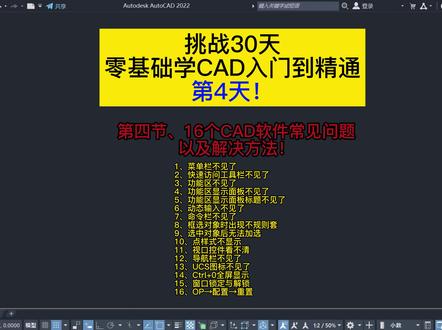
挑战三十天零基础学 cad 入门到精通第四天第四节十六个 cad 软件常见问题以及解决方法,给大家总结了十六个 cad 新手画图经常遇到的问题,下面给大家一一讲解解决方法。 一、菜单栏不见红色框中是菜单栏,点击上方快速访问工具栏右侧小三角,在下拉中点击显示菜单栏,菜单栏就显示出来。二、快速访问工具栏不见 红框中是快速访问工具栏,很多小伙伴二零一四版的 cad 打开之后,左上角看不到快速访问工具栏,鼠标放上显示提示,也可以正常点击,可以尝试更新一下电脑显卡驱动,如果还是不行,将鼠标移动至快速访问工具栏的位置,单击鼠标右键 点击,在功能区下方显示快速访问工具栏显示出来以后就可以点击小三角设置显示菜单栏了。三、功能区不见了,红色框中为功能区,功能区中有很多常用的工具机,菜单栏中的工具,再点击选项板,点击功能区,功能区就显示出来了。 四、功能区中的显示面板不见了,红色框中是功能区中的显示面板,可以点击功能区右上角的小三角切换显示面板的显示模式, 也可以点击下拉选择显示模式共有最小化为选相,可最小化为面板标题和最小化为面板按钮三种显示模式,可以自由选择。五、功能区显示面板标题不见了,红色框中是功能区,显示面板标题,在功能区 显示选项卡兰任意地方,点击鼠标右键,点击显示面板标题,显示面板中的标题就显示出来了。六、动态输入框不见了,这里是动态输入框, 当输入命令画图时,十字光标旁边的动态输入不显示,可以直接按键盘上的 f 十二键,也可以点击状态栏中的动态输入按钮,关闭或打开动态输入。 七、命令栏不见了,红色框中是命令栏,按键盘上的 ctrl 加九键,可以打开或关闭命令栏。八、框,选对象时出现不规则套, 按着鼠标左键不松手,拖动框选时不是矩形套索,想要框选时为矩形套索,可以鼠标左键单击一下,松开晃动 鼠标,套索就是举行的了,也可以输批。交控格键选择集中,允许按住并拖动套索前面的勾去掉,点击应用,点击确定。设置过以后,按着鼠标左键不松手。框选套索就是举行了。交,选中对象后无法继续添加到选择级, 鼠标点击选中一条线段,再点击别的线段,之前选中的线段就会取消选择说 p 敲空格键 选择集中,用 six 键添加到选择集前面的勾取消掉,点击应用,点击确定,这样就可以连续添加到选择集了。 如果勾选用 shf 键添加到选择机,只能按住键盘上的 shif 键不松手,进行加选对象。十点样式不显示,输入 div 等份命令。敲空格键,鼠标 点击选中线段,输入等分段数。五、敲空格键,等分之后看不到段数,点击菜单栏中的格式,再点击点样式,默认的点样式是一个很小的点,所以看不到,可以选择别的点样式,点击确定,这样等分的段数就能看到了。 十一、是口控件,看不清,红色框中是是口控件说皮,敲空格键,点击显示,点击颜色, 界面元素中点击是否空间,将颜色改为白色,点击应用并关闭,点击应用,点击确定是否空间就可以看清楚了。十二、导航栏不见了点击功能区中的事故,点击导航栏,导航栏就显示出来。 十三、把图标不见了同框中是 uc s 图标,点击功能区视图中的 u c s 图标, u c 页图标就显示出来。十四、本初加零全屏显示 按键盘上的 ctrl 加零键可以全屏显示 cad 界面,再次按 ctrl 加零退出全屏显示。十五、窗口锁定与解锁 例如鼠标拖动命令航可以改变命令航的位置,如果想固定命令航的位置,可以设置窗口锁定,鼠标,点击菜单栏中的窗口,点击锁定位置,全部锁定, 这样命令行就被锁定位置了。绘图工具,修改工具,命令行在窗口解锁状态下是可以自由拖动,选 则合适的位置,锁定状态则不能移动。十六、 op 配置重置当遇到软件设置问题,又不知道在哪里设置,可以输 p。 敲空格键,点击配置, 点击重置,点击试点。确定 cd 软件中的所有设置就恢复到默认了,然后再对 cd 软件重新设置一下, 例如默认保存版本、保存路径、保存时间、十字光标大小、加点大小等等。已经设置对象捕捉第一节课有详细讲过,这里就不再详细讲解,关注我,挑战三十天零基础学 cid, 从入门到精通。
884郑州壹品室内设计培训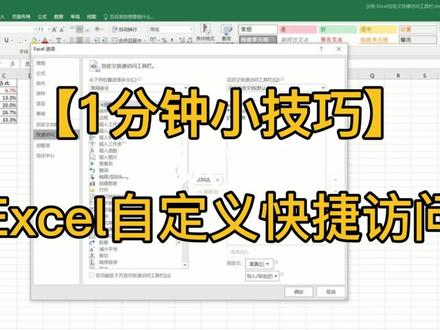 01:00查看AI文稿AI文稿
在 excel 自定义快捷访问工具栏,点击其他命令,可以配置常用的操作,例如添加粘贴成值、粘贴值和数字格式, 再插入选项卡,添加常用的数据透视表、数据选项卡,例如分列、降序排序、 升序排序,这样就配置好了,可以根据自己的使用频率进行排序。配置完成后,可以使用 alt 加数字键快捷操作。比如我们选择 c 列复制 alt 加一粘贴成数值, alt 加二粘贴值和数字格式, 选择数据 alt 加三,创建数据透视表, alt 加四进行分列,选中毕列 alt 加五,升序排序, alt 加六,降序排序。这里还可以导出所有自定义设置, 我们来测试一下。把原有的配置重置,导入自定义文件,这样就完成了,你学会了吗?
25零基础学数据 00:55查看AI文稿AI文稿
cad 小知识,关于 cad 界面显示的五个问题,其中一定有你踩过的坑!第一个 cad 菜单栏不见了, 在上方的倒三角点击下面显示菜单栏,即可调整出菜单栏。二、 cd 功能区变小或不见了,我们可以点击这个按钮,多次点击即可切换大小和隐藏显示。三、 cd 文件选项卡不见了,我们可以在 试图的下方找到文件选项卡显示,点击一次即可显示文件选项卡。第四个, cd 布局选项卡不见了,我们可以在上方的试图 下面点击布局选项卡,即可显示出布局选项卡。第五个 cd 命令行不见了,我们可以按快捷键 ctrl 加九调出命令行。那么 cd 常见的界面五个问题,你都学会了解决的方式吗?
3472Ai设计-张老师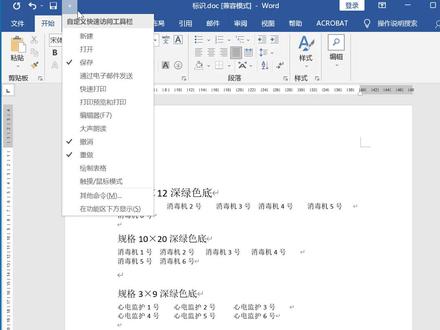 03:05查看AI文稿AI文稿
今天说一下别的不说,不说 c、 d、 r 了,我们今天说一下 word, word 其实大部分人使用过程中,一些基本上通过鼠标都能完成操作,但是我们这里要说一些个别的嘛,说一些快捷的操作,这方面我们更容易 使用,握的掌握握的,包括后续大型的一些标识文件啊,一些排版啊,我们都是可以快捷的方法迅速的进行进行排版,比你这张鼠标点一点要快的多。今天说第一个就是这个快捷访问工具工具栏, 他这个墨子里面看着是没什么,但是这个是很方便的,我们首先把它调到下面功能区下方显示, 在上方显示的话你容易看不到,或者是不太注意,就不不太喜欢用这个功能,我们调到下方点击这里,他会有很多默认的工具,包括新建,打开,我们只要点击他就会添加, 包括打开保存,新建,还有打印,还有撤销,这些是常用的一个功能。我们平时如果你是如果你没有点这里的话,你都需要好几步,比如说先点文件,然后点击新建空白文档, 或者是新建新建,点击文件,点击保存,或者点击打开打印,这都需要先点文件,我们这里的话就可以通过这个快捷栏鼠标进行点击打开 这里可以,这里还可以添加其他命令,这里说一个典型的命令吧,就是我觉得比较比较好的一个, 在表格里有一个合并单元格,我们可以把它添加上来,在这里我们点击其他命令。以后在 word 这个选项里面有个快速访问工具栏,这里是可以调整上下的,我们把它调到最上面,然后把这 这些工具的调压位置是新建打开保存,快速打印,这样我们点击确定这里,就 这里就按我们的位置设置好了,然后他这个功能不是只有可以点击的,他也有快捷键,比方说我们按住奥特键, 他会显示上面那些工工具栏,那些卡的那些工具栏的快捷键,包括下面这个自定义快捷访问栏的快捷键,他就是一二三四五六七八,就这样按着奥特曼点击这个数字键,他就能实现快捷操作。比方说我们按住奥特加二新建文件,奥特加三是打开, 然后还有我们这个是点一下奥特加六是打音乐,我们试一下他就是打音乐,然后这个以此类推。 我们这个合并单元格我放到第一个,他就是奥特加一插入一个,插入一个表格,平时合并单元格的话,选中单元格还需要点布局合并单元格,或者是选中以后右键合并单元格都需要多余的步骤。 如果你把这个合并单元格也放到快捷栏里面,我们就可以选中单元格。奥特加一可自动合并快捷键,这属于也属于一个比较实用的快捷键, 跨越栏的话,主要还是这只是一个小功能,主要还是我们平时新建打开这种省自己新的。
34壹人壹学 00:39查看AI文稿AI文稿
excel 自定义快速访问工具栏?访问工具栏是在标题栏的左侧啊这块区域,那如何进行自定义呢?我们右击这块区域,然后选择自定义快速访问工具栏,单机打开。 假如我最经常用到的求和这个功能,我现在要把这个功能放到快速访问工具栏上面,那么我要在这里找到快速,呃,找到求和这个功能,然后选中他,再单击这个添加, 然后选择下面的确定,这样大家没看到求和这个功能,就跑到快速防蚊工具栏这上面了。
38小物语

