美篇电脑版草稿箱在哪里

粉丝3758获赞16.4万
相关视频
 05:02查看AI文稿AI文稿
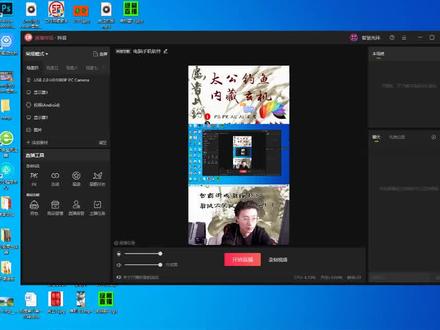
电脑端抖音上传作品如何保存长稿?网友提的这个问题呢,我大致的没有理解他的意思,可能他讲的是, 呃,比如说发布没有成功,那怎么办呢?可能我们就得呃把这个相应的以前的一个作品进行一下保存。其实这个问题呢,我今天给大家做个演示啊,进入抖音创作者平台,然后上传一下我们自己需要的作品,就比如说 我今天要发布的这个啊,那我们上传就可以了。呃,比如说我们上传到一半的时候,哎,突然没有别的事情去编辑别的, 做别的事情去了啊,然后这个或者电脑突然之间死机了啊,反正是这个作品不存在了,是吧? 比如说我们直接把这个抖音创作者固定这个重新关闭一下,关闭之后呢,我们再次打开,我们看一下 去哪里找刚才发布那个作品呢?其实我们再次点一下发布视频,这里就会提示你,你还有上次未发布的视频是否进行编辑, 你这个时候点继续编辑呢,就可以编辑这条视频了。如果点放弃呢,他就相当于这就是一个存储功能,也就你所谓的草稿箱,我们点一下继续编辑,然后他这 里会显示,呃,这个视频没有上传成功,是因为我刚才串了一半啊,如果你串完的话就可以了。那么现在呢,我们双击一下这块,再进行添加一下热量,添加这个作品, 其实他这个保证功能只是适合于你已经上传完了啊,比如说现在已经上传完了,然后我们把它复制一下标题,我通常情况下都会把标题提前起好呢, 这样发布的时候因为他是页面发布吗?对吧?页面发布的话,你难免会受到网络或者其他的一些影响,所以希望大家在抖音上发布作品的话,首先就先把这个标题各方面东西设计好了,发布一个作作品的时候就用一分钟左右的时间就行了, 然后起一个相应的景的标题啊,比如说软件还有电脑知识,这是我常用的一个标签啊,抖音直播战略, 嗯,然后就这三个,然后这个封面的话,大家一定要呃编辑一下啊,因为他这块说优质的封面会吸引 大,会极大的增加同城曝光,所以这块大家如果打开同城的话,你才会享受到这个啊,许多朋友可能连同城都关闭了,你关闭之后怎么设置封面有没有多大的曝光量?他现在主要加同城的曝光量啊封面。 所以现在其实玩短视频的人比较少了啊,比较少了都直接开播就去赚钱了。其实呢,短视频还是一个重要的免费的流量获取来源,希望大家不要忽视了。这个是二本, 看一下标题啊,这个尽量跟页面上那个统一,但是给他剪短一下。直播伴侣总是显示游戏直播,那就直播, 这辆是两行,然后放到一个合适合适的位置上拖动就行啊,点击鼠标,然后点击确定封面,做完 之后呢,我们再在这里添加一下位置信息,我这个一般都添加到。是啊,然后底下的话随便的点一个,因为我们不是冲着测热点去的啊,测热点的视频我觉得也没什么意思,另外为网友提供不了什么价值,就是大家 互相的吹捧没有什么意思啊,尽量的发布一些记录美好生活呃和对大家有用的一些信息, 那我们现在可以点击发布了。另外这个定时发布的话,上期有朋友提问啊,定时发布他是提前两小时发布,就比如说现在八点零一分,那么我发布时间就是十点零一分 啊。在这个期间如果大家嗯想做定时发布或者今天有事的话,尽量在早上啊,要去办事之前把这个视频就提前定点发布了。好了,我们点击一下发布就可以了。好了,最近 在这里如果大家还有哪方面的呃,关于抖音或者是软硬件方面的知识不懂的可以在评论区里边留言。
128智慧光环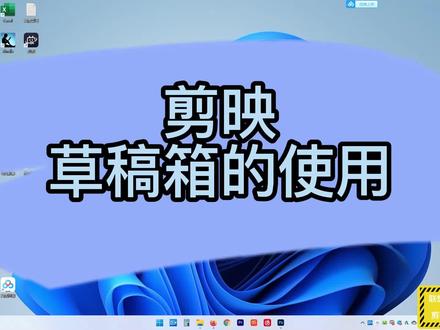 01:17查看AI文稿AI文稿
我现在使用的操作系统是 windows 十一剪映,使用的是专业版,我们双击桌面上的剪映软件,打开之后我们可以看到的就是剪映的草稿箱,这些都是我以前编辑过的视频,我们 我们把鼠标碰触到一个视频的时候,点击这个三个小点点,可以把它备份到在线,或者重命名,或者重新复制或者删除。 我们在使用剪映创作的时候,当每次点击界面打开之后的这个开始创作 文件,新建草稿里,每次新建一个我们的视频文件,在 pr 里面他叫工程文件,我们每次新建一次剪映,就会很贴心的默认把它存到我们的这个草稿箱的位置。当我们点击原来编辑过的 视频文件,我们原来的视频的编辑的内容轨道都会在里面,虽然它不能撤销,但是它含有原始文件,比如说我们的字幕,我们的音频,我们的剪辑的每一段 分割的内容他都会保存,包括我们导入的素材,还是非常贴心的。这个就是剪映里面草稿箱的使用,哦西,小哒哒,有什么问题可以在评论区下方给我留言,希望能帮到你。
297偶西小嗒嗒 01:36查看AI文稿AI文稿
朋友们好,由于版本的更新,特别是我们的草稿箱,现在发生了很大的更新变化,家人们不知道怎么操作的朋友们请认真看过来,我来慢慢的教会您,大家认 认真看好,比如这个作品是你刚刚拍摄完毕,那么点下一步,点完下一步来到了我们的发布页面, 发布页面更新完毕之后,很多朋友找不到草稿箱在哪里,大家看好,右上角有一个纯草稿箱。好, 点一下纯草稿箱,我们刚才的作品就来到了我们草稿箱里边,那么草稿箱里多余的作品想删除的朋友找不到,该怎么删除?好, 大家认真看好,右上角有选择两个字,你把它点一下,然后在我们作品的右下角产生了一个小圆圈,在 在小圆圈里打一个对勾,大家看好这个作品。打对勾,打完对勾以后,点右下角的删除两个字,一定要点删除好,大家看好了,刚才的那个作品已经被删除掉了。 朋友们,刚才我的教程您都看懂了吗?都学会了吗?请关注我,每天有新的知识,没有学会的朋友请点进这个小圆圈,来到我的直播间,我会慢慢的教会大家。
1779张敏(中午一点直播)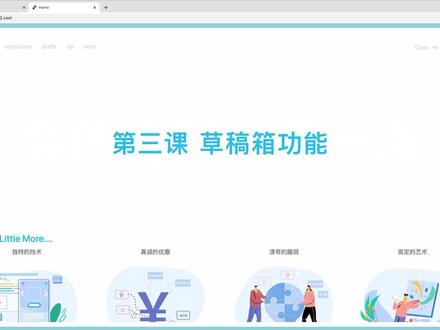 02:11查看AI文稿AI文稿
hello 同学们,大家好,欢迎来到 e to 多库黑科技编辑器。我是 ship。 上节课我们学习了 oppressions 的基本操作方法,这节课我来详细介绍一下 drops 及草稿箱的使用方法。 我们在完成了一篇推送之后,在 operations 界面上方的命名处输入推送的名称或者是版本名称,再点击保存,即可保存当前推送到草稿箱。 在这里,我们使用上节课讲课时用到的多层嵌套作为例子,命名多层嵌套一点零,然后进行保存。 我们将推送保存到草稿箱后,就可以随时对想要修改的推送进行更改,或者再次导出全局。代 我们对推送进行修改后,再次点击保存。这个时候我们原本保存的推送并不会因此而更新,而是新建成了一个新的推送版本。 可以看到在草稿箱中多出了一个重复的多层嵌套一点零版本。所以不管我们如何修改,如何操作,只要我们点击了保存,就会新建成一篇新的内容。这是一种类似于开发者 pose 程序版本的迭代逻辑, 避免直接覆盖导致版本难以追溯的问题。新手可能需要一定的适应期,但是熟练之后你就会了解到他的可靠性。 在这里我建议同学们要养成修改完毕之后及时命名的好习惯,要有一套自己的命名标准,才不会在草稿箱中找不到自己想要编辑的推送。比方说 我们可以输入命名一点零、一点一、二点零等等,然后再进行保存。那么当我们需要新建一篇全新的推送时,就需要清空当前界面的所有组件之后再进行编辑,编辑完成之后再进行命名和保存。 以上就是这节课对草稿箱功能的讲解,下节课我们将开始进行常用组建功能的运用教学,那么我们下节课再见。
228黑科技编辑器 01:51查看AI文稿AI文稿
首先我们打开每天选择页面下面的加号,选择文章,输入标题,因为我本人是做幼儿园美食宣传工作的,所以主题是和我的工作有关的,这个主题大家可以提前找好,下面加号,下面有图片,文字,视频,可以自行导入,根据我自己的习惯,可能会先导入一张图片吧,那图片呢,是提前找好的, 请注意下面就要导入我提前找好的一个文案的片头,然后直接复制粘贴即可,我们再返回,然后根据自己的一个需求导入一个小标题,然后导入时间,选择自己喜欢的模板,上面呢都是模板的类型,大家可以根据自己的喜好进行选择,那我可能比较喜欢淡雅,我就喜欢淡雅型的, 然后再导入今天孩子吃的三点有哪些照片呢?也是我提前保存好的。选择好之后呢,再按照相同的方法导入星期二的一个标题,选择相同的模板进行输入,完成之后呢,然后再按加号选择星期二的孩子的一个三点的图片进行导入。 选择完了之后呢,大家可以以此类推,然后输入制作图片。导入结束之后呢,我们可以在片尾然后复制粘贴一个每天的一个文案在里面,然后返回有需求的连锁,可以在这下面再添加文字,加入我们的原锁信息在里面,是用相同的方式提前找好,直接复制粘贴就行了,里面有原长副主管的一个联系方式,这样能更有利于宣传哦。我们再返回, 最后进行预览,就是没有选择模板的情况下,可能文章看起来比较素,那么我们可以在下面选择自己喜欢的模板, 然后可以收藏长按可以收藏。选择好了之后呢,我们就再来阅览一下子,这样的话文章就看起来比较丰富一点,然后也可以根据自己的需求去选择喜欢的字体,这样的话整篇文章的字体都会有所改变, 当然我们也可以根据自己的喜好选择啊。音乐,如果说没有合适的话,我们可以选择更多音乐进行搜索, 然后进行试听,如果说是你想要的版本的话,就可以选择使用。嗯,都整理完了之后呢,我们就可以进行下一步了,有问题的话就可以发表。
2261中意 03:51查看AI文稿AI文稿
本节课的主要内容有,课程目的,熟悉剪映专业版界面课程重点,熟悉各个界面的位置,学会管理草稿箱。课程难点,合理管理草稿箱的草稿内容, 我们双击打开剪映专业版,推荐同学们在右上角将自己的抖音号登录一下,点击开始创作即可进入我们的主界面,我们可以看到界面非常的简洁, 最上方是我们的菜单栏,点击菜单,在文件里面可以新建草稿和导出,点击帮助点击关于可以查看当前的剪映版本,这里是一点一点一, 这里会显示几点几分,自动保存,点击上方我们可以为当前的草稿重新命名,比如这里写一一, 右上角是快捷键,上一节课已经讲过了,关于导出,我们在后续的课程里会详细地讲解。这一部分是我们的素材面板, 熟悉剪映手机版的同学应该会知道,剪映自带了很多很多的素材,在这个位置我们全都可以找到音频,里面包括了抖音自带的音频文本,包括了很多花字样式、贴纸以及特效功能全部都在 这里。我先导入任意的一个视频, 中间是播放器,也就是我们的预览窗口,点击小三角可以向前播放,再次点击即可暂停。 右侧是我们的调节面板,选中我们的素材,这里就会显示出我们可以调节的内容,画面、动画、调节颜色等等其它的参数。后续我们也会详细地讲到 下半部分。最下面的这一大块就是我们的手术台,也就是我们的编辑面板,编辑面板可以编辑我们的视频, 编辑面板的左上角是我们的剪辑工具, pr 是在竖着的这个方向,而我们的剪映放在了横排在这个位置。 这里有一个关闭原声的功能,点击即可将我们视频的原 声进行关闭。按键盘上的 control 加鼠标滚轮即可放大和缩小我们的时间轴,或者我们可以点击这里的放大镜, 放大和缩小。这里有一个吸附功能,可以根据需要打开或者关闭。拖动下方的横杆可以左右的去调节我们的时间线。按住键盘的 alt 和滚轮也可以达到同样的效果。 编辑完的视频,我们可以直接点击右上角的叉即可退出,它也会有一个自动的保存,制作过的草稿都会自动地保存在草稿箱里。 我们将鼠标放在草稿的预览上,这里有三个小点,点击这三个小点即可弹出重命名 名,复制草稿和删除, 我们点击复制草稿,这样就会多了一个一模一样的草稿。点击批量管理,这里就会变成一个小圆圈, 勾选就会变成蓝色,点击删除即可批量的删除我们的草稿。好了,这就是今天全部的教程,有不明白的小伙伴可以在评论区留言,我看到的话会第一时间的回复,谢谢!
 01:06查看AI文稿AI文稿
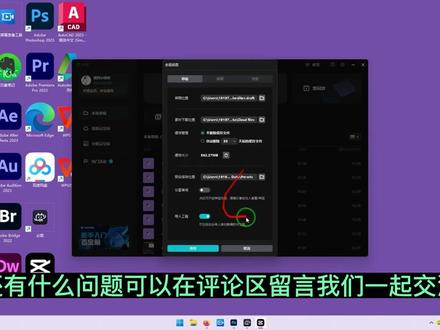
小伙伴你好,我是小哒哒。剪映默认的电脑版保存的文件位置为什么不能修改?还有他默认的位置存在哪? 今天来解决这两个问题。我们打开剪映,在菜单里面可以看到有一个全局,在全局里面可以看到有草稿箱位置,这个就是 剪映 pc, 也就是电脑版默认保存的位置,为什么不能打开呢?是因为我们当前有打开的文件,你关闭剪映,也就是说不进入任何工程文件编辑的时候,咱们再点击这个右上角的齿轮,就是全军设置, 然后选择第一个全局设置,咱们现在就可以打开草稿箱位置,现在点击之后,你可以直接复制这个地址,或者在这直接查看我们编辑视频产生的系统文件,一般这个是用不到的,如果你这样选择的是自动删除默认保存到草稿箱的文 文件,就不能重新编辑了,所以一定要看一下,在全局设置里面把它选择为不删除缓存文件。还有什么问题可以在评论区留言,我们一起交流。本期小哒哒这节分享就到这里,喜欢可以给我点个赞,遇到问题可以在评论区给我留言。
2010偶西小嗒嗒 03:02
03:02 00:17
00:17 00:20查看AI文稿AI文稿
今天我朋友问我,作品拍完了之后不知道怎么样存入草稿箱,就这个问题,我特意录制了这个视频分享给大家,请你点赞保存一下吧。视频拍完之后,点击右下角的下一步 点一下,如果这个视频你现在不想发布的话,这个时候你就点左下角的草稿视频,就直接进入了草稿箱,你学会了吗?我叫叮咚姐,关注我哟。
228陈玥均 413 10:22查看AI文稿AI文稿
大家好,本节课的主要内容有,课程目标,学会剪映导入 lot 和云备份草稿。核心知识点,一、掌握剪映导入 lot 的方法,并学会使用 lot。 二、掌握云备份草稿,实现电脑端和手机端互通。 先导入一段视频素材, 添加到主轨道上 后,我们点击调节,这里有 let, 点击第一个导入 let, 这里我们找到下载好的拉图文件, 我们可以选择一个点击打开或者全选, 点击打开可以批量的导入, 导入之后呢,这里就会有预览图,如何使用呢?比如我们点击这个,直接将它拖拽到我们的主轨道上方, 它会有一个单独的黄色轨道,我们看一下,这个时候我们的 lot 就已经起作用了。看 还有另外的一种办法,比如我们选择我们的主轨道上的素材,点击调节,在基础中也会有 lot 的选项 名称,现在是无,因为这个主轨道上是没有使用 lot 的。 点开之后,这是我们刚才已经导入的,这些 lot 名字都是对应的,看到吧, 我将鼠标放在上面,注意看预览窗口,颜色就会有变化。我们可以将 lock 简单地理解为是剪映专业版中带的滤镜, 看这里就会有颜色的变化,他可以一键的去调节我们视频的颜色,或者说我们视频的风格。这样找到一个需要的之后, 点击也可以直接地添加 lot, 这样呢,会直接添加到主轨道上,就没有单独的一个黄色的轨道。 这里我们可以为我们的 lot 调节强度,根据 需要调节它的数值大小。 好的,下面我们来演示如何删除 lot, 右键删除,点击确认,这样我们的一个 let 就删除了,或者说我们全部框选住, 全部框选注之后看四周就会有个蓝色的框,同样的右键删除 确定,这样 let 就全部删除了,全部删除了之后,我们的轨道上就会显示 let 丢失,这样我们轨道上的调色也是不起作用的,看到吗?那么我们的调色轨 到就可以删掉了。 这里呢,我们再来讲解一下如何保存预设, 比如我选择这条主轨道上的视频,随意地调一个颜色吧,调得稍微夸张一点, 多加一点按脚,这样我点击保存预设, 这里我取一个名字,比如一点击保存,这样以保存至我的预设, 我们在调节调节中就可以找到我的预设,这里发没发现这个图,这个图像就和我们导入 lot 时候的图像 是差不多的。 这个呢,就是我已经保存好的预设,比如我将现在的调节好的颜色全部重置还原为最开始 我将刚才保存好的预设添加进来看一下,就是我刚才已经调整好的颜色参数, 这样呢方便于我们做视频有很多段素材的时候进行一个颜色的统一,这样我可以直接, 我可以直接将它全部添加在所有的视频素材上,就会方便许多,而不是说我一段一段一段一段的背这个参数,然后一点点的去调节。同样的,我的预设也是点击右键点击删除, 这样就会显示暂无预设,创建预设将会出现在这里,这里我们可以看到我删除了我的预设,但是调节层依然还会保留我们预设的参数, 我们导入 lot 之后,上方会有黄色的调节层,而我们导入滤镜之后,比如这里我添加一个滤镜,看到颜色的变化吧, 我导入滤镜之后,上面是这种偏紫色的轨道,当然了,我们的调节层和我们的滤镜 是可以同时作用在一段视频素材上的,可以叠加在一起使用, 是不是非常的有趣。接下来我们来演示如何备份草稿。打开剪映之后,我们点击界面的左下角就是这个小人头的标志, 点击它之后就会弹出登录的界面,这里我们使用手机上的抖音 a p pp 扫一下,将我们的抖音账号登录在剪映上,我们打开 a p p, 点击右上角的放大镜, 点击搜索旁边的方块,打开扫描,扫上了之后就会提示申请授权,我们点击同意协议并授权即可。登录号之后我们剪映界面的左下角就会显示抖音的头像, 这里我们点击云备份草稿储存空间,这里就会有。我们可以将鼠标放在我们想要备份的本地草稿上,点击三个点,这点击备份至云端, 它就会变成一个小云彩,有向上的箭头,稍等片刻之后,看我们这个位置有一个小云彩的标志,那么说明它已经云备份草稿了。 点击云备份草稿,这里已备份中就会显示我们已经备份好的草稿。这里我们打开手机的剪映, 点击我的右下角 勾选同意,点击抖音登录, 这样我们在手机的剪映上就登录了我们抖音的账号,当然电脑登录的抖音账号需要和我们手机登录的抖 音账号是一个,点击左下角的剪辑,点击云备份,可以看到刚才我们在电脑端云备份的草稿在手机上已经显示了, 我们点击它需要下载一下, 下载好之后我们点击剪辑,这里就会显示 我们在电脑端已经备份的草稿文件,打开我们看一下, 这样我们就可以实现电脑端和手机端的剪映 草稿互通,是不是非常的神奇。好了,这就是今天全部的课程,有不明白的同学可以在评论区留言,我看到的话会第一时间的回复,谢谢。
 02:33查看AI文稿AI文稿
这个视频是我用二分钟套用模板做出来的,咱们有时候得到一个剪映模板,却不知道怎么去导入剪映的草稿箱,今天就一步一步教给大家怎么把模板导入到剪映的草稿箱里,学会用模板提高咱们做视频的效率,废话不多说,直接开整 nice 来。今天呢教大家在电脑版里怎么把剪映的这个模板呢给导入到他的草稿箱里,咱们首先要找到他的草稿箱的位置啊,在这个位置点击全局设置, 点击全局设置之后,这有个草稿箱的位置,直接打开这个文件夹就 ok 了。在这个文件夹里呢,这里边都是你的草稿啊,你所做的东西都在这里边存着啊,你如果你直接删除的话,你这个剪 音里边的这个草稿呢,也就不在了。咱们接下来看一下怎么把这个模板导入到他的草稿箱里, 很简单的全局设置,找到他这个文件夹的位置,咱们复制一下这个,然后直接粘贴就可以了啊,在这直接粘贴就可以了。这样呢,咱们就导入到咱们剪映的草稿箱里了,咱们把它退出去看一下。刚才是 零一是吧,咱们找一下,快速找一下就行,如果说你草稿太多的情况下,咱们直接搜索这个文件名就行啊,咱们找零一空格啊,就这个刚才导入的这个是吧?倒影企业文化这个那很简单,咱们进去看一下, 嗯,都在这了, 其实咱们用模板呢,是为了方便快速的去做出自己所需要的东西啊,你就像这个模板一样,它里面这么多的素材,然后你单独的一个一个的去做动画呀,去 k 针啊,然后去做一些特效呀,你做出来用多长时间啊? 但是咱们用了这个模板之后,可能几分钟啊,十几分钟就做出来了,又节省时间,又能快速的得到自己想要的这个影片,对不对? 咱们只要懂了基本的原理,去修改这个模板里的一些元素呀,动画呀,转场啊、滤镜啊,还有调节这个一些颜色什么的。这个呢就是模板的用处啊,让你快速的去完成一些工作。好了,今天呢咱们就分享到这, 咱们下期再见。
16易帆剪映教程


