京瓷ma2000显示20怎么回事
粉丝435获赞811
相关视频
 00:05查看AI文稿AI文稿
哦呦,这个东西带的很太带了。
57申城京瓷复印机 00:52查看AI文稿AI文稿
今天客户送了一台京思幺零二零的机关打印机,说是开机报错 c 两千,经过查询手册显示 c 两千呢,提示是主电机故障。 根据旭哥的维修经验呢,这两千报这个一般都是啥呢?加粉,加的注粉以后呢,分泌不严,有的国产粉呢,质量也不好,导致了喷粉造成的马盘故障,还有的时候呢,是这个粉和紧导致的电机转不动,憋的咱们呢先对机器进行一下清理,清理灰尘是个力气活, 顶着风冒着雪,在这里旭哥不建议大家在家清理,因为机器有好多光笔原件,您自己清理完以后呢,容易出现另一个故障。然后我们对马盘和电机做一下清理,我们平时在维修的过程中,遇到好多用户自己在家清理,结果清理完以后呢,出现各种各样的故障, 通过这个机器呢给大家提个建议,后台呢一定要在正规的门店购买,有服务有售后,还能保证质量,省着后期您操心。修完了咱们进行一下测试,专业的人呢,做专业的事,打印机,复印机呢,找旭哥靠谱!
285小胥(打印机复印机) 01:07查看AI文稿AI文稿
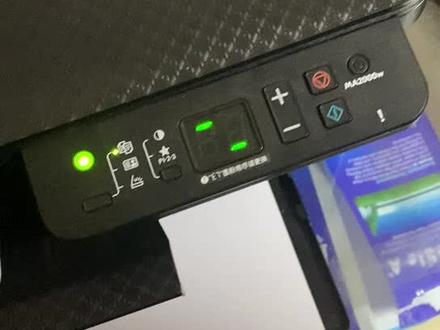
现在这个骨架的容量是百分之零,然后按住这两个, 好,他闪完不闪了以后就可以松开了,然后再打这个 kg 啊?现在这个骨架的容量已经变成百分之百了。
199天一四方打印耗材 01:06查看AI文稿AI文稿
预设扫描功能,在电脑中打开 q circlient tool 软件, 依次选择设备中的预设界面, 选择扫描这一栏进行设置, 完成后点击保存即可完成设置。扫描时,在设备上通过按键一选到扫描功能,再通过按键二选择到之前设置的程序一,点击开始按键即可开始。
85京瓷办公信息系统 00:39查看AI文稿AI文稿
呃,给大家介绍一下金色 mv 两千怎么样把分盒技术清零啊?打开前盖,打开上盖啊,这是第一步。然后呢把这个卡子去掉,哎, 去掉之后呢?把这个盖按按到位,然后把这个卡子按回去啊,一定要按到底,按到底之后呢?看见这个传感器没有?把这个传感器顶着,顶着这个这个轮子开始转的时候,按两下这个钮啊,按两下,你看啊,顶到底, 看转起来了,哎哎,按两这个顶到底,按两下都清零了。
 01:06查看AI文稿AI文稿
大家好,今天我们继续分享维修案例啊,然后这个是精磁的机器,精磁两千两千 w, 带无线的那种打印机, 然后他呢昨天加粉的时候啊,发现他这个吸骨,然后粉盒跟那个兄弟联想打印机都差不多,都是那个骨粉分离的,他这种是骨粉分离的啊, 然后加完粉之后,然后还提示,呃,没有碳粉,就是说让加粉。嗯,最后呢通过清零方法解决了,就是通过程序清理,不是通过按键,而是通过程序清理,大家看一下啊,进去 看一下啊,机器外观是这个样子的啊,通过这些程序可以把这个机器给清零,就是说机器里面有粉,提示没有粉的状态下,通过程序清零。如果说 然后这个机器打印出来本身颜色淡的话,那只有更换了,只有加碳粉或者更换粉盒了。这个具体的方法啊,我们那个技术员把它放到这个查看详情里面了,需要的可以点开查看。
 00:14查看AI文稿AI文稿
哦呦,这个东西带的很太带了。
30申城京瓷复印机 02:18查看AI文稿AI文稿
啊,经此打印机出现这个打印的时候有条纹之后,我跟你说一下怎么处理啊? 一般都是加粉之后出现这种情况啊,可以先把这两个塑料的,塑料的这个定位卡弄的短一点杀掉,用刀子削掉都行,最后揉压这两个螺丝, 把这一个拿下来,往这一推,拿下来了,拿下来之后呢,之后先用卫生纸擦一下, 擦的时候注意啊,别划伤手,把纸弄的厚一点,千万别划伤手,因为这刀的这个不锈钢片有时候挺锋利的, 弄完之后呢,用这个信用卡把这个不锈钢片上的这个残留的这个碳渣就是这个碳粉形成的那个晶体,把它划掉, 拔掉之后呢,再把它擦一遍,看一下上面还有没有残留晶体,没有了之后呢,把它再安装上, 对好眼之后 放进去。 嗯,对,好,定个孔,好,定个孔,定好之后把这个螺丝拧上, bose 拧上,这样就解决这个打印出来有条纹的问题。
103小新哥 02:28查看AI文稿AI文稿
第一步,机器硬件连接,这个打击收到以后就把打击取出来,把所有空调都取掉,然后里面里面也有空调,这是这是我已经取出来了,把这个粉盒, 然后打开这个黄色的卡子也取掉,把这个粉盒,这样刚好刚好这个有个卡槽,放进去按一下就行了,这个打泥就装好了,然后放子的话是这样软开,按这个卡子后面拉, 然后可以把这个这个这个卡住, 这个是这个是接着接着这个也也可以打开啊,咱有一个也马上说,这是电源, 这个是插到周边口上充电,打印机也充电,这是一个打印线插入的 usb 口上,把这个口需要插到打印机上,机器可以开机。 第二步,手机绑定设置,首先先把这个数据开关先关掉, 然后打开微信,扫一扫,扫后面的二维码,然后进入小程序,点击添加设备,扫一扫,选无线配网,点击下一步,我知道了,添,我连接 wifi, 有个 usb 开头的,点一下,然后退选,选中你们家的 wifi, 这个 wifi 是必须是二点四 g 的,五 g 的哈,他不支持原中 wifi 名字属密码, 然后点下一步,这个大概配这个三十秒,如果你密码没错,三十分,三十秒就好了, 再添加设备扫码,确定显示在线,这个机机都可以用,如果需要打印的话就文档打印,可以选微信聊天记录图片打印是在这里面选,他还可以分享设备,你分享给你们家人朋友都可以。
 01:54查看AI文稿AI文稿
打开上盖, 按下蓝色按钮,弹出墨粉组件, 抓住两侧,提手取出墨粉组件。 抓住蓝色的提手,取出旧的感光鼓组件。 取出新的感光鼓组件,并取下遮光纸。 请不要用手触摸感光骨表面。 安装新的感光鼓, 装入时注意对准左右两侧箭头处的缺口。 安装墨粉组件, 装入时注意对准左右脸 两侧箭头处的缺口。 最后关闭上盖。
20964350240623 00:40查看AI文稿AI文稿
先来打印一张配置页加速处理, 这个时候股价的容量是百分之零, 然后同时按住这两个按键,不要松手, 等待叹号灯闪完,不闪了以后就可以松开了。然后让我们打印配置页看看吧,此处加速 现在这个股价的容量已经变成百分之一百了, nice。
88茜的日常 01:39
01:39 14:28查看AI文稿AI文稿
这个是拆除包装之后机器的情况,那会有很多的橙色的封胶带需要拆除,拆除之后其实机器里面为了防止机器运输过程当中产生的震动,会防止骨损坏,他会有一些填充物件也一样要取出 之后啊,这里取出的是古单元,因为运输过程当中一样是避免的震动,所以他会在古单元,古单元内侧会垫上一张纸,避免古单元和其他的进行接触产生的磨损, 这里要注意,因为古单元要尽量避免阳光直射,所以他们一般一般会拆出之后会在古单元上盖上一张纸, 打工之后盖板的话就会看到将将发 防止磨损的纸可以被取出,最后再装入孤单元, 古代的话他左右两边都是有那种卡槽的,大家对准之后再放入, 就这一对看啊,两边都会有箭头描述书。这个是随机带的墨粉盒, 一般装墨粉大家都知道,需要拆出之后轻易摇晃, 最后向上面把上面橙色的保护盖板拆掉之后,我就可以直接装入机器了。 墨粉和装入也是一样,通过卡槽进行装入,撤回 装入之后直接盖上盖板,其实整个安装的初步流程已经完成了,一体机其实也是类似 一样,也是开箱之后把一些橙色的蜂胶带通通撕取,之后要把鼓鼓上的一些填充物啊和防止磨损的磨损的线位啊通通取出。 这里也是一样,要取出苦组件,然后把这里面的纸张取出。 这个是之前的开箱流程, 安装完后到开之前也是有一些部分要进行检查的, 那边纸盒部分的前后导指板那拆掉了,这块东西 其实一般给那些像信封纸啊,都是用来压顶一些信封纸的,一些图件其实装在上面没关系,但拆掉的话记得让客户保存好。 我调整倒计版的大小,后来确保能够给 a 四九足够的空间, 我这边放入微四去找 放入间,最好也是像他这样把 a 四纸稍微舒展一下,避免说可能有些纸放在一起久了,静电吸在一起,造成多张静止卡纸的情况。 我这边通过高速 usb 线连接到社会, 这里有一点叫提一下,因为他这个机器相对是视频录的,是相对可能是工程机,所以他这边的电源线没有坐在那个电源板上面,真正基本等到零售之后,直接的电源线和电源板直是一体的。 这张开机绿灯之后,证明机器基本已经就绪了。 他打印状态页正常的话,打印即打印状态页,先单击一下关机键,然后再连按住关机键五秒,等到红灯绿灯交替闪烁之后,他就会处置 打出一张机器的状态,一出 一体机,同样也大家可以再看与远远的。打开控制盒调整到几百, 我放入 a 四纸, 然后接通设备,然后联通电源, 用开机 一体制的话,能显示联系之后说明设备就就是 一体机。打印状态的话是按住这个模式选择键五秒钟,那等到红灯开始闪烁之后,他就说明接受到命令之后就会出止了, 那其实整个装置流程就已经差不多完全了。 你如果说我想有些报告打印方式刚才可能有些没听清楚,那如果像打印制的话,是短按一次电源键,你就看到是红灯跟绿灯在交替闪烁,然后再长按一下电源键五秒钟,等再次交替闪烁之后,他松开电源键之后他这里会出质。 一体机相对比较简单,这个长按模式选择键你看一下,在在显示屏的左左下方松开后,他就会出去 接下去驱动安装,因为这方面没有视频,是在给大家截图做的驱动,因为目前没上传,等到之后等机器上市,大家可以去这个官方网站上去下载 制作安装之后我就差不多看到这么多文件,很 sit up 跳出的界面,嗯,继续同意,然后选择快速安装程序 是 usb 连接,要进行网无线连接的话也要先进行 usb 连接,然后安装完之后再去进行无线网络的设置,所以通常都是以 usb 连接。那如果你这边 usb 线已经连接到设备的话,它就可以可以扫描到你目前连接的设备名称,还有序列号之类的, 那这边就完全安装了,完全安装之后他会提示你要打开 cnqs 配置无线网络设计,如果需要的话就直接继续 打开,开完就是之后他看到一个这边右边这个界面,这个看到上面你的设备名称到他最下方这边有个无线网络设置,之后配置无线网络, 一般来说不会用 wp, 一般来说是不用 wps 的 wifi 设置之后他会搜索你目前他就连接到了一些热点,你会选择您这边的网络环境内您使用的网络,然后去输入他的密码加密,绝对我记得最好的把网把无线网络密码设成八位以上,因为之前好像有出现过因为位数不够导致他一直没有办法设置成功的情况,这点大家要注意一下, 等到完成之后他会设定完成,他会提示您是否要自动更改到就是 wifi wifi 的断口相对于之前啊快要死,如果设置完无线 wifi 之后,你要重新再去安装一次 wifi 断口的 wifi ip 断口的驱动的话,那这边这个其设计已经改改动的非常好, 等到设置完后,自动帮您把这台设备这个驱动的端口从 usb 改成 wifi 的 ip。 这边 其实驱动安装设置也已经完成了,大家再再介绍一下打印驱动里的一些设置,让常规像每张多页,那最多页最多是等于相当于一张 a 四纸上能有二十五页小小格, 类似于就像平时大家常用的可能身份证复印嘛,就是二合一,那就像最多的是二十五页的平页, 这也是克兰秋斯里面的一些设备设置,通常一些打印浓度这边有在设备和配置当中设备的默认当中可以进行打印浓度的调整,然后纸张尺寸就 a 四纸, a 五纸之类的 纸张克重,就是根据您放到设备内的纸张克重可以进行调整。这边也是互联 像户类纸张不匹配,因为有些像发票之类的纸张可能不是常规的执行,所以如果这些纸巾打印会卡纸的话,这个钩上这个是通常的话,它检测的标准会相对宽泛一些,它不会走那些特殊纸巾,会卡纸,会机器会机器不一定会报卡纸, 这就是扫描设置,扫描设置下面会有三个图标快速扫描,扫描到 pdf, 扫描到文件,加和扫描到疫苗就扫描到疫苗。要着重说一下,它只是以附件形式的,并不是说什么直接发送到您输的那个 邮件邮箱里面,而是您在设备上如果点击这个时候,他会自动跳出您设备里默认的那个发送邮件的软件,然后这个时候你扫描上去的那个文件已经以 pdf 存存在这个邮件的附件里面,您需要去手动输入 发送的目的地,这才能进行发送。这点要注意一下扫描的首选项,扫描的尺寸,图像的分辨率 有些快。
 03:17查看AI文稿AI文稿
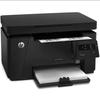
各位贵州的经销商伙伴大家好,今天给大家录一个矜持新到货的 ma 两千,哎,这个是带一个 wifi 的啊,他有两个版本,一个是 ma 两千,一个 ma 两千 w, 然后这个机器的一个整体的展示一个视频。新款的机器设计的话,从原来的熊猫黑白的一个外观设计,现在变成了一个纯黑色的一个设计, 然后按键的话变得更加的简洁,然后这个是 wifi 的设置,然后这个是他的复印方面的设置啊,然后这个是份数, 同样的孩子他现在的开关键那在在顶部上面去了,然后,嗯,机器的这个整体的这个这块 扫描部分变化不大,然后耗材这块变化倒是蛮大的,他现在这个耗材部分比以前更好取,这样子直接开关你拉上来,然后就可以看到他的一个整体的一个股跟粉盒的一个设计, 然后同样的也是拿取的话就在这里,哎,这样一一压,从左右边的一压一压上来就可以取出他的粉盒,粉盒现在是一个比较很简单的一个直接单手可以拿取的一个粉盒设计啊, 然后吸股的话,在底部股的话变得更加的要做的更加的简单许多啊。这是一个新的一个一个设计方式, 然后放回去也是沿着两边的这个一个一个一个一个下滑的一个通道啊,就可以把粉盒放进去,粉盒还包括他的这个,然后你看一样好关闭, 然后指的通路的话,他的这个就更加的设置了一个很好的一个可以设置 a 五指的一个卡扣,还有包括正常 a 四的一个,然后就是这样子,前端拿出来,这样子可以摆放他的周指的通道,会更加的明显直观 啊。现在我们已经插上电源,然后通电给大家看一下,然后啊看已经已经开始了, 嗯,然后正常的工作就开始在这样子,然后由于我们已经设置过 wifi 的话,后面再给大家录制一个设置 wifi 的一个视频, 整体就是这样子,新功能机器会感觉会更加小巧,然后粉和跟吸股设计的更加的简洁 啊,拿放也比较方便。然后我们也测试一下他的打印复印方面的效果,很不错,嗯,也是一个好产品,希望给大家带来更多的利润点,帮助大家在工作生活里面带来更多好方便的办公输出的需求。
54王者磊落🔥 02:18查看AI文稿AI文稿
星驰的 ma 两千原装粉盒,我们拆开看一下能不能加碳粉,结构跟兄弟的结构类似, 这个是上粉不均匀,所以我们先清理刮板,稍微翘一下,好结实。 主要是清理这个位置,金属刮板容易造成结晶 啊。主要这两个位置已经被别断了,有螺丝在的话不用担心, 就当他不存在,放好。 看来那个点确实多余,看一下上粉很均匀,不愧是原装的,好加碳粉的位置是在这里, huh, 好像有点很松啊,原装的原来是用胶粘的, 就地取材吧。 哦吼吼吼,这样只要不掉就行, 这个去掉好正常来说这边有一个复位齿轮, 这个是原装的,所以没有,如果谁会那个手动复位的话,可以教我一下, 有机会再告诉大家怎么复位吧。
261打印机小李哥 02:04查看AI文稿AI文稿
移除一体机上的橙色胶带。 打开机器上盖,取出缓震填充物。 抓住蓝色。提手取出感光鼓组件,不要用手触摸感光鼓表面,并注意遮光。 打开钱袋,取出提示页。 安装感光鼓组件。装入时注意对准左右两侧箭头处的缺口。 取出机器包装内锡纸袋中的墨粉组件。 使用前请左右摇晃墨粉组件, 取下橙色的保护盖,注意不要用手触碰工粉滚表面。 安装墨粉组件,装入时注意对准左右两侧箭头处的缺口。 打开前盖板并调整纸张宽度和长度。 盖板的中间部分可以拉出,请根据纸张长度进行调整。 装入纸张,然后卡紧左右和后部的限位器。 连接 usb 电缆和接入电源。 按下面板上的电源按钮开机, 机器将自动打印出自检液。
249京瓷办公信息系统
