file path在哪个文件夹
啊,今天我讲的方法就是非要一个这个词,看这个名字就知道他是用来判断文件是否存在的,如果存在反馈处不存在反馈 boss 语法就是下面的,下面的括号里面就是个参量和参数,这个参数呢为文件路径,如果说直接输出文件名不含其他路径信息的话,往往就会判断当前代码文件同路径下是否存在这个文件啊。 嗯,然后说了这个文件名里面不能抛汉统,佩服,如果用户有聪明权限的话,可以对网络路径或者公抢名进行判断, 所以这个方法是比较简单,我们做了个简单的案例演示, 这时我们就说一下,这是文件对象做的 绑定,这个地方是用于输入文件名的这一部 boss, 然后用来下面就是对于输入这个文件名进行判断,如果为处的话就是存在,他就返回 用窗体提示他存在,否则反馈不存在啊,然后呢,我们就针对这个文代码文件所在入境下的文件进行做一个判断啊,我看一下文件夹里的文件,我们简单列了这,这是程序文件,我们列了个 t 版本文件,还有个 t 的 有赛奥文件,我们运行一下看一下,这里面我们输了个 t, 加 txt 可以看到提示他存在,因为我们说了指数文件名不带路径的话,是指跟这个程序文件所在的相同,录影下 我们就摄入一个完完整路径。啊,这是一个完整路径, 输了之后再判,他也是存在的,因为我们刚才看到了还有个梯子,然后呢,我们输了一个 t, 这是带同杯辅导,那么他提示就根本不存在。好,这个比较简单,基本就这些。

粉丝1.2万获赞9.4万
相关视频
 04:12查看AI文稿AI文稿
下面讲解一个案例,这个是 f s o, 也就文件对象的一个案例,是 get fire 方法。这个方法呢之前我们有提过,在这边再提一下, 就是说它呢 get file, 大家注意了,是吗?你是返回一个对象,它的基本语法是 f i 搜,就是文件对象 get fire 后面加一个文件的路径,那么这个路径呢?这个参数是必须的啊,是指定的文件名, 它可以是绝对路径,也可以相对路径,但是它,嗯,这个啊,这个都是跟以前 iphone s o 都是一样的方法啊,一样的措辞啊。关于路径这一部分, 但是说这个相当于什么呢?就跟那个 dr 啊,直接给你一个文件的路径,但是这个文件路径不一定存在,所以说你用之前你要判断一下它是否存在, 要不然你使用的过程就要报错。另外刚才说了,你这 get file, 它是返回一个 file 对象,那么只是返回一个 file 对象,它是没有打开,你不能对它,也不是打开,你不能对它什么进行了读写,这种操作需要额外再进行操作啊,它只是说获 返回一个这个对象,那么有了这个对象,那么就可以获取这个对象的一关相关属性啊,就这么功能。另外再提一下,就是说 我们在用放一尺便利某文件压下的文件的时候,实际那个文件对应的也是文件对象,他可以拿那个变量直接获取相关的属性,也是 ok 的,这里面获取属性是这个方式啊,我们看一下, 这是我们程序文件,下面有多个文件夹啊,这里面呢就是对应对应的文件夹路径,这里面是对应文件夹下的文件,我们要获取这些文件的 属性,那么我们原来常规可能直接做的就是我们用文件对象直接便利,这个是这样,我不是说要这录像所有的文件,我列出了局部的文件,比如说你这个 a 一,下面我就要这个文件, 只需要获取这个文件的属性就 ok 了,那么用之前的方法,实际上我们可以用字典,对吧?我们全给你便利了, 把我需要的提取出来,这是一种方法,那这个呢?就是另外一种方法,我们看一下,这是文件对象的后期绑定,前期绑定,后期绑定,我们说过了,对吧?驾驶,这是 shit 二的啊,因为我这地方改了,这是 shit 二的, 嗯,是不是一 shit 二呢?大家注意一下,如果表格没有隐藏的话,从左到弯,右数,从左往右数,注意是没有隐藏条件下,从左往右数几就是几,最左边就是一,那么下面对 a r 数组进行便利。大家注意一下,我们把这两个路径组合到,通过路径分割符组合到一起了,就是这个文件夹加上这个文件呢,组合到一起了,就是一个文件的绝对路径。那么但是我们不确定这文件是否存在,所以说它里面有提了一嘴,就是你要判断一下这个文件是否存在, 就用 few exist 去判断它是否存在,如果存在的话,说一下它是一个文件对象,用对象用什么?用 set 复制给 f 一,然后呢?剩下了就用 f 一,就是对应的对象获取相关的属性。这个我们之前都讲过啊,创建最后访问,最后修改,这是文件的大小,文件的大小呢? 因为它是我们一般用用多少 k 啊这是,这是我们用的 k b 啊,做对应的处理。 下面呢,这是文件的类型,还有文件的属性值,大家注意一下,这是属性值啊,这几个属性呢?我们刚才说了,如果你放一尺获取这个路径下的文件, 那你这里面可以直接人改,比如方 f e, 什么 f s o get for 到什么时候发,如果变成是 f 呢?你 f, 这样就 ok 了。只不过这里面我刚才再强调一下,就是特殊,这是给定的路径名,我们要判断这个 路径就是这个文件的路径,绝对路径啊,这里面是文件的绝对路径,他所对应的文件的相关属性是这样的,这样执行一下就很容易提取了。我们把这文清空, 大家看一下,提取就很容易出来了啊,这是我们对应的 get 发育方法,提取一些相关的内容代码案例还是比较简单的啊。
 10:14
10:14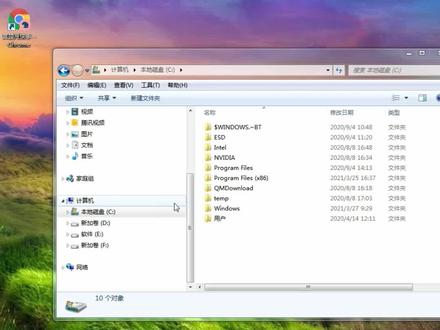 00:46查看AI文稿AI文稿
点开计算机找到文档 v x x x, 找到你自己用的微信账号,找到 c o l 存键。 这里有三个文件,就是聊天文件,一、列件和属于视频文件可以删除。 二、面膜九天文字可以删除。 三、在表格文本可以删除。此视频教大家如何清理微信垃圾文件。
1.0万逗逼观影 02:05查看AI文稿AI文稿
大家可以在这两个软件的设置里看一下,阿飞这边呢,因为之前处理过一次,所以比较少,今天再给大家演示一遍。首先是微信从设置文件管理里边打开文件夹,其中 fell story 这里面的 fil 为接收文件,包括音频、视频, image 里则是图片,我们可以选择一些没啥用的文件进行删除来清理空间。而另一边, qq 倒是可以进行设置里清理空间,相对方便,这 qq 不比微信好用吗?但为了不用反复清理,阿飞还是建议大家将这两个软件的储存位置改为空 中间充裕的盘,这样就可以放心使用了。而对于其他一些不小心安装在 c 盘的软件,我们则可以将其卸载删除。 c 盘占内存大幅第四位,桌面桌面占内存是大家最好理解的了,相信有很多小伙伴跟阿飞一样,平时不管保存啥都直接保存到桌面,久而久之, 我们的桌面不仅占用了大量空间,整体看起来也是非常杂乱,甚至想去使用一些桌面整理软件,而不小心陷入了流氓软件的深渊。操。所以阿飞在这里建议大家在空间充裕的盘里新建一个文件夹,命名为桌面。然后打开我的电脑右键桌面栏目,打开属性, 选择位置,点击移动,找到刚刚新建的文件夹就好了。 nice! 经过一番细致入微的清理,我们的 c 盘可以说是重新活了过来。这里阿飞再给大家推荐两个靠谱的清理软件, this ism 佳佳和 spaces sniffer, 小白和懒人推 days i'm 佳佳按照默认勾选的清理就好了。 her space is snafer 则通过扫描可以看出你电脑目前 c 盘文件占用情况,然后针对性删除,但需要边百度查找对应含义边操作,喜欢研究的朋友可以挑战一下。 另外,在大家日常安装软件时,不要轻信默认位置,学习资源可以上传云盘便于分享。当然, 攒点钱买几块好点的固态硬盘才是真正一劳永逸的办法。好了,本期视频就到这里了,如果这期的内容对你有帮助的话,希望各位关注老爷一键三连加关注,阿飞将继续给大家分享更多实用的小技巧,我们下期再见了,拜拜!
5855畅玩王路飞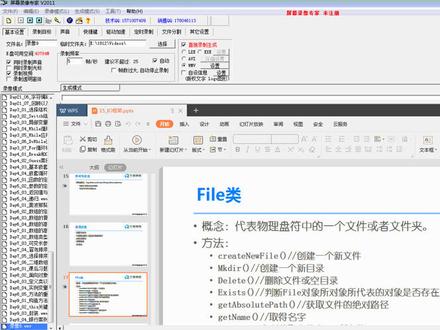 01:20:46
 00:27查看AI文稿AI文稿
离职前一定要清理的三个文件,不然一不小心被看的干干净净。安排,首先把微信打开,点左下角三条杠,点击设置,点击文件管理,打开文件夹,打开 storage 这三个文件夹。注意了,开始里面都是你平时聊天的图片, file 是你平时传输的文件文档, video 里面都是平时聊天的视频,将他们全部删除干净,防止自己隐私泄露。
231编程辣辣 10:29查看AI文稿AI文稿
资源管理器多标签页,系统级别的实时字幕,更方便的窗口分屏, 更多彩的输入法。微软的 windows 十一更新到了二二 h 二哪个呢吗? 点击开始菜单。你可以以这样这样这样的形态来呈现应用,也就是改变已经固定到开始菜单的应用和推荐应用的占比。你可以在设置个性化开始当中直接选择。 你终于也可以像从前一样拖拽软件图标,创建文件家,取个名字,分组排列,点击所有应用。 现在也终于又可以把软件拖拽固定到任务栏上,方便快速打开了。也包括可以直接拖拽文件到任务栏上特定的软件中快速打开。 鼠标光标划过任务栏的时候,不止已经打开的软件。应用会展示缩略图。搜索会展示最近的搜索历史。多桌面图标会展示所有的桌面小组件。图标会展示全部的小组件。 一年之后,这个小组件还是没有什么更新。少的可怜的几个应用,还有的无法使用,其他的全是不能关掉的。新闻推送。如果你还记得 windows 十亿默认的是开始菜单和应用图标之中把它设置回去,你会发现这个小组件图标赖在这里不走了。 好在你还是可以在设置当中直接关闭。对了,更新后的搜索框也想给你推点新闻。如果不喜欢,可以点击右上 角的三个点。在搜索设置当中关掉搜索要点。然后他会回到这个样子。如果你还记得小娜,他早就不再开始菜单,而且已经可能完全傻掉了。 点击并拖动一个窗口时,整个窗口顶部会出现一个很有意思的交互,像个灵动半岛。拖住,松开,拖住!松开。 把窗口贴靠上去,会呈现多窗口分屏选项。你可以把窗口拖放到任何一个组合的任何一个部分,实现快速分屏。相比之前把鼠标放在还原窗口上悬停再选择分屏方式的做法,不能说更方便了,只能说更有意思了。 想要更快,你可以按一下 windowsit, 然后快速按下对应的数字键。对了,你也可以把鼠标光标放在分界处拖动。分割线 按照你的需要来调整窗口大小。在之前的 windows 十一版本当中,按下 windows 加 tap 会呈现全屏的多任务以及多桌面。按下 auto 加 tap 的 ui 是类似的,不过只呈现全屏的多任务二 h 二。不同的是,按下 auto 加 tap 十不再全屏,但强调的效果会更明显。 如果你之前给窗口分过屏,使用 winds 加 tab 或者 order 加 tab, 现在可以帮你快速选择这个分屏小组。像这样, 你现在仍然可以使用 ctrl 加 windows 加 d 快速新建一个桌面,以及使用 ctrl 加 windows 加左右方向键在多桌面之间快速切换。但这个反馈感奇差无比。新建了就像没有新建,切换了就像没有切换。 就算二 h 二修复了。上 这个版本不能单独修改桌面背景的功能,也没有多大用处。如果你记得 windows 十之前的某个版本,切换多桌面的时候会有左右滑动的平移反馈感,类似于麦克维斯的多桌面切换。现在你最多只能 windows 加 tap, 然后鼠标点选稍微感觉舒服一点。 在多任务切换当中,资源管理器本来上新了一个多标签页功能,但可能因为没有开发完全,这次的二 h 二并没有开放。但如果你想提前用上,可以使用 get top 上一款叫做 vivtor 的工具。谨慎打开。 多标建业功能,可以让你像在浏览器当中一样,通过 ctrl 加 tab 快速切换。目前好像不能拖拽分离。按下 windows 家一打开资源管理器,原本默认的快速访问,现在变成了主文件家,由快速访问收藏家和最近使用的文 文件组成。这个叫收藏加件,不知道是不是官方汉化的书漏。你可以在任何文件上单机邮件添加到收藏家,或者在任何文件夹上,单机邮件固定到快速访问,然后他们都会出现在主文件家,让你快速访问。 如果你一点都不喜欢,还是可以点击右上角的三个点,在选项常规当中设置打开资源管理器的时候,默认打开此电脑。设置这个东西的时候,你会发现你现在还能选择打开资源管理器时默认打开汪 drive。 不止如此,点击左侧栏的汪 drive, 右上角也添加了一个汪 drive 图标。你可以实时查看文件同步状态、你的空间余量设置,或者进入网页端来做更多设置。虽然汪 drive 的网页端你永远打不开。 windows 十一的上一版本 中,所有的文件加图标都是一片土黄。二 h 二终于迎来了文件加搜列图的回归,看起来更顺眼了。其他的更新我们快速略过。 在上一版本的 windows 十一当中,有一个实时字幕功能,但一直没有出现相应的空间。直到二二 h 二点击右下角这里,然后找到辅助功能,找到实时字幕,直接打开开关,或者在设置中找到对应的功能,又或者直接按下快捷键, ctrl 加 windows 加 l。 打开之后你就可以拥有系统级别的实时字幕功能。看视频或者听音频都可以直接呈现字幕,可以自定义字幕的样式和颜色,并且支持麦克风,而且还能检测脏话,但目前只有美国英语能用。 其实实施字幕功能早在 welcome powerpoint 当中就已经有了,并且支持多国语言和实施翻译。我们正在用 ppt 演示实时字幕,所以系统级别的多国语言实时字幕和翻译是有可能实现的,如果微软的那个神秘部门不参和的话。 另外在辅助功能语音当中提供了一个语音访问功能,开启之后你可以语音控制电脑进行一些小操作,但暂时也只支持美国英语 so great here open setting。 另外,辅助功能当中的讲述人也添加了几个有人味的语音 讲述人。标题级别一欢迎使用讲述人。在右下角点击时间和日期下方。这里还出现了一个专入模式,实际上就是集成了时钟当中的一个记 时专注功能。你可以自己设定一个时间开始专注。在设置中找到系统可以看到专注的设置选项。你可以设置在专注的时候是否显示计时器是否隐藏,锁屏提醒和应用闪烁,以及是否启用请勿打扰。这和原来的勿扰模式是两种不同的功能。 如果你还记得的话,微软上一个在日历这个位置添加的功能是快速添加日程 输入法更加丰富,在设置个性化文本输入当中,你现在可以选择不同的主题或者自定义主题。自定义候选窗口的背景 大小、自述自体等等。这个效果也会同步应用到表情输入和语音输入面板。如果你用自带的照片应用查看图片,现在可以同时打开多张图片对比筛选。 大量的图标和 ui 界面都被统一到了富伦的 zine 当中。此电脑、网络、回收站、快速助手、沙壳等等的图标程序和功能网络等等的界面。音量、麦克风、相机甚至飞行模式的状态条也更统一。还有几乎所有的右键菜单, 虽然有时候你按住 shift 再点击鼠标右键,还是可以看到传统菜单。按下 ctrl 加 shift 加 esc, 任务管理器也被换成了新 ui。 另外还新增的效率模式。选择支持的软件并给他设置效率模式,可以一定程度上限制高资源消耗的软件和进程。当然也可能造成你的软件运行不稳定。 一些小操作也更加快捷。鼠标光标放在右下角音量图标上,滑动滑轮就能快速调整音量。 点击这里的蓝牙图标就可以快速管理蓝牙设备。使用快捷键 windows 加 order 加 k 可以快速控制麦克风开关。在资源管理器中选择某个文件,你可以使用 ctrl 加 c 加 c 快速复制他的路径。 除了王 drive, 更多的微软服务都被集成到了系统当中。比如在设置账户当中,你可以看到你正在使用的 microsoft 三六五或者 office 服务具体的期限以及余量。锁屏时,你可以继续控制媒体的播放和暂停,但好像连进度条都没有。 在个性化设置界面,你也可以选择 windows 聚焦,自动更换桌面图片。在系统声音当中,你现在可以对声音设备进行更多操作。如果你刚好有一副 airpods 耳机,现在他的 声音质量也有了一定的提升。如果你的显示器支持 h d 二,现在也支持 h d 二,叫准。当你任务栏上的图标固定的太多的时候,会显示出三个点,点击出现二排。但没有几个人会用到这个吧。 对了,在文德寺十一当中用安卓应用,微软是和亚马逊合作的,原先大概支持一千多个应用,现在支持大概两万多个应用了。但国内朋友们面临的情况就是无法使用。 对了,其实微软还把自家的视频编辑器放入暖宫,收购了一个叫做 kpm 的编辑器,有很多可以直接使用的模板和傻瓜的编辑方式。 还把微软自家的 ai 配音工具也集成在了这里,输入文字就行。注意看,这个男人叫小 t, 他正在使用 windows 十一二十二、 h 二。 如果你想要打开这个多标签页功能,再 gettop 下载好这个工具,解压到对应的文件夹, 然后我们搜索命令提示服,单击右键,以管理员身份运行。 先输入 cd 空格,然后粘贴文件,加对应的位置。之后分别输入这三行代码,回车重启就可以了。不过要谨慎更新啊。
1537Topbook


猜你喜欢
最新视频
- 1412曼波科技