显卡背板定制图案教程

粉丝250获赞634
相关视频
 04:23查看AI文稿AI文稿
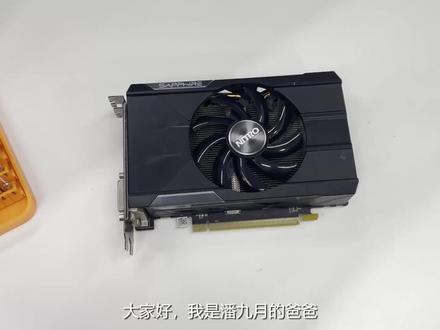
大家好,我是潘九月的爸爸。在第一期的视频中,我所使用的显卡正是我手上现在拿的这张二九三七零四 g 蓝宝石十七厘米的 it 叉短卡。 这张卡抛开性能不谈,单说外观我觉得是比较漂亮的,黑色的外壳点缀着蓝宝石的字样,唯一遗憾的一点就是这张卡本身是不带背板的,非常的可惜。那今天我就与观众老爷们分享一下我关于这张卡自制背板的过程。 首先可以看到这三个位置的螺丝是连接 p、 c、 b 与塑料外壳的,中间这四颗方形布局的螺丝则是用于紧固核心与散热器片的。 而左下角这个空着的地方应该是螺丝被卖家给弄丢了。可以看到正是由于这颗螺丝的丢失,整个塑料外壳都有点松动,这个问题等等也需要给他一并 解决掉。那我们废话不多说,直接开拆。 这里拆解过程和清灰换规则的步骤我已经做过了,这里就不再赘述。可以看到整块 p、 c、 b 板上只有这三个孔位是闲着的,他们就是等等我们的安装孔。拿一张 a 四纸垫在 p、 c、 b 板下面,用笔勾勒出显卡的大概轮廓, 并用笔尖点出各个孔的位置,角落里的这颗点不到等 等等上尺子量一下,拿开显卡,我们就得到了这么一个大概的孔位图,再量一下具体的孔距, 这里我是已经提前都量过了,所以这边我直接就上 cad 图了。想要图纸的朋友麻烦点一波关注,然后私信我哦。 这里我的设想是使用 m 三乘三加三这种六六角螺柱用于垫高和固定背板,这种螺柱呢就是主板上的,一般是 m 三乘以五或者 m 三乘以四这种规格的。那这里的话,我觉得五 五毫米或者四毫米的话垫的太太高了,所以我我想垫高三毫米,所以采用了这个六角螺柱,所以背板上的话需要在相应的位置。公司 m 三的螺纹,嗯,这三个孔的话我就采用了二点五毫米的直径,用来方便公司 孔位就是这么安排,那然后就加上自己喜欢的花纹就行了,这个就萝卜青菜各有所爱了。这里还有个小细节啊,刚才我们的显卡是核心朝上放在 a 四纸上的, 所以说花纹如果是文字的话,需要把整个背板的图纸镜像一下,否则你的文字会反向,如果只是镂空的话,那就无所谓了。嗯,那画好图纸,接下来就简单了, 拿去切割一下,这里我使用的是两毫米的钢板,嫌重的朋友可以用铝板或者亚克力板代替,割好就得到这么一个毛坯的板材。按照我们的计划, 需要给三个孔,公司 m 三的螺纹 公司完毕,稍微打磨一下,去除一下毛边,基本上到这一步就算完成大半了。 这里我是喷了一个白色,因为我已经有一个黑色的了。塑料外壳我舍不得这个原装的,就没有改色,然后拿到手还不能马上安装,需要给公司的三个小孔稍微回一下丝,不然可能会有染料堵塞。 好的,简单组装之后,就得到了这样一片带背 版的二九三七零。外形我觉得一般,因为白色的背板和黑色的外壳不太协调,那本期视频就到这里,喜欢的话麻烦点一波关注和一键三连吧,谢谢!最后祝大家新年快乐,万事如意!
153潘九月的爸爸 02:34查看AI文稿AI文稿
哈喽,兄弟们大家好,这里是高级帝王侠,今天呢给大家带来的是如何更换一米六三背板的教学,来给这帝王侠走起。首先呢我们要准备的工具有两毫米直径的十字螺丝刀, 还有六花螺丝刀以及六楞螺丝刀,我们购买一米六三的装饰背板是不送螺丝刀工具的,所以说我们需要自备,由于改装背板所需要的螺丝工具太多,建议大家购买这种螺丝刀电子精密维修多件套, 方便我们进行改装。然后我们还需要拔尖器一个。首先呢我们先将 pcb 和外壳相连的孔位的螺丝拆除,把我画圈圈周围的箭帽给拆掉。之后呢我们开始拆除 之后拿出来我们的十字螺丝刀,一六三的原装螺丝好像是六花螺丝,所以说兄弟们是哪个孔位的螺丝就用哪个孔位的螺丝刀。 拆完螺丝之后,我们的内胆就与外壳分离了,我们先将外壳上的东西清空,之后呢我们可以看到在外壳的下部有四颗螺丝,我们用六花螺丝刀将螺丝拆除, 底部这些螺丝的作用呢是通过挤压来固定背板,如果你不拧这四颗螺丝的话就取不下来背板。之后呢我们拿出六楞螺丝刀拆解,其中一个侧侧板上一共有三颗螺丝, 拆解完毕后我们的背板就可以抠出来了。之后呢拿出我们要替换的背板,将上面的一层膜给撕掉之后平行着放进卡槽里,将我们的装饰板放入之后,我们就可以装回我们的侧板了, 我们来看一下效果啊。之后呢我们外壳内部的四颗螺丝我们可以装也可以不装,因为这四颗螺丝是通过挤压来固定后面的背板的, 如果要拧的话,切记不要拧太狠,因为背板是亚克力材质的,上面有一层薄薄的 uv, 你 如果拧太狠的话,很容易把亚克力背面的 uv 给破坏掉,就影响到了我们的美观。 所以帝皇峡这里就不安装外壳底部的四颗螺丝了,我们放回我们的底面,装回我们的内胆,固定上我们的外壳螺丝之后,装回我们的件帽就 ok 了。之后我们来看一下效果, 这个镜面银的装饰背板还是非常好看的,是不是有一种金属 p v d 的 感觉了,质感还是非常不错的。 ok, 你 学会了吗?
145高街帝皇侠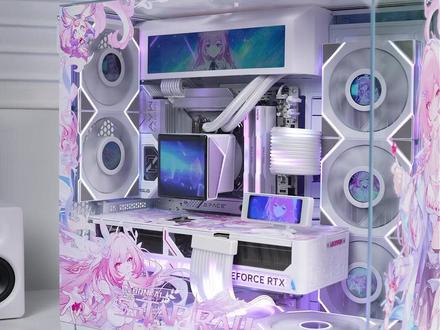 02:50查看AI文稿AI文稿
颜值这么高的西联定制海景房,各位知道这位总裁选的是什么配置方案吗?处理器选择的是游戏神优九八零零叉三 d 八核十六,线程加速频率五点二 g 九十六兆超级大三缓,基本没有什么游戏可以难倒它。主板搭配一三加一线品牌华硕叉八七零 a y w game wi fi w 十二加二加一向供电模组带动这颗九八零零叉三 d 简直不要太轻松。性能强劲的同时,颜值上也同样不含糊,不仅标配大面积白色马甲,并且 pcb 板也采用同色 浅卡,同样搭配新一线品牌来自七彩虹 rtx 五零七零太 out! 这粉紫白的配色与西联主题相得一张,再加上西联主题的显卡背板,这浓度真的没谁了。此外散热用料也同样出彩, 三风扇加六根六毫米的散热模组,在一重五零七零钛中已经是处于行业领先水平了。内存是科富炎龙 v 十六乘二,总共三十二 g r g b 灯条, 这款内存不仅颗粒是最好的海力士 a 代,同时频率和持续还是 amd 能效最好的六千 g 二八,性能质量方面无需担心。固态则是来自原厂的闪迪 sn 七幺零零 e t 满速四点零也是闻名遐迢的稀树黑盘, 不仅有保障颗粒,采用的也是 t l c 散热,搭配的是泰坦 l g 六百三六零一体式水冷,它不仅配备了一个三点九五寸的副屏,同时散热性能也特别优异,再加上六年的超强质保,性价比可以说是拉满了。 这么强的硬件阵容,电源方面自然也不能差,搭配白金牌认证的技嘉猎鹰 eg 八五零 pm 全模组,支持 atx 三点一和 p c i e 五点一规范, 还有长达十年的质保时长,实打实的省心之选。机箱搭配联力包豪斯欧十 evans compact 白色,在我们家肯定不仅仅只能入手到普通的白色, 直接痛上西联的主题,给总裁提供与众不同的情绪价值。此外,主板顶箱这个位置如果什么都不装,属实有点突兀,在其他频道可能看到的就是直接放一个屏幕上去, 虽说是比什么都没装要好看,但这露出的水冷管以及孔位还是有点美中不足。不过在我们这里是直接配上磁吸套壳加九点一六寸副屏,内嵌屏幕的同时也能做到遮挡突兀的地方, 不仅提升了整体观感,还能保障时间久了副屏出现对不起下滑等状况。当然这位总裁对于可玩性还是有很高要求的,不仅加装了三点三九寸的副屏,就连风扇也选择了五把带屏幕的, 至于底部这三把由于被显卡挡住了,所以上不带屏的,再配上连立四带尼采线,这颜值谁看了不迷糊?最后来看看整体展示。
2254至尊定制 05:59查看AI文稿AI文稿
本期视频为大家带来无头显卡 p 一 零四的 itx 版改装方案。这是 up 主刚购入的一张光板, p 一 零四之前也购入过类似的款式,但这一款不太一样。 这张 p 一 零四的 p 一 b 背板在所有的 p 一 零四中是最短的。这种光板的 p 一 零四没有散热风扇,只靠散热器片进行被动散热,它的散热片非常厚,几乎和普通显卡的散热片和风扇加起来一样厚。 其实它是有风线供电接口的,可以自行加装风线。本次购买的这张卡成色相当新,可以说的像是极品成色,据卖家说是自己亲手清洗整备的。接下来拆开 p e、 d 背板看看, 注意掀起背板机前先转动一下,可以看到内部也非常的干净,散热硅质也还比较粘, p b 板向很干净, g b u 核心和显存项都涂抹了硅质, 散热片内部也非常干净。看来卖家确实费了不小心思。 我们来测量一下这张显卡散热片的安装孔距, 安装孔距是五十八毫米,这里正好有一个 p 一 零六的散热器总成,测量一下它的安装孔距 也是五八么?看一下能不能把这个 p 一 零六的散热总成安装到这张 p 一 零四。尺寸像没有问题, 但是这两个的散热片结构是不太一样的,这款 p 一 零六的散热片只能压到 p 一 零四核心右侧的这些显存, 左侧的显存由于电容的阻挡,无法被散热片压到,散热效果可想而知。安装,谢谢! 务必把显卡风扇的供电接好,充好螺丝孔位,打螺丝, 大功告成了, 感觉还可以,体积很小,巧 测然一下尺寸,宽十二点五厘米,长十七点五厘米,厚三点五厘米,这个尺寸大部分 a 四级别的 mini i t x 机箱应该是能装下的, 接下来相机测试一下。这次使用的平台是 p 一 百零四双 m 卡,方案中使用的系统和驱动都已经安装好了,只需要更换下显卡就可以。将显卡插好固定插向供电, 通电开机, 屏幕点亮,成功进入系统。进入系统后稍等一下,在屏幕黑屏几次后再进行检测, 按照之前教程中的方法依次进行检测,此处不再赘述,大家自行进行即可。 最后可以在 i 一 点六四中查看一下系统有没有识别到显卡方向转速,这里成功识别。 本次视频就到这里,对这张显卡有意向的朋友可以留言或私信。
28若冰若宸


