wps文档保存后打开又变回原格式了

粉丝5.9万获赞43.4万
相关视频
 00:53查看AI文稿AI文稿
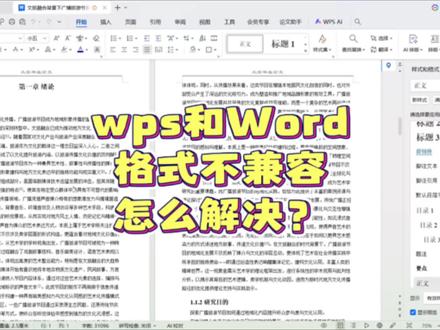
经常用 wps 写论文的同学要注意了,初稿提交,如果你直接把文档发给导师,很有可能出现排版错乱的问题,因为 wps 和 word 的 兼容性是不一样的,为了保证导师打开后的显示效果和你电脑上是一模一样的,发稿前一定要做一个这样的设置。首先我们点开右上角的全局设置, 点开配置和修复工具,在高级选项里找到这个兼容第三方系统和软件,然后取消保存,这样处理后,文档的格式在不同的软件里就一致了。 不过还有一个容易被忽略的点,就是查重率和 ai 痕迹。现在的审核标准比以前更严格,建议大家不要等到提交截止前才去检测,一定要提前把文章测一遍, 根据结果进行针对性的修改调整。大家可以使用这个工具,在不改动核心逻辑的前提下,把重复的部分和 ai 痕迹降下来。最后建议大家导出一份 pdf 作为格式备份,把这些细节处理好再发给导师,基本上就能一遍过。
579山竹爱写作 00:37查看AI文稿AI文稿
很多同学平时都用 wps 写文章,但老师那边基本都是用 word 打开,这就很容易出问题。你自己电脑上看着排版好好的,整整齐齐一 发过去,导师一打开直接全乱了。其实就是 wps 和 word 兼容性不一样,显示效果会有差异。你就交稿前点开右上角全区设置,找到配置和修复工具,再进高级选项,把兼容第三方系统这个勾给取消掉,点确定保存,这样再发给导师就不会翻车了。还有一个更容易踩坑的点,查重和 ai 滤,现在查的是真的严,千万别等到最后提交前才去测, 一旦大片标红 ai 绿超标,你就只能熬夜返工。提前把文章过一遍,用工具先检测,顺便优化一下,在不改你原本逻辑的前提下,把重复率和 ai 痕迹一起压一压,最后再导出一份 pdf 留底,这样处理后再交给导师一遍过。
2485paperxie智能格式排版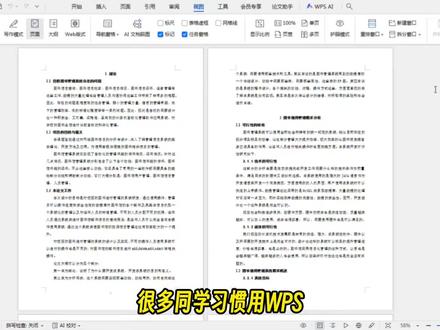 00:55查看AI文稿AI文稿
很多同学习惯用 wps 写文章,但老师那边通常用 word 打开,这就很容易出问题。你在自己的电脑上看着排版整整齐齐的一发给老师,他那边一打开,格式全乱了。这其实是 wps 和 word 的 兼容性不一样导致的, 今天就教你一招。解决方法很简单,在 wps 首页点开右上角的全局设置,找到配置和修复工具,再点击高级选项,把兼容第三方系统的勾选取消掉,点击确定,这样再发给导式格式就不会翻车了。还有一点需要注意, 如果你也是先写完内容,再去找参考文献,或者参考文献数量没找够,可以把内容放到这里,点击开始查找,就会自动分析文本内容,然后自动标注需要添加引文的位置,匹配合适的参考文献, 想引用哪几篇都可以自己手动添加,每篇还标注了分区和等级,文献价值一目了然。而且格式也调整好了,有四种格式可以选择,直接复制到原文中就可以。
 01:01查看AI文稿AI文稿
实习生,你那么早就下班来,先帮我把这两千字的文档转换成 ppt。 嗯,我要不要告诉他?只需要打开 wps, 找到稻壳 ai, 点一下文档,生成 ppt, 自动识别并优化大纲,大纲内容可以根据实际情况编辑调整, 各种场景风格的 ppt 模板随心选,三十秒轻松搞定。收到收到,对了,再把这个文档转换成表格吧。 我要不要告诉他?只要在键盘上按下 f 十二文件类型中找到单一网页文件,保存好的文件拖入到新的表格中,十秒搞定。文档转表格。好的好的, 还有这个表格转换成文档,做完再下班吧。我要不要告诉他,只要把表格复制一下,用快捷键 ctrl 加 alt 加 v, 选择性粘贴选择表格对象,十秒将表格转化成文档。懂了,现在就弄。嗯,这才对的嘛。
379WPS墨镜姐 00:35查看AI文稿AI文稿
很多同学用 wps 写论文,自己电脑像格式正常,一发给导师用 word, 打开就乱码,格式混乱。这是因为 wps 和 word 的 部分功能不兼容。别慌,按以下步骤操作,轻松解决。 步骤一,打开 wps 设置,点击 wps 界面右上角的设置按钮,选择配置和修复工具。 步骤二,进入高级配置,在弹出的窗口中点击高级按钮,勾选 wps 兼容第三方系统和软件,还有格式问题的可以用这个,各种格式先给你分类好,直接填数值就好。
1918uuxie快乐写作(字数领取)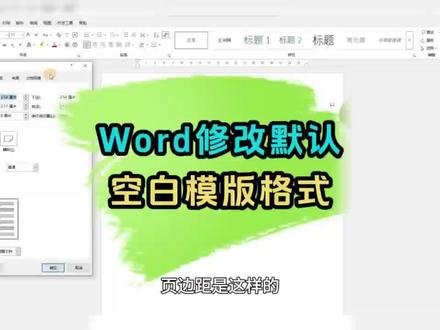 01:14查看AI文稿AI文稿
word 新建一个空白文档,里面的格式都是系统默认的,比如字体为等线,十一号字体页间距是这样的,和我的日常工作需求不符。如何修改模板的默认格式,让每次新建文档时默认设置为我需要的格式呢?很简单,十秒教会你,建议点赞、收藏一下视频, 避免下次需要时不记得。比如我想每次新建文档,字体默认是颂体,五号字体页边距上下为二,左右为三。新建一个空白文档,把这两个格式设置好,把这个修改好的文档另存为 d、 o、 t、 n 格式的模板文件, 文件名命名为 normal。 关闭 word 窗口,找到刚才另存出来的路径,复制这个文件,找到 word 默认模板的文件位置,粘贴替换掉原来的文件就行了。你看,新建一个空白文档,默认就是我们设置好的格式了。 如果我们想恢复系统默认的格式怎么办呢?关闭 word, 找到模板路径,直接删除这个模板文件就行了。再次建新文档,系统会自动生成一个原始的模板文件, 你看格式又恢复成原来的设置, wps 的 操作也一样,只是模板的存放路径不一样而已,你学会了吗?
 00:38查看AI文稿AI文稿
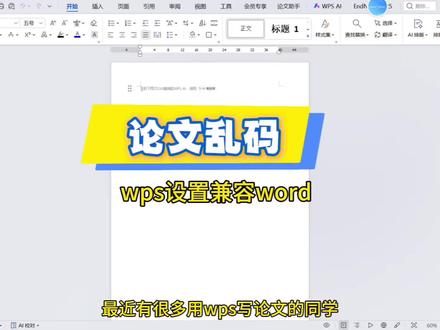
最近有很多用 wps 写论文的同学都出现了一个问题,就是格式上在自己这里就是正常的,但是导师打开的却是乱码,或者是格式很乱,这是因为 wps 与 word 两部分功能或者效果是不兼容的。解决方法很简单,我们可以让 wps 来兼容 word 就 行。 在这里点一下设置按钮,选择配置和修复工具,随后点击高级按钮,然后我们在这里勾选上 wps 兼容第三方系统和软件, 随后在下方有 word 的 版本,一般来说都是二零零七,如果还是有问题,我们分别用其他版本就行。还有格式问题的话,我们可以直接用这个功能来修改格式图标,还有什么写作降重,它样样都在行。
617paperxm 01:54查看AI文稿AI文稿
wps 保存报错,共享冲突不用慌,三十秒搞定这个坑!你有没有遇到过这种情况? wps 文件保存完,突然弹出一个框,文件保存成功,但是由于共享冲突, wps 不 能重新打开,请关闭文档,然后打开。看到这句话整个人都麻了,对吧?我刚改了两小时的方案,他不给我用。别急,今天教你一招,三十秒彻底解决,永不复发。 先说说这个报错到底是啥意思?文件确实保存了,这个没问题,问题出在 windows 的 预览窗格,就是资源管理器右边那个小窗口,可以预览文件内容的那个,他在偷偷占用你的文件。 wps 保存完,想重新打开文件,结果发现, 哎,这文件被人锁着呢,然后就爆冲突了,罪魁祸首就是预览窗格。解决方法超简单,跟我一步一步来。 第一步,打开任意一个文件夹窗口,就是随便找个文件夹,打开资源管理器就行。第二步,点击顶部菜单栏的查看。第三步, 在下拉菜单里找到选项,点进去。第四步,在查看选项卡里往下翻,找到在预览窗格中显示预览控件,把这个勾取消掉。第五步,点确定关掉窗口搞定。现在你再去 w p s 保存文件试试,是不是再也不谈那个烦人的筐了。 顺畅如丝这个问题特别容易在办公室电脑上出现,因为很多人习惯开着预览窗格看文件缩略图,但这个功能和 wps、 word 这类软件会打架,关掉它,一劳永逸。好了,今天这个小技巧收藏起来, 下次你同事也遇到这个问题,你直接把视频扔给他,显得你超专业,哈哈。如果你经常遇到电脑办公的奇怪问题,关注我,我每期都分享这种一招解决的实用技巧,下期见。
10计算机AI实践者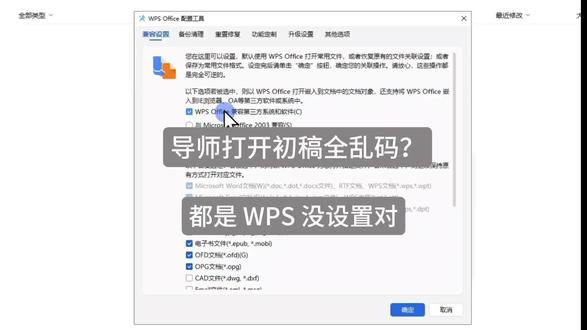 00:58查看AI文稿AI文稿
经常用 wps 写出稿的同学一定要留意,出稿千万不要直接发给导师,很容易出现排版错乱、格式变形的问题。由于 wps 与 word 本身存在兼容性差异,想要确保导师打开后的显示效果和你电脑上完全一致,提交前一定要做好这一步。关键设置,点击右上角全局设置,进入配置和修复工具, 在高级选项里关闭兼容第三方系统和软件保存,设置后文档格式就能稳定统一。除此之外,查充率和 ai 混迹也是极易被忽略的关键细节。 如今学术审核标准越来越严格,不建议等到截止前才临时检测,最好提前自查,根据结果针对性修改重复内容和 ai 混迹,可以试试好写作 ai, 在 不改动出稿核心逻辑的前提下,优化文本,有效降低重复率与 ai 特征。 而且写作过程中还能自动匹配出稿大纲,插入图标和公式,从出稿转写到格式规范,一步到位,效率直接拉满。最后记得导出一份 pdf 作为格式备份,把这些细节处理到位再提交,能大幅减少返工,通过率也会高很多。
72伽利略在科研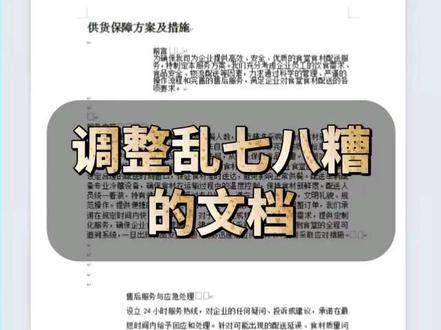 00:50查看AI文稿AI文稿
调整格式,乱七八糟的文档不要分段调整了,教你三步搞定。第一步,清除格式,按 ctrl 加 a, 全选文字,点击开始下的这个橡皮擦,清除全部格式。第二步, 设置字体和段落,按 ctrl 加 d, 打开字体设置,分别设置中文字体字号和 c 文字体,点击确定。然后按 alt 加 o, 加 p, 打开段落,设置特殊格式,选择首行,缩定两字母行距确定。 第三步,删除乱码和空行。首先复制一个这个小方格,然后按 ctrl 加 h, 打开查找和替换,点击全部替换,确定删除乱码。 最后在查找内容这里输入两个段落标记,替换为输入一个段落标记,点击全部替换,可以多点击几次,删除多余的空行文,格式就调整好了。
1643WPS玩家 00:30查看AI文稿AI文稿
完了,倒我论文没了,我这刚保存的论文,这打开咋还是第一版的样子,我看看你这个撤回键都变灰了,保存了也肯定没用啊,重新改吧。什么重改? 当你写论文时发现 ctrl z 失效或者是撤回键变灰的时候,请立马点击隐藏。为保存论文,并且将文件的内容呢以任何形式去保存。千万不要直接点击保存,不然你再次打开后,你会发现你新修改的文件呢?以任何形式去保存,不然你再次打开后,你会用 u 写。
 00:42查看AI文稿AI文稿
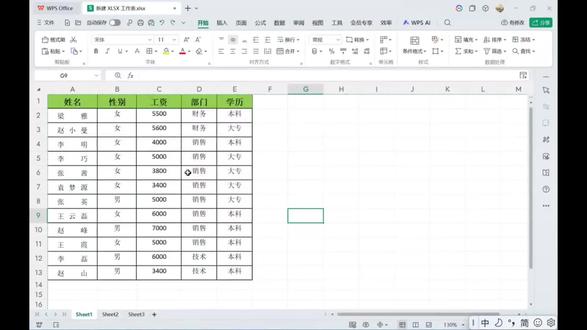
当我们需要把一个工作表里的表格复制到另一个工作表时,通常是按住快捷键复制这个表里的表格,然后粘贴到这里,这样你会发现复制过来的表格发生了变化。那怎样保留原有格式呢? 首先我们选中要复制的表格,点击右键 选择复制,再要复制到的表格里,点击右键,点击选择性粘贴, 选择所有使用原主题的单元,然后点击确定,这样复制过来的表格格式就不变了。
67长风破浪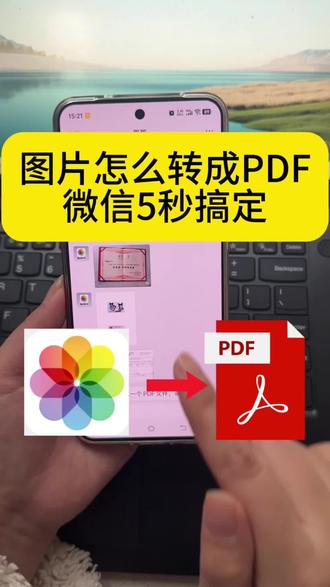 01:09查看AI文稿AI文稿
大家有没有遇到这样的问题?当我们提交材料的时候,通常要以 pdf 格式上传,这主要是因为 pdf 格式具有安全性、稳定性, 并且在上传的过程中不易出现乱码,因此各大平台要求以 pdf 格式上传。但通常我们的手上只有纸质文件或者是纸质文件的图片,那么如何将它一键转成一个 pdf 文档呢?其实方法非常简单, 首先第一步,我们可以给我们的纸质文件拍张照片,保存在相册里面。接着给我们的一位微信好友发送信息,一点 k o a i 点 cc 发送这个消息,点击这个消息,选择我们的图片转 pdf, 选择图片,从相册中依次地选择我们所需要转 pdf 格式的图片,完成导出 pdf。 在 这里可以预览一下,已经转成了 pdf 格式,退出预览,点击保存文件即可。
 00:20查看AI文稿AI文稿
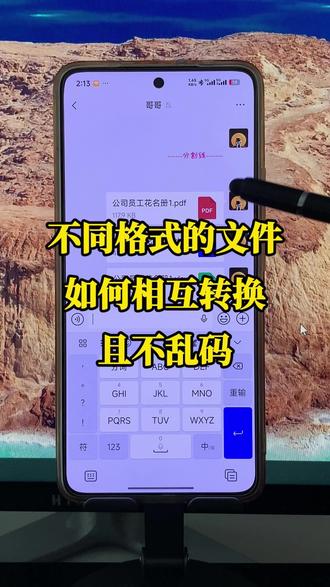
不同的文件格式相互转换,不乱码,怎么操作?跟我来,我们只需要给他发送三六点零零六点 a d, 然后打开在这里就可以选择自己需要的 pdf 转 word, 我 们选择 pdf 文件 上传下来,然后点击开始转换,很快他就转换好了,然后我们只需要下载下来保存到我们手机上就可以了。
 01:27查看AI文稿AI文稿
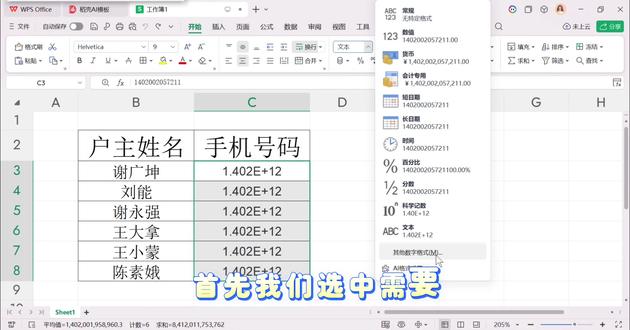
每天学一点,每天会一点,朋友们大家好,这里的手机号怎么变样了,又如何快速恢复呢?这种情况是因为 在多位数字的情况下,表格会默认将这些数字转换成科学计数法的形式。恢复的方法有以下几种, 首先可以双击单元格,双击完以后就恢复成我们常规的形式啦,但是这样一个一个的点也太麻烦了,看下一种办法就是在每串数字前面加一个符号,撇上去, 马上呢也会变成我们常规的形式,但是这也挺费劲的。批量的做法是,首先我们选中需要调整的单元格,在开始选项卡下点击格式,也可以使用快捷键 ctrl 加一,选择自定义, 点击这里的零视力,这里马上就变成正常形式啦。下一种办法依然是选中需要调整的单元格,在这里点击数字选项卡,下面点击分裂,点击分裂风格符号,默认选择点下一步, 默认下一步,在这里选择文本,点击完成,看一下效果。朋友们,你们学会了吗?
 00:38查看AI文稿AI文稿
今天教你一个复制表格格式完全不变的技巧,你还在直接选中表格,复制 ctrl 加 c 复制 ctrl 加 v 粘贴吗? 这样做出来的表格行高和列宽全全乱了十秒。教会你保留原格式的操作方法,三角,首先点击左上角小三角,全选表格, ctrl 加 c 复制,打开 新的工作表,选择单元格,点击右键选择性粘贴,选择使用所有原子单元,点击确定,这样复制的表格格式就不会变化了。你学会了吗?关注我,每天分享一个办公小技巧!
92赵步学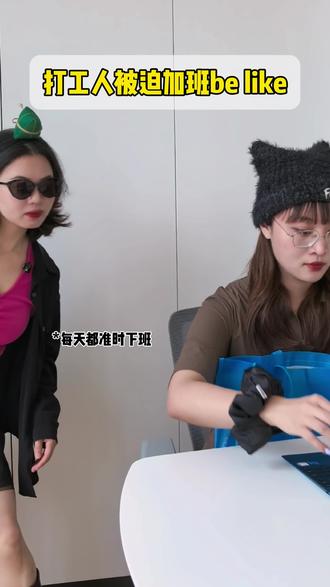 01:12查看AI文稿AI文稿
嗯,这个实习生又想准时下班呢,哎,等等来,先把图片中的文字提取出来,格式字体要保持统一,并且还要给我转成 word 格式。嗯,我要不要告诉他,其实十秒就可以, 只需要打开 wps, 找到稻壳 ai, 点一下工具集,选择文档工具,找到图片,转文字,上传图片,选择带格式文档,直接按照原始格式提取出 word。 好 的,一小时搞定。 对了,再把这个图片提取成可以编辑的 excel。 嗨,要不要告诉他,十秒就够了,还是选择图片,转文字,上传图片,选择表格,立刻输出 excel 格式。 另外,如果想要将图片转换成 ppt 的 话,同样的方法,选择 ppt, 提取后,文字都是可以编辑调整的。 好的,两个小时搞定。这才三小时,不行,还得继续干。再把我这个卡片拍照后变成 pdf, 要这样的排版效果哦。要不要告诉他,还是十秒就可以搞定。找到图片,转 pdf, 上传卡片图片,这里有多种排版样式可以选择,甚至可以一键清晰处理。好的,以上任务一共需要四小时。很好很好,看来是工作安排到位了。
16WPS墨镜姐


猜你喜欢
- 1242肆玩科技