这节课来学习一下画板的基本操作,画板在工具栏中的这个位置,快捷键是 shift 键加哦。当前的画板大小是 a 四大小,可以在这里切换为 a 三大小。直接去拖拽他, 把这个画板拉长一点做二字键,向外面拉,可以向两边扩展做二字键,可以同时向两边收。前的画板是竖版的,点击这个按钮可以切换为横版,往右边来,这个按钮是添加新的画板,相当于复制,这里是更改画板的名称,我把这个画板改为画板三, 点击那个小加号去复制新的画板。我们还可以呢,按住 word 键向右边拖转,可以复制新的画板。我这些画板都不需要,直接选中它,按住 delete 键删除就可以了,只保留一个画板在中间。希望大家可以学会点赞、收藏、关注,更多干货等着!

粉丝18.6万获赞166.4万
相关视频
 00:38查看AI文稿AI文稿
ai 里画板的设置一点击上方文档设置编辑画板,这里可以设置画板的宽度和高度。 二点击画板工具,也可以设置画板的宽高。 按住 alt 键拖动鼠标,还可以复制一个画板, 也可选择画板进行删除,你明白了吗?
 01:03查看AI文稿AI文稿
好不容易客户定稿了,结果他说这么多文件放在一起,他看不清楚,要我倒一个 pdf 给他,那一个个的作画板肯定太慢呀,今天教给大家一个一键创建 pdf 的办法,点个赞再继续往下看呗。 首先我们选择好这个裁切框,点选择相同外框,现在外框就全部选上了。然后我们点对象画板转为画板, 现在所有的文文件就都转成画板了,然后把多余的画板删除就可以了。如果画板的顺序不对,我们在画板这里再稍微给调一下,拖出 画板移动一项顺序。啊,现在这样就全部做好了,现在顺序就已经全部编辑好了。好了,导出 pdf 就可以了。
1193明美印务 02:10查看AI文稿AI文稿
现在呢在 a 的界面当中有一个画板,我需要在不新建文件的情况下啊对这个画板进行多个复制,我该怎么操作呢? 在这里呢我主要总结了两个方法,第一呢我们可以直接在这个工具栏上找到画板工具,我们点击下去,或者说按一下快捷键, shift 加勾键, 点击以后我们按住键盘上的 out 键,就可以把这个画板呢 复制到这个界面的任何一个地方, 如果在这种情况下,我按住 shift 加 out, 那么呢就可以将这个画板水平或者垂直的对他进行一个复制,这是第一种方法。第二种方法呢 就是我们要知道这个画板的尺寸,我们点击画板工具以后,在这个要复制的这个画板中心呢进行双击,这个时候他就会跳出画板选项,我们就可以看到他的这个宽度和高度,我们记住这个尺寸。 然后呢我们在工具栏上找到矩形工具,然后在这个界面当中来创建矩形,在这个宽度和高度上面输入 钱的这个画板的尺寸之前是二幺零乘以二幺零,在这里呢我们把这个数字给他输入进去, 好出来这么一个矩形以后呢,我们把这个和画板等大的这个矩形呢进行复制, 最后我们将这些复制出来的这些矩形选中,在对象这里找到画板转换为画板就可以了。
416印前教学余老狮 13:20查看AI文稿AI文稿
我们这节课呢是基础篇的第六课画板工具,那么这节课呢我们一共有三个课程要点,第一点呢就是我们的这个画板工具的操作显示,第二点呢就是咱们画板工具呢到底应该如何使用,第三点呢就是我们如何对画板工具进行一些编辑, 那么我们现在来打开咱们的这个软件,那么今天呢在讲这个画板工具之前,先给大家讲一个概念吧, 就是说这个我相信很多现在学设计的呢,大家都了解这个什么是响应式设计, 那么咱们 a i 这款软件呢,他虽然是一个设计软件,但是呢他这个他到我们使用到的这个过程呢,他也是需要这个设计的,那么在他的设计中呢是不存在咱们这个页面设计的这个概念, 但是呢我们这个画板工具呢,他为了响应咱们这个多页面设计,所以呢他在这里呢 给我们在设计工作中呢提供了很多的方便和快捷。那么我们今天就来一起探索一下画板工具是如何给我们的新的项目添加一个我们需要的画板呢?我们先来找到画板工具, 画板工具呢在咱们工具栏里面,在这里大家可以看到画板工具他的快捷键是 shift 加欧, 大家可以看到我们按到这个 shift 加勾以后呢,或者说我们选择到这个画板工具以后呢,大家可以发现操作面板这里呢它发生了一个变化,也就是刚刚咱们这个画板呢,他周围产生了一个虚线,而且呢在四个角呢都有这个,有这个 标记线这个形状呢,大家看跟咱们这个图标上的这个画板工具的图标呢是非常的相似的,所以呢这个就是咱们的画板工具, 那么大家可以看到在咱们选择的这个画板工具以后呢,大家可以看在这个每个画板的左上角,他呢都有一个画板的这个 顺序,以及大家来看一下,那么在这里呢他就是画板一,第二个呢他就是画板二,而且呢在这里有一个小叉号,那么在这个呢大家就可以来进行对他一个删除了,我们来点击一下, 大家可以看到咱们刚刚那个画板一就被删除了,刚才讲到了,就是我们在平时的设计生活中呢,经常会遇到这样一些情况,也就是我们在做同一个项目的时候呢,他可能同时需要很多个不同 同大小的文件,比如说像这个文件呢,它是一个做网页设计的,那么大家可以看到经常可以看到呢这一张呢他就是属于这个网页 设计中的这个首页,那么这个呢它的大小呢也就是咱们网页中的一些悬浮的这个广告啊,或者说是一些像咱们这个网页中的这个班呢, 所以呢我们不可能说是为了这个同一个项目新建很多的文件,然后呢让我们的这个桌面呢变得非常的混乱,或者说是咱们 新建了非常非常多的这个文件,为了区分他们,那么在这里呢,只要你学会了这个画板工具,只要你今天跟着我一起来深入的探索到这个画板工具的话呢,我相信这个对我们来说是非常非常容易解决的一个问题了,那么我 我们现在来选择到咱们的这个画板工具,选择到他以后呢我们可以在这里新建一个画板, 新建好这个画板,大家可以看到我们直接可以在这里对对他进行一个绘制,绘制到我们想要的大小,但是如果这个时候我们需要一个标准的大小,应该怎么办呢?大家看到这里啊,在这个地方呢我们可以对他的高度值进行一个设置,以及他的宽度值, 那么我们在这里呢给他设置一个,我们先给他设置一个一百, 那大家可以看到他的高度呢就变成了这个一百了,我们在拖动他的时候呢,可以看到咱们的这个鼠标旁边呢,他有一个显示框,在这个显示框里面呢就显示 试了咱们这个画板的他的宽度和高度,那么大家可以看他现在呢一直这个宽度的数值是在变化的, 这个宽度的数值呢是四百四十六像素,那么高度呢就是咱们刚刚设置的一百,其实我们同样可以在这里对他的这个宽度值进行这个设置,大家可以看到在这里呢有一个宽度,那么在这里呢我们把它的宽度设置成五百来看一看,他现在呢就变成一个一百乘五百像素的。 然后呢大家可以看到在咱们属性栏这里呢可以对咱们的这个画板给他进行一个名称的改变,也就是我们来设置一个我们喜欢的名称, 那么这节课咱们就给他设置成画板工具, 大家可以看到在这里呢他就 变成了画板工具,我们同样可以再给他换一个名字, 大家可以看到当我们在这里改变他名称的时候呢,我们在选择上画板工具以后呢,他在画板的这个左上角的这个显示框里呢,他的这个名字也会改变的, 所以呢我们可以在这里对咱们的画板进行一些设置,或者呢根据他不同的用途对他的这个名称进行设置,这样的话呢一个是方便于咱们的查找,一个是方便于你对方客户的一个查看。 在这里呢大家可以看到在属性栏里呢,我们同样可以在这里直接选择咱们的画板预设,也就是我们新建一个画板以后,你可能这个时候突然忘记 a 四的尺寸到底是多少呢?不要着急, 咱们在预设这里直接将它改成 a 四的尺寸,但是呢这个时候你想说我要的是竖着的 a 四,不是这样横着的 a 四,那么也很简单,大家可以看到在这里呢,其实我们在新建一个画板的时候呢,他都会出现的, 就可以把它变成这个纵向的,而且呢我们发现在这里呢,他好像两者呢混在一起了,怎么把它独立出来,直接拖动就可以了。 但是呢这个时候大家发现了一个问题,为什么我拖动这个画板的时候呢,他别的这个图案,别的画板上的图案就跟着一起被拖动了, 其实呢这个问题很简单,也是我们设置中的一个原因。那么大家继续来看到咱们这个属性栏里面呢,在这里咱们有一个这个图标,那么这个图标呢,他的意思是 移动或者复制带画板的图稿,那么现在呢,就是因为我们选择上了他,所以呢咱们移动这个画板的时候呢,这个这个图像呢,他就跟着咱们的画板移动了,这个时候我把它取消掉选择,取消掉选择,我们继续再来移动他, 大家发现这个时候移动的时候呢,他这个图像就没有跟着咱们一起来移动了,即使是我现在把这个图像放在这张画板上呢,我们在拖动的时候,他还是没有跟随着移动,所以呢在这里这个设置的时候,大家也要注意一下, 那么在属性栏这里呢,还有一些让我们来进行快捷编辑的,就是新建画板,也可以在这里呢,我们对他进行一个新建画板,同样呢也可以删除画板,就把咱们刚刚那个画板给他删除了,这个是画板四啊, 咱们可以这个新建画板,点击新建画板以后,当我们把鼠标拖动到咱们这个画布的地方啊,也就是灰色的区域,他叫做画布的地方,拖动到这个地方的时候呢,大家发现咱们的这个鼠标呢,他出现了一个虚的框, 那么这个虚的框呢,就是咱们新建的这个画板,你在咱们这个空白的这个画布地方点一下,那么他就变成了一个就是比较实在的这个画板了, 怎么删掉他呢?很简单,在咱们属性栏里,刚才讲到了一个删掉的方法,是在这里删掉,那么在属性栏这里呢,同样可以给他删掉。咱们又到了咱们最爱的一个画板了,怎么来查看这个画板呢? 我们来看一下,在这里呢有一个显示中心标记,点击一下大家发现在中心处呢,他有一个这个绿色的小 十字架,那么这个绿色的小十字架呢,就是咱们整个画板的中心了,而且大家可以观看到在咱们画板中心呢,他同样也是有一个这个空白的方块的,那么他就代表咱们这个画板的中心, 然后呢这个是显示十字线,大家发现啊,有时候我们在这个做图的过程中呢,需要这样一些参考线来使我们的图像更标准一些,所以呢这个时候我们可以直接使用画板工具这个参考线就可以了, 因为呢如果我们使用这个参考线的话,我们还要对参考线进行一个设置,这个话也是在这个一些作图中,其实是没有必要这么麻烦的, 对吧?然后呢再看一下显示视频安全区域呢,大家可以看到点击到这个以后呢,也会出现一些绿色的框,那么大家看到这边有一个画板选项,当我点击他以后呢,咱们这个 属性框呢,他就出现了,在这里呢,咱们同样可以对这个画板进行一些设置,那么这个里面的设置呢,其实跟咱们刚刚这个属性栏里面的这个设置呢,其实是一样的, 大家发现他在这里也可以对宽度,高度以及咱们这个画板的大小啊,以及这些标记线啊,十字线他 都可以来进行一个设置,我们取消掉他,我们再来看一下这个画板工具还可以怎么样来编辑他。在我们双击这个画板工具以后呢,大家发现刚刚的这个在这里点击的这个画板选项的这个 对话框呢,他又出现了,那么这个时候呢,大家知道了我们从哪里可以找到这个选项框呢啊?如果说这个属性栏里面的信息显示的不完整的话,咱们其实也可以在这里面直接进行那个设置,如何对我们的 画板进行设置和编辑,还是要根据自己喜欢的方式,有些人呢就是觉得这里比较方便,但是有些人呢就是觉得双击这里更方便一些, 那么还有一种方式要告诉大家的,所以说我们今天是深度的探索咱们的画板工具了,那么给大家来讲一个方式,就是我们在窗口栏这里点击一下,他找到咱们的画板, 咱们画板呢这个浮动面板呢他就出现了,在这个浮动面板呢咱们也可以编辑,首先呢可以编辑咱们这个画板的顺序, 那么还有一个呢,我们就可以在这里再编辑他的这个顺序,同样呢我们可以在这里对我们的画板进行一个新建以及删除一个画板,而且呢我们可以看到在这里可以看到第三个画板,第二个画板以及第一个画板 浮动面板呢,双击这个我们想要的画板呢,他就会显示到咱们这个画板。那么现在咱们在这个做图的过程中,如果你今天新建了非常多的画板,那么可以在这里直接来找到我们需要显示的画板, 或者说是你要给你们的老板演示一下,那不能让他看到这个桌面之外那些比较乱七八糟的东西,那么我们可以选择这种方式 给你的老板来展示一下我们已经做好的做完美的东西,那么我们再双击一下第二个,大家可以看到现在咱们的这个操作区域呢,他就直接放大的咱们这个第二个画板了,然后呢咱们就可以发现在这里呢就是咱们第三个画板,因为咱们刚才已经更改他的名称, 所以呢我们在选择到这个画板的时候,再继续进行双击,同样可以改变咱们这个画板的名称,大家可以 看到在这里呢我们也可以给他改变这个画板的名称,那么 这个我们就可以进行一个改变了,都是根据自己的情况。然后呢我们再看到这边有一个小的三角形, 我们拖过来看一下,那么把这个小的三角形打开以后呢,大家可以看到这边同样有咱们边际画板的新建画板,复制画板以及删除画板,并且呢还可以直接删除空的画板, 那么这边还有一个画板选项,也就是我们刚刚看到的这个咱们的这个算是老朋友了,因为这次弹出来呢已经是他第三次弹出来,而且呢我们是用了不同的这个方式将它弹出来的。 那么我们再来看一下最后一个重新排列画板,大家可以看到在这里呢我们可以对咱们的这个画板的这个板面的布置进行 一个排列,也就是说我们可以让他按照咱们想要的这个顺序进行排列,也可以设置一下他的列数,然后呢也可以设置这个他们画板与画板之间的这个间距,那么我们现在给他设置一个十的像素,看一下会发生什么, 大家发现啊,他按照咱们刚才选择的那种排列方式,以及按照咱们刚刚选择的那个十个像素,大家发现他的这个顺序已经完全发生了改变。 这节课呢跟大家一起来探索的这个画板工具。然后呢我相信大家在以后的这个工作中呢,一方面节省大量的时间,一方面呢还可以再省去咱们这个硬盘上的一些空间。好的,我们这节课就到这里结束了,下节课再。
172AI漫剧 04:53查看AI文稿AI文稿
大家好,今天我们来学习 ai 画板的应用,那我们之后的话会接触到一些画册设计啊,以及一些说明书的设计的时候,我们就会用到多个画板来进行排版,所以今天的话我们就花一节课来了解一下这个画板的具体的应用, 那么我们会围着这三个知识点来讲解。第一个的话我们要学习如何应用画板工具,然后通过我们的画板工具来修改画板的一些属性,比如说画板的大小,然后我们会学习到画板面板的一些常用的设置。 那么我们首先我们要学习画板工具,这里的话他有个快捷键是序的叫 o, 我们可以按 david 键可以删除画板,我们可以通过修改画板属性,拿新建画板,删除画板, 修改画板的尺寸以及显示中心标记。那么接着我们又会学习到一个画板面板的设置,那么我们可以通过窗口菜单找到这一个画板, 然后同时的话我们可以对他进行一些排列以及一些间距的设置。啊,我们讲了这么多,接下来我们直接进入实操学习。好,首先我们可以新建一个文件,当我们新建文件的时候,我们这个位置的话呢会有一个画板的数量,这里的话比如说我选择一个 vip, 然后同时的话我选择这一个网页,这里的话我建议五个画板,然后这些尺寸我们先不变,然后点击创建,我们这一个文件里面就有了五个画板,那当我需要去管理这个画板的时候,我们就需要在工具栏中选择这一个画板工具,或者执行快线命令师傅的加, 然后我们选择这一个画板工具,当我选择画板工具的时候,这里的话会自动选择其中的一个画板,我们可以选择画板二和画板三,然后同时的话,如果是说我需要删除某一个画板的时候,我们就可以选择对应的画板,按 data 键进行删除, 或者是在我们的画板的熟悉面板里面点击这个删除画板。那如果是说我们需要新建画板呢,那么我们就可以在这个位置有一个新建画板,也就是这个加号,然后点一下, 这样子你看我们的画板的话有在新增啊,这个是关于我们的新建和删除画板的一个应用,那如果我需要更改这个画板大小的, 我们可以通过这个属性面板这里更改他的画板大小,比如说他的宽幅高都改成五百。嗯,没错,确定这样我们这个画板大小就更改了。好,这个是关于我们的画板 的一个呃,新建,删除以及修改他的尺寸。那我们在设计过程中,为了找到画板的中心点,那么我们需要做一个动作,就要点击这个画板选项, 然后嘞当选择这个画板选项之后,就会弹出这个画板选项的这个选项面板,那这里的话我们可以显示中心标记,也就是这一个画板的正中心的一个标记,然后确定, 那这样子的话,你会发现我们这一个画板的中间多一个中心标记,当我不需要的时候,我们继续选择他把这个勾去掉, 然后这里的话有一个显示十字线,我们也可以显示查看一下,这样你看我们的画板就显示了十字线,当我需要取消的时候,我们继续把这个钩去掉啊,这个是关于画板的一个呃,中心标记的一个显示哈,那除了这一个工 具的和属性面板的讲解以外,那么我们还需要了解一下关于画板的管理啊,我们在窗口菜单,然后找到画板的面板。 好,这样子的话,你看我们的画板的变板就显示了,这里的话我们提供的有四个画板,当我需要删除这个画板的时候,我只需要点击这个删除就可以对他进行删除了,当我需要新建,我们就点击新建, 那么其实有些功能他是重复出现,我们可以通过图标的相似性可以看得到,在我们的熟悉面板也会有新建啊。删除画板的这个功能, 除了这个以外的话,那么我们的画板的话还可以对他进行排列,你看这样子的话,我们的画板排列的话非常的乱,那我们可以点击一下重新排列所有画板,那么这时的话他就会出现一个画板数,以及他的版面的布局方式,还有他的 间距,那么我们就选择第一种按行设置网格,那么我们这里的话可以选择输入一个列数,比如说这里画板并不多,那我就输入两列就可以了,然后间距的话我们可以设置大一点,比如说设置五十像素,那确定 这样子的话,你看我们的画板就进行了重新排列。好,这个就是关于我们的一个画板工具的一个讲解,以及我们的属性面板的一些讲解和画板面板的一些讲解,那同学们会问,哎,我们这个画板到底有什么用处?哈? 就是当我们在爬板的时候,我们会出现多个板面,要在同一个文件里面进行爬板的时候,我们就会应用到这个画板,那今天我们的课程就到这里。
568计算机软件教程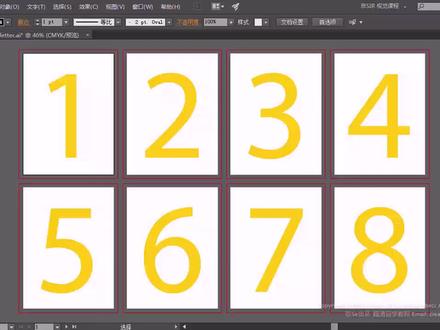 07:26
07:26 00:31查看AI文稿AI文稿
新建画板没反应怎么办呢?就是当我们点击文件新建的时候,没有色号的反应,我按 ctrl 加 n 也没有反应,不建画板也没法作图呀,怎么办呢?可以点击菜单栏的编辑 首选项常规勾选使用旧版新建文件界面,点击确定,然后再点击文件新建,这个时候就会弹出新建文件的对话框了。或者我们也可以按 ctrl 加 n, 也会弹出新建文件的对话框,我们就可以正常的新建画板了。
458芝芝享设计


