cad三维图中怎么画沉孔

粉丝35.0万获赞156.7万
相关视频
 03:05查看AI文稿AI文稿
同志们好,今天我们来聊沉孔工艺,沉孔工艺适用于在弓箭表面制作沉头孔,以便安装沉头螺钉或螺栓,使螺钉头部与弓箭表面为其破裂,低于弓箭表面。那么我们又该如何制图,如何切割呢? 跟我走吧! t r v 沉孔工艺一般加工流程是先打定位底孔,再以螺旋轨迹扩展锥面,最后进行缩边处理。 我们首先测量一下所需安装的螺钉尺寸,测量一下它的螺杆直径和螺帽直径。首先我们根据螺杆尺寸画一个半径三毫米的圆,再根据螺帽尺寸画一个圆, 由于光斑的影响,这个圆可以略小于实际的螺帽尺寸。最后我们再画一个直径略大于实际螺杆直径的圆进行收边处理,以便螺钉可以顺路的放入槽内。 我们修改一下图层颜色,进行不同的工艺调取。收边和鼻孔是需要安装螺钉的,所以我们需要给它添加一个引线,然后引线的话需要进行阴切的处理, 这样我们就得到了最基础的三个圆进行的成孔工艺。然后我们看一下他的工艺参数,工艺参数里面主要有一个坡边的工艺, 坡边的工艺需要设置为定高切割,然后这边的停留时间都需要设置为零。 如果你有 sapns 的 软件,我们也可以使用软件自带的成孔功能对图形进行成孔的处理。打开软件,我们可以选择需要加工的圆, 选中它,选择成孔设置为成孔,选中需要的成孔尺寸,点击确定即可生成它的成孔加工路径。当这个圆, 当这个成孔比较大的时候,我们也可以看到它可以生成两条坡边,进行坡边处理,以达到更好的锥度效果,这样我们的图形就画好了,下面我们来切割看一下。
32亚威股份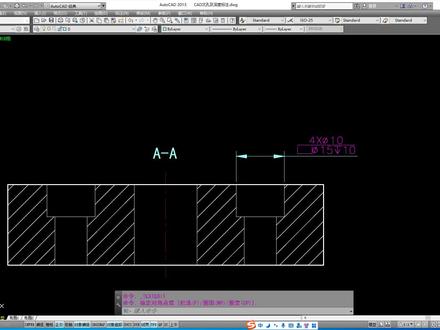 01:51查看AI文稿AI文稿
大家好,我是海滨老师,江湖人称海大康。今天我们来看到这样的一个 cd 成孔的标注啊,包括它的一个成孔的深度的一个标注方法。好吧,这个机械图纸里面用的比较多啊。呃,首先这个图我就不做了啊,来,先用线性标注命令在这里给它标注一下, 然后呢,我们进到文字编辑里面,对它进行双击一下啊,把它给它删掉,不要了啊,为什么删掉了?这个十五不是有这个吗?啊,不要,我们首先第一步最重要的一步就是把字体给我改成 gdt 这种字体往上拉啊, gdt 格式的字体,这个看见没有,一定要改成这个字体啊,不然不行的啊,然后再把这个标注给它输入进去四,是吧,这个乘呢,你就可以直接打个 x 了,对不对?大写的 x 啊?一,一定要输入大写的 x, 因为小写的 x 意思呢,就是我们这个成孔这个成孔的深度的符号啊,然后直径方呢,我们可以点击 at, 选择直径,输入十,再输入斜杠,就是几分之几的意思吗?你这个不就是分数吗?是不是好输入成孔符号呢?成孔输入加 v, 成孔方,输入 v 啊,然后再插入到直径方,是吧,再输入一十五,再输入这个成孔的深度,那我们就再输入这个什么呢? x 就可以了, x 代表的是这个深度,再输入十是吧?成孔方是 v, 成孔的深度是 x, 记住了啊,这样做。呃,输入完之后呢,我们再把它们选中,再点击这个堆叠按钮,把它堆叠起来, ok, 点击确定,所以像这个标注呢,我们就给它标好了 啊,是在这种字体下,我们可以通过输入这些符号,能打出这些个所需要的符号出来了。好了,这个就给大家讲到这里啊,散会。
203海滨CAD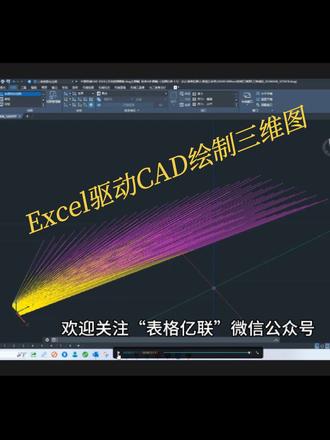 00:42查看AI文稿AI文稿
用 cad 画三维图, x l 功劳可不小。虽然大家都不习惯用 cad 画三维图,但是矿山工程钻孔时也会用到 cad 格式的三维钻孔图来霸展示。首先根据基本参数计算钻孔坐标点, 然后一键出图, 是不是很方便呢?如果您对 x l 自动绘图感兴趣,欢迎关注表格一联微信公众号。
18表格亿联 00:46查看AI文稿AI文稿
呃,老师,怎么了?你看我这画了一个图,我按 e x t, 然后空格把这个图选中,之后你看我这个圆,它是孔,然后呢?我把这个向上拉伸的时候,为啥这个孔没有打出来啊? 这个你不能用拉伸指令的,你要需要用到另外一个,叫做按住并拖动。你先撤销掉,我来教你在鼠标垫上找到按住并拖动快捷键是 p r e s s 这个地方。对,你输入 p r e s s 敲空格。 p r e s s 空格,在内部空间点一下,对,然后往上拉伸。 哦,你点一下。对,如果你觉得这个样式不明显的话,点击上方的二维线框,给他改成一个真实模式,先 esc 退出。好,改成真实模式,是这种效果吗?嗯,对,就是这种效果,里面有这个孔。
69CAD校长 02:42查看AI文稿AI文稿
欢迎来到教程的第七期,本期我们介绍追加加工功能,追加加工功能是作为拓展功能的一种方式,这里点击这根单独出现的型材,右侧加工栏里面没有任何的加工统计,那我们想对这根型材进行加工的话,本期的功能就派上用场了。 点击加工系统会分七种不同的加工方式,分别是螺纹孔、通孔、沉孔、盲孔、腰孔、锥孔还有方孔。我们先用螺纹孔进行演示, 之后找到型材底孔位置,点击放置,此时会在型材端面生成一个螺纹孔,右侧加工栏里面会统计一个端面螺纹孔。接下来演示通孔, 确定以后在型材面上点一下,这样就生成了一个通孔。成孔也是同样的操作, 选择好后在型材面上点一下,这样呈孔就放置好了。点击已经生成的孔,均会显示中心距型材两段的距离,当然这些孔位也是可以复制的,点击复制以后确定位置,输入尺寸即可。 这些孔除了在型材中心外,也可以上下移动,点击想要移动的孔,直接拖动坐标轴线移动即可。盲孔的放置方法和前面一样, 接下来演示腰孔的方法,第一个参数意思为腰孔的中心距,第二个参数意思为腰孔的圆心半径,第三个参数意思为腰孔的深度,输入好参数之后确定位置放置即可。 接下来是锥孔的演示,第一个参数是通孔直径,第二个参数是锥孔大径,第三个参数是锥孔深度,点击添加并勾选,找到想要放置的位置,点击即可。 接下来是方孔的演示,第一个参数是方孔的长度,第二个参数是方孔的宽度, 第三个参数是方孔内的二角,注意二角不能为零。第四个参数为深度,确定位置放置即可。以上就是本期所有内容。
13铝图科技 03:46查看AI文稿AI文稿
今天分享六天学会 cad 之三维建模三维建模零四一、绘制这个图形新建图形,绘制矩形 r、 e、 c 一 百七十二八十、 重复化矩形一百六十四十, 重复绘制矩形六十二十五、 重复绘制矩形四十十、 进行移动 m, 选择这个,从这个中点移动到这个中点,重复进行移动,从这个中心移动到这个的中心,再次进行移动,选择这个,从这个的中心移动到这个中心进行圆角 f 半径 r 十 p 多段线重复圆角 r, 半径二十 p 多段线, 绘至圆 c, 找到这个中心,半径五十四,再次画圆 c, 半径二十二点五,进行修剪 tr 剪切边 t, 选择这个作为剪切边 进行修剪 tr 剪切边 t, 选择这两个圆弧,把这两个修剪掉,继续修剪 tr 进行偏移 o 偏移距离时,选择这个,还有这两个进行修剪。叉,先把这儿修剪掉,再输入 t, 选择这两条,把这个先给它修掉,再输入 t, 选择这两个,把中间这段给它修掉, 再绘至圆 c, 找到圆心,半径七点五,重复画圆,半径七点五,转个角度进行移动 m, 选择所有,按住 shift 键减选, 沿 z 轴方向进行移动,移动二十会至直线 l 连起来,转个角度进行按拖 p u, l, l, 选择这个,往上面拉二十, 再次按拖拉六十五,再次进行按拖, 选择这个,拉五十二, 进行移动 m, 从这个中点移动到这个中点, 进行圆角 f, 选择这个。 继续并集 u n i 拷选所有, 绘至圆 c, 选择这个面 进行按拖 p u、 l、 l 拉到圆心这个位置。 三维建模已经绘制好了,输入 q s e, 快 速选择,找到三维实体排除 确定,按 delete 键删除二维线条,删除。好了,这个图形已经绘制好了,今天就分享到这儿,谢谢关注、点赞、评论、收藏。
2131遥遥领先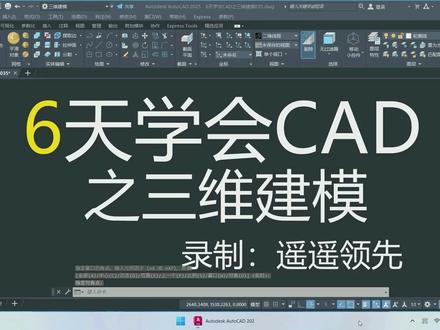 02:36查看AI文稿AI文稿
今天分享六天学会 cad 之三维建模三维实体零三五,新建一个图形,切换到前视图左边,参照图画直线 l, 长度一百零九,画圆 c, 半径二十,再次画圆,半径三十,画直线 l 上去十,进行修剪 tr, 换直线 l, 输入 t, t, 圆心过来十四、再输入 t, t 从圆心上来四十二,过来二十八,下来相交切换到西南式图, 进行按拖 p 于 l, l, 按拖四十这个输入多个 m, 按拖二十四、再次按拖 这个,按拖二十八、进行移动 m, 选择这两个,从这个终点移动到另一个终点,继续移动 m, 选择这个,往这边移动。六、进行并集 u, n, i, 输入 a, l, l, 全部删除不需要的线, 做圆角 f, 选这条边,半径十二,再选这条,这条这条。敲下空格,画圆 c, 输入 c, e, n, 找到圆心, 半径七,再次画圆 c, 放到这个面,输入 c, e, n, 找到圆心, 换一个角度,输入七, 画上面正四边形 p, o, l 边数为四,外切于圆 这个方向,半径九,进行按拖 p 于 l, l, 选择这个多个 m, 再选这个和这个,把它拉通。这个图形已经绘制成,有更好的方法请留言,今天就分享到这儿,谢谢关注,点赞、评论、收藏!
195遥遥领先 02:25查看AI文稿AI文稿
今天分享六天学会 cad 之三维建模三维实体零三三,绘制这个图,新建图形,切换到前式, 调参考图画前式图 c, 画圆,半径九十, 画直线 l, 输入 t, t, 从圆心过来六十六,与圆相交一百三十二,圆相交进行修剪 t、 r, 切换到西南, 进行按拖 p、 u、 l、 l 八十四, 进行抽壳,删除上面这个面距离十一、 按两次空格退出,旋转观察角度,进行拉伸面,选择这个面高度九,角度零,空格退出, 画长方体 box, 指定第一个角点,往上面拉动,输入宽度二十七、按 tab 键切换到高度,高度,任意往这边拉,输入四十,进行移动 m, 选择这个,从中点移动到这个的中点, 敲空格,重复移动,选择这个,从中点上去时, 绘制这个圆 c, 画圆,从这个中点上去三十六, 半径十,也就是这个地方进行按拖 p、 u、 l、 l, 把它拉通,复制 c o, 选择这个,从这个地方过来一百零五, 进行差级 s, u, 选择这个敲空格,再选这个,再次进行差级,选择这个敲空格,再点这个敲空格,绘至圆 c, 找到这个几何中心,半径二十四, 进行按拖 p、 u、 l、 l 拉三十八,敲空格退出,画圆 c, 找到这个圆心,半径十五, 进行按拖 p、 u、 l、 l, 选择这个,往下拉通。这图已经绘制好了, 今天就分享到这儿,谢谢关注,点赞、评论、收藏!
249遥遥领先 03:58查看AI文稿AI文稿
喂喂喂,大家好,今天呢我们来教一下如何在 cd 中绘制一个三维的齿轮。我们今天呢把这个图来画一下。首先呢,这个图呢,里面是一个 四个扇形的,我们先把小圆画一下,小圆的尺寸是一个直径为三点八的。输入 c 空格,第一个圆 d 空格三点八。接着呢,我们我们要把这四个扇形给他画出来。首先画这个扇形呢,我们需要先画 第一个这个直线,就说这根直线他的角度呢,在下面有写角度呢,这两根直线角度为十的,那他的一半就是五。我们输入他的这个直线,命令 l 空格,点击圆心,输入 shift 键加小于号,角度为五。 一根线就出现了长度没有关系的。接着再来一下 l 空格,按住 shift 键输入小于号角度呢,八十五度。 接下来呢画这个圆弧,这个圆弧呢,他的半径为十六,半径为十六。输入圆 a 空格 c 空格,这是圆弧的命令。 把鼠标呢放到大概这个位置,他的半径为十六码,输入十六空格,向上转一下,随便就可以了,有就可以了。接着呢给他做圆角,两个圆角都是半径为二的。输入 f 空格啊,空格半径为二。 再空格一下这里。然后下面呢还有一个圆弧,在这里标注为六,给他改成六就可以了。接着呢,这样做完之后, 第一个这个扇形就完成了。完成之后给他正裂,选择对象 ar 空格即走,找到圆心项目数,给他修改为四分空格。接着呢,中间就完成。完成之后画外面的齿轮的步转,输入直线命令 l 空格,鼠标碰一下圆心,向右追中,追中的距离为二十。 向右画一根长度为六的直线,接着空格解除命令。画好之后呢,给他旋转一个角度为二十度。 l 旋转 确定圆心 c 空格复制旋转角度为二十度。向上是一个正的出现。之后呢,使用直线给他连接,连接好之后把这根线删掉,不需要出现这样一个两 跟直线。之后呢,给他做一个正列 a r 空格即走。找到圆心项目数呢十八份,拿三百六,除以二十度就是他的项目数。十八空格再空格一下。现在呢,这个图形呢就绘制完成了。完成之后呢,我们来给他做一个三维的。 首先呢,我们第一步要把他的视图改成西南,等轴侧。 改好之后呢,第二步给他们这个二维线宽码给他改成真实。 接下来呢,输入我们这个按住并拖动的命令 p r e s s p u l 的空格。接着呢,拿鼠标点击这个圆的中间,点击一下向上可以拖动一下他们拉伸的高度呢, 我们就给他一个五吧五空格。再空格一下,结束命令。这个命令呢就给他拉伸完成。拉伸完成之后呢,把这个圆选中,给他拉出来。把这个二维线框呢就不要了,给他删掉。 接下来呢,这个图我们就已经给他做完了,可以双击他,给他修改一下颜色,颜色呢,比如说改成一个黄色。那现在呢,这里一个 cd 的三维的齿轮就做好了。 看了吗?学会没有学会同学呢?给老师点点关注,点点赞!
294CAD技能教学


猜你喜欢
最新视频
- 2.9万蛙仔吐司