醒图人像滤镜调光教程
一直以为醒图里涂鸦笔是最没用的,直到看到老一辈们教出的坟掘九号涂鸦笔随便画一下,混合选叠加自然打光, ok, 你 会了?下一个?蓝色涂鸦笔混合选叠加迷人氛围感, ok, 你 会了?下一个? 灰色涂鸦笔,混合选,柔光美白通透感, ok, 你 会了?下一个?橙色涂鸦笔,混合选叠加夕阳氛围感, ok, 你 会了?下一个? 三号涂鸦笔选自己喜欢的颜色涂鸦头发,混合选叠加免费自然染发, ok, 你 又会了。
粉丝1.3万获赞51.5万
相关视频
 00:44查看AI文稿AI文稿
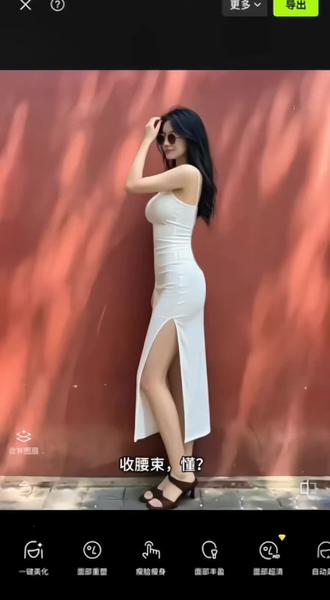
变大了,走,收腰束走,挤压瘦手臂。好的,你会了,下一个, 挤压瘦全身。好的,你会了,下一个,挤压梳发缝好的,你会了,下一个,挤压美甲贴合术。好的,你会了,下一个补刘海就用手动美颜里的祛痘去皱来涂抹,再用肤色笔来加深发色。哎,你学会了,下一。 这笔我每次用贴纸挡脸都需要放大,显得脸很大,而别人不用放大就可以。原来秘密在这里!我们导入照片后点相功能,选瘦脸瘦身,这样一点点把脸贴到足够小,再用贴纸就可以。虽然方法有点阴,但针管 想要氛围改色,涂鸦笔混合模式选柔光,降低透明度。好的,你会了,下一个!想要冷白皮灰色,涂鸦笔混合模式选柔光。好的,你都会了,下课!
106翻身小锦鲤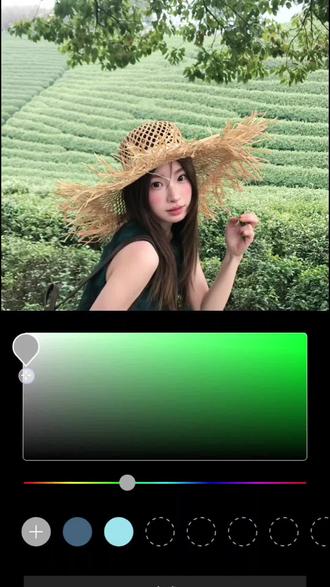 00:28查看AI文稿AI文稿
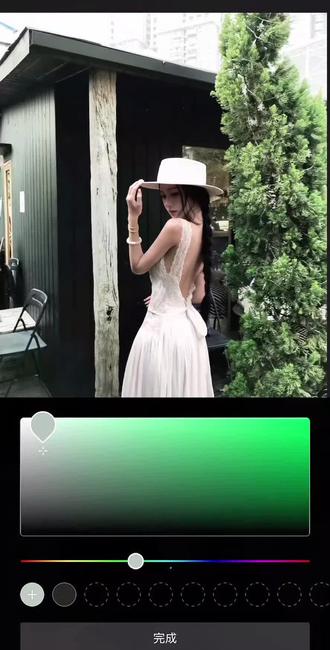
只调背景,不影响人物的调色,原来这么简单!这期视频手把手教会你敲重点!超实用且不要米滑动工具栏,找到形状,随便选一个形状,然后拉大铺满照片,点擦除,点智能擦除,自动扣出人物,打勾后混合选叠加复原照片。 接着找到填充,点一下调色盘,选一个跟背景接近的颜色,最后移动吸色笔就可以给照片单独换背景颜色了。恭喜你又学会了一个神仙 p 图小技巧!
77莉莉修图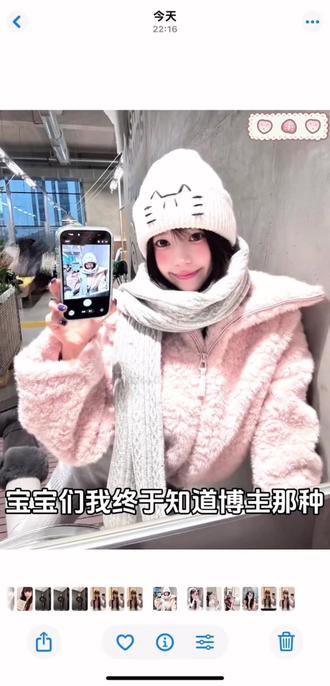 00:41查看AI文稿AI文稿
宝宝们,我终于知道博主那种清透网感粉白滤镜怎么调了!在滤镜里叠一个韩语一,参数拉到五十,再点击高级编辑选择叠加滤镜,再叠一个明媚参数拉到三十五, 再去调节里点击局部调整,把皮肤亮度加十,自然饱和度减十,再把整体色调加十五,再去美妆里叠一个腮红橡皮粉,最后再去打光里选择温柔面光参数拉到三十。 宝宝们看看这个效果!清透网感粉白皮不就轻松拿捏吗?宝宝们快来评论区交作业!
129.厸.豆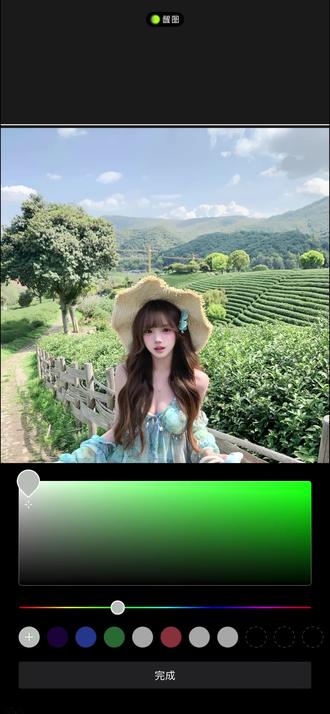 00:29查看AI文稿AI文稿
今天教大家这种只调整背景却不影响人物的调色教程,敲重点,超实用且不要米! 第一步,底部最右端找到形状,随便找一个覆盖全屏。第二步,用擦除里的智能擦除擦出人物。第三步,用混合里的叠加。最后一步非常关键,找到填充,选择照片色调、颜色进行调节。恭喜闺蜜们又学会一个修图技巧!
497吃枣發財ᥫ᭡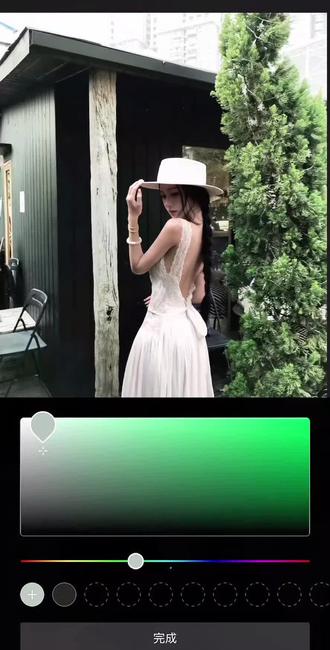 01:30查看AI文稿AI文稿
今天教大家这种只调整背景却不影响人物的调色教程,敲重点!超实用且不要米! 第一步,底部最右端找到形状,随便找一个覆盖全屏。第二步,用擦除里的智能擦除擦出人物。第三步,用混合里的叠加。最后一步非常关键,找到填充,选择照片色调、颜色进行调节。恭喜闺蜜们又学会一个修图技巧, 变大了,懂收腰术,懂马赛克去唇纹, ok, 你 懂了!下一个 补刘海就用手动美颜里的去痘去皱,再用肤色笔加深发色, ok, 你 学会了,下一个。怪不得我每次用贴纸挡脸都需要放大,显得脸很大,而别人不用放大就可以!原来秘密在这里!我们导入照片后点人像功能,选瘦脸瘦身,这样一点点把脸贴到足够小,再用贴纸就可以了。虽然方法有点阴,但效果真不错,无痛瘦全身,好,你会了! 蓬松显发亮,好你会了!眼线画法好你会了!缩鼻头,好你会了!美白用白牙,好你会了!再来氛围感,紫色涂鸦笔混合选叠加樱花粉粉色涂鸦笔混合选叠加闪光灯白色涂鸦笔混合选叠加曝光照黑色涂鸦笔混合选柔光, ok, 你 全会了!下课 导入自己照片,先拉低透明度,再调整大小,让眼睛处在手机边框内。接着选择蒙版的矩形,调整一下蒙版大小后轻拉一下羽化,接着透明度拉回一零零,最后加个 g 感滤镜就完成了,期待你的反图!
24茂财 00:26查看AI文稿AI文稿
宝宝们,你们听我的,原相机的照片不管有多瑕疵,一定要把这几部锁死!第一部有人说黑煤球去雾人会变暗, 于是偷偷降低了透明度,然后超不经意的点了混合里的柔光,盖住的地方突然清晰了。接着我又画了个白球,点了蒙版,选了圆形轻拉羽化放大到全屏智能擦除人物反选降低透明度,混合点叠加人物精准打光,雾蒙蒙的照片就变高清大片了。
19茉莉花开 00:33查看AI文稿AI文稿
一直认为信徒里涂鸦笔是最没用,直到看到了老辈子交出的粉写。 今天教大家这种只调整背景却不影响人物的调色教程。敲重点,超实用且不要米! 第一步,底部最右端找到形状,随便找一个覆盖全屏。第二步,用擦除里的智能擦除擦出人物。第三步,用混合理的叠加。最后一步非常关键,找到填充,选择照片色调、颜色进行调节。恭喜闺蜜们又学会一个修图技巧!
74关你西红柿 00:46查看AI文稿AI文稿
变大了, ok, 你 学会了,哈哈哈缩鼻头用变形里的挤压, ok, 你 学会了,下一个,美白用手动美颜里的白牙, ok, 你 学会了?下一个,磨皮用去黑眼圈,自然不糊脸, ok, 你 学会了?下一个去唇纹用去皱祛痘, ok, 你 学会了?下一个头孢脸用放大缩小, ok, 你 学会了?下一个,发际线前移用克隆, ok, 你 学会了。再来一个瘦手臂用变形领的挤压。算了,这个你用不上,瘦全身还是用变形领的挤压,看懂了吗?再来要出片用蓝调,好的,你学会了,阴天照用夕阳,好的,你学会了 自拍照用去灰好的,你学会了!森林照用墨绿,好的,你学会了!网感照用黑暗神话,好的,你学会了!头发蓬松就用变形领的膨胀,下一个放大眼睛还是用变形领的挤压, ok, 你 都学会了。
279糯米丸子 00:33查看AI文稿AI文稿
一直认为信图里涂鸦笔是最没用,直到看到了老辈子交出的粉写。 今天教大家这种只调整背景却不影响人物的调色教程。敲重点,超实用且不要米! 第一步,底部最右端找到形状,随便找一个覆盖全屏。第二步,用擦除里的智能擦除擦出人物。第三步,用混合理的叠加。最后一步非常关键,找到填充,选择照片色调、颜色进行调节。恭喜闺蜜们又学会一个修图技巧!
371橘子海💫 00:41查看AI文稿AI文稿
眼睛变深邃算了,这个你不需要,秒变大卧蚕 ok, 你 会了!下一个高级感,用相机直闪好的,你学会了!随拍照用去灰好的,你学会了! 要出片用蓝调好的,你学会了!阴天照用夕阳好的,你学会了!森林照用墨绿好的,你学会了!网感照用黑暗神话好的,你学会了! 今天教大家这种只调整背景就不影响人物的调色教程,敲重点!超实用且不要命!第一步,底部最后端找到形状,随便找一个盖全平。第二步,用擦除你的智能擦除擦出人物。第三步,用混合理的叠加最后一步非常关键,找到填充,选择照片色调、颜色进行调节。恭喜闺蜜们又学会一个修图技巧!
59摇一摇 01:00查看AI文稿AI文稿
一直以为醒图是最没用的,直到看到了老辈子焦灼的分觉。高级感,用相机直闪,好的,你学会了随拍照用去灰,好的,你学会了调出片用蓝调好的,你学会了天照用夕阳好的,你学会了森林照用墨绿好的,你学会了网感照用黑暗神话好的,你学会了 无痛瘦全身好,你会了!怪不得我每次用贴纸挡脸都需要放大,而别人不用放大就可以,原来秘密在这里!我们导入照片后点人像功能,选瘦脸瘦身,这样一点点把脸贴到足够小,再用贴纸就可以挡住了,虽然方法有点阴,但效果真不错。补刘海就用消除笔, ok, 你 会了,下一个 眼睛变深邃, ok, 你 懂了马赛克去唇纹, ok, 你 会了大卧蚕,你会了轻松显发亮,好,你会了 清晰五官,好,你学会了粗鼻头,好,你会了美白用白牙好,你会了, ok, 再来氛围感用紫色涂鸦笔混合选叠加闪光灯用白色涂鸦笔混合选叠加要去雾黑色涂鸦笔混合选柔光要海变蓝浅蓝色涂鸦笔拉低透明度,混合选柔光智能擦除人物, ok, 你 学会了,下课!
1雾里藏月 00:33查看AI文稿AI文稿
一直认为信徒里涂鸦笔是最没用,直到看到了老辈子浇出的粉血。 今天教大家这种只调整背景却不影响人物的调色教程,敲重点,超实用且不要米! 第一步,底部最右端找到形状,随便找一个覆盖全屏。第二步,用擦除里的智能擦除擦出人物。第三步,用混合理的叠加。最后一步非常关键,找到填充,选择照片色调、颜色进行调节。恭喜闺蜜们又学会一个修图技巧!
36野生的乖 00:33查看AI文稿AI文稿
一直认为信图里涂鸦笔是最没用,直到看到了老辈子交出的粉写。 今天教大家这种只调整背景却不影响人物的调色教程。敲重点,超实用且不要米! 第一步,底部最右端找到形状,随便找一个覆盖全屏。第二步,用擦除里的智能擦除擦出人物。第三步,用混合理的叠加。最后一步非常关键,找到填充,选择照片色调、颜色进行调节。恭喜闺蜜们又学会一个修图技巧!
16不想早睡 00:33查看AI文稿AI文稿
一直认为信图里涂鸦笔是最没用,直到看到了老辈子交出的粉写。 今天教大家这种只调整背景却不影响人物的调色教程。敲重点,超实用且不要米! 第一步,底部最右端找到形状,随便找一个覆盖全屏。第二步,用擦除里的智能擦除擦出人物。第三步,用混合理的叠加。最后一步非常关键,找到填充,选择照片色调、颜色进行调节。恭喜闺蜜们又学会一个修图技巧!
129草莓风 00:29查看AI文稿AI文稿
一直认为镜头里涂鸦笔是最没用的,直到看到了老辈子交出的粉写,今天教大家这种只调整背景却不影响人物的调色教程,擦黑板啦!超实用且不要米! 首先底部最右端找到形状,随便选择一个,放大覆盖全屏,然后用擦除里的智能擦除,擦除出人物混合叠加。最后一步非常关键,找到填充,选择照片色调、颜色调节即可。恭喜你又学会了一个调色小技巧,没学会的记得收藏起来哦!
 01:30查看AI文稿AI文稿
今天教大家这种只调整背景却不影响人物的调色教程,敲重点!超实用且不要米! 第一步,底部最右端找到形状,随便找一个覆盖全屏。第二步,用擦除里的智能擦除擦出人物。第三步,用混合里的叠加。最后一步非常关键,找到填充,选择照片色调、颜色进行调节。恭喜闺蜜们又学会一个修图技巧, 变大了,懂收腰术,懂马赛克去唇纹, ok, 你 懂了!下一个 补刘海就用手动美颜里的去痘去皱,再用肤色笔加深发色, ok, 你 学会了,下一个。怪不得我每次用贴纸挡脸都需要放大,显得脸很大,而别人不用放大就可以!原来秘密在这里!我们导入照片后点人像功能,选瘦脸瘦身,这样一点点把脸贴到足够小,再用贴纸就可以了。虽然方法有点阴,但效果真不错,无痛瘦全身,好,你会了! 蓬松显发亮,好你会了!眼线画法好你会了!缩鼻头,好你会了!美白用白牙,好你会了!再来氛围感,紫色涂鸦笔混合选叠加樱花粉粉色涂鸦笔混合选叠加闪光灯白色涂鸦笔混合选叠加曝光照黑色涂鸦笔混合选柔光, ok, 你 全会了!下课 导入自己照片,先拉低透明度,再调整大小,让眼睛处在手机边框内。接着选择蒙版的矩形,调整一下蒙版大小后轻拉一下羽化,接着透明度拉回一零零,最后加个 g 感滤镜就完成了,期待你的反图!
5茂财 00:34查看AI文稿AI文稿
变大了, ok, 你 学会了,哈哈哈。缩鼻头用变形里的挤压, ok, 你 学会了,下一个,美白,用手动美颜里的白牙, ok, 你 学会了?下一个,磨皮用去黑眼圈,自然不糊脸, ok, 你 学会了,下一个,去唇纹,用去皱祛痘, ok, 你 学会了,下一个头孢脸用放大缩小, ok, 你 学会了?下一个,发际线前移,用克隆, ok, 你 学会了,再来一个瘦手臂用变形里的挤压。算了,这个你用不上,瘦全身,还是用变形里的挤压,看懂了吗?再来,头发蓬松就用变形里的膨胀,下一个放大眼睛还是用变形里的膨胀,下一个梳发缝,继续用变形里的挤压, ok, 你 都学会了,下课。
71一米阳光