广联达备份文件默认路径怎么改

粉丝3390获赞6924
相关视频
 13:24查看AI文稿AI文稿
看看这个,嗯,刚才老张说新建了工程了。怎么新建了这个工程了? 怎么打不开了呢?找不见了呢?他应该是还没有保存啊,他没有保存不怕,关键是什么呢?嗯,他他应该是没有保存啊,因为备份里边也找不见, 那么咱们怎么着在备份里找?还有就是备份这个路径他也有问题啊,昨天说给他改一下嘞,忘了,咱们今天一起改改一下啊。你看就是这个左上角这个小图标啊, 左上角小图标,点开点开,你看他这里有个备份中心,备份中心这里。他现在这个东西在哪备份着呢?你看他现在这个东西在 c 盘备份,你看 鼠标只要一放在这,是吧,这个 c 就 出来了。 c 盘,这就是在 c 盘的这个路径啊,这个路径保存着呢,在这个路径保存着。如果一旦这个系统出问题啊,你看在 c 盘保存着呢, 一旦系统出问题啊,就可能被清空啊,重装系统就什么都没了,备份也找不到, 怎么办呢?咱们修改一下路径啊,咱们同样还是左上角这个小图标,到这里它有个选项,鼠标左键选项啊,选项打开以后 他在这里,你看刚才他说他关闭了,他不知道怎么操作,关闭了,关闭了就没再打不开那个工程为什么打不开呢?因为他没有保存啊,你看这有个关闭工程时自动保存啊,这个堆勾给他勾上 啊,这是一个,再一个就是把这个备份路径给它修改一下啊,这里呢默认保存是十天,这个倒是够用了啊, 你看这个 c 盘保存路径, c 盘,咱点这个浏览 浏览给它改一下是吧?改到哪呢?嗯,改到计算机改到 f 盘。 e 盘呢? e 盘也行是吧? 嗯,改到 e 盘的话 e 盘进入啊。进入 e 盘, e 盘 f 盘都行啊,咱改到 e 盘。嗯,在这里给他新建一个文件夹。 嗯,备份,哎。啊,这有一个广联达备份啊。对啊,这应该是去年改过,你看,嗯,是吧。嗯, 你看广联达备份啊,那就不用新建了,选择这个广联达备份,然后选择下边的文件夹,你看这样的话你看路径就变了吧。啊,到一盘了啊,一盘的广联达备份 确定啊?右下角确定啊,这样咱们再保存工程啊,这个现在不需要保存, 你看他这个那个关闭也勾选上了是吧?嗯,左键 选项关闭时自动保存。这个也有了, 那咱就关闭它 啊,这下这下。万一就像你刚才说的,如果你给哦,你给无意关闭了,他应该就会起到就会有一个保存 启动软件,这下再新建这个工程啊,这是我昨天在做的这个,老张今天也同步做。 嗯,咱们新建。哎对,咱们刚才这个刚才这个咱们再打开它看一下啊,看看是不是关闭的时候有了保存的。 嗯,同样点这个地方备份中心鼠标往这边走,打开备份路 径。备份路径, 哎,有吗?没有没有是吧。嗯,看来关闭的时候还是要提前保存过才行。嗯,是吧,这都是早先的。哎,你看这都是早先的么?这啊,我都给你修改过么?这是吧, 这东西我我在家。我我我好像是做过 啊。对,你这是用的那个二零二四做的是吧?啊对,二零二六,这是这次来了才改的是吧?对啊对,这次来了改啊。对,这个备份路径没动 啊。这个没关系,还是要保存还是要保存才行。 新建工程以后先保存啊。嗯,新建工程以后先保存,再新建一下。就是 开工开干啊,新的一天开始了,我这也开干,继续干,现在好几个项目等着出单子呢,抓紧干, 想学真东西,掌握真技术的啊。翻版小程序,系统化的,全流程的, 完整的,全套的,各种类型工程的课程都有啊,都是实战实操啊,都是真实工程,实战实操,同步录制。各种类型的工程都有啊,应有尽有, 钢筋的预算、爆量,翻样,出料单,结算、对量,全流程啊,全流程,让你真正看得懂,学得会。 嗯,你看我这样给你录一下吧,这不是发给你的这个小程序,你点开进入,这不这里边的这所有的工程 都能学习。嗯,就是点这个右下角这个会员 右下角这个会员会员咱们现在默认的是三千六这个现在咱们这一段这这个七折优惠,你点这个最后边这个 选择,最后边这个是两千六六百六十六天。那前面这个是九十天九百八啊九百八十八,这个是两千六六百六十六天。 那这不是权限这里都有啊,你你选对了啊,咱们可不退款啊,嘿嘿嘿,充值提醒。 嗯,你看啊,咱们已经有微信了,就不用说加我了是吧,咱们已经有了。嗯, 你刚才你那会打电话说的。八百八十八,这个是只是联盟这个是没有看视频权限的 啊,咱们现在这个啊,对,两千六这个已经包括八百八那个了啊,第五,第五个这个就是啊,第五个就是, 嗯,咱们这个是怎么呢?这是全员实名制的啊,你看咱们这里边,你看底部还有这个消息页面啊,找活找人都能在这里发消息,这不是右下角发布就行,还有这个万人群,你看 万人群右下角这个加群名片啊,提交你的头像,你的状态介绍啊,照片视频提交以后都能在这里展示 啊,这这样的话人们就能知道你认识你,咱们两千六的这个同时你制作完名片在这里,在联盟页面也会展示你的信息 啊,在这里也能展示,也会展示你的信息啊,三千六的这个都没有,就两千六的,就这一次这个活动 啊,人家需需要的人一一点开就知道你,你的情况是吧?老板想找你合作,想让你做点,做点活,能看到你,能找到你 啊,因为你看这时长很多老板找我是吧?我就会首先把这个推荐给他啊,推荐给他,咱们这个是附近优先匹配 啊,你看咱们这个是附近附近优先匹配,附近的老板就能首先看到你 啊,都是右下角红色按钮实名认证,实名认证以后才能使用功能, 咱们这里边都是全员实名制的,联盟也是一样,你这个就不用点这个加盟了啊,因为我已经咱们这个加盟,你看八百八十八,就是第四项认证翻样工程师, 你看三千六这个都没有这一项的啊,这就是咱们这次两千六七折优惠这一段时间啊, 这第五项认证法人工程师这一项发消息打电话查看视频教程,这视频教程是包括现在的已经上传的给后期 更新,只要在有效期内,后期更新也都是都可以学习的。 你就从第一级是吧?你针对某一个工程,你就从第一级,从第一级到最后一级,完完整整的做一遍是吧?完完整整的做一遍,从建模爆亮、翻样调整啊, 平时在,平时怎么进入呢?平时就在这个微信聊天页面。我这是企业微信刚才进的啊,平时就在微信聊天页面,按住下拉,他就在这顶上,这不是点开就是手机电脑都可以 啊。电脑版啊,等一下我给你截个屏。电脑版,嗯,右上角三点是吧?右上角三点可以给它添加到我的桌面。添加到我的小程序。添加到桌面 啊,在电脑上打开了啊,你在这里一点,电脑上就打开了 啊?电脑上就打开了, 平时就在这个聊天页面下拉就行。
 00:50查看AI文稿AI文稿
重装系统会清理 c 盘和桌面,桌面文件众多,复制拷贝又费时,可以更改桌面保存位置,达到备份目的。首先打开此电脑,在非系统盘的分区里面创建一个自定义命名的文件夹,这里以桌面为例, 创建完成后,在左侧列表中找到桌面,并右键打开菜单,点击属性,在属性设置中点击位置,这里显示当前桌面保存位置。在 c 盘点击移动,然后找到新创建的文件夹,选择作为桌面新的保存位置, 选择完成后,点击应用出现的弹窗点击式,最后点击确认,原本在 c 盘桌面的文件就会出现在系统盘以外的位置了。重装后,只需要按照步骤再次更改位置,这些文件就会自动显示在桌面。
199系统之家 01:37查看AI文稿AI文稿
solidworks 设置向导千万不要自信用不上,意外总比计划多,这些场景都需要重装。 solidworks 做好设置备份, 不用费时费力。重调系统选项工具栏快捷键,一分钟恢复这些自定义配置软件异常,界面错乱,不用繁琐排查。一键重置,点击顶部工具,下拉菜单,选择保存恢复设置 即可启动向导,你也可以从开始菜单启动两种方式启动后,界面一致进入功能选择页,核心就三个功能,备份、恢复重置设置。第一个备份设置,建议每次修改系统选项和自定义后备份选保存设置下一步选非系统版保存路径 自定义文件名,建议含版本和日期,避免混淆。默认全选配置项,点击完成备份后生成 s、 l、 d、 r、 e、 g 格式文件,建议同步备份到云盘。第二个恢复设置启动项,导选恢复设置,下一步 浏览备份文件,确认需要恢复的信息,默认选当前用户,确定重启 sorry。 第三个重置设置,可重置为出厂默认状态。 启动向导,选重置设置下一步,勾选重置所有自定义配置,下一步完成重启。 solidworks 对 于二零二二以前的版本设置向导没有重置功能,可直接通过注册表重置。按键盘 windows 键加 r 键, 弹出运行窗口,输入 i e、 g、 d i t, 打开注册表编辑器,找到 sorry was 注册表路径,右键重命名该文件夹,关闭注册表重启 sorry was 会自动生成新配置,完全重置。
395工软通邱工 05:22查看AI文稿AI文稿
大家好,我是打印机维修热工,我们在有维修需求或者是更换新机器的时候,我们之前打印机注册的一个地址簿就会被更换掉或者是被清除掉。 啊,那为我们如果在建新的一些地址簿的时候,可能会浪费我们大量的时间,今天教大家一招如何快速的备份我们的地址 簿, 人 类 也不知道为什么要坚 持。
 01:31查看AI文稿AI文稿
发纳科机器人必学,镜像备份加恢复全程按键,手把手,新手一次学会。首先把 u 盘插在试教器上,按 menu 键选择文件,按 f 五工具切换设备,选择 u t。 一, 创建新文件夹,命名后确认进入,按 f 四备份,选择镜像备份提示是否重启,直接选确定机器人自动重启,进入镜像备份流程,全程不要动,不要断电,不能拔 u 盘,等待自动重启, 重启完成,显示镜像备份正常结束。然后我们看镜像恢复操作,首先点试教器上的 f c t n 功能键,然后选择重启, 在重启黑屏出现加载界面的过程中,按住 f 一 加 f 五不放,直到进入恢复菜单, 进入之后选择四控制启动菜单,然后选择三文件备份与恢复,再选择四 usb u t。 一, 接下来选择你之前备份好的镜像文件夹,我这里是四,你按你实际编号选, 选中之后选一执行恢复,按 ok 确认,再选一确定,系统就会自动进入镜像恢复流程,整个过程不要断电,不要拔 u 盘,不要按任何键,等待恢复完成。 恢复完成后就是当前这个界面,我们按 enter 返回主界面,然后选择一确定,最后选择二冷启动启动完成,系统全部恢复搞定。
1049工业机器人教程 00:51查看AI文稿AI文稿
电脑系统安装备份教程来了,它可以快速安装 windows 系统,支持 win 十一到 win 七以及服务器系列版本,能够直接读取此盘分区和电脑中可以安装的镜像文件,并且也包含了不同版本的镜像下载,不仅可以安装重装系统,也能够备份还原,用法也很简单, 打开后它会自动扫描电脑中的系统镜像文件,只需点击下拉箭头选择具体镜像,然后在系统版本中选择对应内容, 选无人之手,再点击右侧开始安装,这个时候底部进度条会开始跑,跑完之后会自动重启电脑, 再次开机就已经是新的 windows 系统了。另外,如果没有提前准备镜像文件,也可以在下载中选择具体版本,设定存储位置进行下载,完成之后继续之前操作即可。至于备份系统,也就将当前系统制作成镜像文件,支持多种备份格式就非常的方便。
876刺客边风(主页获取)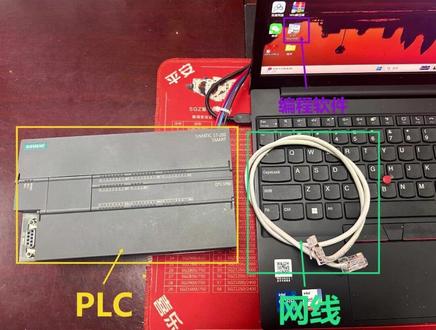 00:40查看AI文稿AI文稿
西梅子二百 smart 程序怎么背费怎么恢复?今天一遍教会你,现场电工必收藏!背费上传一,打开软件新进空白项目。二、点通讯,搜索 cpu, 连上 plc。 三点上传 程序快,系统快,数据快,群勾。四、上传完成,另存为命名背费日期,背费完成恢复更简单,一、打开背费好的程。 二通讯,连上 p、 l、 c, 三点下载同样全选。四,下载完成乱运行搞定。重要提醒,下载前先停机,避免误动作,有密码先输密码,程序一定要多重备份,公共开货,持续更新,点赞收藏,用时不慌!
56一线工控人小王 03:29查看AI文稿AI文稿
好,我们上期给大家介绍了全灰八盘位幺八二五加这个机器的一些硬件参数。那我们这一期给大家介绍一下全灰机器里面的一些重要功能。关于存储, 最重要的肯定是数据存储,一般情况下,我们使用磁盘映设去存取 n s 里的文件,比如说 windows 电脑,苹果电脑都可以很简单的通过 samba 协议直接把群灰里的空间挂在给电脑使用啊。 windows 电脑的话,就相当于 c 盘 d 盘那样,出现一个盘符, 对应的就是群灰里的存储空间。那国产的啊,操作系统 银河麒麟啊,同线 u s 这些呢,也是可以用网络硬盘挂载的方式去读取 nasa 的 文件,群晖都支持这些操作系统, 那除了数据的简单存储之外,咱们的群晖还支持很多备份功能。举个例子来说,我们的电脑上有一些文件夹啊,里面存存的数据特别重要啊,我们除了在电脑上使用之外,我们想给他再备份一次,那就可以用群晖 nasa 做备份。在电脑上安装群晖自带的 drive 软件之后,我可以把电脑上的这个文件夹里面的内容自动 备份到群晖那斯里这。这个备份呢,可以有两种模式,一种是实时备份啊,也就是当文件被修改或者文件新增的一瞬间,直接就可以把它备份到群晖那斯里那。第二种就是定时备份,可以设定一个时间点,到了时间之后,这个软件自动把数据备份回去。 除了备份之外呢啊,我们还有一个场景就是,呃,同步,也就是双向同步。想象一下,你在公司这边完成一个工作,我完成了一半了,回到家啊,又想接着完成一个 工作,那我这个时候就可以在公司电脑上安装一个群会的软件,群会的这个同步软件在家里的电脑上也安装一个群,那这样可以把公司电脑、家里电脑连带着群会上面的文件夹,做一个三方的互相关部, 这样所有的电脑都可以保证一样的进度。数据同步过来,我就可以接着完成之前的工作了。那这对于协同办公来说是非常好的一个措施。这样呢,也不仅是说只能三台电脑啊,你三台电脑,五台电脑也都是可以的,尤其是对于同一个项目组来说啊,比如说我一个项目组啊,五个人啊,八个人,那我们有一样的文件夹 啊,我就可以在每个人电脑上都同步着同一个文件夹,它可以实现多个人的电脑始终保持文件内容的实时同步。 这样的话就不需要去群晖 nas 里面去访问了,这个也是比较不错的同步的功能啊。除了这个同步和备份之外呢,那群晖还有一个比较好的关于数据安全的保护措施,比如说刚才我们说的备份和同步,它本身是支持多版本的, 也就是说同一个 excel 表格,你第一次去编辑它,那它会是一个版本。第二天的时候你把这个文件重新改了一份,它是第二个版本,以此类推,它可以最多保留三十二个这样的版本。 当你文件被你误删之后,或者改了几版之后,你觉得啊,前面的有一版是我需要的,那我想回溯到之前的版本,就可以通过全灰的这个多版本把这个文件回滚到之前的状态,可以防范勒索病毒的啊,因为勒索病毒是加密当前你的文件, 可以把它文件回滚到没有状物质病毒之前的染,这个效果全灰的同步和备份啊,功能是非常强大的,那如果说大家有更多的需要这个同步和备份这方面的一些问题或者是有什么疑问,欢迎随时联系啊,郑重提醒,那么下期再给大家去介绍更多的全灰功能。
 01:56查看AI文稿AI文稿
colona zela 全盘备份,批量还原桌面,新建一个测试文本, 调整虚拟机从光盘启动,光盘放 colona zela 镜像,开启虚拟机默认选择第一项。 colona zela 正在加载,选择简体中文,选择美式键盘使用再生龙, 选择 light server, 启动再生龙服务器,选择 netboot, 选择 auto detect 检测到 dhcp, 按外按确认,选择 ram disk, 选择 beginner, 选择 massive deployment, 选择 from device, 选择 disk 二 m d x 确认当前硬盘回车确认,选择默认。这里根据实际情况选 clonezilla, 开始配置部署环境,看到 y y 提示就说明环境配置好了。这里千万不要做任何操作。这里设置两台虚拟机,网络启动, 两台客户机全程自动恢复,无需做其他操作,只需要等待就行。视频加速还原好后会弹窗提示,根据自己情况选择虚拟机,选择硬盘启动, 虚拟机开机进系统,母盘机也重启进系统,克隆出的客户机和母盘机一模一样,克隆完美结束,谢谢观看。
12小刘斯密达 03:26查看AI文稿AI文稿
大家好,咱们继续独立站搭建系列的第五节,今天咱们聊聊独立站最核心的一个环节,网站备份和搬家。 很多哥们问我,辛辛苦苦在旧服务器建好了网站,想要换个更好的地方,能不能原封不动,一模一样的搬过去,插件设置产品图会不会丢失?今天我就实操一下备份和迁移,把屏幕前的网站迁移到另一个服务器上。 首先我们打开插件,打开安装插件,在搜索这里输入 wp vivo, 点击回车,我们看到这个插件,点击立即安装,然后启用它,现在我们就进入到 wp vivo 这个备份插件里面了,我们可以看看里面的设置, 这是一款免费的备份插件,可以完美的迁移我们的网站,包括备份我们的网站。 如果说我们需要备份整个网站的话,我们就要选择这个数据库加文件,加这个保存备份到本机,我们这里就可以直接备份,我们选择立即备份, 这里的话就已经在备份了,我们耐心等待一下。备份完成之后,我们可以在这里点击下载, 下载,下载到桌面保存它,现在我们打开一个新建的独立站,我们可以看看它的首页是什么样子, 这个东西是什么都没有的,我们要把刚才下载那个文件备份迁移到这里来,现在我们回到它的后台,点击插件,点击安装插件,安装 wpv 宝, 立即安装 挤用它把我们刚才啊备份下载的文件上传到这里,点击上传,选择文件,打开它 导入,上传完之后我们点击备份,这有个我们上传的备份,我们点击一下还原,还原,确定还原完成之后,它会跳出一个界面,我们需要重新登录一下, 登录之后我们可以看到这个插件,包括这些插件都和原网站的一样,我们再看看它的产品, 产品也是一样的,我们再看看它的前端,打开无痕模式,输入它的网址, 前端也是一样的,到这里整个网站备份跟迁移已经完成了, 学会了这一招,以后换服务器再也不用求别人了。如果你觉得这个教程有用,记得点赞、收藏加关注,下次迁移服务器翻出来照着做就行了。大家如果在建站过程中还有什么大坑,可以在评论区告诉我,我来帮你裁剪。
 01:15查看AI文稿AI文稿
法兰克系统将所有程序备份到 u 盘里面,如何来进行操作?首先我跟大家创建几个程序进行演示。 好,现在我创建了三个程序,但是大家可以看到我的命名都是不一样的,对不对?那所以说我们要把九九九里面的所有程序都进行一下备份,这个时候呢,我们输入一下 o 减号,九九九九。好,但是前提都是一直要在编辑模式下啊,才能进行操作。 然后呢找到我们的一个输出,点击一下输出,点击一下执行。这个时候如果你程序很复杂很多啊,它比较大,这里输出就还会闪烁一段时间,等它闪烁完成之后,我们再来找到我们的一个 u 盘, 点击一下我们的一个操作设备,选择找到我们的一个 u 盘 usb, 大家看到这里有一个二杠 pugun 的 一个程序,代表着所有二,所有所有的程序啊,在这个 tst 的 文件夹里面了,就已经输出到我们的 u 盘里面了。
58小姚学长 04:25查看AI文稿AI文稿
今天给大家介绍一款增量文件自动备份工具,打开软件后,先设置原目录,再设置备份目录。软件提供两种备份模式,第一种是镜像加回收档, 意思是原目录文件有变化时,备份目录会同步更新。 如果原目录删除文件,备份目录也会同步删除,并自动新建文件夹,把删除的文件归当保存,方便找回。 第二种是仅新增,只有原目录增加新文件时, 备份目录才会同步增加,不会同步删除。操作软件还支持设置备份计划,比如设置每隔十分钟自动备份一次, 备份过程中会生成变更日期, 文件有任何修改、新增、删除都会自动记录。下面我们实际测试一下。 先在原目录新建文件夹和文件, 因为设置的是十分钟自动备份,我们直接手动点击开始备份, 软件会自动扫描差异,很快就把新增文件同步到备份目录里。 接着我们把原目录的这个文件删除,再次手动备份, 软件会同步删除备份目录里的对应文件,同时生成删除日记,把删除的文件归档保存, 方便后期查阅恢复。 整个备份速度很快, 即使是八十多 g 的 大量文件,操作也很流畅。此外,软件可以设置开机自动运行,勾选后即可生效, 也能最小化到系统托盘,在电脑后台静默运行。 这款工具主要用于电脑重要数据自动备份, 有效防止文件丢失。 今天的演示就到这里,感谢收看,如需软件开发定制服务,可以联系我们。
 02:09查看AI文稿AI文稿
今天来给大家录一个教程,就是关于如何导出数据库,以及如何把数据库文件进行备份这个教程。首先呢我们打开电脑里面我们给大家解压的这个难为开的工具,这工具里面呢就有我们的数据库, 比如我们用的是这个五点七的这个数据库,找到我们的数据库名,比如我们数据库是叫这个运动,某某运动,这个打开呢就是我们的一些数据, 比如这些表明怎么去给他备份呢?就是最后我们要教的话,教代码,教数据库文件怎么教,就可以点击这个右键有一个转储到 sql 文件,我们点第一项保存结构和数据, 我们选择要保存的位置,比如我们保存到桌面,我们就点击保存,保存完成之后他有一个成功这个单词,说明这个成功了,已经完成,如果有报错呢,就是具体的报错内容呢,我们就具体分析。出现这个成功之后就是 可以了,一般这样转储呢是很少有失败的情况,就可以点击关闭了,关闭之后他就会在我们桌面上新增一个这样的文件,这个文件最后我们交作业的时候就可以交上去,这就是我们的数据库备份文件了。 同样的呢,如果我们要把它作为一个备份,这个就可以当做一个备份文件,比如今天的时间可以赶上这个备份备注好是哪天的,等我们到时候数据库有崩溃的情况,就可以再把它运行起来,再把它点击运行, 运行之后呢我们就选择这个文件,再点击打开,点击这个开始,这个数据呢就会再覆盖回去,点击开始就可以了啊,出现一个这个成功证明,就是数据就再次就覆盖回来了, 这就是我们数据库的一个转储,还有覆盖以及交作业如何去生成这个测控文件,就是这样来进行操作的。
18卓怡学长 07:46查看AI文稿AI文稿
好,今天我们来跟大家讲的是 openclock 的 升级,在升级之前,大家一定要先把自己的工作目录给备份起来,里面有一个指令叫 openclock backup a, 把该指令跑起来,它会帮你自动的备份。今天我们要演示的是在 window 环境下进行升级,如果你在 window 环境下能升级,在 linux 的 mac 操作系统下升级,那是更加简单了。好吧,我们一起来看一下。好,我们打开 power, 然后呢,以管理员的身份来运行,那接下来我们把它打开, ok, 我 们切换到用户的目录底下,然后呢,我们打开 open course, 幺八七八九, 首先要确保你们之前安装是成功的,我们打开浏览器,在这里输入幺二七, 然后输这个端口号,你会发现,稍微等一下啊,是八九,是八零, ok, 已经可以, 那我们已经登录进来了,之后呢,之前的聊天记录会显示在这个页面,这时候我们来看一下,版本是三点幺三也三月三号 啊,现在大家已经有新的版本,看一下,现在版本是三月二十三号。昨天啊,这里还有个杠一啊,但是版本的定义啊,有点问题啊,他不是按照我们传统软件开发的版本 x y z 来定义,在以日期来定义。好吧, 我们不管了,然后在这里的让我们升级,那么我们就点升级, ok, 稍微等一下,我们不需要点这个升级,在这里输入啊, 让 open clock 帮我们升级也是可以的。好吧,我们现在是十点十三分啊,我们看要多长时间才能升级完成。当然了,我们也可以使用另一种方式来升级,我们打开另一个 power cell, 然后呢? open clock help 在 这里啊,是有 update 的 好吧, 使用命令来更新也是可以在这里的一些常用命令啊,大家一定要学会使用。 其实命令啊效率是很高的,比你在我们这这个界面这里操作要高了多了。好吧,所以对小白来讲,他只是知道我们这个界面像我们开发的话,最常用的就是 t y 啊。那是,后面再讲, power 校里面也是可以使用 t u i 的。 ok, 稍微等一下吧,看用多长时间才能升级完成。在升级的时候好像出错了, 我们刷新一下,还没升级啊,没升级成功啊,刚才我们升级没成功,对吧?然后呢,在这里我们叫我们的助理帮我们升级啊, 帮我升级到最新的版本。 好,大家在执行啊,我们稍微等一下,刚才我们试了给大家看,点击这个升级是升级失败了的啊,现在我们使用我们 ai 来帮我们升级,升级完通知我一下。 ok, 我 们来看一下啊, 我们从上面来看啊,我来帮你升级啊。升级失败了,文件被占用, 那接下来我们看,它现在已经关掉了我们的 gateway, 它关掉了,我们现在登录不进去啊, 那在这里它已经自动关掉,那它关掉了之后,它就没办法工作了,我们要重新呢,起起来。好吧,要不然我们永远等不到它开启的时候,我们重启一下。 ok, 那 现在啊,我们已经重启了啊, 完了之后呢,我们再进去看一下啊,还是没有升级成功啊, 它又关掉了这里,但这种升旗啊,肯定是有问题的。好吧,我们啊可以使用这种升旗方式 and they。 好, 我们来看一下使用这个啊,使用最后一个命令, 稍微等一下。好,我们来看一下。现在大家已经更新完了安装包,我们稍微等一下,等它安装完了之后呢,我们再重启一下我们的网关就可以。 好,完了之后呢,现在它还要更新一下 plugs in, 如果你之前有安装了 plugs in, 例如我们的届时通讯 telegram 的 话,它会去更新一下关于 telegram 的 依赖包, 它说 no plus update needed。 然后接下来我们来看一下校脚本的自动完成,我们按确认就可以。好吧,然后呢,它现在,它现在在重启, ok, 它说重启失败啊,重启失败的原因呢?它使用的是 opencloud gateway store, hello, 重启失败,我们使用这种方式来重启,好吧,使用 gateway, 然后呢,我们在这里使用 pos, 然后就是幺八七八九用这种方式来启动,好吧, ok, 已经启动起来,我们来看一下。然后呢,我们在这里啊,刷新一下页面, 我们看最新的版本就已经安装完成。 v 二零二六点三点二三,还杠一,他昨天发出一个版本出来有问题,后来又发布一个版本杠一,好吧,你好,您是谁? 他说,你好,我是时间。 ok, 那 这样的话,我们的升级就已经完成最新的版本,好吧,啊,大家千万要记住啊,我们打开另一个终端,在更新之前啊,一定要先做个备份啊, cloud, 然后呢? back up 啊,看一下大会在我们这个用户的目录底下创建了一个备份的文档,好吧,一定要先备份下来 这个文档,大家可以把它打开,它做了个备份,可以打开进去看一下,啊 啊,在这里啊,在这里,所有的东西都放在这里,一定要先做个备份,要不然出了任何问题你没办法恢复回来, ok。
32潘老师讲区块.


猜你喜欢
最新视频
- 5237钞票公主👑