win键盘代替mac键盘设置截屏
大家好,我是老相。本期视频我们来讲一讲我们键盘上的这个 print screen s y s r q 这个按键 啊。有很多人键盘已经已经用坏了,但是呢,从来没有用过这个按键。那么我今天来讲一讲这个按键的用法,其实他用起来是很方便的。 这个按键呢,是一个屏幕截图软截图按键啊,就是截取当前屏幕的一个按键。他有两种用法。他第一种用法呢是直接 按这个按键啊,直接按一下这个按键,他会对当前显示的屏幕整个屏幕进行截屏啊。另外一种用法呢,是 按住我们键盘上的 out 键,加上这个按键组合键, 他会对当前的屏幕上显示在最上层的窗口进行截屏。我们来演示一下。第一种单独按这个截屏软截屏键, 我们先按一下。好,我已经按了一下。然后我们回到我们的 半个软件里面,我们粘贴一下啊。现在呢,因为我的屏幕是双屏,所以说他会把两边的屏幕全部都截取下来 啊。如果你的屏幕是单屏的话,他就只会截取当前的一个屏幕啊。因为我的双屏,所以说他会截取两个屏幕。这是第一种用法。第二种用法我们按住 lt 键加上啊 printer spring 这个按键。好,我们先按住 ot 键,好,我们先调一个 呃窗口出来。比如说我们按这个设置的这个界面啊,我们按住 lt 键加上 free 按一下,好,我们再回到办公软件,我们选择粘贴 好,大家看一下啊,他就显示当前界面。好,我们再换一个,我们把这个啊 放在这个屏幕上面,其他都不动他,我们再同样按一下 l 的键,加 cream squaring。 好,我们在底下粘贴一下。 他。现在啊,截取的就是这个计算器的这个屏幕啊,前面的是我们之前截取的,然后这个是刚刚截取的啊,这就是 free 啊。 suisu 这个按键的用法。如果我们平时在使用电脑的过程当中啊,没有 截图软件,或者说你在使用别人的电脑的时候啊,不知道别人的截图软件在哪里的情况下,我们可以使用这个按键啊,是非常方便的。你学会了吗?关注我,带你涨知识!

粉丝2313获赞1.6万
相关视频
 04:24
04:24 02:19查看AI文稿AI文稿
分享知识,成就你我。大家好,我是嘻哈小元帅,每天为你分享电脑知识。问时自带了一个比较实用的功能,就是截图功能,怎么把它调用出来呢?我们可以用快捷键把它调用出来, 这个快捷键就是温度的键加 c 部的键,再加上 s 键,也就是我们屏幕上的这个键,再加上这个键,再点一下这个键,咱们来操作一下, 按照我们键盘上的 windows 键不要松,再按住 siri 的键不要松,再点一下 s 键。 现在这个截图功能就已经变出来了,上面有四种截图功能,第一个是巨型截图,第二 个是自由形状截图,第三个是窗口截图,第四个是全屏没有截图。我们可以试一下矩形截图,点一下在需要截图的位置拉出来一个矩形框, 现在已经结出来了,他只是复制在剪贴板上了,然后我们把它 粘贴到这个画图板里面,右键点击开始运行,输入 ms p a i n t 消费钞,然后 ctrl v 粘贴, 这张图就已经粘贴上来了。我们再试一下自由形状截图,温度的 shift 键 s, 然后点一下任意形状截图,在需要截图的位置画出任意形状, 我们把它粘贴到画图板里面, 开始运行 mspaint 回抄 抗皱纹粘贴,这张图片就已经粘贴上来了,这就是豌豆子的截图功能。
130嘻哈小元帅 00:22查看AI文稿AI文稿
上次大家说要的截图教程,今天他来了。首先是我们微软自带的截图工具,只需要按 win 加 shift 加 s 就可以直接截图,截图完后右下角会有通知。 还有一种方法,那就是打开微信,然后截图,如果在微信已经登录,想要在其他界面截图的,只需要按 out 加一就可以截图,然后在聊天框 ctrl 加微就可以了,非常好用。
391珂芝KZZI官方旗舰店 02:27查看AI文稿AI文稿
大家好,我们今天教大家一下我们温石电脑上面几个常见的那种截图方式是怎么去使用的。我们温石上面的话呢,其实有很多个截图工具的,像比如说像我这款联想 r 七千 y 七千的一个机型,他现在 f 十啊,这上面有一个小剪刀的这个按键,他其实就是一个截图的一个键呐,那怎么去使用呢?那就像这个是 fn 键加这个剪刀就是一个快速的一个截图功能,我们点这个新键 就有快速的一个截图了,然后大家可以保存,然后选择自己的一个保存位置。然后另外一种截图方式的话呢,就是在这个搜索框这里输入截图工具或者截图两个字,这是我们以前温七上面保留下来的一个截图工具,在温七上面还是保存了,我们也是这样一样的, 按新建截图并成为也可以保存。对, 然后还有一种方式的话呢,就是另外一个快捷键,就是 v 键加 sf 的键加 s 键。 对,这个是针对啊第三方品牌或者是其他非联想厂商的一个电脑,因为他如果机器上面没有这个剪刀快捷键的话呢,就是通用的快捷键,就是这三个温键加 shift 的键加 s 就是可以快速的一个启动解读功能。对, 但是有些用户他在截图的时候,他没有提醒这个保存的一个对话框的话呢,是因为什么原因呢?这是因为我们系统上面关闭了他这一个通知,我们给他设置里面在这个系统通知选项这里,把这个通知选项开启就可以了。如果是这个现象处于通知状态,处于关闭的情况下的话呢,当时 使用这个截图工具,他就会出现截图没有提醒对话框,然后他就不知道你保存在什么位置了,那我们把这个通知栏开启就可以使用了, 他默认保存的位置的话,就是属于一个剪切,剪切板里面。那如果我们在一些比如说文档啊,或者是一些 ppt 里面去用到这个功能的话,那我们就可以快速的把它编辑起来。 对,像这样就可以快速的启用这个,按开水加微就可以快速的一个粘贴。 好,谢谢大家。
1533C电商AK手机 01:55查看AI文稿AI文稿
首先大家都知道我们键盘上总有几个键,有那些我们不懂的英文,那么其中的 ps 键就是 f 十二右边的那个键, ps 键就是我们的截图键,现在我们点击它就截屏了,你可能说那截在哪里呢?怎么没有反应 这个呢?他是其实是粘贴在我们的剪切板里面了,现在我们需要搜索画图,打开画图工具,随便选一个区域,然后右键粘贴他就粘贴过来了。 当然我们在 qq 的界面右键粘贴它也是可以直接发送图片的,当然我们在聊天框里右键粘贴它也是可以直接发送的,就像这样。接下来第二个方 方法, windows 键加 ps 键, windows 也就是键盘上空格旁边的键,有些键盘有两个 windows 键,然后我们点击 windows 加 ps 键。 那么有些时候呢,我们我们在玩游戏的时候,遇到了一些美丽的景色,需要截图,那么这时候我们点 ps 键还要粘贴的话, 就不容易再进行下一次截图了。这个时候我们该怎么办呢?我们只需要点击 windows 加 ps 键,可以看到屏幕一黑就代表已经截屏了,比如我想把这个景色截下来,我们再按一下 windows 加 ps 键, 好截屏了。那么我们刚才在游戏里截到的图片在哪里找呢?点开此电脑图片屏 屏幕截图,我们的图片就在这里面了,这个就是刚才我们所截到的图片,图片的分辨率是根据你屏幕的分辨来的,你看屏幕就是幺零八零 p, 然后他这个图片的尺寸也就是幺零八零 p。
71机器人 01:09查看AI文稿AI文稿
第一次用麦克的朋友看到键盘一头雾水,我给大家说说 command、 option、 shift、 ctrl 怎么灵活运用这四个修饰键。 cmen 是 mag 里最常用的修饰键,基本操作像全选、拷贝、粘贴、保存都与 pc 类似,还可以 come 的加 shift、 加三或四快速截图, come 的加 q 退出应用等。 像我外接的是 lg 模导式键盘,可以用 wind 键代替 op 选功能类似 pc 上的 out 键,大多是利用各种组合键,还可以打出各种特殊符号等。 shift 的搭配方向键可以快速选取文本内容,只要你弄清楚 windows 和 mag 键盘的共通点,经常操作就会熟练啦。 推荐一款好看好用的无限机械键盘,魔导式百分之六十五无限机械键盘,六八键盘 布局更方便鼠标操作,有线无线双模式连接,侧边 smart bar 出空调,可以实现多媒体显示器控制或快捷键操作。四千毫安锂电池,长达四百小时续航时间。灯光模式自由切换,附带键盘保护盖,使用时也可以套在外围慢反射灯光效果。
6168袍科技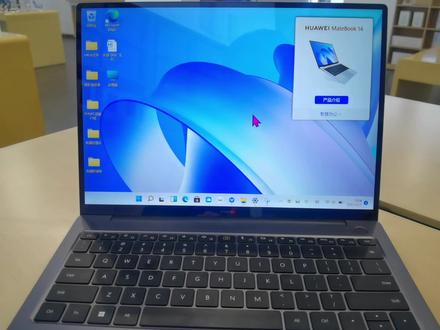 01:43查看AI文稿AI文稿
哈喽,大家好,我是一梦科技,这个华为笔记本有两种非常简单的截屏方式,一种是这个 linda 自带的截屏工具,还有一种是华为自带的这个电脑控制中心中的截屏工具啊,下面我们就以这个华为 matebook 十四 运动十一家庭中文版系统,版本为二二零零零零点一二一九的系统给大家做一个演示。 第一种方式是熨斗十一自带的截图工具,我们需要按照三个键 shiftwindows 加 s 就会掉出一个截图工具, 这里有几种方式可以选择,举行截图,任意图标截图,窗体截图,还有整块屏幕截图,我们选择需要的方式,然后绘制一下就可以截图了。运动截图工具 截图的保存文件在我的电脑,也就是此电脑 picture 里面,屏幕截图这里可以找的到啊。 第二种方式是华为的控制中心,我们点击右下角的控制中心,点这个截图,我们可以也可以选举行截图,窗体截图,全屏截图或者自由截图,选择一个方式,然后我们绘制一下 屏幕就截图了,这个华为控制中心截图的保存位置在此电脑华为分享第一盘呢,然后华为歇尔 屏幕截图,这里面可以找得到。好,以上就是华为笔记本截图的两种简单方式啊,你学会了吗?
2237一梦科技 00:41查看AI文稿AI文稿
啊,今天又学了一个新技巧啊,就是这个 windows 自带的这个截屏的一个功能。怎么用呢?就是 shift 加 windows 键,然后再加 s, 哎,这样就可以了啊,这个时候呢,你去把屏幕啊截下来, ok, 这样就好了。这样呢,就可以粘贴到咱们的粘贴的地方啊,我给你演示一下啊。哎,这样就可以了。怎么样?很实用吧,就不用再去专门下载一些截屏软件或者截屏工具了。
12天亮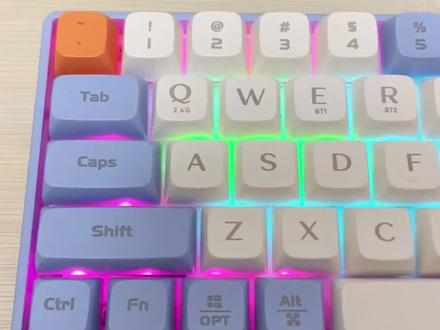 00:39查看AI文稿AI文稿
现在教大家一个快速截图的方法,首先需要按住这三个键, windows 键、 shift 键和 s 键,这三个键一起按 下去之后,整个屏幕会变灰,同时页面上面会出现一个功能蓝,上面有四个选择模式,分别是矩形模式、自由选择模式、窗口模式以及全屏模式。四个截图选项可以让我们自由的选择你想要选择的区域进行截图, 然后选择好了截图区域之后,截好的图片会放在系统剪贴板里面,你只要在你想要放置图片的地方,直接按键盘上的 ctrl 加 v 直接粘贴即可,非常的方便。
170小饭老师教拼音 00:45查看AI文稿AI文稿
电脑的四大截图方式,一般人只会三种安排,第一种, qq 截图, ctrl 加 alt 加 a, 可以任意截取图片。第二种,花式截图, 增加 shift 加 s, 可以截取任意形状。咱就是说这透明的键盘质感和颜值直接起飞好吗?太解压了,突然就有了敲代码的欲望。 透明的水母轴,触感丝滑,有线蓝牙都兼容。我就赶紧联系了拼多多,官方争取了八百台,还生成了专属通道,粉丝优先抢,放在评论区置顶了,啥时候抢完啥时候下链接,赶紧冲吧!第三种,微信截图, alt 加 a, 任意截取图片大小。第四种, wps 截图, ctrl 加 alt 加 x, 可以截取任意大小形状。
1.2万程序员怼怼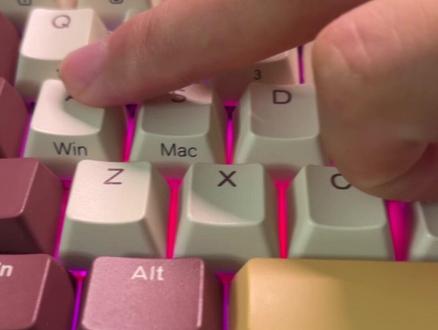 00:38查看AI文稿AI文稿
有小伙伴说 windows 键跟 host 键怎么调过来了啊?这是因为他按到了 f n 加 s, 这 f n 加 s 呢,一按他就会切换成麦克模式了啊, 这样车就会两两个 v os 就会调过来啊,向恢复问题取消 fn 加 a, 这样就切换成 v 模式了。 然后还有一种呢,是有小伙伴说他这个 windows 键啊,按不够,按得没反应啊,这是因为呢,他按了 fn 加 windows 键啊,把这个 windows 键锁住了,这时候只需要再按一次 fn 加 windows 键就可以解锁了,学会了吗?
1.1万珂芝KZZI官方旗舰店 00:36查看AI文稿AI文稿
你知道键盘上的这个按键有多强大吗?掌握这些用法,效率分分钟提高好几倍!马上开整无音加 i, 一键打开,设置无音加 l, 快速打开运行框,无音加 d, 一秒回到桌面。防谁我不说,无音加 l 快速锁屏,无音加 e, 直接打开资源管理器, 微加气一键解锁游戏工具,不仅可以看到真绿,还可以截图和录屏哦!微加加号键,调出电脑自带的放大镜,再按一下就能放大,线上会议演示能帮大忙哦!你还知道其他的神奇用法吗?赶紧在评论区告诉我吧!
4.4万联想拯救者 00:59查看AI文稿AI文稿
电脑截屏的三种方法一、利用电脑自带截屏程序,同时按住键盘 shift 加 win 加 s。 它会有多种截图窗口。 二、利用微信截图,同时按住键盘 c、 t、 r、 l 加 a 加 a。 三、利用 qq 截图,同时按住键盘 alt 加 a。 你学会了吗?
14高高的小至

