大白菜装机没有找到有效映像文件

粉丝2725获赞6.9万
相关视频
 04:15查看AI文稿AI文稿
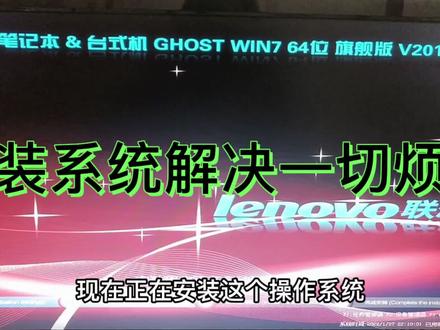
哈喽,大家好啊,我是你们的李同学,那么这期视频呢,咱们接着上一次说的这个啊,咱们给它装系统,装系统的话呢,咱们就用这个非常简单啊,这个大白菜我们去安装的时候呢,我们选择的这个,它自动就能识别到咱们优盘的这个操作系统啊, 我们如果说你不想安装这个七呢,咱们可以去点一下,这有个十能看到吗?我们这我们这边那种我们就选这个七啊,点击这个三十二位给他执行一下 选择不是有效的,我们再找一下,我们使用这个大白菜装修工具啊,那么这个选中咱们这个啊,提前下载好的这个系统音箱之后呢,点击执行,那么他就跑到现 这样一个界面,我们这个界面的话是他后面弹起来的这个界面不要去关掉,因为他其实是在这个界面去跑的,如果你这个界面关掉的话呢,就整个就失败了,所以我们不用管他这个镜头调不走啊,其实他是在这边走的, 那么这个时间呢可能会比较长,大概的话会在哎一个十分钟左右吧,如果你的 u 盘和电脑特别快的话呢,应该在五分钟之内也是可以走完的,我们耐心等待一会啊,等这边有进度之后再给大家去 更新啊,我们现在先给他暂停,现在这个进度呢已经走到百分之五十五了,哎,这个时间才用了不到两分钟啊,还是挺 挺快的,大概的话会在五分钟之内能走完,走完之后呢,这个电脑会进行一个重启,我们一会再看一下, 看这个镜头已经到九十九了,马上就要完成了, 弄了不到四分钟,三分几十秒,还算挺快的,因为他这个是个机械硬盘,如果是固态的话应该还要快一些, 现在呢这种这个系统的已经安装完成啊,你点一下试。那重启啊,现在这个电脑已经 重启了,正在开机, 可以看到正在启动 windows。 我们这个电脑的话呢,他不需要重,重启的时候不需要拔 u 盘啊,如果是新款的这个电脑啊需要去把这个 u 盘拔下来, 或者你设置其他器,就是不要用 u 盘启动了,要不然的话呢还是会进入到那个大白菜的这个皮衣里面去 进入了,如果进入了呢,也不要太太着急啊,就拔了油盘之后再给他重启一下就行了。 可以看到这个系统是已经新装的,显示呢,这个程序正在更新注册表设置,那么这么个流程呢需要一个几分钟的一个时间,我们等待一会啊, 现在正在安装这个操作系统,中间的话呢有有四个步骤,而且已经走到第二步了,也比较快了,一个初始化,然后是安装安装一些这个程序和一些组建, 这个的话呢是安装完成,他应该是会进行一个激活的。 可以看到啊,这个电脑的话呢从这个三十二位的操作系统变成六十四位了,然后这个内存的话呢也是可用的就变多了,那六十四位的操作系统呢,建议上到一个八 g 的一个内存。好了,我们这期视频呢就到这边,咱们下期视频再见。
164拾光信息 02:01
02:01 03:08查看AI文稿AI文稿
大家好,今天教大家如何查找和删除大白菜流氓 pe 制作工具捆绑的木马程序和推广软件。我们打开 pe 桌面上的大白菜,一键装机,选择英王系统 win 十纯净版,然后点击执行。 这里我们选择否先不要充起电脑, 打开此电脑,然后打开 c 盘末录下的 windows 文件夹, 找到 panther 文件夹,右键 unattend, 点 xml 文件,选择编辑,在既是本菜单栏上点击编辑,选择查 查找,在查找内容里输入点 exe, 然后点击查找下一个。这个 es 五 s 点 exe 是系统封装工具,不是木马程序,不要删除。我们继续点击查找下一个。 这个 inspect 点 exe 就是牧马程序。程序的名称是随机的,每次显示的都不一样。这个 eoflowpic 文件加名称也是随机的,每次显示的名称都不一样。 这个百分号 windi 二百分号是系统环境变量,意思是 windows 文件夹。 我们现在去找大白菜植入到 windows 文件夹, 家里的这个 eofopec 文件夹, 找到了,就是他 选中的这几个是捆绑的推广软件。有的网友说,在制作大白菜批启动时,可以在个性化设置的赞助里取消捆绑的软件, 但是这个木马后门程序是不会被取消的,它将会在系统安装完成后自动运行,进行劫持主页收藏加修改组策略的管理员权限,导致系统权限受限以后变得又卡又慢。我们只需要把大白菜植入到系统里的这个文件加删除 点击式, 我们再把被大白菜披衣植入的这段流氓命令代码删除, 然后点击保存,就这样木马程序文件夹和命令代码就删除掉了,因王系统纯净版也没有捆绑了。好了,下期将为大家带来更多电脑小知识。
1089鹰王系统 00:05
00:05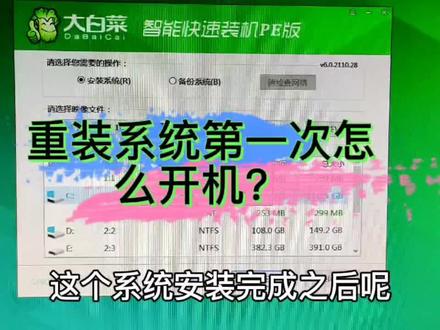 02:38查看AI文稿AI文稿
这个系统安装完成之后呢,我们重启一下,重启的时候可以先把 u 盘给拔下来,以防他再次进入这个大白菜。 pe 啊,我们点击试就可以了, 我这个电脑呢就开始重启了,我们看一下这个中完系统之后啊,在第一次重启是什么样子的, 他在重庆呢,居然有两个选项啊,可能是之前那个机械硬盘的无人。 是啊,他没有去清除干净,虽然会有两个选项,我们一会先开机看一下, 看这个样子呢,应该是选到了这个,咱们这个不太硬盘了,没有选到机械,所以他就会有这样一个提示啊,选到机械硬盘的话呢,只是一个系统正常开机啊, 这个电脑呢他自己又进行一个重启啊,现在又在开机了, 这个系统呢就已经开机了,然后呢就好像是这个升级完之后或者是刚买回来的电脑一样,会有一个这个提示, 马上就要完成开机了,时间呢也不会特别长,大概花了一个二十几二十分钟,然后我们一会要给给他把这个常用的一些软件给他安装上, 当然也跟大家说了,这个 pe 的话呢,都会带一点这个广告文件或者是一些广告书签,大家可以手动去把它删除就行了。 我个人呢还是比较喜欢这个大白菜啊,如果没广告的话呢就更好了,如果你们有没有广告的呢,也可以给我分享分享 好了,我们这期视频呢就到这边,我们下期视频再见。
99拾光信息 01:23查看AI文稿AI文稿
大家好,我是成哥,今天讲讲新装的硬盘如何进行分区。进入 pe 系统后,打开硬盘分区软件,可以看到这里显示着目前电脑里所有的硬盘。选择新装的硬盘选项, 点击快速分区,要分多少个磁盘,可根据自己的硬盘容量大小和自己的喜好来选择。这里的硬盘容量比较小,我选择把它分成两个磁盘,点击其他,输入数字二,第一个选项定义 c 盘的容量,我这里输入一百, 第二个选项则自动定义。点击清空所有卷标,其余选项默认就好。点击确定,可以看到软件正在分区,并把所有磁盘格式化。就这样硬盘分区工作已经完成了,关闭当前窗口,接下来就是 安装系统了,打开一键装机软件,选择安装系统,点击这里的打开,选择一个 gho 格式的系统安装包,选择 c 盘对勾,点击执行 这里的选项,根据电脑的实际情况勾选由 efi 启动模式的话,只对勾前两个就可以了,然后点击式,最后等待进度调跑完重启电脑就可以了, 他将会把系统自动的安装在电脑里面了。学会的的小伙伴们点赞关注一波吧,谢谢大家。
145成戈乜都讲 03:24查看AI文稿AI文稿
大白菜优盘启动盘制作工具完整使用教程加载并安装好大白菜装机版,打开软件并插入优盘,选择默认模式,点击需要制作启动的设备,在模式选项中选择 usb pd 格式,选择应 tfs, 点击一键制作成 usb 启动盘, 在弹出的信息提示窗口中点击确定。注,制作启动盘会格式化优盘,请提前备份好优盘数据。大白菜装机版优盘工具正对一优盘写入大白菜相关数据,完成制作,写入后点击式进行模拟启动, 模拟电脑成功启动说明,大白菜 u 盘启动盘制作成功,按住 ctrl 加阿特释放鼠标进行窗口 关闭的操作。 u 盘启动盘制作成功后,需要下载一个 window 系统文件,就是 win 七系统,运十系统文件之类的,到 u 盘里便可开始重装系统。 这类系统文件一般可以去 macdian 加载,百度搜索 ancianatyl 点击进入,在这个页面点击操作系统,里面有各种版本的操作系统,比如你要下载 windows 七,就点击它, 在右侧找到你所需的系统版本,点击详细信息,复制 a 二 k 链接,可以使用讯类、旋风、百度网盘离线等工具下载,下载完成后 找到下载好的 win 七 iso go 镜像烤背道优盘目录。由于 isisoco 文件通常都比较大,可能需要等待五到十分钟。查询该电脑机型的 u 盘启动 快捷键重启,出现开机画面后,按下此键进入优先启动像设置界面,通过键选择优盘选项后回车进入大白菜为界面,如下图所示, 选择带有 usb 字样的或者选择字即的 u 盘名称标识,这里我 u 盘名称就是 sandiskruirpcp, 一点二零,进入大白菜煮菜单后, 通过键选择一启动为一零 xusp 二 g 以上内存后悔车确认成功进入维尼 重装系统。第一步,双击打开大白菜,一键装机。第二步,点击打开选存放镜像优盘位置,每个人存放不一样,能查询镜像的位置就行。第三步,进入到优盘位置,鼠标点击一下 vinos 系统,再移动到右下角,点击打开。第四步, 在未文件镜像这个位置,选择 windowsc 系统镜像,点击确定。第五步,选择 windowsc 系统,点击系统盘 c 盘,再点击执行。 第六步,勾选维诺斯系统的网卡和 sb 驱动安装,默认安装也可以再点击时。 第七步, win 七系统进行安装时,勾选完成后重启重启电脑并拔掉 u 盘,以免重启时再次进入大白菜 p e 界面。第八步,正在部署系统,等待三到五分钟。第九步,成功安装系统, 系统下载并安装完成后,充起电脑会进行系统的部署,期间会激活系统并安装驱动程序,耐心等待部署完成即可进入安装好的系统。
1.0万修电脑的一休 02:12查看AI文稿AI文稿
i don't want the memories to fade away 啊啊 啊啊。
 02:06查看AI文稿AI文稿
这期给大家带来一款 u 盘装系统软件,百度搜索大白菜 u 盘装系统就可下载,简单傻瓜式安装,让您轻轻松松装好电脑系统, 可以用来常规装系统或电脑蓝屏系统崩溃无法进入电脑时装系统,下面就进入我的电脑看看如何使用吧。 我们先准备好大白菜安装软件和需要安装的系统文件,不管你是 xp 温七温八温、十温十一系统 统统都可安装。双击打开大白菜安装程序,选择安装的盘符,点击立即安装,点击确定。下载组建完成后点击确定。这是我们插上准备好的 u 盘优盘,最好是空盘,制成启动盘后,盘里所有文件会被清空。 选择自已的 u 盘,点击一键制成 usb 启动盘,点击确定需要等待几分钟,制作成功后 u 盘就变成启动盘了,然后把之前准备的系统复制到 u 盘里面去,第一步就算完成了。 把制作好的 u 盘插到需要安装的电脑里,开机的同时多次快速点击 f 十二键,直到弹出启动像。选择窗口,按上下键选择我们 u 盘的盘辅点英特尔键进入, 这样我们就进入了 u 盘 pe 系统了。需要注意的是,不同电脑进入启动像的方式不一样,大家根据自己的电脑百度一下就知道怎么进入启动像设置界面了。进入 pe 系统后,我们选择第一个选项,老旧电脑可选择第二个选项。进入桌面后,点击 大白菜一键装机,选择 u 盘里的系统文件,选择安装系统的位置,点确定点,直行勾上网卡驱动和 usb 驱动点确定。程序写入完毕后,拔掉 u 盘,重启电脑, 重启电脑后会自动重装系统,我们只需安静的等待安装成功即可。如果软件对您有帮助,记得点赞关注呦!每期分享一款好用的软件。
1.1万软件一只虫 01:13查看AI文稿AI文稿
大白菜 u 盘安装 windows 系统的步骤如下,一、下载大白菜 u 盘启动盘制作工具并安装。二、插入 u 盘, 打开大白菜 u 盘启动盘制作工具,选择 u 盘,点击一键制作 u 盘启动盘。三、下载 windows 系统镜像文件, 并将其复制到 u 盘跟目录下。四、将 u 盘插入需要安装 windows 系统的电脑,重启电脑并进入 bios 设置, 将 u 盘设置为第一启动项。五、进入大白菜 u 盘启动界面后,选择 windows pe 系统进入。六、在 windows pe 系统中打开大白菜一键装机工具,选择需要安装的 windows 系统镜像文件,点击确定开始安装。 七、等待安装完成后重启电脑,系统会自动进行配置和安装驱动程序。八、安装完成后,根据提示进行系统设置和用户信息设置即可。 需要注意的是,在安装系统前请备份好重要的数据,并确保 u 盘和系统镜像文件的完整性和正确性。
207网络维护专家

