剪映剪同款当前效果无法预览
在简易 a p p 中导入一个原视频, 拖延时间轴至相应的未知处。依次点击画中画按钮和新增画中画按钮,导入后期处理好的视频。 在预览区域放大视频画面,使其 puma 全屏。 点击门板按钮, 进入门板界面,选择线性门板。 在预览区域逆时针旋转门板至负九十度。 在预览区域将门板托页至画面的最左侧。 返回点击关键针按钮, 添加一个关键针,拖延时间轴至合适的位置。 点击门板按钮。在预览区域将门板拖页至画面的最右侧。 调整画中画素材的时长。执行上述操作后,即可在预览区域中查看效果。 记得关注我,下次不迷路!
粉丝279获赞818
相关视频
 01:02查看AI文稿AI文稿
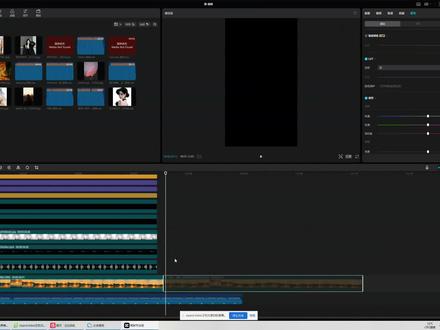
啊,今天给大家分享一下关于我们在使用剪映的时候,我们会碰到像这种情况,就是这个素材的轨道他自灰了,然后的话预览没有,没有效果,预览看不到画面,那这个问题怎么导致?可能是我们在操作的时候按照这个快捷键, 那这个我们首先点击单击右键,看到这里有个 单击右键,这里一个时间区域,点击片段选定区域,因为我们按照这个快捷键的 好,然后我们再单击右键启用片段,好 好,我们这里再取下训练区域,那这样子就可以了。好,今天就给大家分享这个。好了,今天的分享就到这, 如果有什么疑问可以在评论区给留言,谢谢大家 关注我,为你解密更多难题。
699答疑解难 00:28查看AI文稿AI文稿
最近有粉丝朋友问到这样一个问题,为什么我的视频动画效果佳了,但是最后预览的时候却没了?这是因为在颈椎门中,当我们对视频素材 添加了入场动画之后,再添加出场动画时,我们可以看到前方的入场动画效果就没了。也就是说视频和图片的入场和出场动画只能添加一个。但是呢,也有例外,那就是文本,在文本中是可以同时施加入场和出场动画的,了解了功能的限制,下次操作的时候稍稍注意就好了。
77匠鸣源-剪辑 02:46查看AI文稿AI文稿
上期视频介绍了什么是剪同款?有老铁说了,有时候导入的照片视频不是大了就是小了或者歪了或斜了,要么显示不全,跟模板演示的效果完全不一样吗?其实当导入照片或视频后,是可以调整位置大小的, 比如这个模板视频替换里面的人物。按上期视频讲过的剪同款步骤,进入选择照片页面,在相册里选择一张照片导入,然后点击下一步,进入预览页面, 这时候会发现照片显示不全,人物的头部看不见,这就需要调整一下了。点击下方放照片的小方框有的模板要导入多张照片,那这里就会有多个小方框,当点击他时会变成红色,并 是编辑字样,再点一下他就会出来几个选项。第一个是拍照,点击就会打开相机限拍并导入。第二个是替换,如果你对现在的照片不满意,点他就能重新在相册里另选一张。第三个剪辑就是现在要用到的。点击进入调整页面, 进入调整页面后,会看到一个白色的框格,这个框格就是效果显示区域,很明显,现在人物的头像并不在显示区域内,这时候只要按住图片,就能上下左右拖动或者放大缩小, 最终让人物在显示框内呈现最佳效果。调好后点确认,回到预览页,看看现在是不是好多了, 预览满意后就可以点导出保存了模板除了导入照片,还可以导入视频,比如我把这段视频导入,效果会如何呢?先回到刚才的页面,点击编辑, 再点击替换。在手机相册里找到这段视频,点击导入,在预览页面依然看到人物显示不理想,同样需要调整一下,点击编辑, 选择裁剪,往下拖动人物,让其处在显示区的最佳位置,然后点确认,回到预览页,预览满意后点导出,看看最终效果 感觉怎么样。调整也很简单吧,感兴趣的话可以点击左下方的一键剪同款按钮去练习一下吧。下期视频继续,说说视频导入后,如何让动作与时间轴对齐。
62弹簧 00:41查看AI文稿AI文稿
最后一个问题,找不到应用到全部的一个按钮,很多小伙伴反映说最近呢我们在做剪辑的时候,我们想把某一个素材上的效果应用到全部的素材,发现呢找不到这个按钮了,那根据官方的最新提示,这个按钮呢现在已经下线,大家可以通过批量选择,嗯,然后呢进行调节来解决这个问题。 那好了,哥小白,以上呢就是我们今天呢给大家分享的关于温度系统呢,在使用简易的时候常见的一些问题,及其具体的一些解决方法,各位小白你们学会了吗?如果大家觉得对你有用的话,请给我一点三联,非常感谢!大家 好,那本期的内容呢就分享到这里,我们下期再见,拜拜。
63视频制作那些事儿 00:27查看AI文稿AI文稿
不是吧,朋友们,我发现很多朋友安装剪映后从来不开预览轴,什么?预览轴在哪个位置? 这里是效果空间区,这里是视频预览区,这里是参数调节区,这里是时间轴编辑区,而预览轴就在时间轴编辑区的右上方,那就是这个图标,点亮之后,鼠标划过时间轴,视频览区也会跟着实时预览,开了它预览的时候就不用再拖拽裁剪轴预览了。
219匠鸣源-剪辑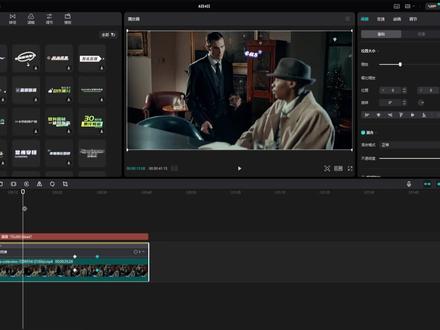 09:26查看AI文稿AI文稿
大家好,随着我们这个剪映的不断更新呢,有很多新功能,大家或许不经常用,或者是不知道怎么使用,那么今天呢,我将这个剪映的快捷键啊和现在所能够使用的这些所有的这些功能呢,包括更新的功能都给大家,现在给大家罗列一下, 并展示介绍一下怎么使用。我们来到右下角打开这个预览轴,或者你按哎快捷键 s 键打开之后呢显示为这个蓝色,我们就可以在素材这个视频窗口里面呢对素材进行一个快速的一个预览,点击加号,那么素材都加到我们的下面了,我们在下面呢也可以进行一个快速的预览, 我们按快捷键 s 键将这个快速预览呢给他关闭掉,我们按着 come 键然后加,可以多选我们这个素材视频,然后点击这个加号给他一起加进来,我也 可以按 shift 键对它进行一个加选,然后点击加号给它加进来,那么它的顺序呢,会按照我们先选哪个,后选哪个的顺序进行加进来。我们按快捷健康的键, 可以对他的这个长度呢长度预览轴进行一个缩放放大啊滚轮可以进行放大缩小,按着 ctrl 键,那你可以按着 out 键,然后进行一个 前后的一个滚动旋转。我们的视频在右侧呢,它有一个功能叫这个视频防抖,当你开启这个视频防抖, 比如说我们这这里面拍摄的一些视频呢,抖动比较厉害,那么他会就会进行一个自动的一个稳定,这个功能呢还是非常好的,这里面呢你也可以进行防抖的等级,比如说我们将视频呢进行一个缩放,这样给他拉大位置呢 也进行了改变,那我们可以直直接一键将它恢复,我们就点击右上角的这个位置大小,右边的这个 重置圆圈,直接呢就恢复到最初的状态了。那么我们按着康康加 b 就是对影片呢进行一个当前位置的一个切割,我们按康康加 z 就是撤销。来到右上角,你可以点击这个键盘这个图标,他就是快捷键, 你点选其中一个快捷键,就可以对他进行一个修改,只要你按住键盘上的快捷键就可以将它更改,那么他这个录制旁白的就是给我们录音的,这个也是非常不错的, 你可以点击回声消除和这个草稿静音,然后再点击这个圆圈,我们就可以开始录制了。另外在右边呢也可以对我们的视频进行 行美颜美体,这里面有很多是 vip 用户才能使用到的啊,但是有一些有极个别是免费的,你可以进行人物瘦脸呀,也可以进行美妆,这些全部都是 ai 的,帮你识别你视频当中的这个主人公, 然后对他的脸型呢进行一个美美化啊,或者是磨皮都是可以的。另外呢还可以进行一个抠图,将我们整个人物呢 用 a 抠出来,然后你可以在下面呢再叠一个背景的视频,可以给我们的视频呢换背景,给我们的人物换背景。另外我们可以采用左上角这个文本识别这歌词, 可以自动识别我们视频里面的这些文字,将我们的语音呢识别成文字来当做字幕,我们在右侧 可以选择字体的这个大小和字体的风格,另外呢要教验这些字幕呢是否有错误,你需要人工进行教验 啊,我们需要看哪里出错,然后对它进行一个单独的一个修改,也可以将它直接导出为字幕,将字幕单独导出,导出为 s r t 或者是 t s t 之后呢我们再对机字幕进行修改也是可以的, 然后修改完成之后呢再导入到再导入回来。假如说我们对视频进行变速,将它的速度呢放为慢动作, 那么他会出现另外一个选项,就是智能补针,将我们放慢速度的视频呢,虽然慢,但是呢仍然能保持流畅,这就是补针的作用,我们可以采用两种补针的方法,使用快捷键 加 b, 那么他会直接来到这个曲线变速,曲线变速我们可以选择这些预设的这些曲线变速,我们也可以在轨道上呢进行一个手动调节,这样我们来观看一下,前面的是慢的, 那么后面呢我们给他缩放了,那么就速度就变得非常快了。我们在音频里面找一段音乐的素材,我们插入到视频里面,我们选择音轨, 然后呢上面呢我们可以就是使用 ai 的这种踩节拍的这个点他分为两种,第一种呢节拍比较少,第二种呢节拍比较多,这就是所谓的鼓点,我们可以根据他的这个鼓点呢去编辑我们的视频画面, 我们也可以进行手 手动的踩点,就是点击右边的这个小红旗,如果不满意的话,还可以进行删除自定义的踩点,但是他一旦删除这个踩点呢,是进行全部清空的踩点, 如果你想进行一个单独的踩点的一个添加和删除,那么在你已经添加过的踩点上呢,继续点击这个减号删除踩点就可以了。如果要调节音量大小,那么这里面有一个横线一个杠,你可以在这里面调节这个横线的高低,也就是音量的大小, 那么左边和右边各有一个这个小黑点,这个是用来控制弹入弹出的。如果我们的视频,视频很长,而且里面有好几个镜头,我们也可以直接右键将它进行智能镜头分割, ai 会帮我们自动进行分割,分割完成之后呢,我们就可以 将这些分割好的镜头进行一个自定义的排序,你就可以对它进行一个顺序的随便摆放, 因为他是分分割的镜头吗?如果我们想调节一个分段的一个颜色,比如说色温呢,色调啊,饱和度这些,那我们需要一个一个的分段,一个一个的小视频去给他调节,这样太过麻烦,我们可以来到调节这里面, 我们加一个自定义的调节,然后呢将它拉长,包括我们下面所有的这些视频,全部进行一个统一的调节。 当然我们使用滤镜呢,也是这个原理,我们在同样的位置处添加一个滤镜,将这个滤镜拉长呢,他也能覆盖我们下面所有的视频,在特效里面呢,这个人物特效可以放在我们的人物视频里面,我们可以给他加上,他可以锁定我们的人物的脸, 然后进行一些装饰效果,也可以进行一个换头的一个效果。那么当一个视频当中有多个人脸出现的画面呢,那么他会识别这个人脸比较完整,而且正面比较比较正面的脸, 然后去覆盖上这个人偶的画面,那么也有手部的这个特效。如果你想做我们自动化的话,在文字这里面有文字模板, 你点击一个动画模板,按上去之后,你在右侧可以改变这些模板,这里面的文字只需要修改文字就可以了,我们也可以对文字啊进行一个跟踪画面的一个处理, 当我们选择文字右面呢有一个跟踪,我们点击这个运动跟踪,我们可以把这个缩放和距离呢进行一个关闭,然后点击开始跟踪,等他处理完成之后呢,然后 我们看如果他的位置有一些不好的话,你还可以单独把这个位置这个文字和我们这个跟踪框的这个距离呢,可以进行一个调节, 保持一下他的距离。凡是在我们这个右边的这个调节器里面参数里面,但凡是你看到这些类似关键针的这些,只要可以点选关键针的地方,你都可以打上关键针。 打上关键针之后呢,然后你在不同的位置再打上其他关键针,那么会产生这些参数变化的这些动画,那个这就比较简单了,就不需要啊给大家讲那么多, 那么这个混合模式呢,跟我们在 photoshop 里的混合模式是一样的道理,这个也无需再重复了,不过这里面要另外说一下我们这个关键针的一些细节,比如说我们给他打上这个不透明度的这个关键针,然后在后面呢再给他打上 这个关键针,让他变为这个完全透明,那么现在这个动画就从这个不透明到完全透明了,但是呢他这个中间的这个缓冲带呢是比较僵硬的,我们可以点击右键显示关键针动画,我们点击下面这个关键针这个横线,然后呢在右边这有一个向下拉的一个小 小图标,我们给他点一下这个图标,你可以看到现在这个动画呢是一条直线的动画,比较僵硬,我们怎么样才能让他 成为一个曲线,有一个淡出,淡出,淡入淡出的动画呢?也就是将它做曲线动画。好,那我现在停留到第一个关键位置深处,然后点击这个自动曲线 这个小图标。好,现在给它转换为自动曲线了,我们就可以拉这个曲线的这个控制杆了。好,我们来到右边这个,我们也给它转为曲线,我们现在你可以看到它是 一个也可以进行拉的一个曲线了啊,现在我们就完成了一个缓冲的一个动画。好了,那么今天的这个分享呢就到这里,如果大家觉得有用,请分享给有需要的小伙伴,并为我点击关注加三连,那么谢谢大家,我们下次再见。
75旭狗与金咪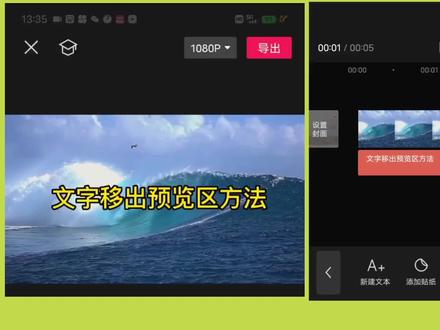 02:36查看AI文稿AI文稿
大家好,我是陈姐姐,我们在剪映中制作文字的时候,经常会遇到这样的问题,就是想将文字移动到预览区外的时候,发现他是无法完全彻底移出屏幕,那么今天我就来和大家分享一下解决这个文字移出的问题。 首先我们先解决向上移出,我们只需要选中文字,点击工具栏的编辑,然后将光标点在文字的最后一个字的后面,在手机键盘上点击换行键,也就是回车键,在这里我点击了两次, 我们看一下文字是否能向上移出预览区,这样文字就被我们移了出去,下面我们继续分享向下移动,我将刚才的 操作撤销,继续点击工具栏的编辑,这一次我们需要相反方向,将光标点在字幕最开始的位置,同样在手机键盘上点几下换行键,我点了两次,大家可以多点几次, 我们看一下,这样我们再移动文字就可以了,我将刚才的操作撤销, 接着我们解决向左右移出的问题,我们先说向左移,点击工具栏的编辑 光标点在文字最后一个字的后面,在手机键盘上点击空格键,多点几次,这样文字就出了预览区,这时候我们就可以通过定 关键针或者是添加动画给文字制作从左到右移出的动画效果了。 同样文字向右移出预览区,我们也是点击工具栏的编辑光标点在字幕开始的位置,在键盘上点击空格键, 这样方便我们将文字直接移出预览区。 利用换行键和空格键就可以轻松的解决文字无法移出画面的问题,实现文字特殊效果的制作, 你学会了吗?好,今天的分享就到这里,我是橙姐姐,喜欢我视频的朋友记得点赞、收藏加关注哦,我们下期见!
215橙姐姐 02:08查看AI文稿AI文稿
剪映专业版如何快速预览我们的视频素材呢?大家好,我是三郎老师,这节课我们就来给大家介绍一下如何快速预览的我们这个视频素材,比如说这个视频素材, 那现在呢我启用了这个预览轴的这样一个功能,如果说我们这个视频素材呢很长,而且呢我们想截取他的某一个片段, 这样我们就需要快速的来预览一下,那我们启用这个功能之后呢,我们把鼠标移动到这个素材上面来,然后移动我们鼠标,这样呢就可以快速的预览我们这个视频素材,然后啊以此来决定我们要截取他的某一部分,对吧?那我们把它拖拽到我们这轨道上面来,同样也是可以的,那我们这边 直接移动就可以快速的去选择去预览我们这个素材,比如说到这边啊,比如说到这边,好,我们里面可以按 i 键,对吧?入点,然后呢再按这个 o 键是出点,这样呢我们就可以选中这一段,那对于这个呢也是同样的道理,那么这边 到某一个位置,然后按 i 键,然后呢按 o 键,这样我们就截取了我们这个视频素材的某一段,接着呢我们可以把它拖拽到我们的轨道上面来进行使用。好,我们把拖拽到这边来, 我们看一下现在这个素材的时长,我们看一下啊,那现在呢他只有这个五秒十八针,那原来呢他是有十八秒钟,所以说我们就截取了他的某一段,然后添加到我们这个轨道上面来。 好,以上呢就是三郎老师给大家介绍了如何快速预览我们这个视频素材?不管是媒体库里的素材还是轨道上的素材呢?我们启用这个预览轴之后,我们都通过移动鼠标, 然后能够快速的预览我们这个视频出材。好。如果你在学习这款软件的过程中还遇到一些其他的问题,欢迎在视频下方留言。 同时三郎老师还录制了一套精品付费课程,想系统学习这款软件的,点击左下角的小黄车进行购买。同时欢迎点赞关注加收藏,点关注不迷路,我是三郎老师,谢谢您的收看,我们下节课再见,请点赞关注哦!
80三郎的小铺 01:42查看AI文稿AI文稿
大家好,第一个剪映专业版视频发出以后啊,有很多网友私信我说是这个玉兰卡顿 视频不够流畅,有的甚至是单针播放的那种情况出现,还有的网友出现了导出的时候有闪退,然后卡顿,然后有的时候甚至那个进度条直接就卡在那不动了。 啊,我是没有这种情况啊,但是有网友私信我说是有这个情况,结合我之前跟有类似情况的这个几个网友的交流啊。 嗯,其实的解决方法还是需要设置一下剪映,然后我们这个时候可以打开剪映的主界面, 然后有一个全局设置,然后可以去看一下这个编辑码设置,还有这个界面渲染, 然后启用硬件加速解码和启用硬件加速解码,还有允许 gpu 加速渲染,这个都需要全部禁用点, 然后点一下保存,重启一下剪映。 因为每个人的这个电脑的配置不一样,解决方法也不一定说是百分百,就是全部都是一样的。 嗯,能够有类似的问题啊,希望能通过这个设置能够帮你解决,如果不一样的话,你可以私信我,然后我们大家一起探讨一下,谢谢。
1435如梦似幻 00:59查看AI文稿AI文稿
朋友,你在制作剪映剪同款的时候是不是遇到过这样的问题?现在我来帮助你解决一下。 制作剪映剪同款通常是先打开一个模板,然后点击剪同款,然后选择一张自己的照片,点击下一步,这时候你就发现这个照片的大小往往跟这个背景不协调, 这时候我们点一下这个照片,再点击编辑这里点击剪裁,这时候就可以放大或者挪动照片的位置,然后点击确认,如果觉得这个照片已经合适了,就点击导出 看效果。
207韵味剪辑 00:41查看AI文稿AI文稿
大家好,我是小易,今天我给大家带来剪映剪同款的使用教程。首先打开剪映,进入到剪同款页面,搜索我的账号,进入我的主页,找到自己喜欢的模板,点击进入,点击剪同款,选择自己要插入的照片,点击下一步,等待合成效果完成,这一步比较慢, 大家可以耐心等待。进入修改页面,点击文本,选择需要修改的文字,点击修改即可。需要删除水印贴纸的话,则需要解锁草稿,解锁草稿后找到贴纸所在位置,点击删除即可。 确定视频没有问题后,点击导出就行了。
 00:45查看AI文稿AI文稿
问题三,使用模板时遇到贴纸无法显示怎么办?模板贴纸制作时,有的系统下架了,这个贴纸再见同款时就无法显示。 下面介绍两种解决方式。第一个方法,使用系统贴纸,点下方贴纸,搜索与主题相关贴纸,添加贴纸,调整贴纸的大小和位置,把贴纸拉对齐视频即可。 第二个方法是用原来的素材,原来素材可以抖音私信我获取。电话中话,选择照片,添加刚刚获取的图片素材,调整素材的大小和位置。更多问题私信或者留言。
79阿勇PR 01:21查看AI文稿AI文稿
我们讲一下这个自动吸附,然后关闭与两轴。 啊,这两个什么意思呢?我们来先关掉这一个,看一下自动需补呢,他是咱们剪辑啊,从这边 分割一个剪辑,然后从这边啊,你到贴近了这边,他会有自动吸附的,你看他这有个绿色的线,这就是自动吸吸附了 啊。好,关掉看它是没有绿色的线的 开啊。有了啊,还有个这个关闭预览轴。什么意思?我看下关闭, 你看这黄线没有了吧?对啊,还哎,这黄线有了。哎,有时候感觉这个挺好的,但有时候感觉很烦啊,反正都有好处吧。 好,还有这个放大缩小啊,就放大缩小。这这个放大缩小呢,你可以按住键盘上的 ctrl 加鼠标的滚笼啊,滚一下就行了啊,这个也是非常好用,我经常用这个啊。好,这视频加到这里。
104君的剪映

