电脑上dev怎么使用
嗨,小伙伴们大家好,很久不见了,今天给大家讲一下如何用 del c 加加来创建我们的 c 语言项目。首先双击打开软件,选择文件菜单下的新建项目, 选择第二个 console application。 默认呢,选中了 c 语言项目项目名称,我们采用大驼峰的命名方式, 所谓大驼峰就是将英文单词的首字母都大写,就像 我们这里的 console application 一样。然后呢,选择确认, 再给我们的项目选择一个合适的位置保存。 项目管理的特点就是不要将所有的代码都放在主函数中,而是 将其分布到各个函数当中,并且每一个函数呢都单独建立一个点 c 的文件来保存。 如何添加点 c 文件呢?我们可以选中我们的项目,单击鼠标右键选择 new files, 这个时候我们可以在这边编写我们的代码,然后保存保存为新的名字。 好,如果你已经编写好了点 c 的文件,只需要把它添加进来的话,同样的点击右键,然后选择添加,再浏览到已经编写好的点 c 文件, 这个文件就会被添加到项目中来。好,这里我们讲解了如何去新建项目, 接下来我们来演示一个项目,为了节约时间,这边我已经把项目准备好, 选择 dev c 加加 perject 文件,双击打开,这是一个简单四则运算的项目, 有以下几个文件,一、 a, d, d 就是加法, d, y 的除法面呢是我们的主函数, minus 是减法, times 是乘法,也就是说我们这一个项目实现了简单的加减乘除。 我们简单的编译运行演示一下, 哎,输入两个数 字, 这边提示运算符输入错误,那可能是我们的输入法没有切换过呢,重新变异运行一次, 注意输入的时候我们要保证是英文输入法 加法好计算完成, 同样的你可以用这一个方法去验证其他的运算。 呃,这个地方还有一点给大家一个建议,就是定义变量的时候,我们采用小驼峰命名小驼,所谓的小驼峰就是第一个单词小写, 从第二个单词开始,首字母都大写, 那这个程序还可以进行一下改进,比如说我们在进行完 第一次运算以后, 这边不直接按任意键结束,而是给我们一个选择,呃,重新再输入两个数,或者说直接直接就可以用来做其他的运算,而不是只能进行一次加法运算。 对于这样一个问题,留给聪明的小伙伴们自己去思考。好了,今天我们给大家介绍了如何用 dels 加加来管理生源的项目,介绍了小驼峰命名,大驼峰命名, 良好的命名习惯了,有利于你代码阅读性的提高。好了,今天就给大家讲解到这里, oh, 对了,那如果大家需要这一个原代码的话,可以到 kitty 上面去查找 class 二,一级计算机,大家可以在仓库里面去查找到,我们函数部分 有一个 simple calculate, 一点一这个原文件可以免费的下载,供大家去研究学习。好了,真的要再见了,拜拜。

粉丝962获赞1.8万
相关视频
 06:08查看AI文稿AI文稿
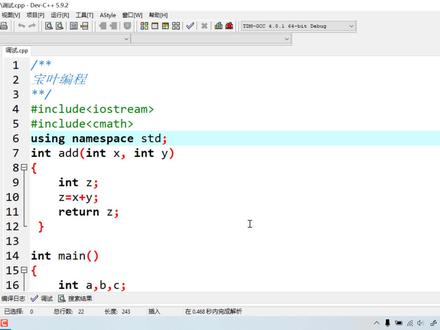
嗨,大家好,我是宝页编程的绿叶老师,今天给大家介绍一下第一位 cpp 的一个调试, 我们用的第一个视频版本是呃,五点九点二,我们看一下这个,打开基本是这个界面,然后我们看一下它的边翼有有几种呢?其实它的边翼这里有六种,也有三种是六十四位的,有三种是三十二位的。我们现在的机子呢,一般都是六十四位的,所以我们选六十四位的就行。 那六十四位的里面有三种,一种是 release, release 就是发布版本,第二种是呃第八个,第八个就是我们调试版本。第三种是 platform, 它就是呃一个 性能分析的一个版本,最主要是分析一下 cpu 占的是占的多少,以及内存占的多少,所以这个我们 用的应该不多,最常用的就是迪巴格跟瑞士,而瑞士是发布版本,在做产品的时候可能用的比较多。瑞士跟迪巴格的区别就是迪巴格里面的话一般包含一些挑事信息,而瑞士呢,相对来说他是比较小的,他就直接是发布里面, 呃里面生成的 ex1 是比较小的,他不会有一些调试信息在里面。对我们中小学生来说,呃运行哪一个都是一样的,但是呃我们调试的话,一般我们用第八个, 大家确认一下我们的第八个里面他为什么调出信息呢?我们看一下工具下里面有一个边翼选线,边翼选线里面有一个,我们这里选第八个,他里面有一个深层优化里面, 这里有个连接器,你看呢又产生了个调试信息,这样的话就调试尝试信息了,为什么要学会调试呢?调试非常重要,我们在写代码的时候,我们不可能 的时候,不可能一下子把它写对,或者出了问题的时候,可以去看一下在运行过程中某个变量的只是多少,那我们就要用调用调试,学会了尝试调试的,学会调试的话,很多问题出来以后,我们就自身呢就学会怎么去改它,怎么去把它避免掉, 那我们接下来看一下怎么调试。调试的话,第一在调试之前,我们先代码写完了以后,我们一开始要在调试之前一定要先保证编意,比如说我就全部全部重新编一下,编意后才能产产生调试信息。说明开始要编意, 我给大家编一下,编一完以后我们要设置怎么呢?要设置断点,设断点的话,一般情况下我们在一些关键部位,比如说我们输入以后,我先我先这里,我先跟输入看一下输入的 a 更 b 的值,那我就在前,在前面就是十八,这里 左下这左键点一下,就尝试一个断点,断点什么意思呢?就说代码运行到这里的时候,他会停下来, 停下来,然后我们可以看看里面东西,等我们看完了以后,我们可以继续下一步,比如说我们设断点,设立这里个,那我先看这里的里面的一个值,那先看这个值,我就设设在这里设个断点,在前面点一下就行了, 然后如果取消的话,再点一下啊,左键再点一下,这样左键再点一下,如果我想看看这里的这句话,用完运行完以后他的 c 值是多少,那我就点这里,然后最终的呃,断点我也可以,我可以多设几个断点,那么接下来我们看怎么运行呢? 怎么用调试呢?就是下面你看这里有个调试,我们这里这里下掉个调试调试,然后用完以后我们这里点这里的调试, 点这里调试,这个调试我们点这里调试,那我们就可以点一下调试就行了。 小时运行代码,现在运行到输入 a 跟 b, 我们把 a 跟 b 的只输入,比如说我就简单点输一个一,然后再输一个二啊,回车进行,你看这里变成蓝色了,说明代码已经运行到这里了。运行到这里什么概念啊?运行到这里的话,说明上一行代码已经执行了,但下面这一行代码还没有执行, 那么接下来我们看一下,我们想看一下 a 的子跟 b 的子,我们手表已上去,我们就可以看到,但是他 a 的子等于一,是不是啊? b 的值等于二,但是你看,但是很难看出来,那我那我们怎样让他看的更清楚呢?我们选一下 a, 这样拖动一下,按下左键拖动,我们就选中 a, 然后的话这里有一个 贴贴加查看,那我们看到这里看到 a, 是不是啊?同理我们看一下 b, 我们也看一下,添加查看那 b 我们就可以看到了,这个变了, a 个 b 就看到了,那我们再看一下,我们同时把 c 贴下去,我们看上 c 的值多少。 这时候谁的纸其实是还没有付给的,他是一个初始纸,但是初始纸我们没有给他,所以他是一个默认纸,他能说个随机数,随机数的话,我们这里应该他随机给他一个零,那么接下来 这里我们接下来看一下掉到他里面怎么掉呢?那么准备就行了,我们点下一步就行了,我们只要设置断点以后,我们点下一步他就会进入到这里来, 进到这来以后我就可以看到这个 z 的值,那这个值多少呢?那我们看一下啊,我们也可以进下查看,然后这个值等于三, 那这是一,这是二,因为我们常见是一跟二吗?常见是一等于三,那我们继续下一步,这样一步步下来 在这里就出来了,那么接下来看一下 c 是多少啊? c 是三了,是不是啊?喏,加起来用 c 等于三,我们就运行到这一步了,这时候的 c 是等于三,那三的平方呢?我们再看一下 c 是等于多少运行到下一步。 哦,这些完一还运行完以后,谁等等于九呢?谁就这个九我们就出来了,那结果出来就是九,这这样就一步调下来, 我们就这想看什么纸我们都可以看到了,最主要我们一般调试,对于中小学生来说,我们用到下一步就行了。当然如果我们在这里这个函数里面没有说断点的话,下一步他会直接直接直行到这里的, 所以我如果要想看看里面的就是函数里面的这些子,那我们就要这最好在函数里面也设个断点, 一段断点的挑事就基本上是这样的,所以说还是相对来说是比较简单的好挑事我们就给大家介绍这里,谢谢大家,再见。
216宝叶编程 02:32查看AI文稿AI文稿
我的第一个 c 加加代码,在写第一个程序之前,我们首先需要一个开发工具。第一, vc 加加,我们可以在电脑自带的软件市场里去下载搜索 dvc 加加,点击下载,也可以在浏览器里去搜索下载, 然后我们打开 dvc 加加,点击文件新建,可以看到有两个选项,一个原代码,一个项目。 项目就是一个文件夹,是为了更好的组织和管理多个原代码。文件创建好后,他会自己生成几句代码,初学者不建议创建项目, 创建原代码,然后我们就可以开始在文件中编辑代码了,按住 c、 t、 r、 l, 然后滚动鼠标,滚珠可以调节文本大小。首先我们先写一个框架,然后再来解释每一句代码什么意思,还要注意在写代码的时候会有一些 符号,记住代码中所有的符号都是英文符号,怎么区分中英文符号,大家可以下来自己打出来对比一下,看有什么区别。首先第一行的这句代码我们一般叫它头文件,头文件不止一个,不同的头文件提供了不同的功能,我们看到的这句, 他给我们提供了输入输出的功能,这样我们才能在控制台上输出我们想要的文本。第二句代码,我们叫命名空间,用于将全局命名空间划分为多个区,避免命名冲突。举个简单的例子, 就好比一个班有两个同名同姓的同学,我们就是来区分哪一个是谁。从第四行代码开始,我们一般叫主函数,就是程序的入口, 所有的程序都要从这里开始执行,那有入口就有出口,第六行代码就是出口,意思就是代码执行到这里就执行成功,然后结束。然后我们输出的代码 码就要写在入口和出口之间, cl 就是输出的意思,然后是一个二元运算符,称为插入运算符,就是键盘上的两个小于号组成。接下来是双引号,双引号之间写你想输出的内容,然后是一个封号, 每一句代码都有一个结尾,就好比在语文中,每一句话都有一个句号。接下来就是运行了,首先是编译,然后是运行。什么是编译? 编译就是将代码转换成可执行的机器语言,也可以理解为翻译,将高级语言代码翻译为机器代码,以便计算机能够直接执行。 然后我们可以看到在控制台输出了我们刚才写的内容,我们也可以直接点编译加运行来运行代码,也可以在上方的工具栏中来运行代码,或者也可以使用快捷键来运行,这样我们的第一个 c 加加代码就写完了,同学们学会了吗?
2243杜若. 03:22查看AI文稿AI文稿
然后再教大家一个调试,调试自己程序的一个方式哈,可以看一下这个程序,我有定义了 int、 a、 b、 c 这三个变量 啊,然后我想知道这个三个变量在成语中是怎么样去执行的一个过程,他的词是如何变化的?那怎么去办,怎么去做到呢?可以看一下最下面有这几个选项,然后可以切到这个调试模式,调试模式的这个选项卡下面 啊,这是可以去切的,切到他下面之后呢,你可以去点击查看啊,点击之后呢,弹出这样一个框,我们可以通过在这框里输入我们要查看的这个变量名啊,输进来 啊,输进来,然后再再输入一个 b 啊,因为我这里变量我是想看这 a、 b、 c 它是如何变化的, 那我就把这三个电量名呢都输进来,这个时候左边会有啊,左边会有这个, 看下最左边哈,左上方啊,这里呢,我们能看到有一个叫调试啊,他这里也有几个选项卡,切到这个调试的这个选项卡下面就会可以可以看到 a、 b、 c 这三个变量, 然后我们再去把这个程序就他执行,你要去把哪一行代码,你想看他就是都打上,在他前面点击一下就打上这个断点,打上断点之后,然后我们就能够让这个程序他一行行的去执行,然后点击 我点击这个调试啊, 好多了一个,我点点调试 啊,这个这个时候呢,就是这蓝色的就代表它是第一行啊,它执行第一行了,此刻 a、 b、 a、 b、 c 这边量的值啊,是零十六和零,然后再点击下一步, 他就执行到下一行,那就是判断 a 和 a 大于 b, 这个时候呢, a 就是完成了上面这一行代码之后, a 的 bc 的值度产生了变化啊,比如说这一行执行完之后, a 是九, b 是八, c 是七, 然后当前呢是要执行这一行的,然后再点击下一步啊,然后执行,执行完上面这个判断之后呢啊,我们发现这个 a 是大于 c 的,所以说他执行到这里了啊,这蓝色呢,就是我们当前正在 执行的啊,正在正要执行的,然后这时候 abc 的值,我们再看这一行,再执行这一行,上面这一行已经执行完了,开始执行这一行了, 我一直往下,这边左边的值呢,也是带这个变量也带变的哈,现在 a 变成了八, b 变成七, c 变成了也是七啊,再点击啊,他执行这里, 这就是我们程序一一行一行的啊,按照这个顺序来执行的啊,然后左边的这个变量呢,要根据我们执行的结果来这个啊,显示他当前的一个一个值, 那这样就整个程序就执行完了,然后这变量的他的变化也是在左边就显示了,这样就是我们去调试一个程序的这样一个过程。
205临沂李玉 03:51查看AI文稿AI文稿
大家好,我是新,这节课我们安装好了,第一位看 c 家,这节课呢,我们来创建 c 家文件,并且运行第一个 c 家家程序。首先呢点击文件新建元旦码,我这个地方已经建好了一个,但是呢,现在目前来讲只是一个空白文件,他并不能直接运行,作为 c 家家用文件来直接运行,我们需要来说一些基础的内容,比如说刚开始的基础格式, 好,我们这样就穿就好了。这个呢我们来解释一下啊,因为低于刚才家这个兵器啊,并不那么智能和科学,所以说呢,很多东西呢,我们都必须要按照原始的方式来一步一步的来做,这个呢是什么意思呢啊?我们一步一步的来介绍。双鞋盖是什么意思?双鞋盖是注视的意思,就是一个解释的东西啊,他不运行 英格格呢,就是包含包括的意思啊,包含啊,包括 ios, dream, 它是一个组合单词。 i 呢,它叫一个 input, 也就是输入的意思。欧呢是 output 输出的意思。 stream 呢,它是一个 流,什么流呢?对啊,比如说水流啊,车流啊,资金流啊等等,他像流一样的进行输入输出,也就是说只有写了这一句话,底下才能正常的进行读和谐,也就是输入和输出。好了,底下这个呢是什么? uc name, spacesd 是什么呢?就是启用内命名空间, 命名空间,如果学过其他语言的同学呢,应该肯定很好理解了,比如说类似于关键字和保留字这件事情,但是如果从来没有学过一些语言的,第一次接触就听到新老手课来学私家家的话。这个地方呢,我们要简单的介绍一下 命名空间在边这个编程语言当中,他是个什么样的东西呢?就是他有很多很多的特殊字,比如说这个地方,你看加粗,光从外形上一看,哎,这地方加粗了,他和别的字体不一样,比如说我们在这个地方随便写 abc 等等,他也不加粗,为什么他加粗呢?就是他是一个关键字和保留字,换一句话说,他是一个特殊含义的文字,哎,这个字呢不能用来 变定义,变二名啊,你就知道所有的加粗字体最终解释权归 sg 左右就可以了。底下呢,这个地方就是内函数,嫩函数, 他是一个函数啊,前期我们所有的代码都要记,都要写在这个内函数里边啊,不能写在外边。那底下的蕊特零呢?他是一个返回值,返回值是多少呢?是一个零。后边我们讲到函数的时候会慢慢介绍,在这里呢,我们给大家讲一个不是特别规范的一个话,叫什么呢?就是蕊特零作为闷函数的最后一句, 或者叫结束语,那个就是我们一个介绍。好了,接下来呢我们来看一下哈,我们首先需要保存一下,这个地方有一个保存,点击保存,当然了你也可以这个啊,点那个 ctrl s 是不是好,这个地方我们就重复一个名字叫 test 零零一, 好,保存,保存完了之后呢,我们来看,在这地方他就会有一个 tes, 零零一点 cppcpp 是什么呢?就是 c 加加语言的一个后缀。好了,我们来简单的 运行一下,但是这个地方有个运行点,运行的时候呢,并不能直接运行,为什么呢?因为 c 加加语言是一个冰音运行的语言,所谓的冰音型的语言是什么意思呢?它的意思大概的意思可以我们这样了解一下啊,比如说 啊,这里有一个啊,这是中国人啊,你学一个中文的语言,目的是为了和中国人交流,当中国人和中国人交流的时候,中间是不需要有翻译的,他可以直接交流。但是呢,如果一个中国人和一个外国人交流,当然前提是这个中国人不会 对应的外国人的话,那个外国人呢?也不会中国人的话,那怎么办呢?他就说你也需要一个翻译官,哎,他把语言说给他,说给这个人,这个人呢翻译完了就给他,他呢在说给他,他呢在说给他。哎,这就他们这个来回翻译的过程叫变异。 私家加语言呢,他读的都是二经制,零一零一,一零一零,或者是一些二禁止编码,我们写的这些语言呢,他是不认得的,怎么办呢?他需要一个编译,首先呢,我们点击运行这个地方就有一个编辑, 变异开始了之后呢,这个地方就会显示需要变异,结果啊,有零个错误,零个警告,用了这个零点九五秒时间,我们来看这个地方就多了一个文件,这个文件呢,他是零零一点一啊一,这个就是他翻译后的结果。我们来运行一下,点击运行 出现这么一个框,就说明我们刚才写的这些东西已经能够让这个文件具备 cia 的一个功能了。好,我们再简单的写一个输术语, cia 两个接口号, 你好,分号结束,然后呢重新进行编辑运行,你好。
826西海岸新先生 01:10查看AI文稿AI文稿
一分钟教会你用 dexe 加加一下载这里我用的是 does cpp, 因为这里可以方便下载很多编译器。二、安装,直接点开压缩包里的 exe 文件进行安装,等待加载完成。 先选择英语,点 ok, 点击我同意默认下一步,选择合适的目录,点击安装, 等待安装完成。程序运行前选择简体中文,再选择你喜欢的字体和颜色。 三、使用方法,新建一个原代码文件,另存为一个已新建的项目文件家, 选择工具里的环境选项文件关联里全部打勾,点击确定。现在我们可以正常使用 defc 加加获取下载地址及其他资源,见评论区置顶粉丝群。
100Dotcpp编程 02:23
02:23 10:41
10:41 01:23查看AI文稿AI文稿
c 加加和 c 语言都属于编译性的语言,需要下载一个软件去编译才能运行我们的代码。这个视频主要大家演示怎么下载和安装。第一位, c 加加到我们的电脑上,安装完成以后就可以使用 软件,安装完成以后无需联网就可以运行我们的代码, 可以选择简体中文, 那么字体就会变成中文的模式。 到这里我们就完成了安装。很多人安装完成找不到 dvc 加价的入口,我们直接去桌面上找到 dvc 加价的图标,双击打开即可以开始我们的编程之旅了。
1320课本不无聊 02:18查看AI文稿AI文稿
首先来到这个,首先用菜单栏的搜索功能输入 df, 会弹出设备管理器,打开,在设备管理器中找到显示是配器,展开右键更新驱动程序, 选择浏览我的电脑以查找驱动程序。减,让我从计算机上的可用驱动程序列表中选择选择与显卡名称一样的程序,这样会重新安装显卡驱动。 如果一个以上的显卡驱动,需要将所有显卡驱动都这样重装一遍。 接下来再次使用搜索栏, 输入 windows, 会弹出启用或关闭 windows 功能, 检查是否开启了 hibrarb 这个功能,如果有力将前面的对勾取消掉。 再次使用搜索栏,输入 siris, 会弹出服务,点击打开, 在列表中找到 vgc, 双击改为自动应用启动,确定 打开菜单栏,设置应用程序,在搜索栏中输入 vengard, 将 vengard 卸载, 卸载掉后打开拳头的 red plant, 会有一个小的更新,下载完成后重新启动电脑,就可以进入游戏啦。
3606不肯透露姓氏的赵先生 07:03
07:03 01:21查看AI文稿AI文稿
首先打开电脑管家,紧接着打开软件管理, 点击安装, 安装完之后加载文件, 然后点击 ok, 接着点击 ig 音,然后呢? 然后点击完成,选中简体中文后继续点击 nice, 自己颜色图标都不需要更改,接着 nice 点击 ok, 这个时候大家就安装完毕了, 终于决定了。
961世纪风IT 06:50查看AI文稿AI文稿
那接下来老师带大家看一下这个 dvc 大家如何去安装和使用。首先的话这是我们下载好的软件,然后双击这个图标就可以安装了,现在已经在解压中, 等这块解压到百分之百的时候的话就会出现一个界面,这块的话因为我们这块是一个英文版的,所以说这块就默认选择英文语言就可以了, 点击 ok, 然后点击我同意点击 nex 的这块的话就是 dvcr 的一个安装路径,这块大家可以选择其他的一些路径,这里老师就默认选择在这个 c 盘里点击这个 install, 他就开始安装了。 这个安装过程也是比较快的,基本上十几秒,二十秒左右就可以安装好。 这个软件的话就是可以方便我们去在本地这边写 cr 代码, 可以不用我们的客户端或者在线就是在浏览区上去编辑代码。我们这块是勾选了运行这个 dvc, 然后点击分类式之后这个软件就会打开,下次的话我们直接双击这个图标就可以打开了。这块的话我们就选的这个可以选择 捡起中文,如果有捡起中文的话就可以选择这个捡起中文,然后点 nice, 这样的话就装的是中文版, 然后这里面就是选择你的字体是什么字体,老师这边的话就随便选一个吧,一般的话这个默认字体就可以,这边的话就是这个, 有个我们就还是用这个默认字体吧。颜色的话就是经典色,或者你选其他颜色,海洋色什么的,这边就是左边有玉兰, 嗯,试图图标的话就这么多,我们点击 nice 就可以了,点击 ok, 好,现在已经设置好了,设置好之后我们看一下这个如何去编写代码呢?编写代码的话我们这块可以新建新建一个项目, 新建项目的话可以在项目里面去编写代码,这块其实我们一般新建这个原文件就可以了,新建一个原文件,我们按 ctrl 加鼠标滚轴可以调节这个大小,我们先 ctrl s 一下,他会就是保存,我们先写一个简单的代码, 说个害了我的, 我们直接在这里输出一个 sout hello what? 然后瑞特零,这样我们就写了一个简单的代码,然后按 ctrl s 他就会保存保存,我们现在就保存到桌面吧,就叫 叫做戴某零一点 cpp, 然后点击保存,保存之后的话呢,点击这个运行,运行里面有边翼,边翼的话就是将代码升成爱金这文件运行的话就是运行这个 可执行程序,边运行的话就是一边边有,完成之后直接运行,我们可以直接点击这个边运行,然后的话他再待会就会弹出一个黑框,就是我们这个输出。 那我们看一下这个如何用这个第一位私家家去编写我们这个 oj 晚上山的题呢?比方说我们在这里面, 我们在这里面就找到一个 oj 网站啊。 嗯,抓练习题,我们找到一个比较简单的题,基础问题啊,嗯,算算合适多少?看一下这道题,这道题已经做过了,然后的话就是输入两个数字,输入两个数字的和就可以了 啊,输入一个数字,输入一个数字,然后的话把这个数字再反过来输入他的和,我们就是现在能看到题目,我们可以 把它放在我们的左边,把它放在我们的左边,然后现在我们就可以编写代码, 编写代码的话他是不是就是你要先定一个变量 n, 然后的话要输入这个 n, 然后要对他求返,求返的话我们这块因为他只是一个三位数嘛,三位数的话呢,也就是还有十位、百位、个位, 那么定义十位 a, 百位和 c 就百位,十位和个位,那么这个 a 就等于 n 百分号,百分号十就得到了个位数, b 就等于 n 除以十,除以十之后我们再百分毫十就得到了他的十位, c 的话就得到百分位的话就 n 直接整除以一百,除以一百,然后的话应测 d 就是后面那个数,就是倒过来的那个数,他是等于 c 乘以 c 是百位嘛?就是 a 个位,个位乘以一百,加上十位乘以十, 加上这个 go, 然后的话需要我们的 d 加上 n, 最后我们雷特铃就可以了。 这道题的话就是这样子,我们点击运行,就是点击这个运行里面有个变异运行,然后的话他会弹出一个辉康让你进行输入,我们输入幺六七, 结果是不是九二八,九二八和这个结果是一模一样的,说明代码没啥问题,还可以 ctrl c, 就是把 ctrl a, ctrl c, 把代码全选复制一下,然后点这个滴胶, 在这块 ctrl v 粘贴一下,然后点滴胶,这块显示一百 upstate accept, 显示显示一百 accepted, 然后的话就证明代码没啥 问题,就这么一道题就做完了。这就是一个 dv 私家家一个简单的实用。
137草木意林 01:06查看AI文稿AI文稿
啊,相信大家在编程时候都会用到这个 dvc 加加这个软件,然后也有很多同学不知道如何去改变他的背景色,那么在此我就 告诉大家,教大家如何把这个背景色改变成你想要的模样,比如说我们可以说最经典的就是白色, 然后我们可以先点这个工具,其实就在这个大 a 的上面,然后接下来我们操作一下,然后点击这个工具会出现任意选项,然后其中我们点击这个编辑器选项, 然后就会出现菜单,然后我们点击配色,然后我们可以看到左下角就有这些颜色的框框,就可以调自己喜欢的颜色,然后如果想更方便的话,我们可以 就比如说最经典的这个白配色,我们就可以点击这里头预设,然后点击这个 classic, 然后点击确定,这样就变成了最经典的白色。我的讲解。
113亭亭 01:29查看AI文稿AI文稿
def c 加加五点一一软件安装教程篇 def c 加加是一个 windows 环境下 c c 加加开发工具,适合于在教学中公 c c 加加语言初学者使用,也适合于非商业及普通开发者使用。 下载好小片提供的资源,鼠标右键解压 f c 加加五点一一 双击打开解压后的文件夹, 右键以管理员身份运行安装程序 okay i agree next 更改安装 光盘服务 install 安装中,请稍等 显示这个界面,点 finish 选择简体中文 next 如果不需要中文,请忽略设置中文这个步骤。设置自己喜欢的主页,不想设置请默认 next。 软件安装完毕,熟悉软件资源,下载请看小篇主页置顶的第一个视频,有下载渠道,免费下载即可。
71远程安装软件

