wps演示文稿里的表格怎么设置边框
哈喽大家好,最近呢有小伙伴问,像这样输入文字对应行的边框线就会自动添加的效果是如何设置的呢?那么今天就出一期视频告诉大家。首先框选需要添加边框的范围,选择开始选项卡中的条件格式, 找到新建规则。在这里呢,我们选择最后一个使用公式,确定要设置格式的单元格,接着在条件这里输入等于 f 一单元格,在这里呢,我们要删除数字一前面的刀刃符号,接着输入英文版的小鱼大鱼以及双引号。这个条件的意思呢是当 f 列的单元格不是一个空值时,返回接下来我们所设置的一个条件, 在这里的大于等于其实就是不等于的意思,双引号则表示空字符。接着我们在格式这里选择一个外边框,点击确定,点击确定。 现在我们在 f 列输入任意内容时,对应的航边框就会自动添加啦。关注我木木,教你更多办公小技巧哟!

粉丝1.2万获赞9.7万
相关视频
 01:12查看AI文稿AI文稿
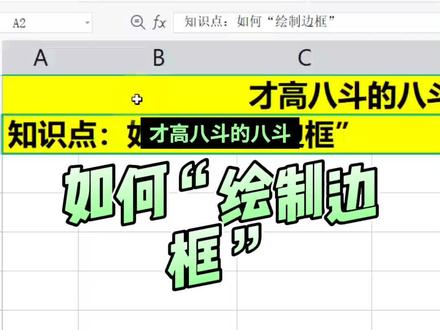
大家好,我是才高八斗的八斗。那今天的话给大家带来一个新的知识点,如何绘制边框, 那这个功能的话是在哪里呢?大家可以看到这个功能是在我们开始选项卡的这个填充颜色的左边,这个就是我们的绘制边框,然后我们点击一下,大家可以发现我们的这个鼠标,他现在变成一个铅笔的样式,对不对? 然后我们没点击一下,他就会给我们插入一个边框,对不对?大家发现了吗?那有些同学可能会说,那为什么是红色的呢?我想要其他的颜色,那要怎么做呢?其实在这里 大家可以看到他旁边有个小的三角形,对吧?然后我们把它点开,那在这里的话,我们可以修改这个边框的引号 色以及边框的样式,比如说这里面有实体的线,还有这种蚂蚁线,然后横杠线, 双横杠,对不对?那这种的话是非常自由的,然后大家可以来选择你想要的一个效果怎么样?你学会了吗?点个赞,给个关注哦。
101才高八斗的八斗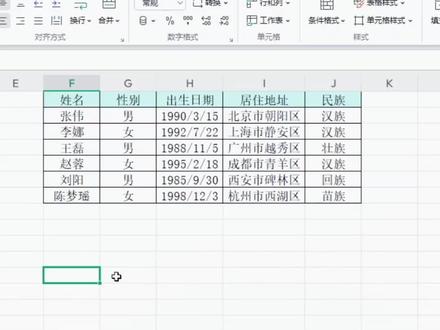 00:42查看AI文稿AI文稿
wps 表格给新增的数据自动添加边框,就像这样,你会做吗?来一起来看一下。首先我们选中要添加的这些区域,然后再开始下边有一个条件格式,点开新建规则,然后点开选使用公式,然后在里边输入等于, 然后是第一个单元格,我们把美元符号给去掉,然后不等于等于空。为什么要这样写?这样的话,内容不为空的话,我们就去给他设置格式,然后点开格式,就是在这个边框设置外边框点确定,然后再确定, 然后你看一下,我们在这里输入输入文字,然后回车边框就自动添加上。好了,今天的课程你学会了吗?点关注不迷路!
 00:40查看AI文稿AI文稿
设置表格边框,让表格更美观,这里的边框线外部和内部用了不同的边框线,一起看看吧!单击表格左上方按钮,选择表格,选择表设计菜单。第一步,设置边框的线形,这里选择第一种实线。 第二步,设置边框的粗细,这里选择三磅。第三步,设置边框的颜色,这里选择绿色。第四步,点击边框按钮,选择外侧框线, 重复前面三步,设置限行粗细颜色。第四步,点击边框按钮,选择内部框线。不同的边框样式设置完成了,你学会了吗?点个赞吧!
2061易学办公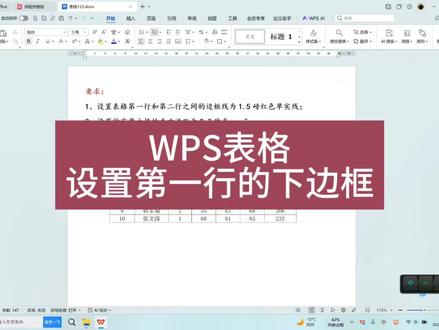 01:25查看AI文稿AI文稿
今天我们来看一个 wps 表格编辑的问题,也是回复一个粉丝的留言,要求设置表格第一行和第二行之间的边框线是一点五磅,红色单实线。先选中第一行, 在选中位置,点击右键,打开边框和底纹对话框,在边框选项卡页限行,默认就是单实线,颜色选择红色,宽度一点五磅。手动点击设置,选定区域的下边框。 接下来看第二问,要求设置所有单元格的左右间距为零点三厘米,简单来说就是让每一个单元格当中的文字不会紧挨着左右边框,留有零点三厘米的空白距离。鼠标指向表格左上角, 点击方块,选中整个表格,在选中位置,点击右键,打开表格属性转化框,在表格选项卡页点击选项,设置左右间距零点三厘米,取消勾选,自动重调尺寸以适应内容。 这样当我们在单元格中输入内容的时候,我们会发现无论文字内容多少,单元格距左右边界都留有空白。
88自由的鸟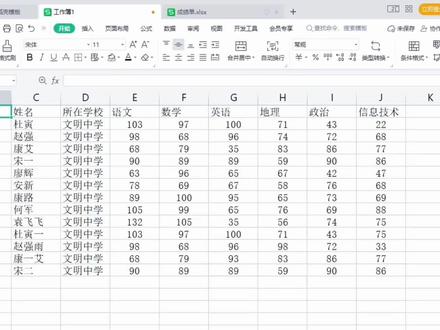 01:12查看AI文稿AI文稿
如果需要将所做的表格打印出来,我们需要给表格添加边框,因为 cell 表格离灰色的网格线在打印时并不能显现出来,点击视图,在视图里面取消显示网格线。当前看到的内容就是一个没有添加边框的表,如果打印将会看不到表格,只有内容。所以当我们需要打印表格时, 或者为了阅读的方便,常常需要添加边框。分享两种添加边框的方法,无论选用哪种方法添加边框,首先第一步我们需要将需要添加边框的区域框选出来, 选中第一个表格,然后按着鼠标左键不松往下拖动,一直拖动到最后一个单元格,这样就可以把需要添加边框的区域选中。第一种方法,开始选项卡下有一个田字格一样的图案, 点击田字格旁边的下拉框,在这里可以根据需要选择需要的边框,一般我们打印时都需要添加所有边框。第二种方法是选中区域,在选中区域内,右键鼠标选择设置单元格格式,我们也同样可以 用快捷键 ctrl 加一来调出单元格格式。在单元格格式里选择边框,这种方法的可选择性比较多,可以选择不同的线条样式,实线或虚线以及线条的粗细, 也可以选择线条颜色,然后再选择需要加的边框,先选择一线条样式,再选择颜色,最后选择边框的位置,可以在下面的预览区域观看边框效果,点击确定即可。
466WPS使用分享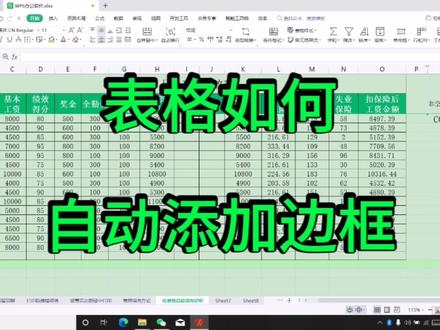 02:25查看AI文稿AI文稿
表格如何自动添加边框啊?现在来给大家分享一下我们如何自动给表格添加边框。比如我在这里啊,输入这个员工的工号,我输 a 零二五, 是不是他就自动添加一个边框是不是?我们再比如说 a 零二六,他也就自动添加一个边框,那么我们把它删除了,我们把这工号删除了, 他边框也就自动消失了,是不是?来再试一个,是不是他就自动消失了?那么这种这种给表格添加边框的方法是怎么实现的呢?我来给大家分享一下。 首先我们选定啊 a 列至 b 列,然后 我们点开始,然后点条件格式,点新建规则,然后我们点使用公式确定要设置格式的单元格。然后我们在这里输入公司函数,然后这个函数 ou 分题,这个函数就表示这空单元格的个数,我们用这个函数就是说我们这个表格的一个单元格就是 a 二单元格, 我把这个 l 单元格啊把它选进,然后我们把这个啊这个美颜符号把它去掉啊,单元格啊等于一。 然后我们再点这个格式,然后我们点这个边框, 然后我们点这个外边框,然后我们点击确定,然后我们再点击确定, 看一下是不是,然后我们再来输 a 零二五,是不是它就自动添加边框了,是不是?然后我们再输 a 零二六,是不是啊, a 零二七 是不是就自动添加边框了,是不是?好了,关于如何给表格自动添加边框的方法啊,就给大家分享到这里了啊。
14乃英 00:33查看AI文稿AI文稿
让你给表格添加边框,然后你就直接添加,每多一条数据,你就再添加一次边框。我教你一招,你就选中这几列,点击条件格式,选择新建规则,点击使用公式,确定要设置格式的单元格,在格式框里 点击第一个单元格,删除数字前的美元符号,输入小于号大于号双引号,再点击格式边框,选择外边框,点击确定再确定,这样再输入内容就会自动添加边框了,你学会了吗?
1136佰仁的东北黑木耳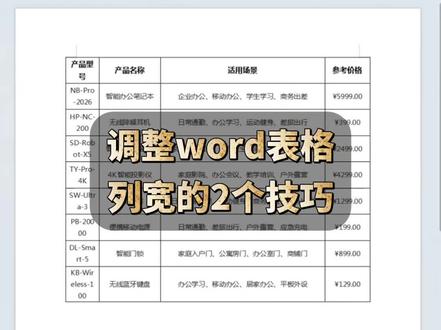 00:35查看AI文稿AI文稿
调整 word 表格列宽的两个技巧?这个表格中第一列的列宽太小了,我想把它调大一些,如果直接拖动边框线,后面的单元格就被挤变形了。 今天讲两种特别实用的方法。方法一,按住 ctrl 键不松手,再用鼠标左键拖动边框线, 这样后面的表格就自动调整列宽了。方法二,按住 shift 键不松手,再用鼠标左键拖动边框线,这样后面表格的列宽不会发生变化,整个表格自动变大了。你学废了吗?
616WPS玩家 01:36查看AI文稿AI文稿
如何给 wps 表格设置自动添加边框线?当我在下边输入信息的时候,边框线会自动的进行添加 好。首先我们新建一个表格,选中我所需要新建表格的区域,然后在开始菜单下,后边有一个条件格式,鼠标左键单机,然后选择下边的新建规则, 打开新建规则的对话框,找到最下边使用公式,确定要设置格式的单元格,然后在下边有个格式,鼠标左键单机,打开它,在边框这里把上边光线 还有下边光线,左边光线以及右边光线分别选中它,然后点击确定, 然后在下边这里输入公式,鼠标左键,点击后边的按钮,然后选择第一个单元格,然后把一前边的这个美元符号给删除, 然后在一的后边输入小于号还有大于号以及双引号,记住是在英文状态下输入,然后点击回车键, 然后点击确定好,这样的话就设置完成了。当我在表格里边输入信息的时候,那么它会自动添加电光线,大家可以操作试一下。
 00:43查看AI文稿AI文稿
嗨,学习时间又到了,在日常工作中,像这样的双线是怎样设置的呢?首先鼠标移动到靠左位置,鼠标变成斜箭头,点击选定格子, 鼠标放在这个灰色的区域上面,点击右键,弹出菜单,点击表格属性,点击边框和底纹现行这里点击双线, 再点击上边框, 然后确定再确定即可。赶快试试。
248晴天办公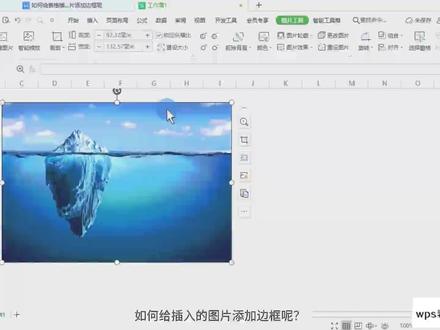 00:30查看AI文稿AI文稿
如何给插入的图片添加边框呢?以此表格为例,点击图片进入图片工具图片轮廓选择合适的边框样式,设置边框粗细 道壳会员享有丰富多种设计边框。 若我们想。
182头像设计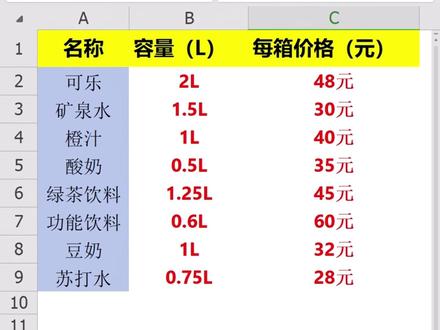 00:26查看AI文稿AI文稿
让你给表格添加个边框,然后你就全选表格,直接点击所有框线,这样如果需要添加新数据,就要重新再添加一次边框,是不是很麻烦?盒马教你一招, 你就全选表格区域,按住键盘 ctrl 加 t 转换成智能表格,这样需要更新数据时,表格就会自动加上边框,是不是很简单?你学会了吗?
155河马课堂 01:08查看AI文稿AI文稿
表格自动添加边框,当我在这里面输入内容的时候,你看是不是会一行一行自动添加边框,当我将里面的内容给它清除之后,你看边框又不见了, 那么像这样一个效果是如何实现的?我们来做一下演示,我们按住鼠标的左键,将我们要设置的区域全部选上,点击上方的开始选项卡,然后点一下条件格式,在这里面点一下新建规则, 进来之后点击这个使用公式,确定要设置格式的单元格,在这里面给他写一个公式,就等于 a 四,然后小于号,大于号, 一对双引号,那么他什么意思啊?这个公司是的意思就是,哎,当这个 a 四单元格不为空的时候,我们给他设置一个什么样的格式,那么我们需要在 a 前方给他加一个美元符号,因为整列都要这样设置,对不对?然后点一下格式,在这里面啊, 点击上方的边框外边框,然后点一下确定再确定,这时候你来看一下,当我在这里面数数字的时候,哎,整行边框是不是全部加上去了,对吧?感觉有用的同学在评论区打个有用没学会的就打个没学会,你们的每一个评论和点赞都是我更新的最高动力,欢迎大家留言。
871壹夏Excel表格教学 00:45查看AI文稿AI文稿
领导让你在表格里制作这种能打勾的方框,你说你不会?当初不是说自己精通日常办公软件的吗? 哎呀,不要慌,教你一招,让你轻松制作复选框。首先点击插入,点击窗体,选择这个复选框,然后拖拽到相应位置, 就出现了一个复选框,然后鼠标右键边框选择设置对象格式,选择控制, 取消勾选三维阴影,点击确定,这样就制作出来一个复选框了,然后按照相同的操作再制作其余的复选框,这样所有的复选框就制作出来了,按照需要就可以任意勾选了,是不是很简单?
54刚柔兼备郭德纲


